

Comment Supprimer Des Fichiers Sur Mac (Toutes Les Méthodes)

Avant de plonger
Avant de commencer, assurons-nous que vous restez en sécurité en ligne. Nous avons créé SpyHunter parce que votre sécurité est importante pour nous.
Protégez votre ordinateur aujourd'hui — Téléchargez SpyHunter ici ! Consultez nos meilleurs conseils ci-dessous pour assurer la sécurité de votre ordinateur.

La gestion et la suppression de fichiers sur un Mac peuvent parfois être un défi, mais cela ne doit pas nécessairement l’être.
Imaginez libérer des gigaoctets d’espace en supprimant les fichiers volumineux dont vous n’avez plus besoin ou en supprimant rapidement plusieurs fichiers à la fois avec de simples raccourcis clavier.
Que vous soyez un vétéran de Mac ou un nouveau venu dans le monde Apple, savoir comment supprimer des fichiers vous fera gagner du temps et gardera votre Mac heureux.
Ici, nous aborderons toutes les manières de supprimer des fichiers sur un Mac, du glisser-déposer à l’ancienne vers la corbeille à l’utilisation des commandes du Terminal pour les fichiers tenaces qui ne bougent tout simplement pas.
Préparez-vous à désencombrer votre Mac !
Supprimer un fichier sur Mac à l’aide de raccourcis clavier
Il s’agit de la méthode la plus simple pour supprimer un fichier de votre Mac. Mac OS propose deux combinaisons de touches rapides pour supprimer des fichiers :
- Appuyez sur
Command + Deletepour envoyer le fichier sélectionné vers la corbeille. - Appuyez sur
Option + Command + Deletepour supprimer définitivement le fichier sélectionné. Utilisez cette combinaison lorsque vous souhaitez supprimer immédiatement un fichier sans l’envoyer à la corbeille. Soyez prudent, car cette action ne peut pas être annulée.
Supprimer des fichiers sur Mac à l’aide de la corbeille
L’une des méthodes les plus courantes et les plus simples pour supprimer des fichiers sur un Mac consiste à utiliser la Corbeille.
Cette méthode est familière à la plupart des utilisateurs de Mac et sert de filet de sécurité en vous permettant de récupérer des fichiers si nécessaire avant qu’ils ne soient définitivement supprimés.
Pour supprimer un fichier à l’aide de la corbeille, vous pouvez :
- Cliquez et faites glisser le fichier/dossier que vous souhaitez supprimer vers l’icône Corbeille située dans le Dock.
- Cliquez avec le bouton droit (ou maintenez la touche Ctrl enfoncée) sur le fichier et sélectionnez
Move to Trashdans le menu contextuel.
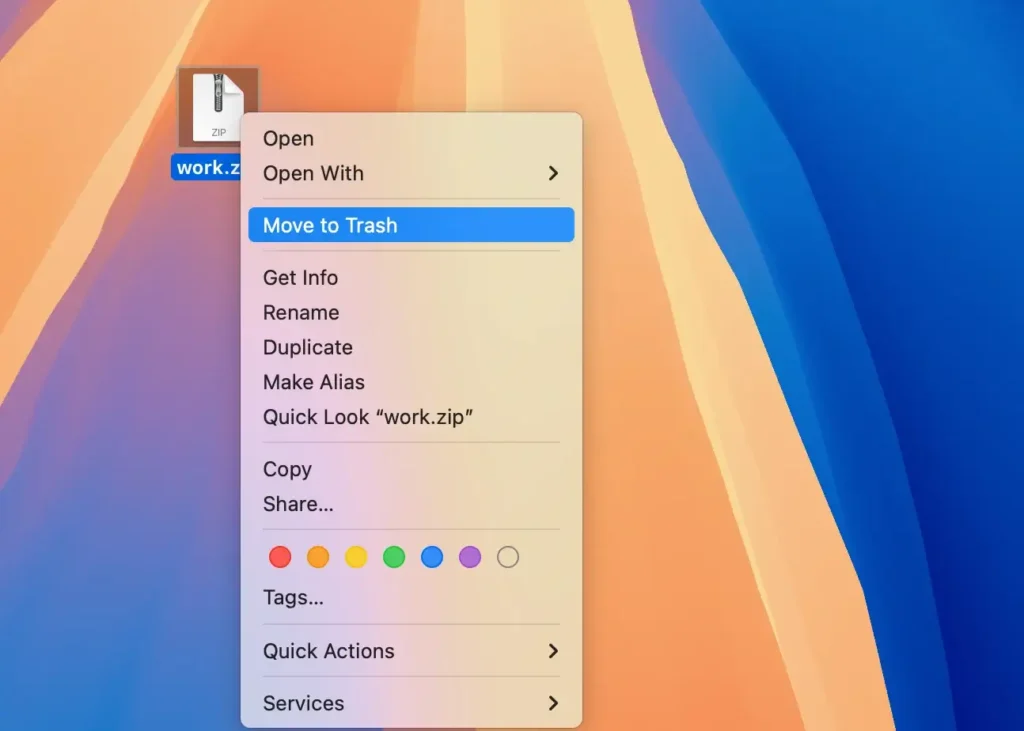
- Sélectionnez un fichier, cliquez sur le menu
Filedans la barre de menus, puis cliquez surMove to Trash.
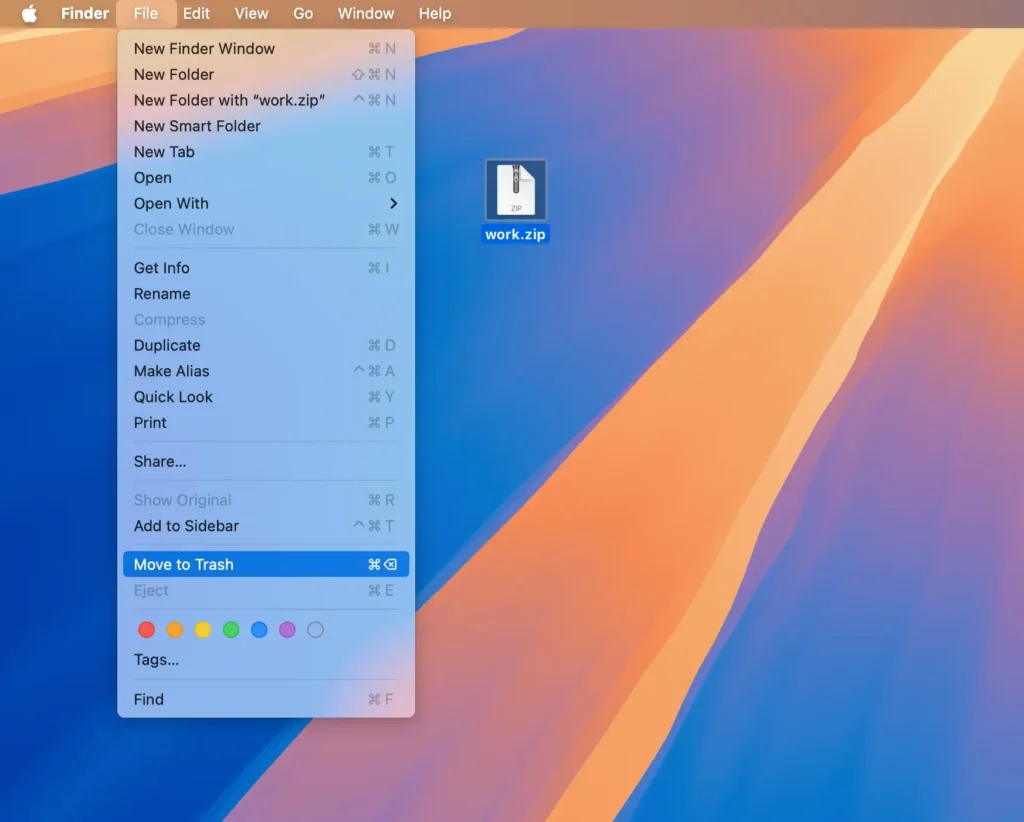
Déplacer des fichiers vers la corbeille ne les supprime pas définitivement de votre Mac ; ils occupent toujours de l’espace disque jusqu’à ce que la corbeille soit vidée.
Pour libérer de l’espace et supprimer définitivement ces fichiers, vous devez vider la corbeille :
- Cliquez avec le bouton droit sur l’icône de la corbeille et sélectionnez
Empty Trash.

- Une invite apparaîtra vous demandant si vous souhaitez vraiment supprimer définitivement les éléments. Cliquez sur
Empty Trashpour confirmer.

Remarque : Si vous souhaitez que votre Mac vide automatiquement la corbeille, vous pouvez activer cette fonctionnalité. Accédez à Finder > Settings et activez l’option Remove items from the Trash after 30 days. Cela supprimera définitivement les fichiers qui se trouvent dans la corbeille depuis plus de 30 jours.
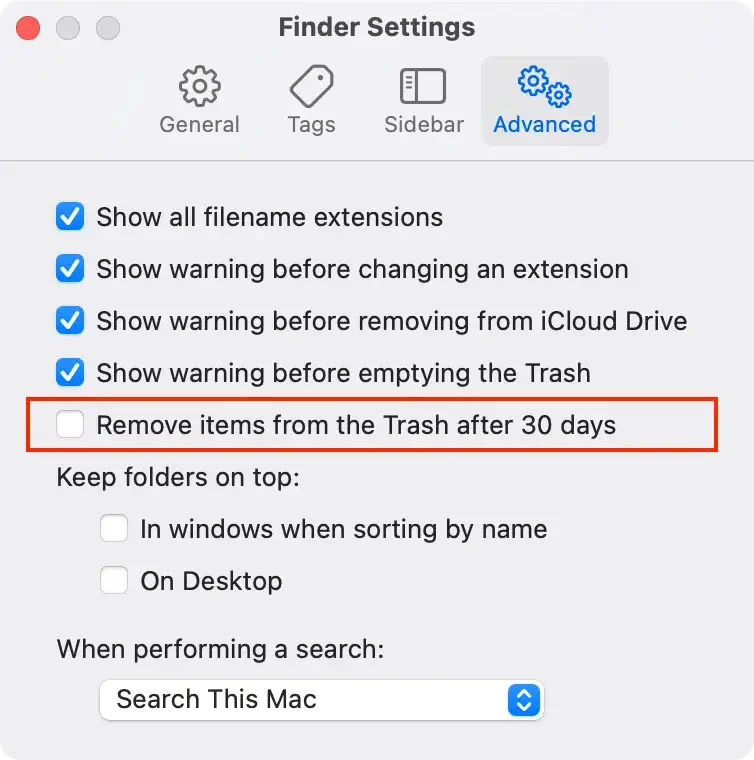
Vider régulièrement la corbeille permet de libérer de l’espace disque et de maintenir votre Mac en bon état de fonctionnement.
Utilisez l’outil Optimiser le stockage pour supprimer les fichiers Mac
La gestion de l’espace de stockage de votre Mac peut être sans effort avec l’outil d’optimisation du stockage intégré.
De nombreux utilisateurs de Mac négligent cette fonctionnalité pratique, mais c’est un moyen puissant d’identifier et de supprimer des fichiers, y compris les fichiers volumineux et indésirables.
Voici comment utiliser l’outil Optimiser le stockage pour supprimer des fichiers sur Mac :
- Accédez à
System Settings > General > Storage. - Dans la section
Recommendations, vous verrez des suggestions pour optimiser votre stockage. Ces recommandations vous aident à identifier rapidement les fichiers qui peuvent être supprimés ou déplacés vers iCloud.

- Plus bas, vous pouvez visualiser vos fichiers répartis en différentes catégories. Sélectionnez une catégorie pour voir les fichiers qu’elle contient.
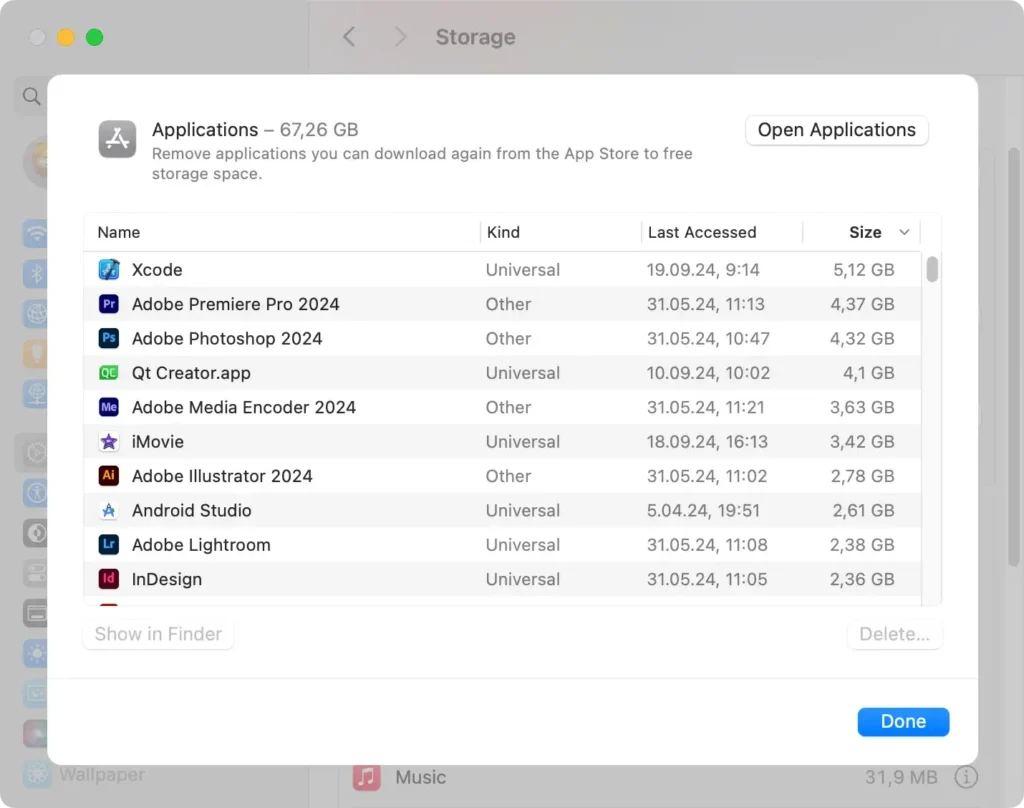
- Cliquez sur un fichier, puis appuyez sur le bouton
Deletepour le supprimer. Vous pouvez trier les fichiers par taille, type ou date pour trouver facilement les fichiers volumineux ou ceux dont vous n’avez plus besoin.
Conseil : Concentrez-vous sur les fichiers volumineux et anciens auxquels vous n’accédez plus régulièrement pour libérer de l’espace disque. Pensez à archiver les fichiers essentiels sur un disque externe ou un stockage cloud avant de les supprimer de votre Mac.
Supprimez encore plus de fichiers avec SpyHunter pour Mac
Bien que l’outil Optimiser le stockage soit utile, il ne détecte peut-être pas tous les fichiers qui encombrent votre système.
SpyHunter pour Mac offre une solution plus rapide et plus complète pour nettoyer votre Mac en ciblant les fichiers indésirables du système, les fichiers en double et autres données inutiles qui consomment votre stockage.
SpyHunter peut résoudre de nombreux problèmes Mac pour vous :
- Analyse des fichiers indésirables : SpyHunter analyse minutieusement votre Mac pour identifier les fichiers indésirables cachés, les caches et les journaux que les outils standard pourraient manquer.
- Recherche de fichiers en double : SpyHunter localise les fichiers en double dispersés sur votre système, vous permettant de les supprimer et de libérer un espace disque important.

Pour rechercher et supprimer des fichiers volumineux, indésirables ou en double avec SpyHunter pour Mac :
- Téléchargez SpyHunter gratuitement ici et installez-le.
- Ouvrez l’application et lancez une analyse du système.
- Une fois l’analyse terminée, vous verrez une liste de fichiers pouvant être supprimés.
- Choisissez les fichiers que vous souhaitez supprimer. Vous pouvez sélectionner tous les fichiers ou choisir des fichiers spécifiques en fonction de vos besoins.
- Suivez les instructions pour supprimer les fichiers sélectionnés.
En utilisant SpyHunter pour Mac, vous pouvez facilement gérer et supprimer les fichiers souvent négligés, garantissant ainsi que votre Mac reste efficace et sans encombrement.
Comment supprimer plusieurs fichiers à la fois
La suppression simultanée de plusieurs fichiers sur votre Mac peut vous faire gagner beaucoup de temps. Voici comment sélectionner et supprimer plusieurs fichiers simultanément :
- Pour les fichiers adjacents : Cliquez sur le premier fichier que vous souhaitez supprimer. Maintenez la touche
Shift. Cliquez sur le dernier fichier de la série. Cette action sélectionnera tous les fichiers entre le premier et le dernier fichier sur lequel vous avez cliqué.
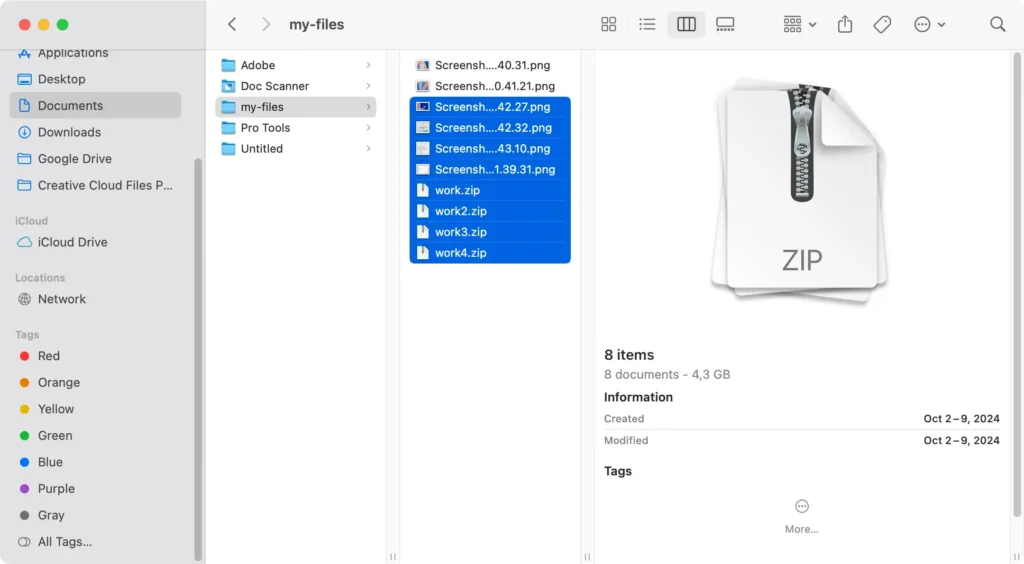
- Pour les fichiers non adjacents : Maintenez la touche
Command (⌘)enfoncée. Cliquez sur chaque fichier que vous souhaitez supprimer. Cela vous permet de sélectionner plusieurs fichiers qui ne sont pas adjacents.
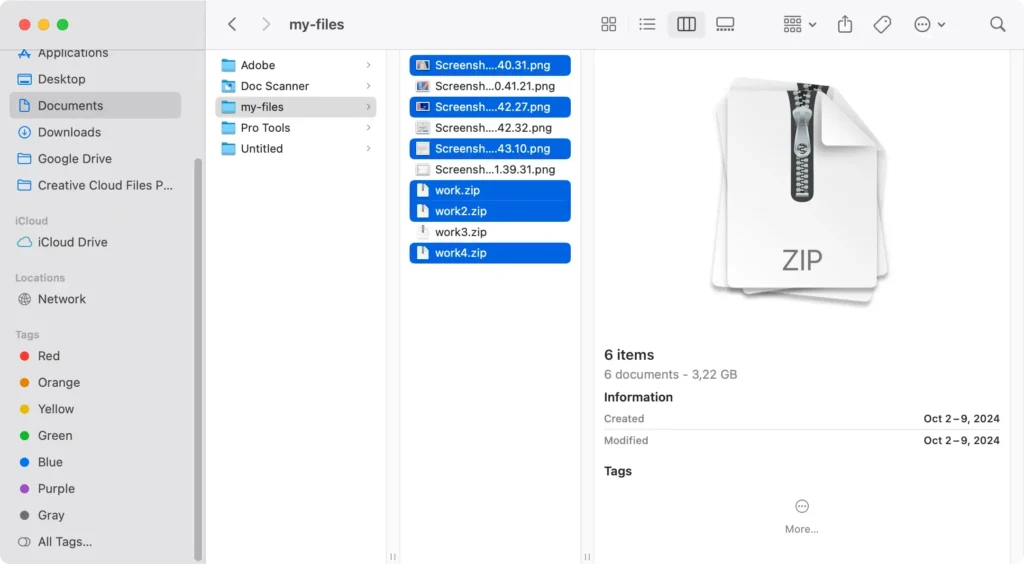
Une fois les fichiers sélectionnés, supprimez-les en utilisant votre méthode préférée.
La suppression de plusieurs fichiers à la fois peut améliorer considérablement l’efficacité de la gestion des fichiers.
Supprimer des fichiers à l’aide des commandes du terminal
Pour les utilisateurs avancés, le Terminal fournit un moyen puissant de supprimer des fichiers et des dossiers directement à l’aide d’instructions de ligne de commande.
Cette méthode contourne la corbeille et supprime les fichiers immédiatement, il est donc important d’être prudent pour éviter de supprimer accidentellement des données importantes.
Pour supprimer des fichiers à l’aide de l’application Terminal :
- Ouvrez
Terminalsitué dansApplications > Utilities. - Dans la fenêtre
Terminal, saisissez l’une des commandes suivantes :rm -florsque vous souhaitez forcer la suppression de fichiersrm -rflorsque vous souhaitez forcer la suppression de dossiers
- Appuyez sur la barre d’espace, puis faites glisser et déposez le fichier/dossier que vous souhaitez supprimer.
- Appuyez sur
Return. - Si le fichier est protégé, utilisez
sudo rm -fet entrez votre mot de passe administrateur lorsque vous y êtes invité. Cela forcera la suppression d’un fichier protégé.

Soyez extrêmement prudent lorsque vous utilisez la commande rm, en particulier avec les options -f (suppression forcée) et -r (suppression récursive), car ces actions entraînent une suppression permanente et ne peuvent pas être annulées.
Supprimer les fichiers cachés sur Mac
Les fichiers cachés sont souvent des fichiers système qui ne sont pas visibles par défaut pour éviter toute modification ou suppression accidentelle.
Cependant, il peut arriver que vous ayez besoin de supprimer ces fichiers pour libérer de l’espace ou supprimer des fichiers indésirables.
Pour révéler les fichiers cachés, ouvrez une fenêtre du Finder, appuyez sur Command (⌘) + Shift (⇧) + Period (.)

Ce raccourci clavier bascule la visibilité de ces fichiers invisibles, les faisant apparaître comme des icônes semi-transparentes.
Si vous souhaitez découvrir toutes les manières d’afficher les dossiers et fichiers cachés, consultez notre guide détaillé sur la façon d’afficher les fichiers cachés sur Mac.
Une fois ces fichiers visibles, vous pouvez les sélectionner et les supprimer comme n’importe quel autre fichier.
Comment supprimer les fichiers verrouillés sur Mac
Parfois, lorsque vous essayez de supprimer un fichier spécifique sur votre Mac, vous pouvez rencontrer un message d’erreur vous indiquant que le fichier est verrouillé ou en cours d’utilisation, empêchant sa suppression.
Pour supprimer un fichier verrouillé, procédez comme suit :
- Recherchez le fichier verrouillé dans
Finder. - Cliquez sur le fichier pour le sélectionner, puis appuyez sur
Command (⌘) + Ipour ouvrir la fenêtreGet Info. - Dans la fenêtre d’informations, décochez la case
Lockedpour déverrouiller le fichier.
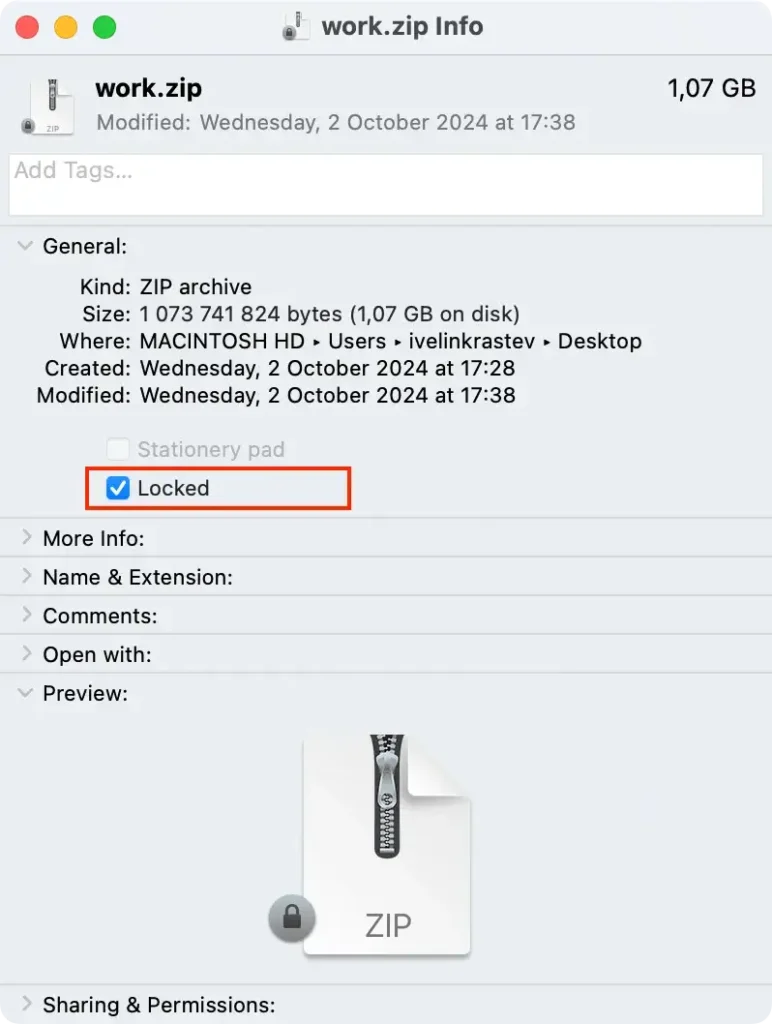
Vous pouvez maintenant faire glisser le fichier vers la corbeille. Vous pouvez également maintenir la touche Option enfoncée, cliquer sur File dans la barre de menu et sélectionner Delete Immediately.
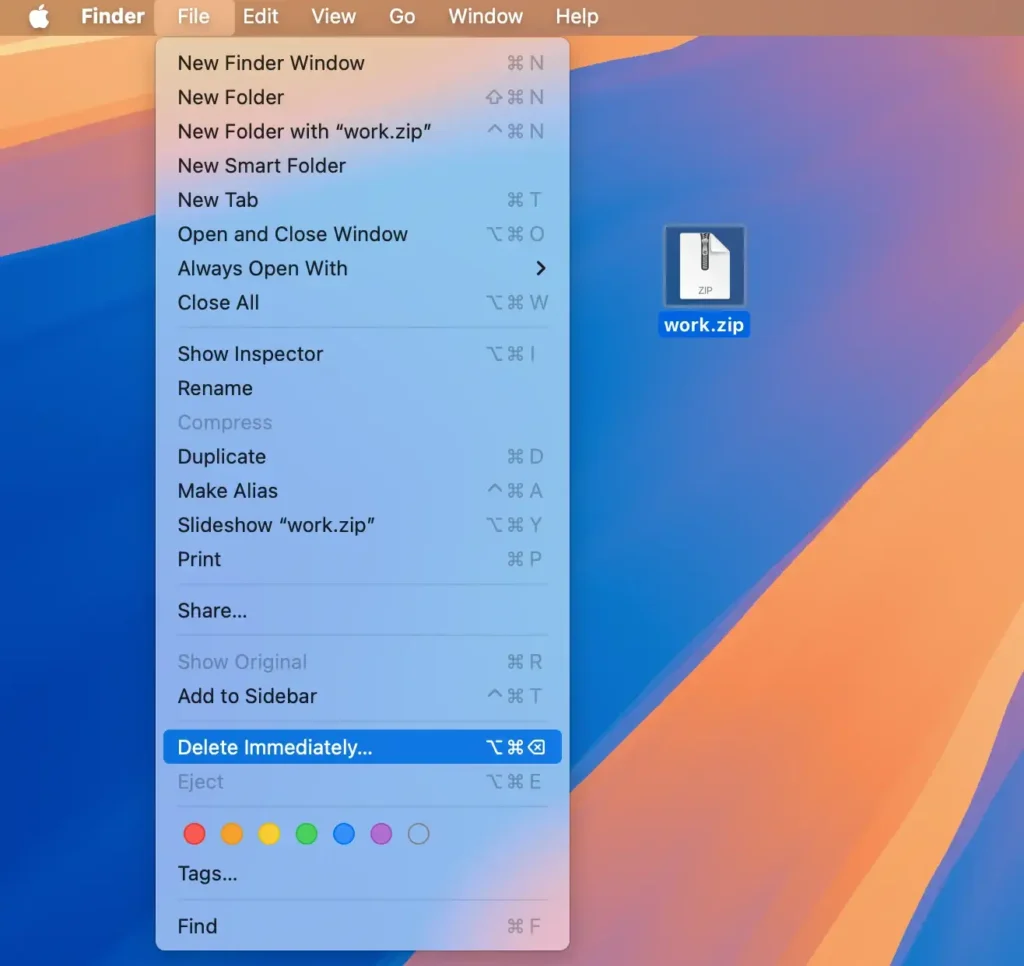
Si vous continuez à rencontrer des problèmes, le redémarrage de votre Mac peut aider à supprimer les verrous temporaires que les applications peuvent avoir sur certains fichiers.
Comment récupérer des fichiers supprimés sur Mac
La suppression accidentelle de fichiers importants peut être stressante, mais il existe plusieurs façons de restaurer les fichiers supprimés sur votre Mac :
- Si vous n’avez pas vidé la corbeille, vous pouvez rapidement récupérer vos fichiers. Ouvrez la corbeille, localisez le fichier supprimé, faites un clic droit dessus et sélectionnez
Put Backpour le restaurer à son emplacement d’origine. - Si vous avez configuré Time Machine, vous pouvez restaurer des fichiers à partir d’une sauvegarde. Connectez votre lecteur Time Machine, accédez au dossier où se trouvait le fichier, cliquez sur l’icône Time Machine et sélectionnez
Enter Time Machine. Recherchez le fichier et cliquez surRestore. - Si le fichier ne se trouve pas dans la corbeille et que vous n’avez pas de sauvegarde, un logiciel de récupération de données peut vous aider. Installez et exécutez le logiciel, sélectionnez le lecteur à analyser et laissez le programme rechercher les fichiers supprimés.
- Si vous utilisez des services cloud comme iCloud Drive, Dropbox ou Google Drive, vos fichiers supprimés peuvent être récupérables à partir de là.
- Si aucune des méthodes ci-dessus ne fonctionne, pensez à contacter un service professionnel de récupération de données. Ils disposent d’outils spécialisés pour récupérer les données perdues sur le disque dur de votre Mac.
Remarque : Pour augmenter les chances de réussite de la récupération des données, évitez de créer de nouveaux fichiers ou de télécharger des données après avoir supprimé des fichiers importants, car cela peut écraser les fichiers supprimés et les rendre irrécupérables.
Conclusion
La gestion et la suppression efficaces des fichiers sur Mac sont essentielles pour maintenir la santé de votre ordinateur et garantir que vous disposez d’un espace de stockage suffisant.
Que vous souhaitiez supprimer un seul fichier indésirable ou effacer plusieurs fichiers, différentes méthodes sont à votre disposition.
En intégrant ces méthodes à votre routine, vous pouvez maintenir des performances optimales et organiser vos fichiers Mac. Une gestion efficace des fichiers est essentielle pour maintenir les performances de votre Mac.
