

Slik Sletter Du Filer På Mac (Hver Metode Forklart)

Før vi stuper inn
Før vi dykker inn, la oss sørge for at du er trygg på nettet. Vi opprettet SpyHunter fordi sikkerheten din er viktig for oss.
Beskytt datamaskinen din i dag — last ned SpyHunter her! Sjekk ut våre beste tips nedenfor for å holde datamaskinen din trygg og sikker.

Å administrere og fjerne filer på en Mac kan noen ganger være en utfordring, men det trenger ikke å være det.
Tenk deg å frigjøre gigabyte med plass ved å fjerne store filer du ikke lenger trenger eller raskt slette flere filer samtidig med enkle tastatursnarveier.
Enten du er en Mac-veteran eller ny i Apple-verdenen, vil det å vite hvordan du sletter filer spare deg for tid og holde Mac-en glad.
Her vil vi dekke alle måter å slette filer på en Mac, fra gammeldags dra-og-slipp til papirkurven til å bruke terminalkommandoer for gjenstridige filer som bare ikke vil rokke.
Gjør deg klar til å rydde opp i Macen!
Slett en fil på Mac ved hjelp av hurtigtaster
Dette er den enkleste metoden for å slette en fil fra Mac-en. Mac OS tilbyr to hurtigtastkombinasjoner for å slette filer:
- Trykk
Command + Deletefor å sende den valgte filen til papirkurven. - Trykk
Option + Command + Deletefor å slette den valgte filen permanent. Bruk denne kombinasjonen når du vil slette en fil umiddelbart uten å sende den til papirkurven. Vær forsiktig, siden denne handlingen ikke kan angres.
Slett filer på Mac ved å bruke papirkurven
En av de vanligste og mest enkle metodene for å slette filer på en Mac er å bruke papirkurven.
Denne metoden er kjent for de fleste Mac-brukere og fungerer som et sikkerhetsnett ved å tillate deg å gjenopprette filer om nødvendig før de slettes permanent.
For å slette en fil ved å bruke papirkurven, kan du:
- Klikk og dra filen/mappen du vil slette til papirkurvikonet i Dock.
- Høyreklikk (eller Ctrl-klikk) på filen og velg
Move to Trashfra hurtigmenyen.
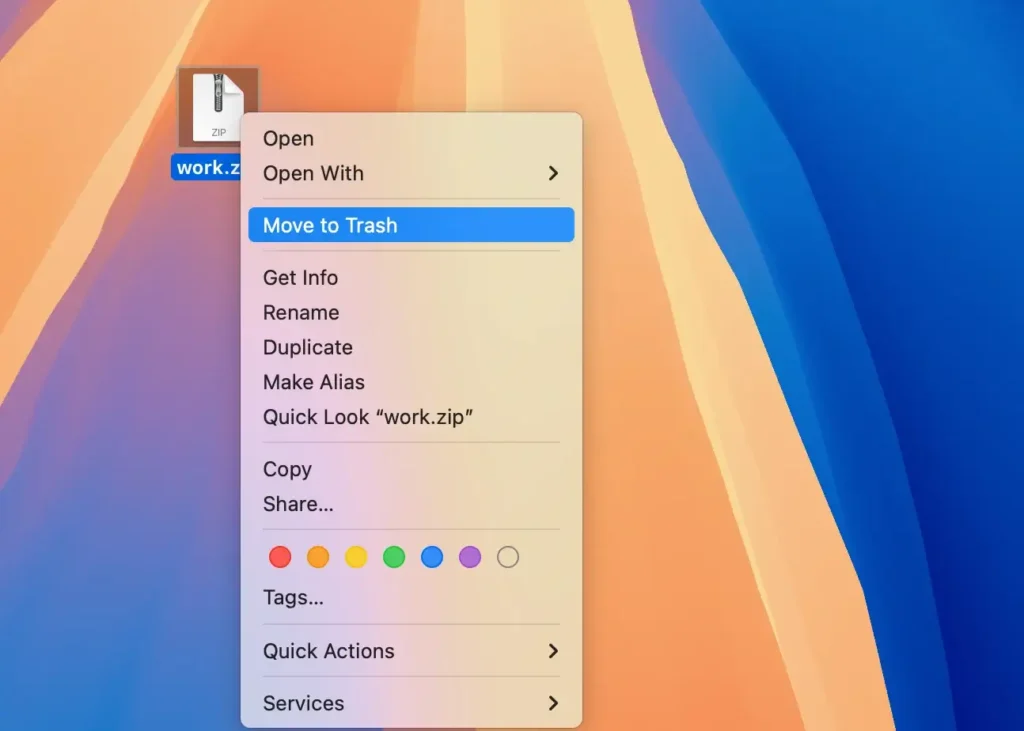
- Velg en fil, klikk på
File-menyen i menylinjen, og klikk påMove to Trash.
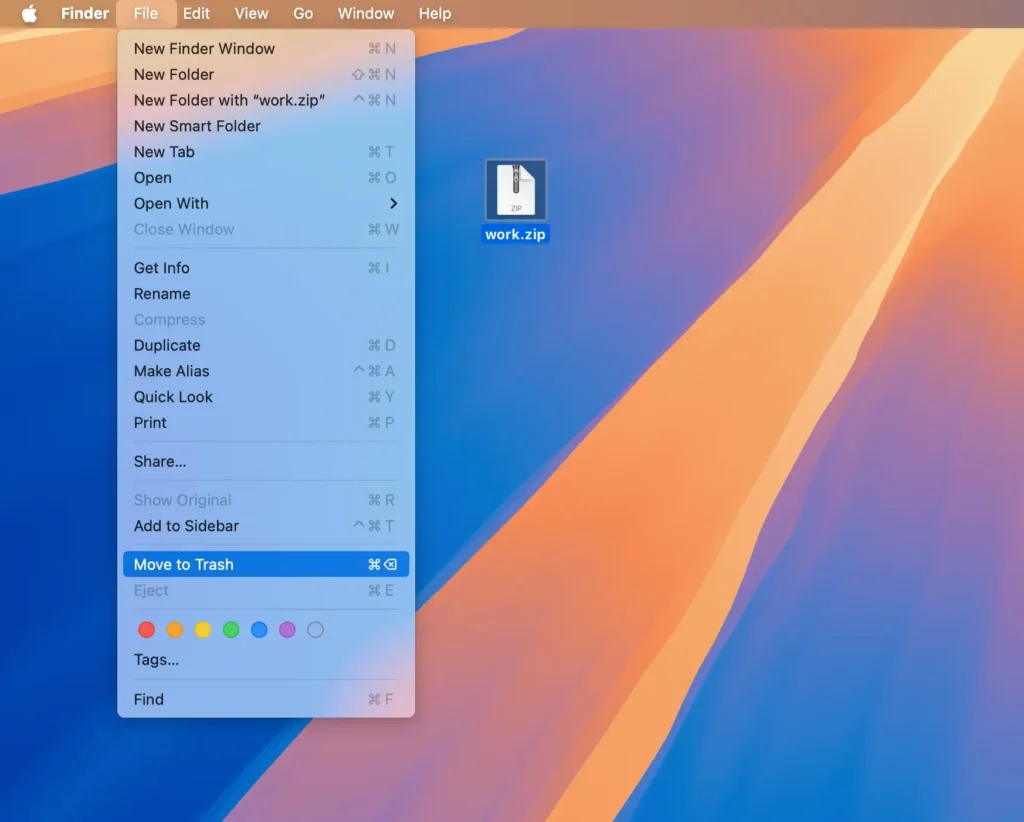
Flytting av filer til papirkurven sletter dem ikke permanent fra Mac-en. de opptar fortsatt diskplass til papirkurven er tømt.
For å frigjøre plass og slette disse filene permanent, må du tømme papirkurven:
- Høyreklikk på søppelikonet og velg
Empty Trash.

- Det vises en melding som spør om du virkelig ønsker å slette elementene permanent. Klikk
Empty Trashfor å bekrefte.

Merk: Hvis du vil at Mac-en skal tømme papirkurven automatisk, kan du aktivere denne funksjonen. Gå til Finder > Settings og slå på Remove items from the Trash after 30 days. Dette vil permanent slette filer som har vært i papirkurven i mer enn 30 dager.
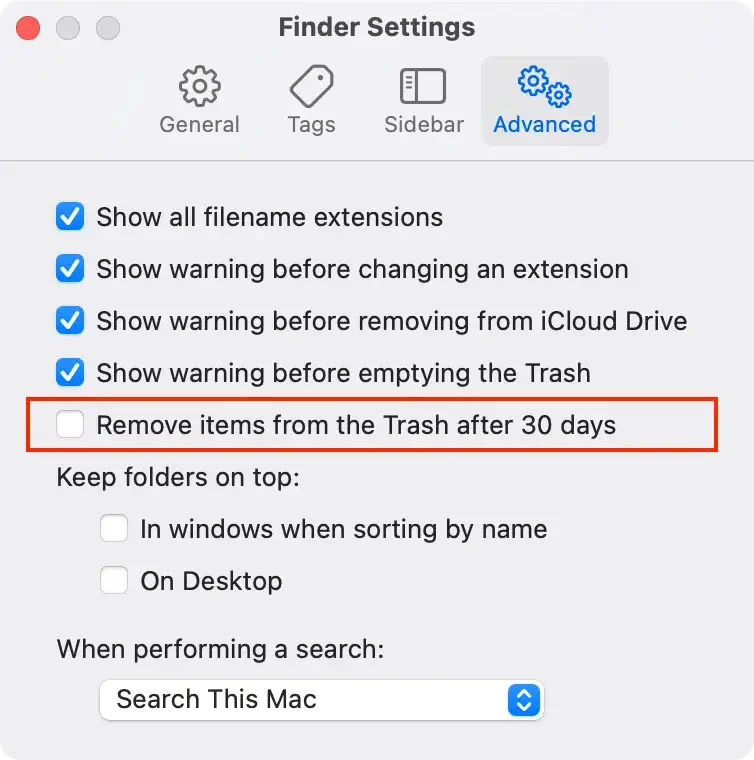
Regelmessig tømming av papirkurven hjelper til med å frigjøre diskplass og holder Mac-en i gang effektivt.
Bruk Optimize Storage-verktøyet for å slette Mac-filer
Det kan være enkelt å administrere Mac-ens lagringsplass med det innebygde Optimize Storage-verktøyet.
Mange Mac-brukere overser denne praktiske funksjonen, men det er en kraftig måte å identifisere og slette filer, inkludert store og uønskede filer.
Slik bruker du Optimize Storage-verktøyet til å slette filer på Mac:
- Naviger til
System Settings > General > Storage. - Under
Recommendations-delen ser du forslag for å optimalisere lagringen din. Disse anbefalingene hjelper deg raskt å identifisere filer som kan slettes eller flyttes til iCloud.

- Lenger ned kan du se filene dine delt inn i forskjellige kategorier. Velg en kategori for å se filene i den.
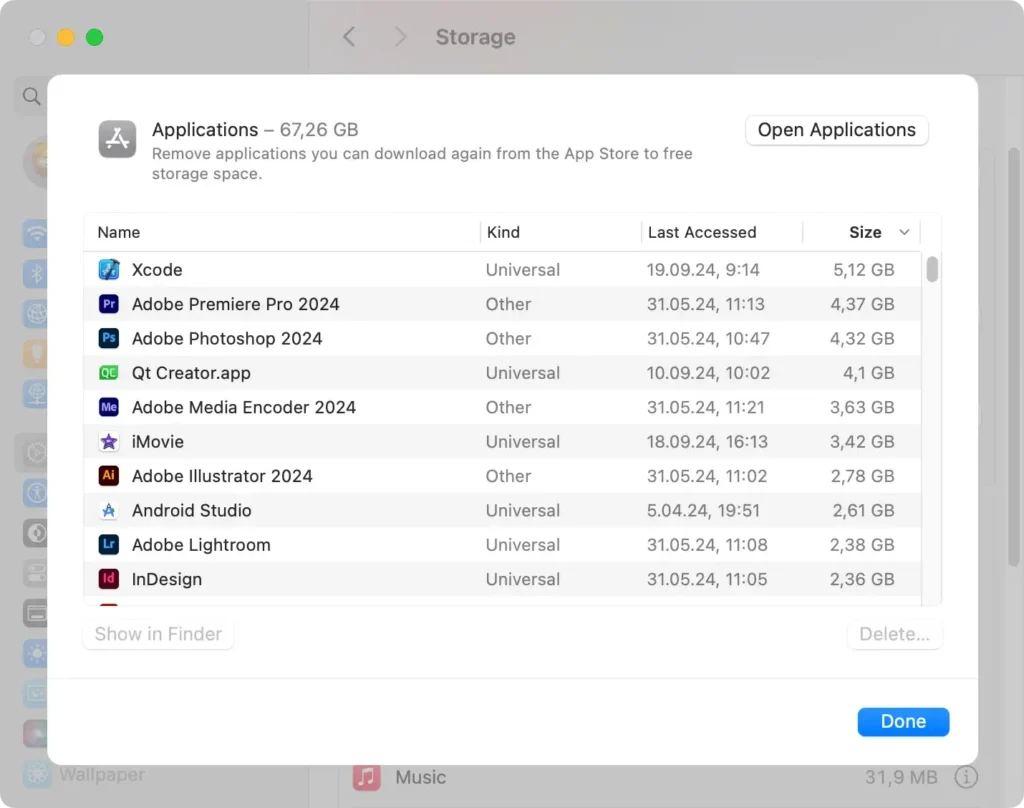
- Klikk på en fil, og trykk deretter på
Delete-knappen for å fjerne den. Du kan sortere filer etter størrelse, type eller dato for enkelt å finne store filer eller de du ikke lenger trenger.
Tips: Å fokusere på store og gamle filer som du ikke lenger får tilgang til regelmessig, er en effektiv måte å gjenvinne diskplass. Vurder å arkivere viktige filer til en ekstern stasjon eller skylagring før du sletter dem fra Mac-en.
Fjern enda flere filer med SpyHunter for Mac
Selv om Optimize Storage-verktøyet er nyttig, kan det hende at det ikke fanger opp alle filene som tetter systemet ditt.
SpyHunter for Mac tilbyr en raskere og mer omfattende løsning for å rydde opp i Mac-en ved å målrette mot systemsøppel, dupliserte filer og andre unødvendige data som bruker lagringsplassen din.
SpyHunter kan løse mange Mac-problemer for deg:
- Søppelskanning: SpyHunter skanner Mac-en din grundig for å identifisere skjulte søppelfiler, cacher og logger som standardverktøyene kan gå glipp av.
- Duplikatfilsøker: SpyHunter finner dupliserte filer spredt over systemet ditt, slik at du kan slette dem og frigjøre betydelig diskplass.

For å finne og fjerne store, søppelposter eller dupliserte filer med SpyHunter for Mac:
- Last ned SpyHunter gratis her og installer den.
- Åpne programmet og start en systemskanning.
- Når skanningen er fullført, vil du se en liste over filer som kan slettes.
- Velg filene du vil slette. Du kan velge alle eller velge spesifikke filer basert på dine behov.
- Følg instruksjonene for å slette de valgte filene.
Ved å bruke SpyHunter for Mac kan du enkelt administrere og slette filer som ofte blir oversett, og sikre at Mac-en forblir effektiv og rotfri.
Slik sletter du flere filer samtidig
Sletting av flere filer samtidig på Mac-en kan spare mye tid. Slik velger og sletter du flere filer samtidig:
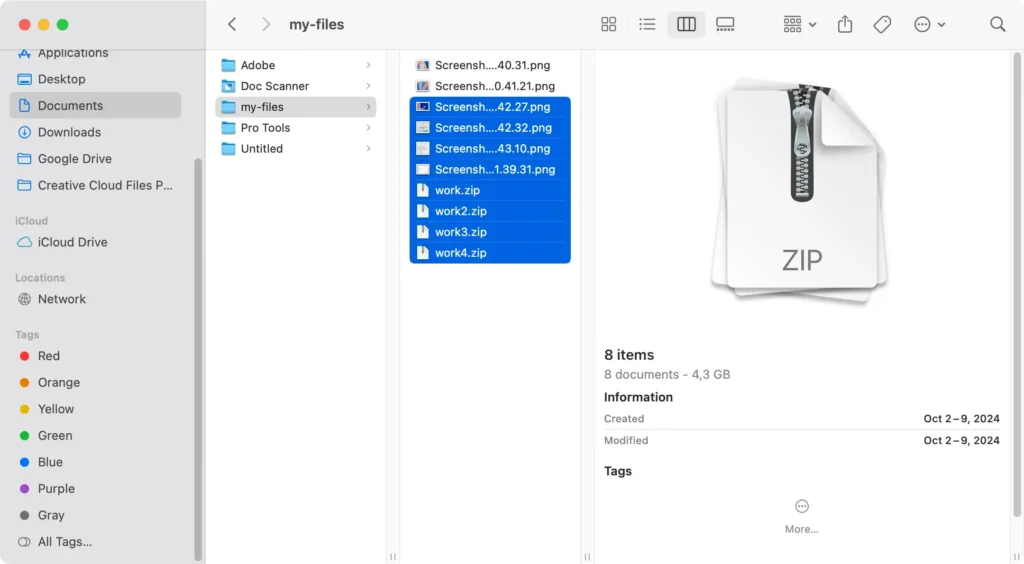
- For tilstøtende filer: Klikk på den første filen du vil slette. Hold nede
Shifttasten. Klikk på den siste filen i området. Denne handlingen vil velge alle filene mellom den første og siste som ble klikket på.
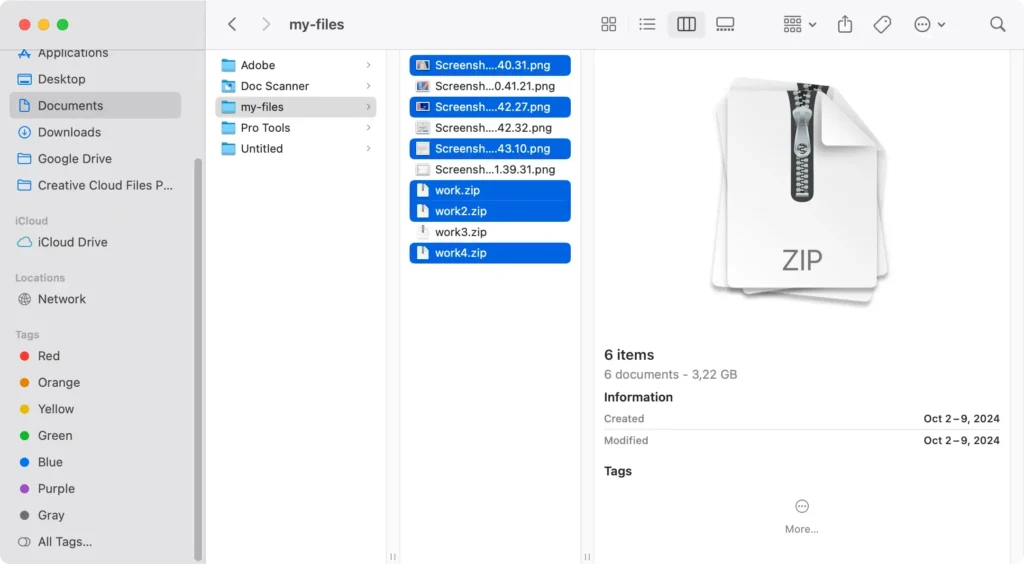
- For ikke-tilstøtende filer: Hold nede
Command (⌘). Klikk på hver fil du ønsker å slette. Dette lar deg velge flere filer som ikke er ved siden av hverandre.
Når filene er valgt, sletter du dem med din foretrukne metode.
Sletting av flere filer samtidig kan forbedre filbehandlingseffektiviteten betydelig.
Slett filer ved hjelp av terminalkommandoer
For avanserte brukere gir Terminal en kraftig måte å slette filer og mapper direkte ved å bruke kommandolinjeinstruksjoner.
Denne metoden omgår papirkurven og sletter filer umiddelbart, så det er viktig å være forsiktig for å unngå å slette viktige data ved et uhell.
Slik sletter du filer ved hjelp av Terminal -appen:
- Åpne
TerminaliApplications > Utilities. - I
Terminalskriver du inn en av følgende kommandoer:-
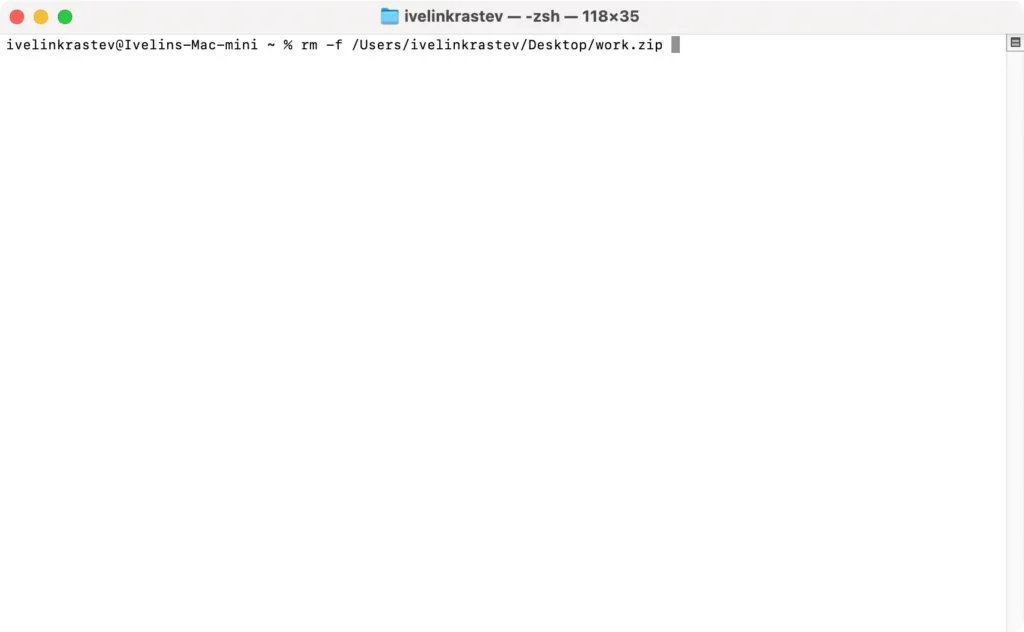
rm -fnår du vil tvinge sletting av filer -
rm -rfnår du vil tvinge sletting av mapper
-
- Trykk mellomrom og dra og slipp filen/mappen du ønsker å slette.
- Trykk på
Return. - I tilfelle filen er beskyttet, bruk
sudo rm -fog skriv inn administratorpassordet når du blir bedt om det. Dette vil tvinge sletting av en fil som er beskyttet.
Vær ekstremt forsiktig når du bruker rm -kommandoen, spesielt med alternativene -f (tvangssletting) og -r (rekursiv sletting), siden disse handlingene fører til permanent sletting og ikke kan angres.
Slett skjulte filer på Mac
Skjulte filer er ofte systemfiler som ikke er synlige som standard for å forhindre utilsiktet endring eller sletting.
Det kan imidlertid hende at du må slette slike filer for å frigjøre plass eller fjerne uønskede filer.
For å avsløre skjulte filer, åpne et Finder-vindu, trykk Command (⌘) + Shift (⇧) + Period (.)

Denne tastatursnarveien bytter på synligheten til disse usynlige filene, slik at de vises som halvgjennomsiktige ikoner.
Hvis du vil lære alle måtene å vise skjulte mapper og filer på, sjekk ut vår detaljerte veiledning om hvordan du viser skjulte filer på Mac.
Når disse filene er synlige, kan du velge og slette dem akkurat som alle andre filer.
Slik sletter du låste filer på Mac
Noen ganger, når du forsøker å slette en bestemt fil på Mac-en, kan du få en feilmelding som forteller deg at filen er låst eller i bruk, noe som forhindrer sletting.
Følg disse trinnene for å fjerne en låst fil:
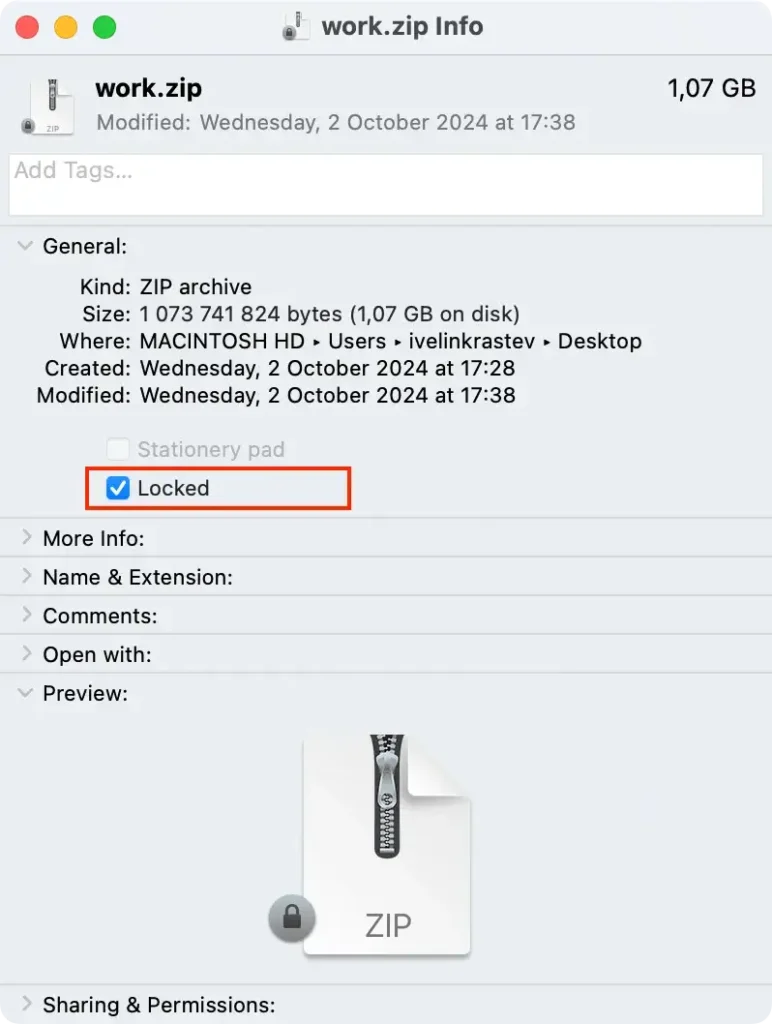
- Finn den låste filen i
Finder. - Klikk på filen for å velge den, og trykk deretter
Command (⌘) + Ifor å åpne vinduetGet Info. - I infovinduet fjerner du merket
Lockedfor å låse opp filen.
Du kan nå dra filen til papirkurven. Du kan også holde nede Option tasten, klikke på File i menylinjen og velge Delete Immediately.
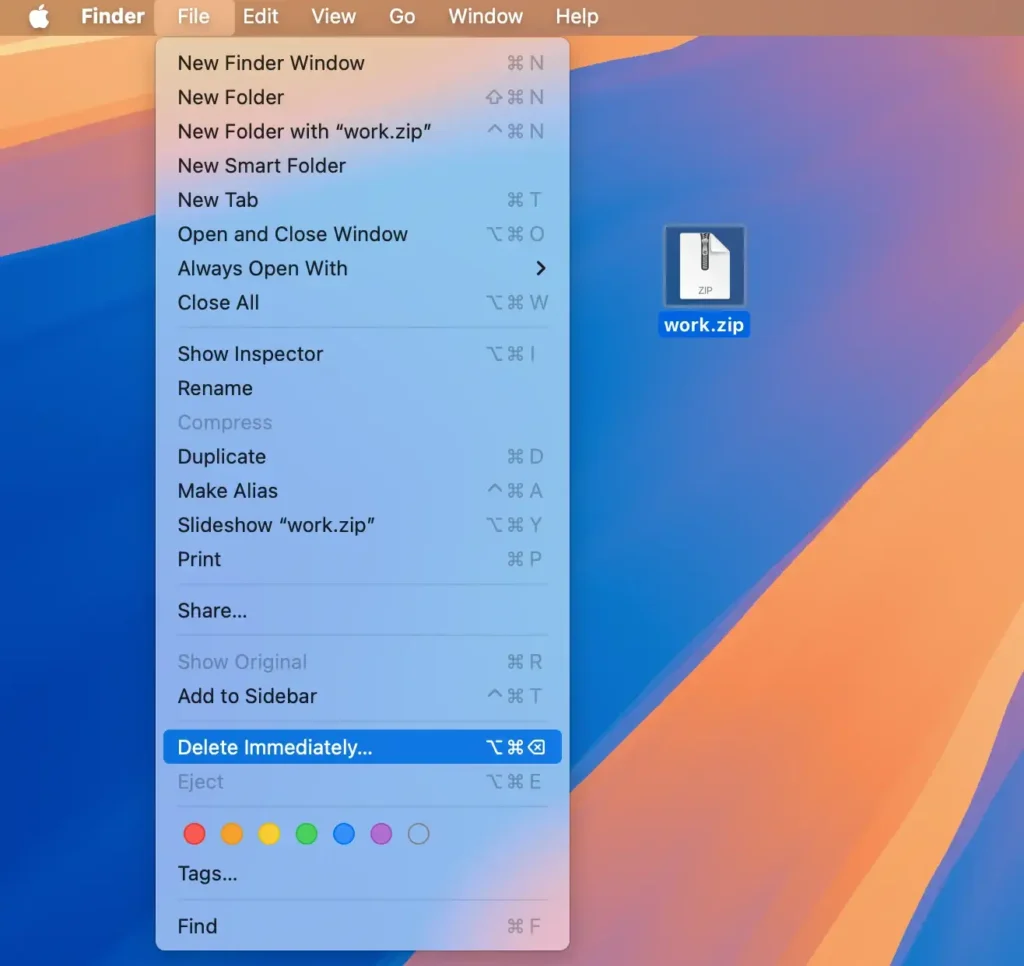
Hvis du fortsetter å oppleve problemer, kan omstart av Mac-en bidra til å fjerne eventuelle midlertidige låser som programmer kan ha på enkelte filer.
Hvordan gjenopprette slettede filer på Mac
Å fjerne viktige filer ved et uhell kan være stressende, men det er flere måter å gjenopprette fjernede filer på Mac-en:
- Hvis du ikke har tømt papirkurven, kan du raskt gjenopprette filene dine. Åpne papirkurven, finn den slettede filen, høyreklikk på den og velg
Put Backfor å gjenopprette den til den opprinnelige plasseringen. - Hvis du har konfigurert Time Machine, kan du gjenopprette filer fra en sikkerhetskopi. Koble til Time Machine-stasjonen, gå til mappen der filen var plassert, klikk på Time Machine-ikonet og velg
Enter Time Machine. Finn filen og klikkRestore. - Hvis filen ikke er i papirkurven og du ikke har en sikkerhetskopi, kan datagjenopprettingsprogramvare hjelpe. Installer og kjør programvaren, velg stasjonen du vil skanne, og la programmet søke etter slettede filer.
- Hvis du bruker skytjenester som iCloud Drive, Dropbox eller Google Drive, kan de slettede filene dine gjenopprettes derfra.
- Hvis ingen av metodene ovenfor fungerer, bør du vurdere å kontakte en profesjonell datagjenopprettingstjeneste. De har spesialiserte verktøy for å gjenopprette tapte data fra Mac-harddisken.
Merk: For å øke sjansene for vellykket datagjenoppretting, unngå å lage nye filer eller laste ned data etter at du har slettet viktige filer, da dette kan overskrive de slettede filene og gjøre dem ugjenopprettelige.
Konklusjon
Å administrere og slette filer på Mac effektivt er avgjørende for å opprettholde datamaskinens helse og sikre at du har nok lagringsplass.
Enten du fjerner en enkelt uønsket fil eller fjerner flere filer, er ulike metoder tilgjengelige til din disposisjon.
Ved å inkludere disse metodene i rutinen din kan du opprettholde optimal ytelse og holde orden på Mac-filene dine. Effektiv filbehandling er avgjørende for å opprettholde Mac-ytelsen.
