

Hur Man Tar Bort Filer På Mac (Alla Metoder Förklaras)

Innan vi dyker in
Innan vi dyker in, låt oss se till att du är säker online. Vi skapade SpyHunter eftersom din säkerhet är viktig för oss.
Skydda din dator idag — ladda ner SpyHunter här! Kolla in våra bästa tips nedan för att hålla din dator säker och säker.

Att hantera och ta bort filer på en Mac kan ibland vara en utmaning, men det behöver inte vara det.
Föreställ dig att frigöra gigabyte utrymme genom att ta bort stora filer som du inte längre behöver eller snabbt ta bort flera filer samtidigt med enkla kortkommandon.
Oavsett om du är en Mac-veteran eller ny i Apple-världen, kommer du att veta hur du tar bort filer sparar tid och håller din Mac glad.
Här kommer vi att täcka alla sätt att ta bort filer på en Mac, från gammaldags dra-och-släpp till papperskorgen till att använda terminalkommandon för envisa filer som bara inte viker sig.
Gör dig redo att rensa din Mac!
Ta bort en fil på Mac med kortkommandon
Detta är den enklaste metoden för att ta bort en fil från din Mac. Mac OS erbjuder två snabba tangentkombinationer för att radera filer:
- Tryck på
Command + Deleteför att skicka den valda filen till papperskorgen. - Tryck på
Option + Command + Deleteför att ta bort den valda filen permanent. Använd denna kombination när du omedelbart vill ta bort en fil utan att skicka den till papperskorgen. Var försiktig, eftersom denna åtgärd inte kan ångras.
Ta bort filer på Mac med papperskorgen
En av de vanligaste och enklaste metoderna för att ta bort filer på en Mac är att använda papperskorgen.
Denna metod är bekant för de flesta Mac-användare och fungerar som ett skyddsnät genom att låta dig återställa filer om det behövs innan de raderas permanent.
För att radera en fil med papperskorgen kan du:
- Klicka och dra filen/mappen du vill ta bort till papperskorgen som finns i Dock.
- Högerklicka (eller Ctrl-klicka) på filen och välj
Move to Trashfrån snabbmenyn.
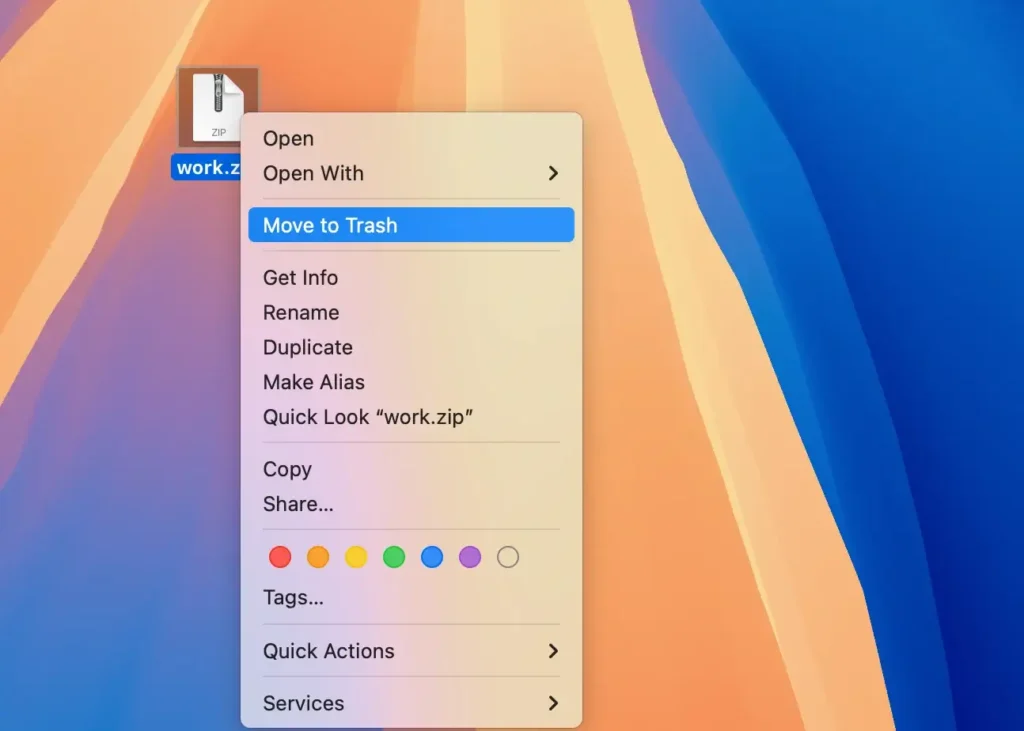
- Välj en fil, klicka på
File-menyn i menyraden och klicka påMove to Trash.
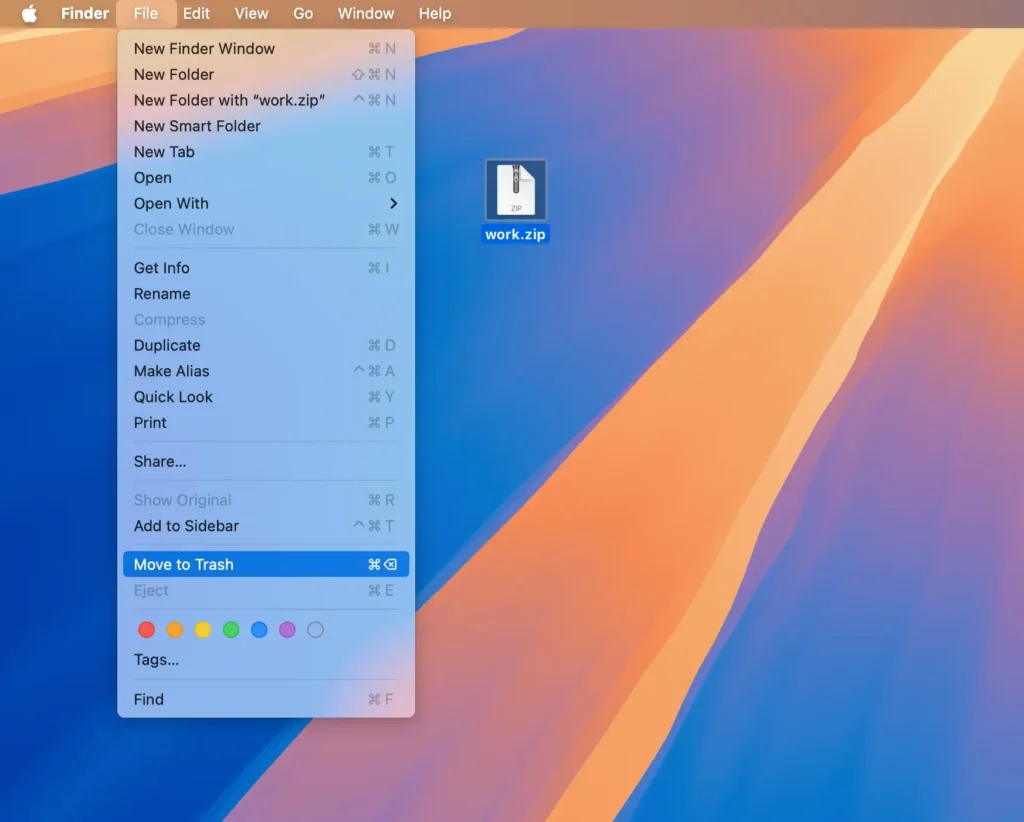
Att flytta filer till papperskorgen raderar dem inte permanent från din Mac; de upptar fortfarande diskutrymme tills papperskorgen töms.
För att frigöra utrymme och ta bort dessa filer permanent måste du tömma papperskorgen:
- Högerklicka på papperskorgen och välj
Empty Trash.

- En prompt kommer att visas som frågar om du verkligen vill ta bort objekten permanent. Klicka på
Empty Trashför att bekräfta.

Obs: Om du vill att din Mac ska tömma papperskorgen automatiskt kan du aktivera den här funktionen. Gå till Finder > Settings och aktivera alternativet Remove items from the Trash after 30 days. Detta tar permanent bort filer som har legat i papperskorgen i mer än 30 dagar.
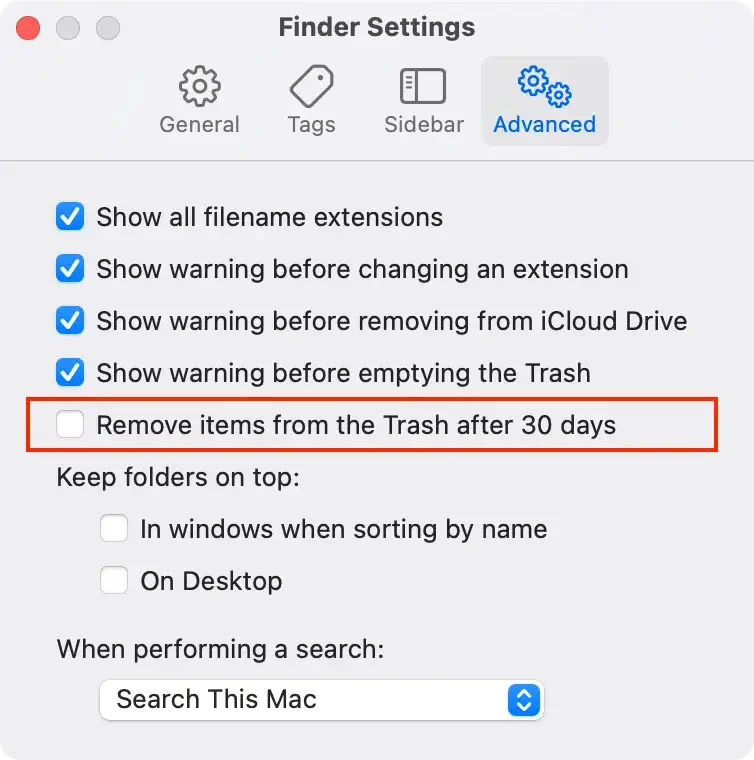
Att regelbundet tömma papperskorgen hjälper till att frigöra diskutrymme och håller din Mac igång effektivt.
Använd verktyget Optimize Storage för att ta bort Mac-filer
Att hantera din Macs lagringsutrymme kan vara enkelt med det inbyggda Optimize Storage-verktyget.
Många Mac-användare förbiser denna praktiska funktion, men det är ett kraftfullt sätt att identifiera och ta bort filer, inklusive stora och oönskade filer.
Så här använder du verktyget Optimize Storage för att radera filer på Mac:
- Navigera till
System Settings > General > Storage. - Under avsnittet
Recommendationsser du förslag på hur du optimerar din lagring. Dessa rekommendationer hjälper dig att snabbt identifiera filer som kan tas bort eller flyttas till iCloud.

- Längre ner kan du se dina filer uppdelade i olika kategorier. Välj en kategori för att se filerna i den.
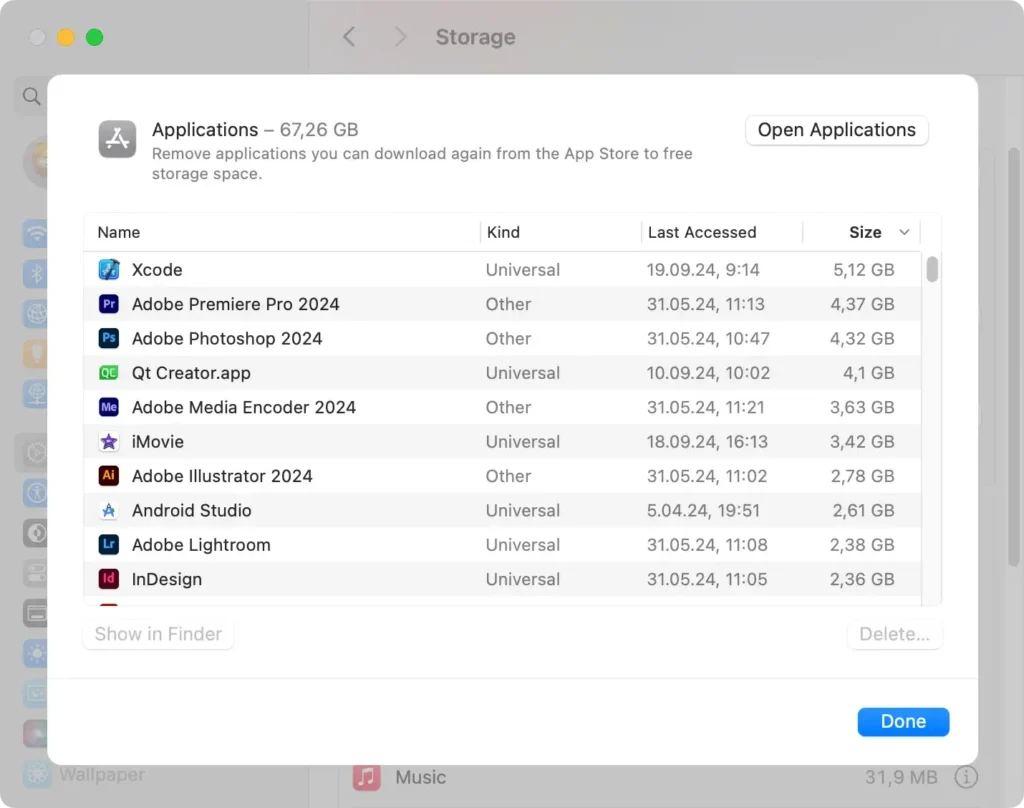
- Klicka på en fil och tryck sedan på knappen
Deleteför att ta bort den. Du kan sortera filer efter storlek, typ eller datum för att enkelt hitta stora filer eller de du inte längre behöver.
Tips: Att fokusera på stora och gamla filer som du inte längre kommer åt regelbundet är ett effektivt sätt att återta diskutrymme. Överväg att arkivera viktiga filer till en extern enhet eller molnlagring innan du tar bort dem från din Mac.
Ta bort ännu fler filer med SpyHunter för Mac
Även om verktyget Optimize Storage är användbart, kanske det inte fångar upp alla filer som täpper till ditt system.
SpyHunter för Mac erbjuder en snabbare och mer omfattande lösning för att rensa upp din Mac genom att rikta in sig på systemskräp, dubbletter av filer och annan onödig data som förbrukar din lagring.
SpyHunter kan lösa många Mac-problem åt dig:
- Skräpskanning: SpyHunter skannar din Mac grundligt för att identifiera dolda skräpfiler, cachar och loggar som standardverktygen kan missa.
- Duplicate File Finder: SpyHunter lokaliserar dubblettfiler utspridda över ditt system, så att du kan ta bort dem och frigöra betydande diskutrymme.

Så här hittar du och tar bort stora, skräp- eller dubbletter av filer med SpyHunter för Mac:
- Ladda ner SpyHunter gratis här och installera den.
- Öppna programmet och påbörja en systemsökning.
- När genomsökningen är klar ser du en lista över filer som kan raderas.
- Välj de filer du vill ta bort. Du kan välja alla eller välja specifika filer baserat på dina behov.
- Följ anvisningarna för att ta bort de valda filerna.
Genom att använda SpyHunter för Mac kan du enkelt hantera och ta bort filer som ofta förbises, vilket säkerställer att din Mac förblir effektiv och krångelfri.
Hur man tar bort flera filer samtidigt
Att ta bort flera filer samtidigt på din Mac kan spara mycket tid. Så här väljer du och tar bort flera filer samtidigt:
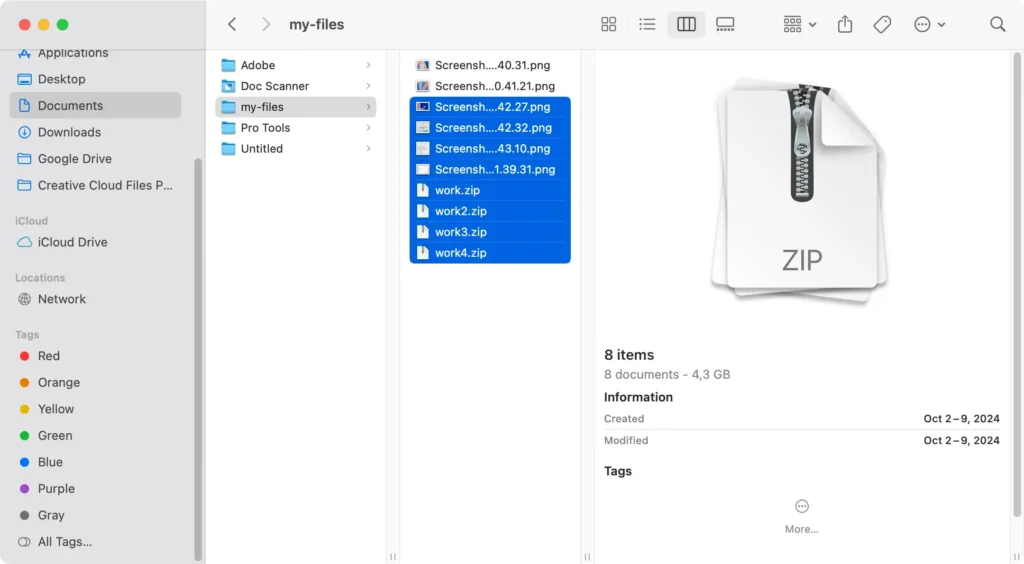
- För angränsande filer: Klicka på den första filen du vill ta bort. Håll ned
Shifttangenten. Klicka på den sista filen i intervallet. Denna åtgärd kommer att välja alla filer mellan den första och den sista som klickades på.
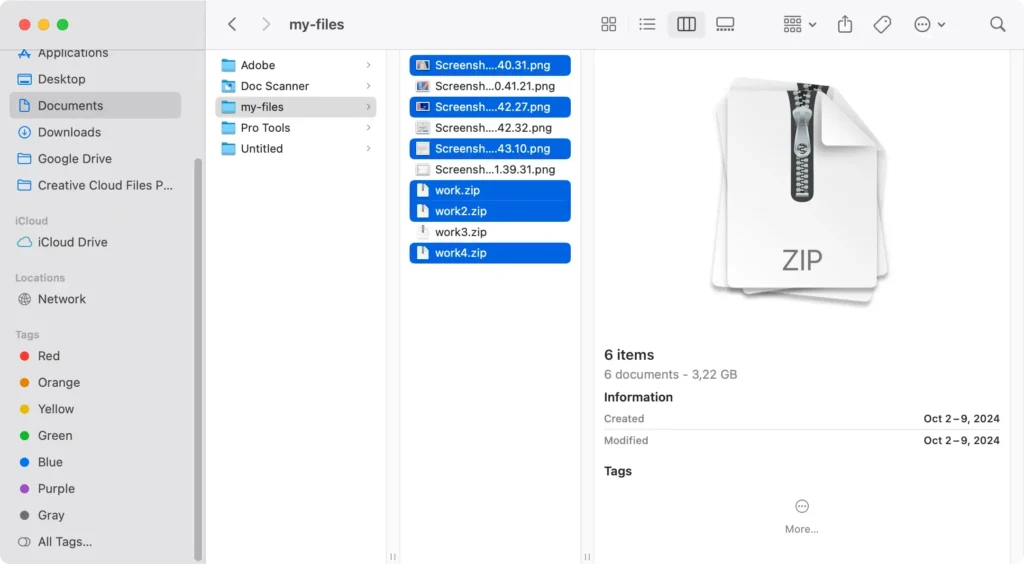
- För icke-angränsande filer: Håll ner
Command (⌘). Klicka på varje fil du vill ta bort. Detta gör att du kan välja flera filer som inte ligger bredvid varandra.
När filerna har valts, radera dem med hjälp av din föredragna metod.
Att ta bort flera filer samtidigt kan förbättra filhanteringseffektiviteten avsevärt.
Ta bort filer med terminalkommandon
För avancerade användare erbjuder Terminal ett kraftfullt sätt att ta bort filer och mappar direkt med hjälp av instruktioner på kommandoraden.
Den här metoden kringgår papperskorgen och raderar filer omedelbart, så det är viktigt att vara försiktig för att undvika att oavsiktligt radera viktiga data.
Så här raderar du filer med Terminal -appen:
- Öppna
Terminalsom finns iApplications > Utilities. - I
Terminalskriver du in ett av följande kommandon:-
rm -fnär du vill tvinga bort filer -
rm -rfnär du vill tvinga bort mappar
-
- Tryck på blanksteg och dra och släpp filen/mappen du vill ta bort.
- Tryck på
Return. - Om filen är skyddad, använd
sudo rm -foch ange ditt administratörslösenord när du uppmanas. Detta kommer att tvinga bort en fil som är skyddad.
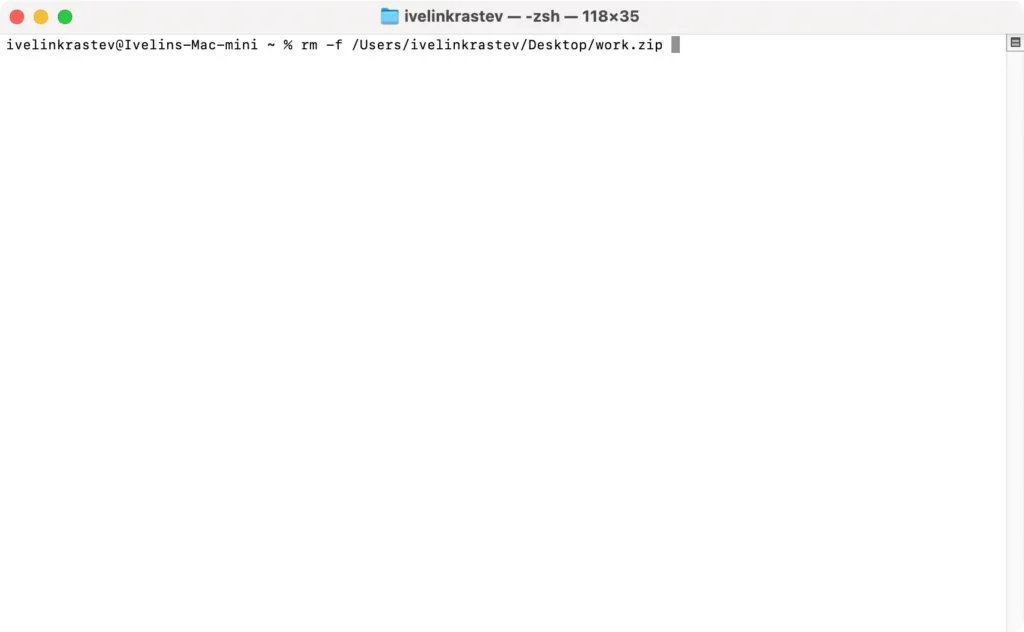
Var extremt försiktig när du använder kommandot rm, speciellt med alternativen -f (tvinga borttagning) och -r (rekursiv borttagning), eftersom dessa åtgärder leder till permanent radering och inte kan ångras.
Ta bort dolda filer på Mac
Dolda filer är ofta systemfiler som inte är synliga som standard för att förhindra oavsiktlig ändring eller radering.
Det kan dock finnas tillfällen då du behöver ta bort sådana filer för att frigöra utrymme eller ta bort oönskade filer.
För att avslöja dolda filer, öppna ett Finder-fönster, tryck på Command (⌘) + Shift (⇧) + Period (.)

Denna kortkommando växlar synligheten för dessa osynliga filer, vilket gör att de visas som halvtransparenta ikoner.
Om du vill lära dig alla sätt att visa dolda mappar och filer, kolla in vår detaljerade guide om hur du visar dolda filer på Mac.
När dessa filer är synliga kan du välja och ta bort dem precis som alla andra filer.
Hur man tar bort låsta filer på Mac
Ibland, när du försöker ta bort en specifik fil på din Mac, kan du få ett felmeddelande som talar om att filen är låst eller används, vilket förhindrar att den tas bort.
För att ta bort en låst fil, följ dessa steg:
- Hitta den låsta filen i
Finder. - Klicka på filen för att välja den och tryck sedan på
Command (⌘) + Iför att öppna fönstretGet Info. - I infofönstret avmarkerar du kryssrutan
Lockedför att låsa upp filen.
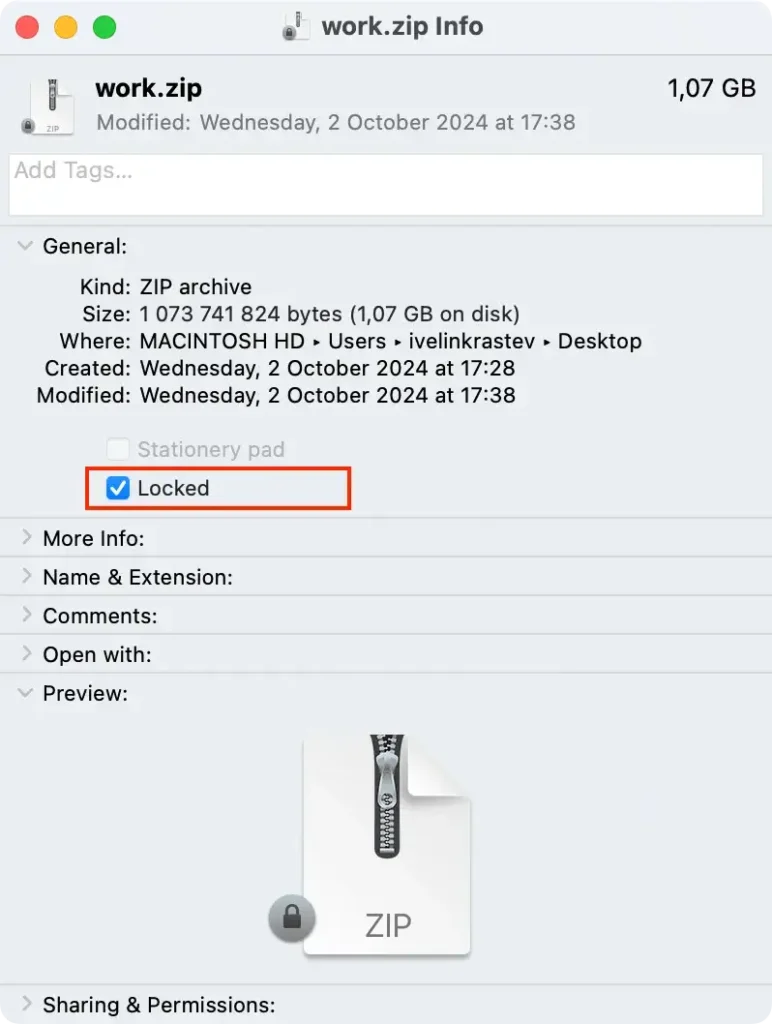
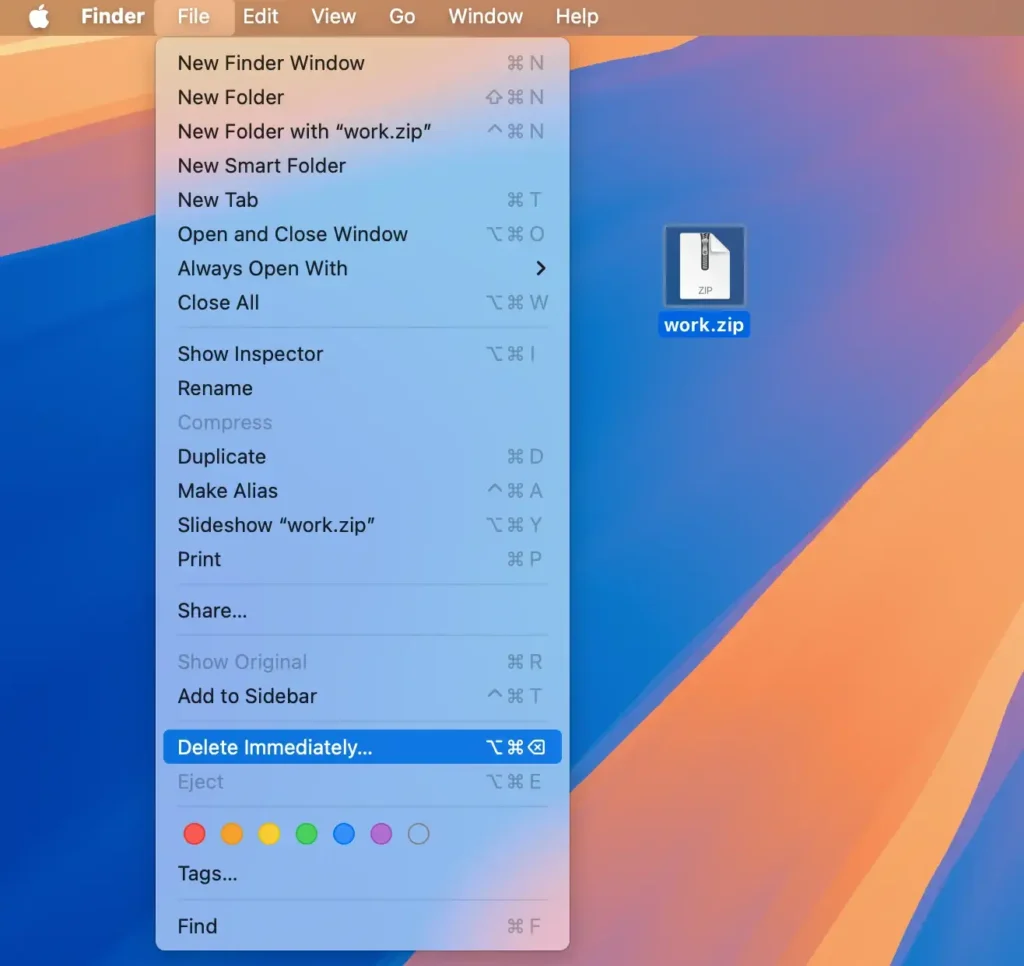
Du kan nu dra filen till papperskorgen. Du kan också hålla ned Option, klicka på File i menyraden och välja Delete Immediately.
Om du fortsätter att stöta på problem kan en omstart av din Mac hjälpa till att rensa eventuella tillfälliga lås som program kan ha på vissa filer.
Hur man återställer raderade filer på Mac
Att ta bort viktiga filer av misstag kan vara stressande, men det finns flera sätt att återställa borttagna filer på din Mac:
- Om du inte har tömt papperskorgen kan du snabbt återställa dina filer. Öppna papperskorgen, leta reda på den borttagna filen, högerklicka på den och välj
Put Backför att återställa den till sin ursprungliga plats. - Om du har konfigurerat Time Machine kan du återställa filer från en säkerhetskopia. Anslut din Time Machine-enhet, gå till mappen där filen fanns, klicka på Time Machine-ikonen och välj
Enter Time Machine. Hitta filen och klicka påRestore. - Om filen inte ligger i papperskorgen och du inte har en säkerhetskopia kan programvara för dataåterställning hjälpa till. Installera och kör programvaran, välj den enhet som ska skannas och låt programmet söka efter raderade filer.
- Om du använder molntjänster som iCloud Drive, Dropbox eller Google Drive kan dina raderade filer återställas därifrån.
- Om ingen av ovanstående metoder fungerar, överväg att kontakta en professionell dataåterställningstjänst. De har specialiserade verktyg för att återställa förlorad data från din Macs hårddisk.
Obs: För att öka chanserna för framgångsrik dataåterställning, undvik att skapa nya filer eller ladda ner data efter att du har raderat viktiga filer, eftersom detta kan skriva över de raderade filerna och göra dem omöjliga att återställa.
Slutsats
Att hantera och ta bort filer på Mac effektivt är viktigt för att upprätthålla din dators hälsa och säkerställa att du har tillräckligt med lagringsutrymme.
Oavsett om du tar bort en enda oönskad fil eller rensar ut flera filer, finns olika metoder tillgängliga till ditt förfogande.
Genom att införliva dessa metoder i din rutin kan du behålla optimal prestanda och hålla dina Mac-filer organiserade. Effektiv filhantering är avgörande för att upprätthålla din Macs prestanda.
