

Sådan Slettes Filer På Mac (Hver Metode Forklaret)

Inden vi dykker ind
Før vi dykker ind, lad os sørge for, at du er sikker online. Vi har skabt SpyHunter, fordi din sikkerhed betyder noget for os.
Beskyt din computer i dag — download SpyHunter lige her! Se vores bedste tips nedenfor for at holde din computer sikker.

Det kan nogle gange være en udfordring at administrere og fjerne filer på en Mac, men det behøver det ikke at være.
Forestil dig at frigøre gigabyte plads ved at fjerne store filer, du ikke længere har brug for, eller hurtigt slette flere filer på én gang med simple tastaturgenveje.
Uanset om du er en Mac-veteran eller ny i Apple-verdenen, vil vide, hvordan du sletter filer, spare dig tid og holde din Mac glad.
Her vil vi dække alle måder at slette filer på en Mac, fra gammeldags træk-og-slip til papirkurven til at bruge Terminal-kommandoer til genstridige filer, der bare ikke vil rokke sig.
Gør dig klar til at rydde op på din Mac!
Slet en fil på Mac ved hjælp af tastaturgenveje
Dette er den nemmeste metode til at slette en fil fra din Mac. Mac OS tilbyder to hurtige tastekombinationer til at slette filer:
- Tryk på
Command + Deletefor at sende den valgte fil til papirkurven. - Tryk på
Option + Command + Deletefor at slette den valgte fil permanent. Brug denne kombination, når du straks vil slette en fil uden at sende den til papirkurven. Vær forsigtig, da denne handling ikke kan fortrydes.
Slet filer på Mac ved hjælp af papirkurven
En af de mest almindelige og ligetil metoder til at slette filer på en Mac er ved at bruge papirkurven.
Denne metode er velkendt for de fleste Mac-brugere og fungerer som et sikkerhedsnet ved at give dig mulighed for at gendanne filer, hvis det er nødvendigt, før de slettes permanent.
For at slette en fil ved hjælp af papirkurven kan du:
- Klik og træk den fil/mappe, du vil slette, til papirkurvsikonet i Dock.
- Højreklik (eller Ctrl-klik) på filen, og vælg
Move to Trashfra kontekstmenuen.
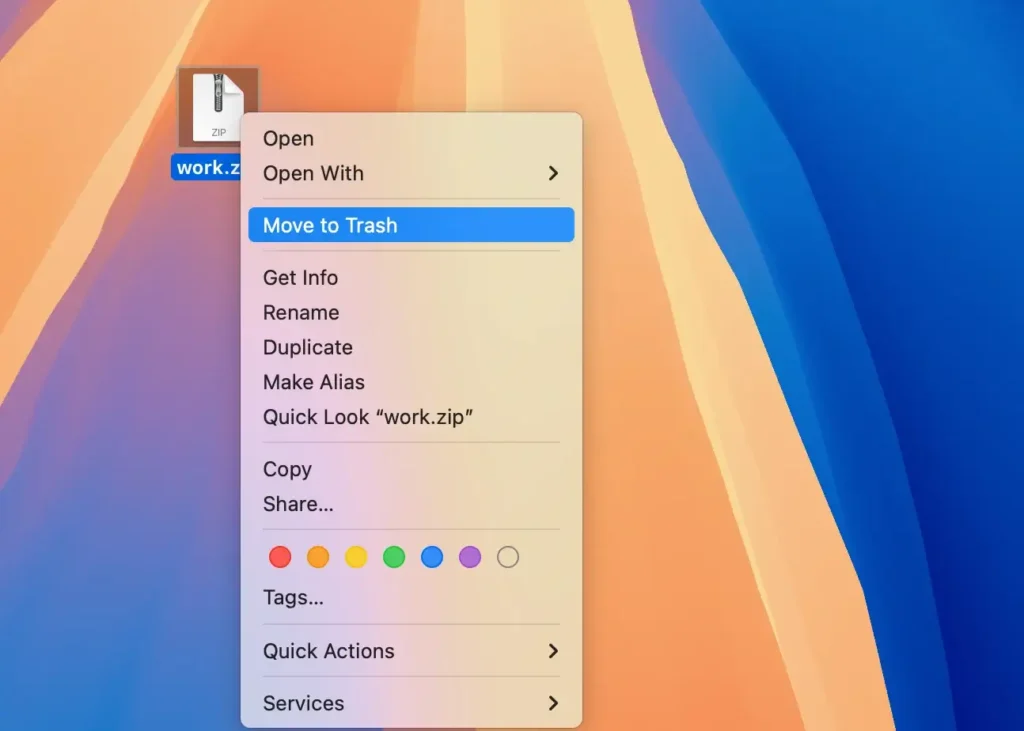
- Vælg en fil, klik på menuen
Filei menulinjen, og klik påMove to Trash.
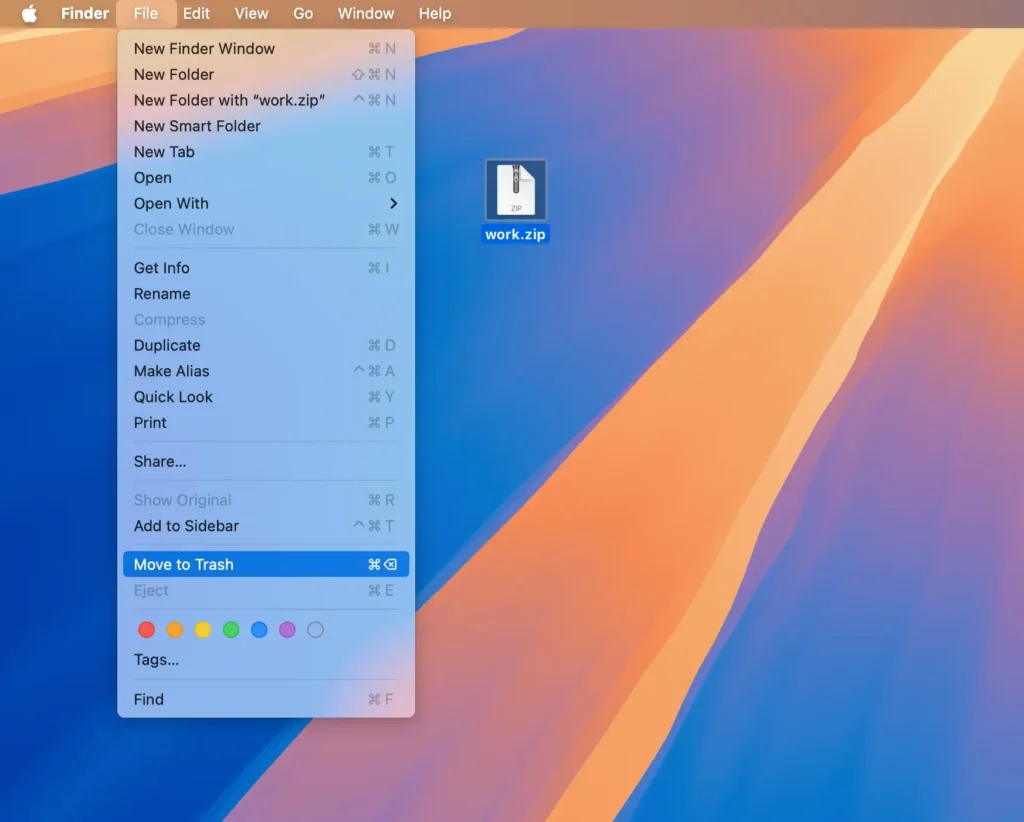
Flytning af filer til papirkurven sletter dem ikke permanent fra din Mac; de optager stadig diskplads, indtil papirkurven er tømt.
For at frigøre plads og slette disse filer permanent, skal du tømme papirkurven:
- Højreklik på papirkurv-ikonet og vælg
Empty Trash.

- Der vises en prompt, der spørger, om du virkelig ønsker at slette elementerne permanent. Klik på
Empty Trashfor at bekræfte.

Bemærk: Hvis du vil have din Mac til at tømme papirkurven automatisk, kan du aktivere denne funktion. Gå til Finder > Settings, og slå indstillingen Remove items from the Trash after 30 days til. Dette vil permanent slette filer, der har været i papirkurven i mere end 30 dage.
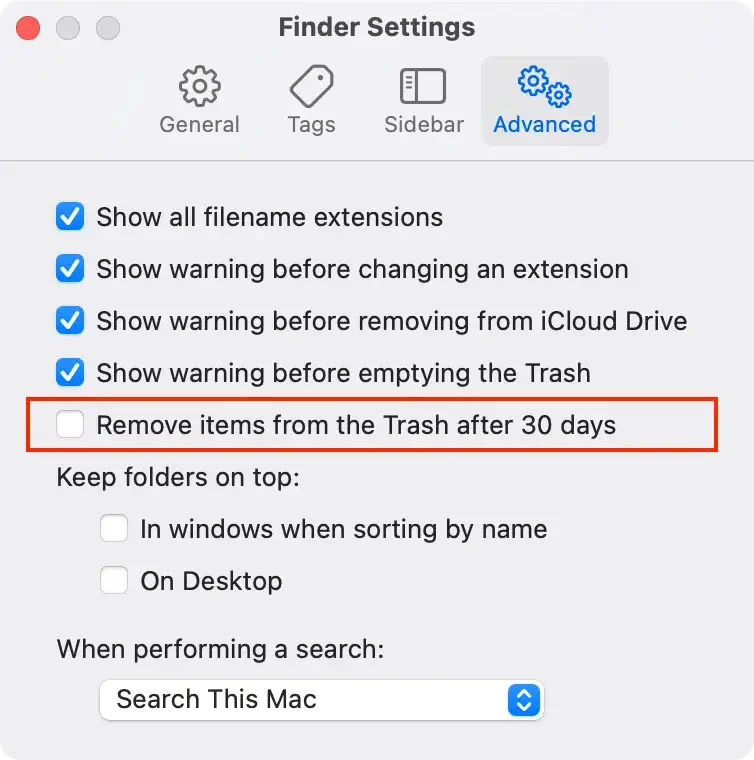
Regelmæssig tømning af papirkurven hjælper med at frigøre diskplads og holder din Mac kørende effektivt.
Brug værktøjet Optimize Storage til at slette Mac-filer
Det kan være nemt at administrere din Macs lagerplads med det indbyggede Optimize Storage-værktøj.
Mange Mac-brugere overser denne praktiske funktion, men det er en effektiv måde at identificere og slette filer på, inklusive store og uønskede filer.
Sådan bruger du Optimize Storage-værktøjet til at slette filer på Mac:
- Naviger til
System Settings > General > Storage. - Under afsnittet
Recommendationskan du se forslag til optimering af din lagerplads. Disse anbefalinger hjælper dig med hurtigt at identificere filer, der kan slettes eller flyttes til iCloud.

- Længere nede kan du se dine filer opdelt i forskellige kategorier. Vælg en kategori for at se filerne i den.
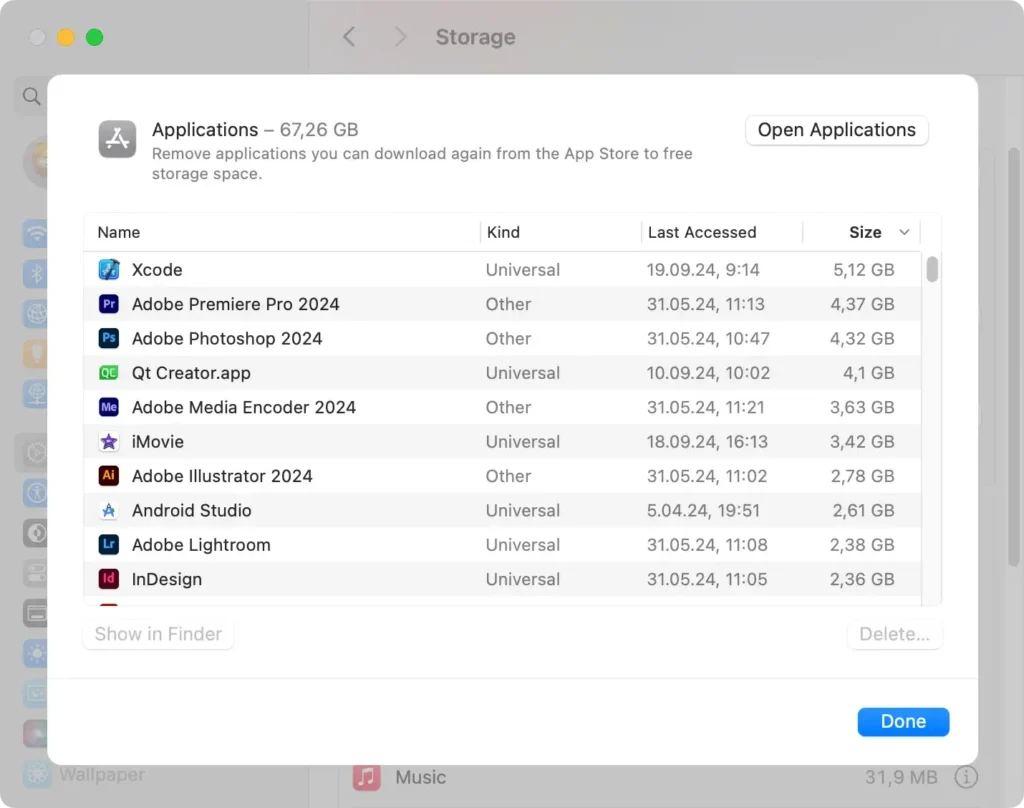
- Klik på en fil, og tryk derefter på knappen
Deletefor at fjerne den. Du kan sortere filer efter størrelse, type eller dato for nemt at finde store filer eller dem, du ikke længere har brug for.
Tip: At fokusere på store og gamle filer, som du ikke længere har adgang til regelmæssigt, er en effektiv måde at genvinde diskplads. Overvej at arkivere vigtige filer til et eksternt drev eller skylager, før du sletter dem fra din Mac.
Fjern endnu flere filer med SpyHunter til Mac
Selvom Optimize Storage-værktøjet er nyttigt, fanger det muligvis ikke alle filer, der tilstopper dit system.
SpyHunter til Mac tilbyder en hurtigere og mere omfattende løsning til at rydde op på din Mac ved at målrette mod systemskrammel, duplikerede filer og andre unødvendige data, der optager din lagerplads.
SpyHunter kan løse en masse Mac-problemer for dig:
- Uønsket scanning: SpyHunter scanner din Mac grundigt for at identificere skjulte uønskede filer, caches og logfiler, som standardværktøjerne måske går glip af.
- Duplicate File Finder: SpyHunter lokaliserer duplikerede filer spredt ud over dit system, så du kan slette dem og frigøre betydelig diskplads.

Sådan finder og fjerner du store, uønskede eller duplikerede filer med SpyHunter til Mac:
- Download SpyHunter gratis her og installer det.
- Åbn programmet, og start en systemscanning.
- Når scanningen er fuldført, vil du se en liste over filer, der kan slettes.
- Vælg de filer, du vil slette. Du kan vælge alle eller vælge specifikke filer baseret på dine behov.
- Følg vejledningen for at slette de valgte filer.
Ved at bruge SpyHunter til Mac kan du nemt administrere og slette filer, der ofte overses, og sikre, at din Mac forbliver effektiv og rodfri.
Sådan sletter du flere filer på én gang
Sletning af flere filer på én gang på din Mac kan spare en masse tid. Sådan vælger og sletter du flere filer samtidigt:
- For tilstødende filer: Klik på den første fil, du vil slette. Hold
Shifttasten nede. Klik på den sidste fil i området. Denne handling vil vælge alle filer mellem den første og den sidste, der blev klikket på.
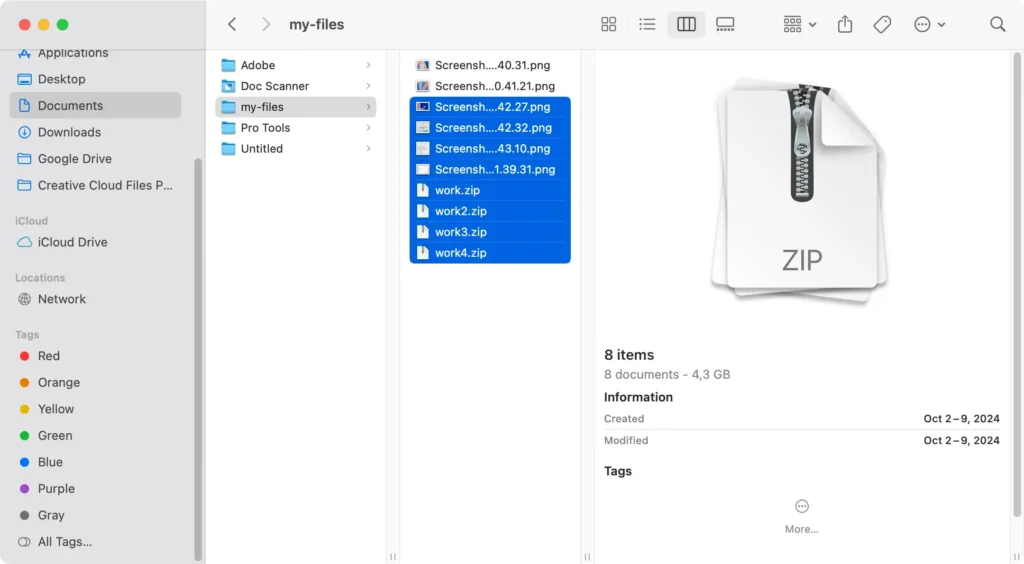
- For ikke-tilstødende filer: Hold
Command (⌘)nede. Klik på hver fil, du ønsker at slette. Dette giver dig mulighed for at vælge flere filer, der ikke er ved siden af hinanden.
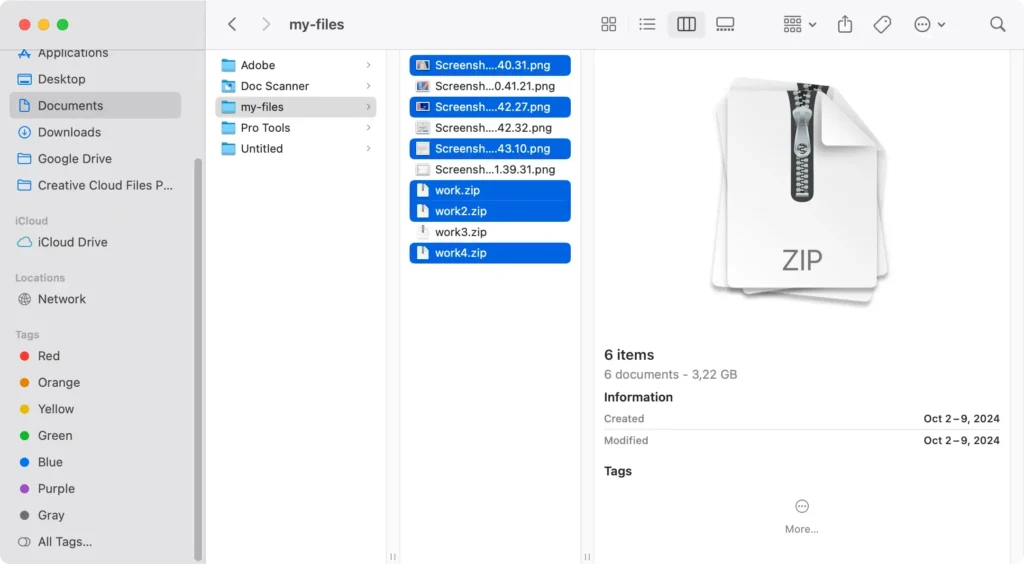
Når filerne er valgt, skal du slette dem ved hjælp af din foretrukne metode.
Sletning af flere filer på én gang kan forbedre filhåndteringseffektiviteten markant.
Slet filer ved hjælp af Terminal-kommandoer
For avancerede brugere giver Terminal en effektiv måde at slette filer og mapper direkte ved hjælp af kommandolinjeinstruktioner.
Denne metode omgår papirkurven og sletter filer med det samme, så det er vigtigt at være forsigtig for at undgå utilsigtet sletning af vigtige data.
Sådan sletter du filer ved hjælp af Terminal -appen:
- Åbn
Terminalplaceret iApplications > Utilities. - Indtast en af følgende kommandoer i
Terminal:rm -fnår du vil tvinge filer til sletningrm -rfnår du vil tvinge mapper til at slette
- Tryk på mellemrumstasten, og træk og slip den fil/mappe, du ønsker at slette.
- Tryk på
Return. - Hvis filen er beskyttet, skal du bruge
sudo rm -fog indtaste din administratoradgangskode, når du bliver bedt om det. Dette vil tvinge sletning af en fil, der er beskyttet.
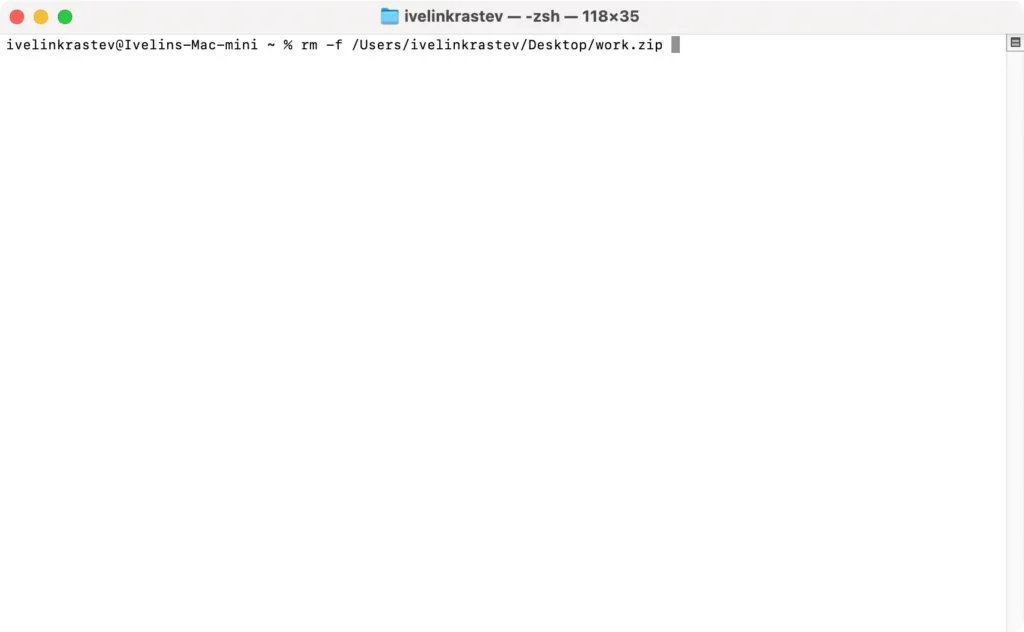
Vær ekstremt forsigtig, når du bruger rm -kommandoen, især med -f (force delete) og -r (rekursiv sletning), da disse handlinger fører til permanent sletning og ikke kan fortrydes.
Slet skjulte filer på Mac
Skjulte filer er ofte systemfiler, der ikke er synlige som standard for at forhindre utilsigtet ændring eller sletning.
Der kan dog være tidspunkter, hvor du skal slette sådanne filer for at frigøre plads eller fjerne uønskede filer.
For at afsløre skjulte filer skal du åbne et Finder-vindue, trykke på Command (⌘) + Shift (⇧) + Period (.)

Denne tastaturgenvej skifter synligheden af disse usynlige filer, så de fremstår som semi-gennemsigtige ikoner.
Hvis du vil lære alle måder at vise skjulte mapper og filer på, så tjek vores detaljerede guide til, hvordan du får vist skjulte filer på Mac.
Når disse filer er synlige, kan du vælge og slette dem ligesom enhver anden fil.
Sådan sletter du låste filer på Mac
Nogle gange, når du forsøger at slette en bestemt fil på din Mac, kan du støde på en fejlmeddelelse, der fortæller dig, at filen er låst eller i brug, hvilket forhindrer dens sletning.
Følg disse trin for at fjerne en låst fil:
- Find den låste fil i
Finder. - Klik på filen for at vælge den, og tryk derefter på
Command (⌘) + Ifor at åbne vinduetGet Info. - I infovinduet skal du fjerne markeringen i afkrydsningsfeltet
Lockedfor at låse filen op.
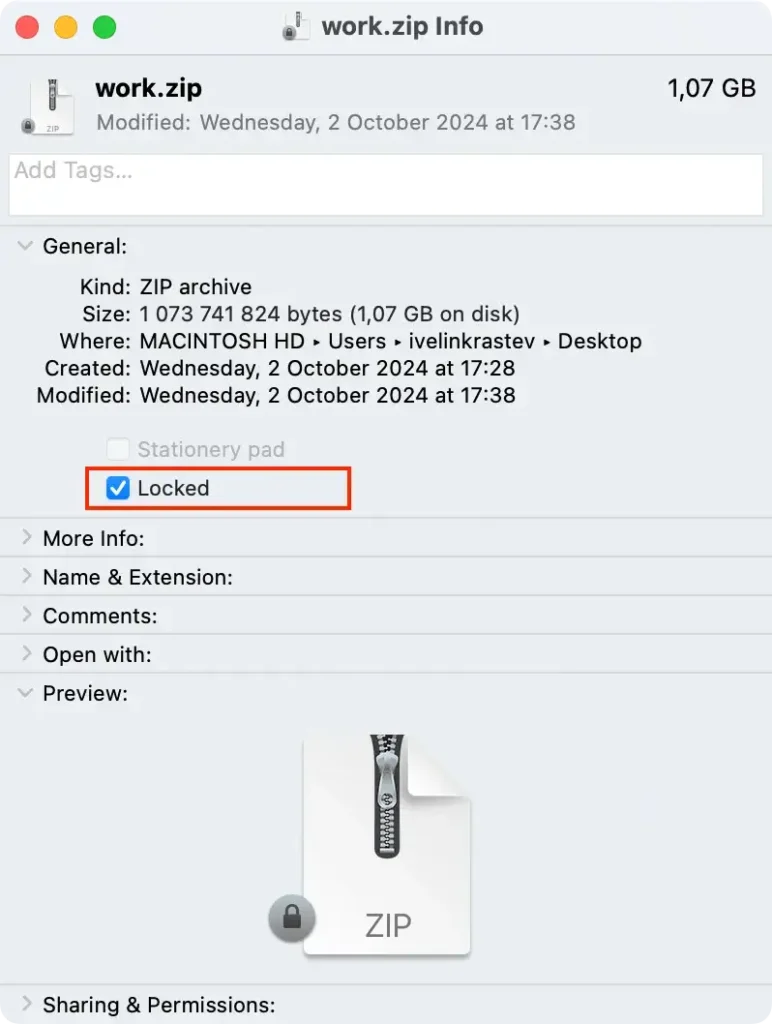
Du kan nu trække filen til papirkurven. Du kan også holde Option tasten nede, klikke på File i menulinjen og vælge Delete Immediately.
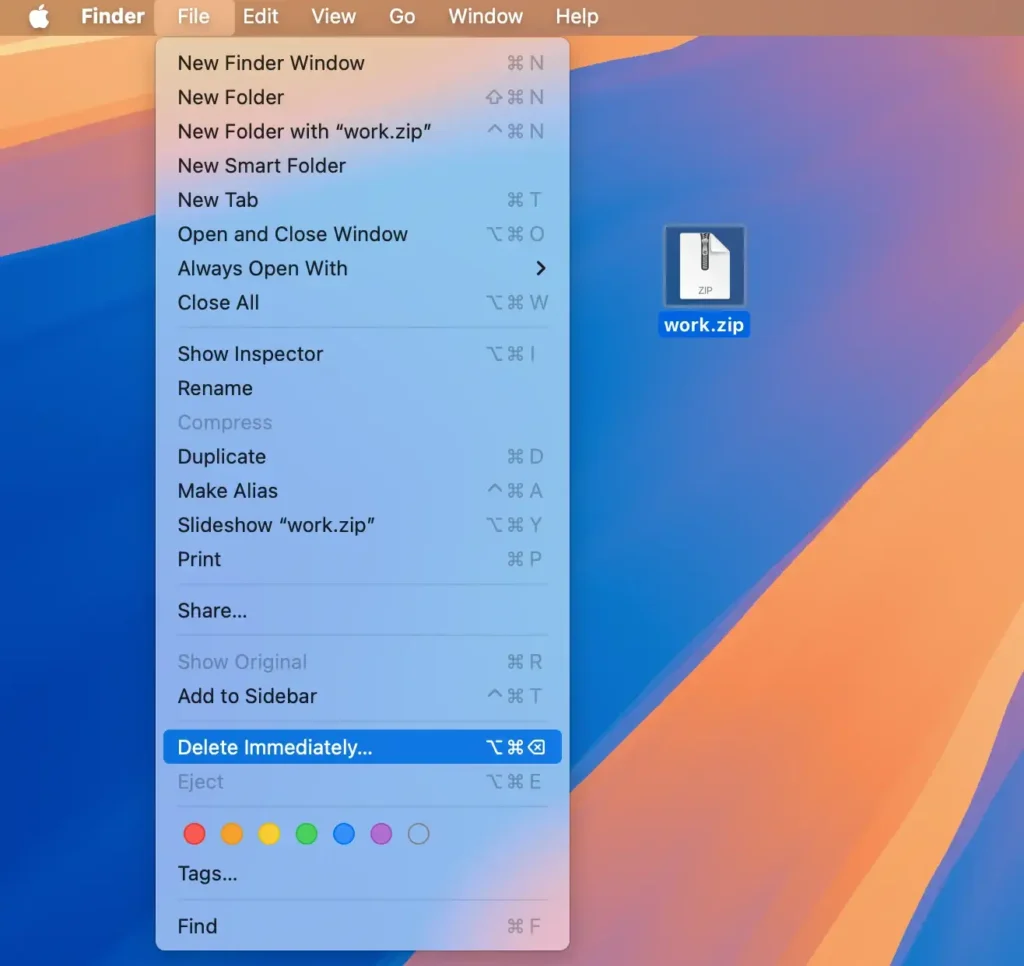
Hvis du fortsat oplever problemer, kan genstart af din Mac hjælpe med at fjerne eventuelle midlertidige låse, som programmer kan have på visse filer.
Sådan gendannes slettede filer på Mac
Det kan være stressende at fjerne vigtige filer ved et uheld, men der er flere måder at gendanne fjernede filer på din Mac:
- Hvis du ikke har tømt papirkurven, kan du hurtigt gendanne dine filer. Åbn papirkurven, find den slettede fil, højreklik på den, og vælg
Put Backfor at gendanne den til dens oprindelige placering. - Hvis du har Time Machine opsat, kan du gendanne filer fra en sikkerhedskopi. Tilslut dit Time Machine-drev, gå til den mappe, hvor filen var placeret, klik på Time Machine-ikonet, og vælg
Enter Time Machine. Find filen, og klik påRestore. - Hvis filen ikke er i papirkurven, og du ikke har en sikkerhedskopi, kan datagendannelsessoftware hjælpe. Installer og kør softwaren, vælg det drev, der skal scannes, og lad programmet søge efter slettede filer.
- Hvis du bruger cloud-tjenester som iCloud Drive, Dropbox eller Google Drive, kan dine slettede filer muligvis gendannes derfra.
- Hvis ingen af ovenstående metoder virker, kan du overveje at kontakte en professionel datagendannelsestjeneste. De har specialiserede værktøjer til at gendanne tabte data fra din Macs harddisk.
Bemærk: For at øge chancerne for vellykket datagendannelse skal du undgå at oprette nye filer eller downloade data, efter du har slettet vigtige filer, da dette kan overskrive de slettede filer, så de ikke kan gendannes.
Konklusion
Effektiv styring og sletning af filer på Mac er afgørende for at bevare din computers sundhed og sikre, at du har tilstrækkelig lagerplads.
Uanset om du fjerner en enkelt uønsket fil eller fjerner flere filer, er forskellige metoder tilgængelige til din rådighed.
Ved at inkorporere disse metoder i din rutine kan du bevare optimal ydeevne og holde dine Mac-filer organiseret. Effektiv filhåndtering er afgørende for at opretholde din Macs ydeevne.
