

Como Excluir Arquivos No Mac (Todos Os Métodos Explicados)

Antes de mergulharmos
Antes de mergulharmos, vamos garantir que você fique seguro online. Criamos o SpyHunter porque sua segurança é importante para nós.
Proteja seu computador hoje — baixe o SpyHunter aqui mesmo! Confira abaixo nossas principais dicas para manter seu computador seguro e protegido.

Gerenciar e remover arquivos em um Mac às vezes pode ser um desafio, mas não precisa ser.
Imagine liberar gigabytes de espaço removendo arquivos grandes que você não precisa mais ou excluindo rapidamente vários arquivos de uma só vez com atalhos de teclado simples.
Seja você um veterano do Mac ou um novato no mundo Apple, saber como excluir arquivos economizará seu tempo e manterá seu Mac feliz.
Aqui, abordaremos todas as maneiras de excluir arquivos em um Mac, desde o antigo recurso de arrastar e soltar para a Lixeira até o uso de comandos do Terminal para arquivos difíceis que simplesmente não saem do lugar.
Prepare-se para organizar seu Mac!
Excluir um arquivo no Mac usando atalhos de teclado
Este é o método mais fácil para excluir um arquivo do seu Mac. O Mac OS oferece duas combinações rápidas de teclas para excluir arquivos:
- Pressione
Command + Deletepara enviar o arquivo selecionado para a Lixeira. - Pressione
Option + Command + Deletepara excluir o arquivo selecionado permanentemente. Use esta combinação quando quiser excluir imediatamente um arquivo sem enviá-lo para a Lixeira. Seja cauteloso, pois esta ação não pode ser desfeita.
Excluir arquivos no Mac usando a Lixeira
Um dos métodos mais comuns e diretos para excluir arquivos em um Mac é usar a Lixeira.
Esse método é familiar para a maioria dos usuários de Mac e serve como uma rede de segurança, permitindo que você recupere arquivos, se necessário, antes que eles sejam excluídos permanentemente.
Para excluir um arquivo usando a Lixeira, você pode:
- Clique e arraste o arquivo/pasta que deseja excluir para o ícone da Lixeira localizado no Dock.
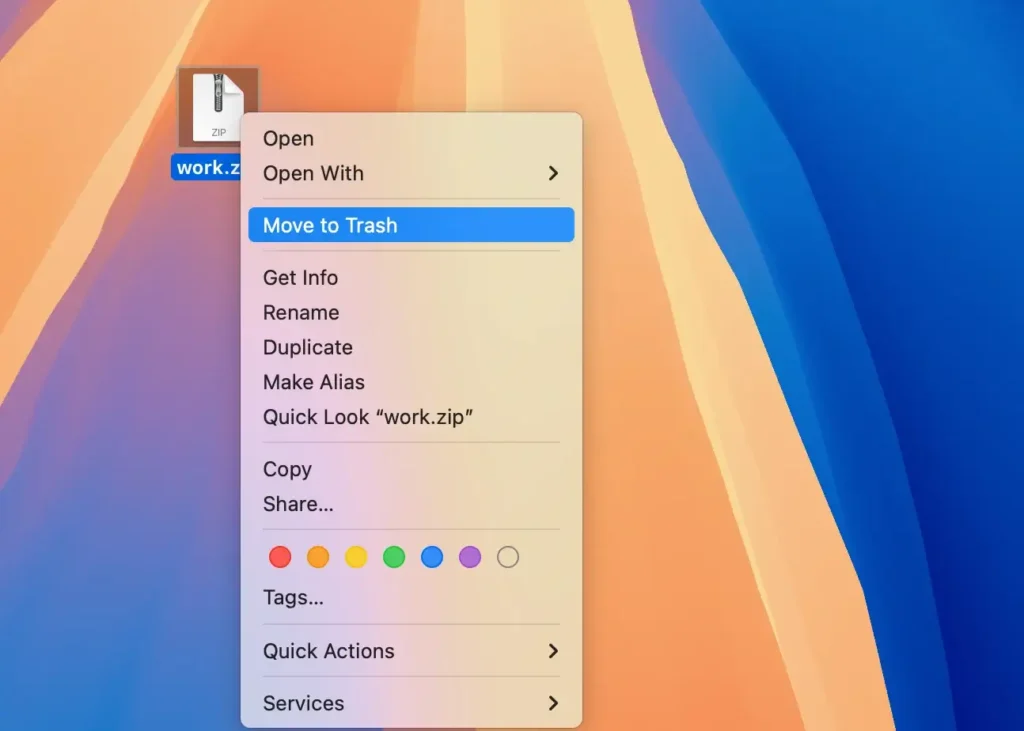
- Clique com o botão direito do mouse (ou clique com a tecla Control pressionada) no arquivo e selecione
Move to Trashno menu de contexto.
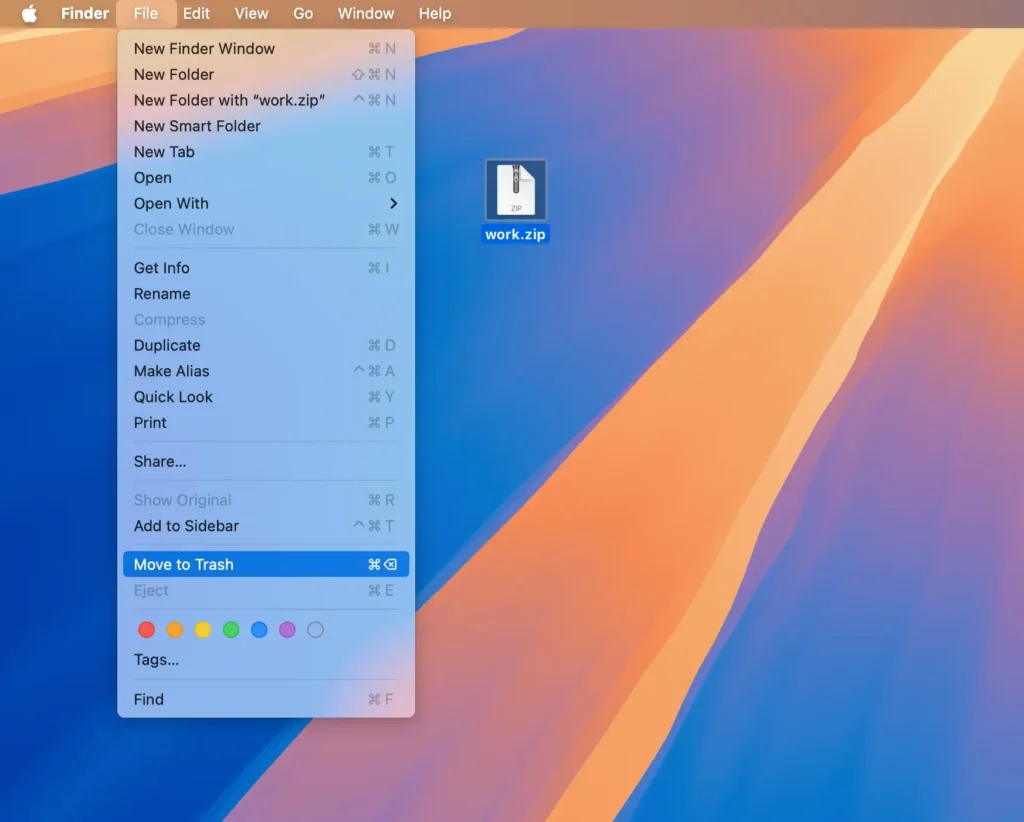
- Selecione um arquivo, clique no menu
Filena barra de menus e clique emMove to Trash.
Mover arquivos para a Lixeira não os exclui permanentemente do seu Mac; eles ainda ocupam espaço em disco até que a Lixeira seja esvaziada.
Para liberar espaço e excluir esses arquivos permanentemente, você precisa esvaziar a Lixeira:
- Clique com o botão direito do mouse no ícone da Lixeira e selecione
Empty Trash.

- Um prompt aparecerá perguntando se você realmente deseja excluir os itens permanentemente. Clique em
Empty Trashpara confirmar.

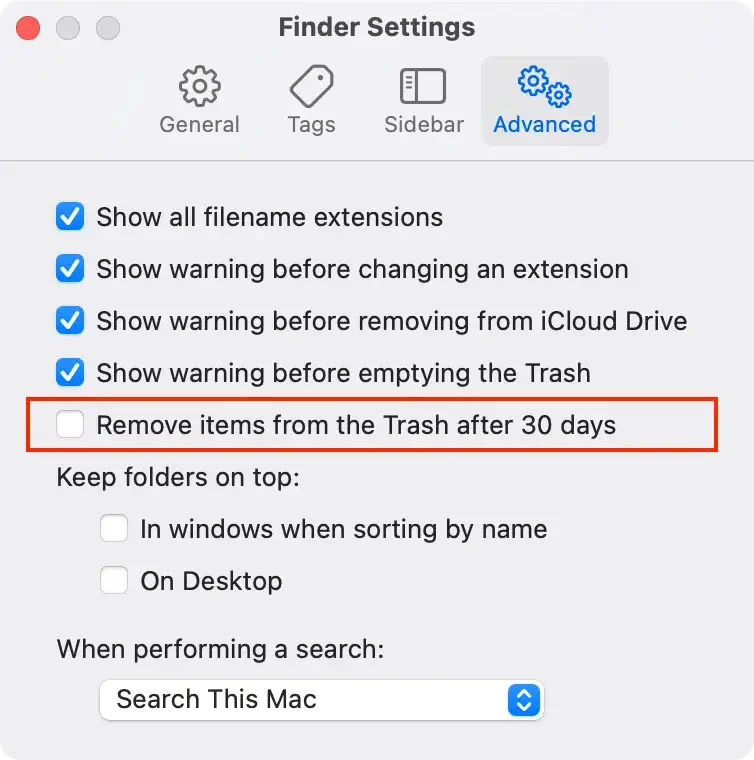
Nota: Se você quiser que seu Mac esvazie a Lixeira automaticamente, você pode habilitar esse recurso. Vá para Finder > Settings e ative a opção Remove items from the Trash after 30 days. Isso excluirá permanentemente os arquivos que estiverem na Lixeira por mais de 30 dias.
Esvaziar a Lixeira regularmente ajuda a liberar espaço em disco e mantém seu Mac funcionando com eficiência.
Use a ferramenta Otimizar armazenamento para excluir arquivos do Mac
Gerenciar o espaço de armazenamento do seu Mac pode ser fácil com a ferramenta integrada Otimizar Armazenamento.
Muitos usuários de Mac ignoram esse recurso útil, mas é uma maneira poderosa de identificar e excluir arquivos, incluindo arquivos grandes e indesejados.
Veja como usar a ferramenta Otimizar Armazenamento para excluir arquivos no Mac:
- Navegue até
System Settings > General > Storage. - Na seção
Recommendations, você verá sugestões para otimizar seu armazenamento. Essas recomendações ajudam a identificar rapidamente os arquivos que podem ser excluídos ou movidos para o iCloud.

- Mais abaixo, você pode visualizar seus arquivos divididos em diferentes categorias. Selecione uma categoria para ver os arquivos dentro dela.
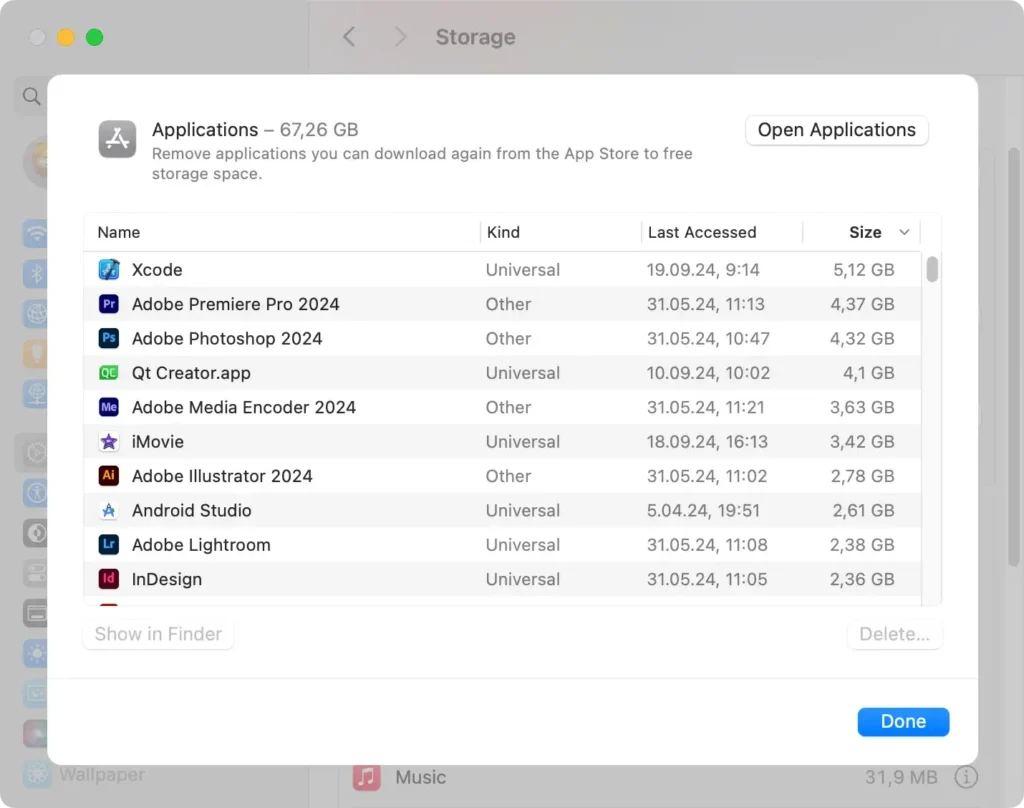
- Clique em um arquivo e pressione o botão
Deletepara removê-lo. Você pode classificar arquivos por tamanho, tipo ou data para encontrar facilmente arquivos grandes ou aqueles que você não precisa mais.
Dica: Concentrar-se em arquivos grandes e antigos que você não acessa mais regularmente é uma maneira eficaz de recuperar espaço em disco. Considere arquivar arquivos essenciais em uma unidade externa ou armazenamento em nuvem antes de excluí-los do seu Mac.
Remova ainda mais arquivos com SpyHunter para Mac
Embora a ferramenta Otimizar Armazenamento seja útil, ela pode não capturar todos os arquivos que estão obstruindo seu sistema.
O SpyHunter para Mac oferece uma solução mais rápida e abrangente para limpar seu Mac, eliminando lixo do sistema, arquivos duplicados e outros dados desnecessários que consomem seu armazenamento.
O SpyHunter pode resolver muitos problemas do Mac para você:
- Verificação de lixo eletrônico: O SpyHunter verifica minuciosamente seu Mac para identificar arquivos de lixo ocultos, caches e logs que as ferramentas padrão podem não detectar.
- Localizador de arquivos duplicados: O SpyHunter localiza arquivos duplicados espalhados pelo seu sistema, permitindo que você os exclua e libere espaço em disco significativo.

Para encontrar e remover arquivos grandes, inúteis ou duplicados com o SpyHunter para Mac:
- Baixe SpyHunter gratuitamente aqui e instale-o.
- Abra o aplicativo e inicie uma verificação do sistema.
- Quando a verificação estiver concluída, você verá uma lista de arquivos que podem ser excluídos.
- Selecione os arquivos que você quer apagar. Você pode selecionar todos ou escolher arquivos específicos com base em suas necessidades.
- Siga as instruções para excluir os arquivos selecionados.
Ao usar o SpyHunter para Mac, você pode gerenciar e excluir facilmente arquivos que geralmente são esquecidos, garantindo que seu Mac permaneça eficiente e organizado.
Como excluir vários arquivos de uma vez
Excluir vários arquivos de uma vez no seu Mac pode economizar muito tempo. Veja como selecionar e excluir vários arquivos simultaneamente:
- Para arquivos adjacentes: Clique no primeiro arquivo que você deseja excluir. Mantenha pressionada a tecla
Shift. Clique no último arquivo no intervalo. Esta ação selecionará todos os arquivos entre o primeiro e o último clicado.
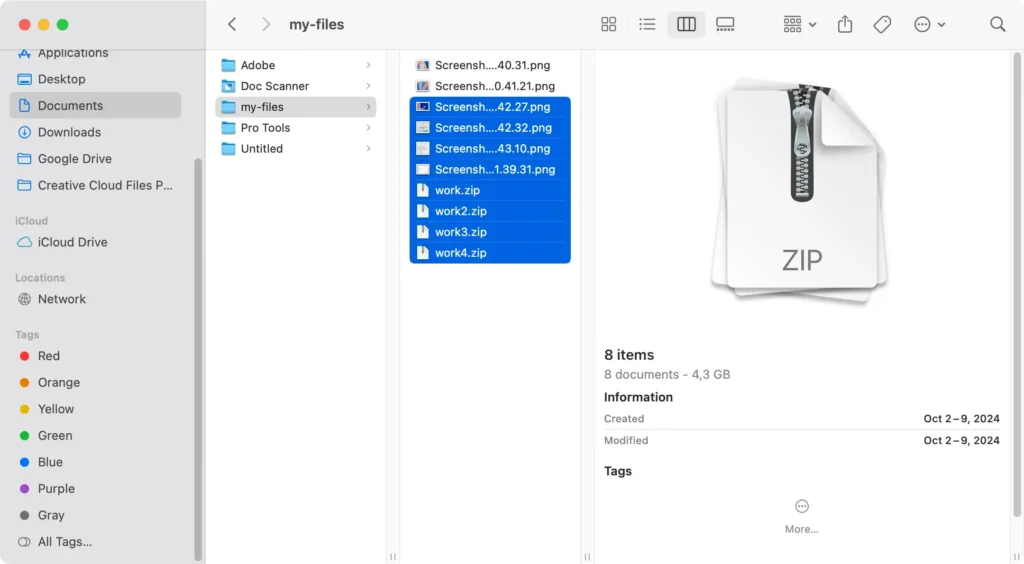
- Para arquivos não adjacentes: Mantenha pressionada a tecla
Command (⌘). Clique em cada arquivo que deseja excluir. Isso permite que você selecione vários arquivos que não estejam próximos uns dos outros.
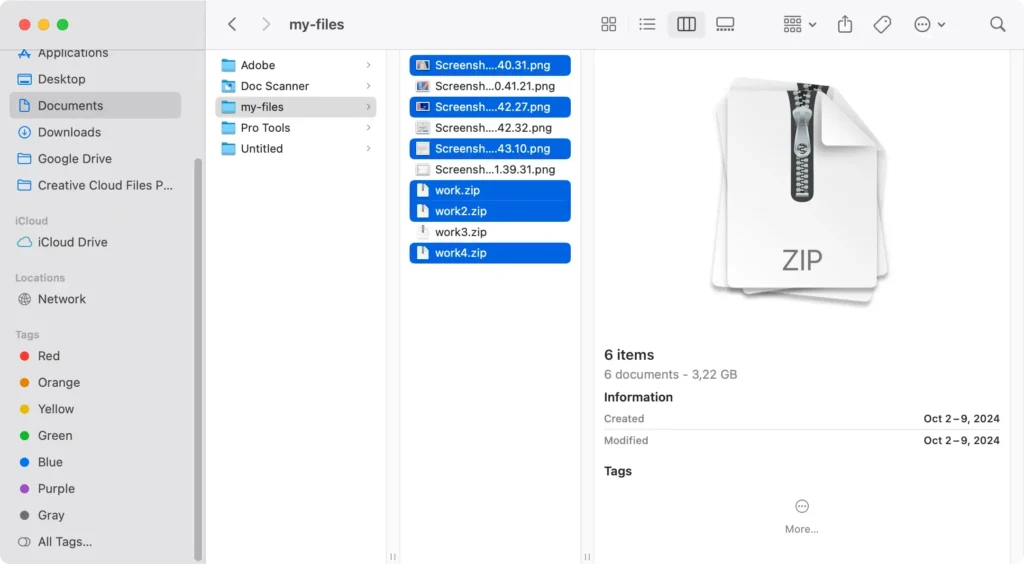
Depois que os arquivos forem selecionados, exclua-os usando seu método preferido.
Excluir vários arquivos de uma vez pode melhorar significativamente a eficiência do gerenciamento de arquivos.
Excluir arquivos usando comandos do Terminal
Para usuários avançados, o Terminal oferece uma maneira poderosa de excluir arquivos e pastas diretamente usando instruções de linha de comando.
Esse método ignora a Lixeira e exclui arquivos imediatamente, por isso é importante ter cuidado para evitar excluir dados importantes acidentalmente.
Para excluir arquivos usando o aplicativo Terminal:
- Abra
Terminallocalizado emApplications > Utilities. - Na janela
Terminal, digite um dos seguintes comandos:-
rm -fquando você deseja forçar a exclusão de arquivos -
rm -rfquando você deseja forçar a exclusão de pastas
-
- Pressione a barra de espaço e arraste e solte o arquivo/pasta que deseja excluir.
- Pressione
Return. - Caso o arquivo esteja protegido, use
sudo rm -fe digite sua senha de administrador quando solicitado. Isso forçará a exclusão de um arquivo que esteja protegido.

Seja extremamente cuidadoso ao usar o comando rm, especialmente com as opções -f (forçar exclusão) e -r (exclusão recursiva), pois essas ações levam à exclusão permanente e não podem ser desfeitas.
Excluir arquivos ocultos no Mac
Arquivos ocultos geralmente são arquivos de sistema que não são visíveis por padrão para evitar modificações ou exclusões acidentais.
No entanto, pode haver momentos em que você precise excluir esses arquivos para liberar espaço ou remover arquivos indesejados.
Para revelar arquivos ocultos, abra uma janela do Finder, pressione Command (⌘) + Shift (⇧) + Period (.)

Este atalho de teclado alterna a visibilidade desses arquivos invisíveis, fazendo-os aparecer como ícones semitransparentes.
Se você quiser aprender todas as maneiras de mostrar pastas e arquivos ocultos, confira nosso guia detalhado sobre como visualizar arquivos ocultos no Mac.
Quando esses arquivos estiverem visíveis, você pode selecioná-los e excluí-los como qualquer outro arquivo.
Como excluir arquivos bloqueados no Mac
Às vezes, ao tentar excluir um arquivo específico no seu Mac, você pode encontrar uma mensagem de erro informando que o arquivo está bloqueado ou em uso, impedindo sua exclusão.
Para remover um arquivo bloqueado, siga estas etapas:
- Encontre o arquivo bloqueado no
Finder. - Clique no arquivo para selecioná-lo e pressione
Command (⌘) + Ipara abrir a janelaGet Info. - Na janela Informações, desmarque a caixa de seleção
Lockedpara desbloquear o arquivo.
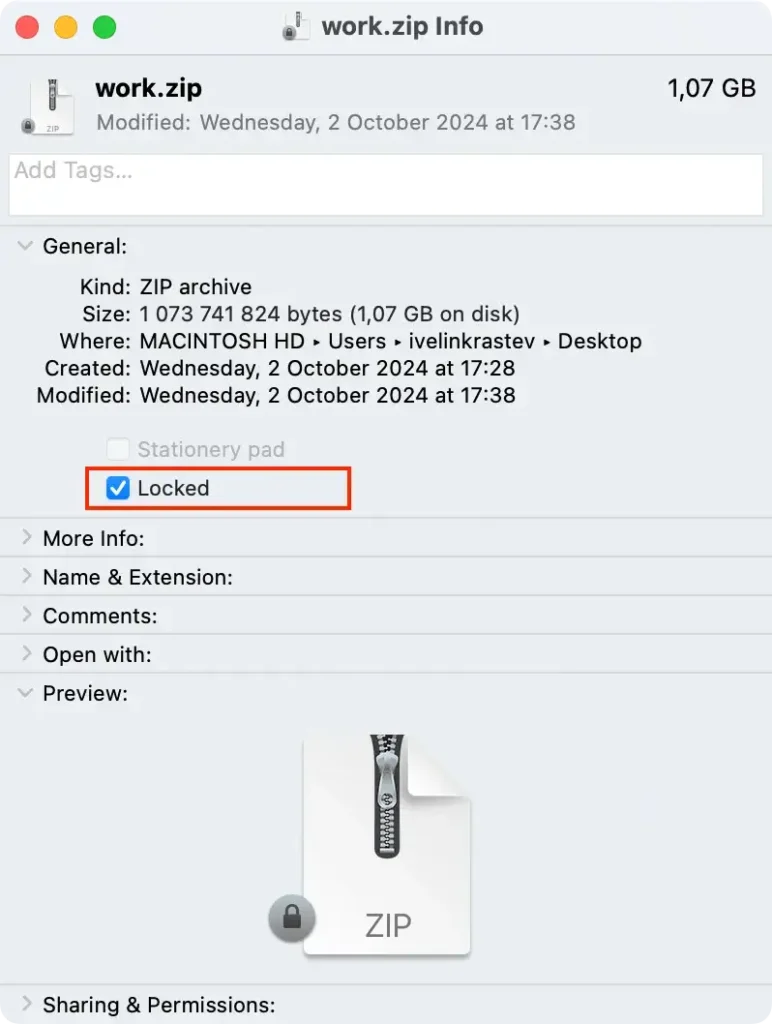
Agora você pode arrastar o arquivo para o Lixo. Você também pode segurar a tecla Option, clicar em File na barra de menu e selecionar Delete Immediately.
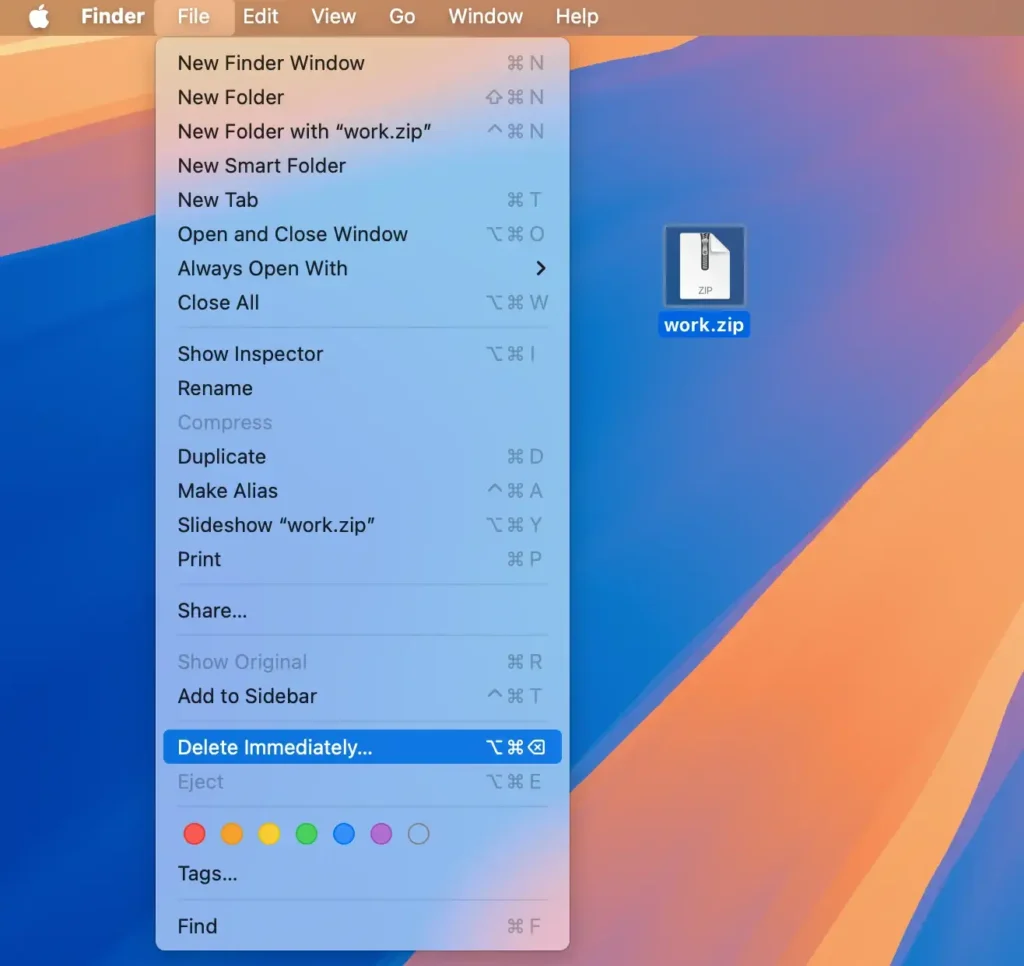
Se os problemas persistirem, reiniciar o Mac pode ajudar a limpar quaisquer bloqueios temporários que os aplicativos possam ter em determinados arquivos.
Como recuperar arquivos excluídos no Mac
Remover arquivos importantes acidentalmente pode ser estressante, mas há várias maneiras de restaurar arquivos removidos no seu Mac:
- Se você não esvaziou o Lixo, você pode recuperar seus arquivos rapidamente. Abra o Lixo, localize o arquivo excluído, clique com o botão direito nele e selecione
Put Backpara restaurá-lo ao seu local original. - Se você tiver o Time Machine configurado, você pode restaurar arquivos de um backup. Conecte sua unidade Time Machine, vá para a pasta onde o arquivo estava localizado, clique no ícone Time Machine e selecione
Enter Time Machine. Encontre o arquivo e clique emRestore. - Se o arquivo não estiver na Lixeira e você não tiver um backup, um software de recuperação de dados pode ajudar. Instale e execute o software, selecione a unidade para escanear e deixe o programa procurar por arquivos deletados.
- Se você usa serviços de nuvem como iCloud Drive, Dropbox ou Google Drive, seus arquivos excluídos podem ser recuperados lá.
- Se nenhum dos métodos acima funcionar, considere entrar em contato com um serviço profissional de recuperação de dados. Eles têm ferramentas especializadas para recuperar dados perdidos do disco rígido do seu Mac.
Observação: Para aumentar as chances de recuperação de dados bem-sucedida, evite criar novos arquivos ou baixar dados depois de excluir arquivos importantes, pois isso pode substituir os arquivos excluídos, tornando-os irrecuperáveis.
Conclusão
Gerenciar e excluir arquivos no Mac de forma eficaz é essencial para manter a saúde do seu computador e garantir que você tenha espaço de armazenamento suficiente.
Não importa se você está removendo um único arquivo indesejado ou limpando vários arquivos, vários métodos estão disponíveis.
Ao incorporar esses métodos à sua rotina, você pode manter o desempenho ideal e manter os arquivos do seu Mac organizados. O gerenciamento eficaz de arquivos é crucial para manter o desempenho do seu Mac.
