

4 Maneiras De Limpar Other Storage No Mac [Guia Fácil]

Antes de mergulharmos
Antes de mergulharmos, vamos garantir que você fique seguro online. Criamos o SpyHunter porque sua segurança é importante para nós.
Proteja seu computador hoje — baixe o SpyHunter aqui mesmo! Confira abaixo nossas principais dicas para manter seu computador seguro e protegido.

Já se perguntou o que é o armazenamento “Outro” no seu Mac e por que ele continua ficando cheio?
Esta categoria é onde o macOS guarda arquivos que não se encaixam em rótulos típicos como Fotos ou Aplicativos. De caches do sistema a backups antigos, esses arquivos podem ocupar espaço valioso, deixando seu Mac lento.
Neste artigo, mostraremos o que se acumula nessa categoria de armazenamento, como limpar o armazenamento “Outro” no Mac e as ferramentas que podem ajudar a manter seu sistema funcionando sem problemas.
Quer você queira recuperar espaço em disco ou otimizar o desempenho do seu computador, temos conselhos práticos e soluções simples adaptadas às suas necessidades.
O que exatamente é o armazenamento “Outro” em um Mac?
O armazenamento ‘Outro’ em um Mac é uma categoria usada pelo macOS para classificar arquivos que não pertencem a categorias conhecidas, como Fotos, Aplicativos, Música e Documentos.
Esta categoria inclui uma variedade de arquivos, como cache do sistema, logs, extensões, imagens de disco e vários tipos de documentos, como PDFs ou arquivos temporários criados por aplicativos e serviços.
À medida que softwares e aplicativos são executados e atualizados, eles geram dados e registros temporários, que são armazenados aqui.

Esta seção de armazenamento pode ocupar muito espaço, resultando em menos espaço livre disponível no seu Mac para novos arquivos e aplicativos.
Gerenciar e minimizar o armazenamento “Outro” é crucial para manter a eficiência do seu computador e garantir um desempenho perfeito.
Em versões mais recentes do macOS, o rótulo ‘Outro’ armazenamento foi renomeado para Dados do Sistema. Temos um artigo com dicas sobre como limpar Dados do Sistema também que você pode conferir.
A única grande diferença, além do nome, é que os arquivos relacionados ao sistema eram exibidos em Outro armazenamento antes e, em versões mais recentes do sistema operacional, eles estão em uma categoria separada.
Identifique o que se acumula no armazenamento ‘Outro’
O conteúdo do armazenamento ‘Outro’ pode ser diverso, tornando-o um pouco uma caixa misteriosa para usuários de Mac. Ele consiste principalmente no seguinte:
- Arquivos de cache: Incluem caches de usuário, navegador e sistema que armazenam dados temporários para acelerar processos e inicializações de aplicativos.
- Plugins e extensões de aplicativos: São arquivos adicionais que melhoram a funcionalidade do aplicativo, mas geralmente consomem espaço considerável.
- Imagens de disco e arquivos: Arquivos com extensões como.dmg e.zip, que geralmente são sobras de instalações ou downloads de aplicativos.
- Arquivos temporários e logs do sistema: Dados criados pelo macOS e aplicativos durante a operação, destinados ao uso de curto prazo, mas às vezes não são excluídos corretamente.
- Backups de dispositivos antigos: São backups de dispositivos iOS ou macOS que podem não ser mais necessários, mas ainda ocupam espaço.
Identificar esses arquivos pode ser o primeiro passo para recuperar espaço de armazenamento e otimizar o desempenho do seu Mac.
Revisar e limpar esses arquivos regularmente pode evitar que o armazenamento “Outros” fique inchado e garantir que seu sistema funcione sem problemas.
Etapas para liberar armazenamento ‘Outro’ de forma eficaz
Gerenciar o armazenamento ‘Outro’ no seu Mac envolve lidar com arquivos e dados que não se encaixam facilmente em categorias óbvias, como aplicativos ou arquivos de mídia. Esta seção o guiará por várias etapas eficazes para limpar aqueles espaços de armazenamento ‘Outro’ elusivos que tendem a se acumular ao longo do tempo.
1. Comece excluindo arquivos grandes e antigos
Um dos seus primeiros passos deve ser localizar e descartar arquivos grandes e antigos que estão ocupando espaço desnecessariamente.
Você pode procurar por arquivos grandes e dados desatualizados que não são mais necessários.
- Pressione
Command-Fna sua área de trabalho. - Clique
This Mac. - Defina o menu suspenso como
Other. EscolhaFile SizeeFile Extensionna janelaSearch Attributes. - Digite vários tipos de arquivo, como.pdf ou.pages, especifique o tamanho e inicie a pesquisa.
- Revise os itens e exclua conforme necessário para liberar espaço.
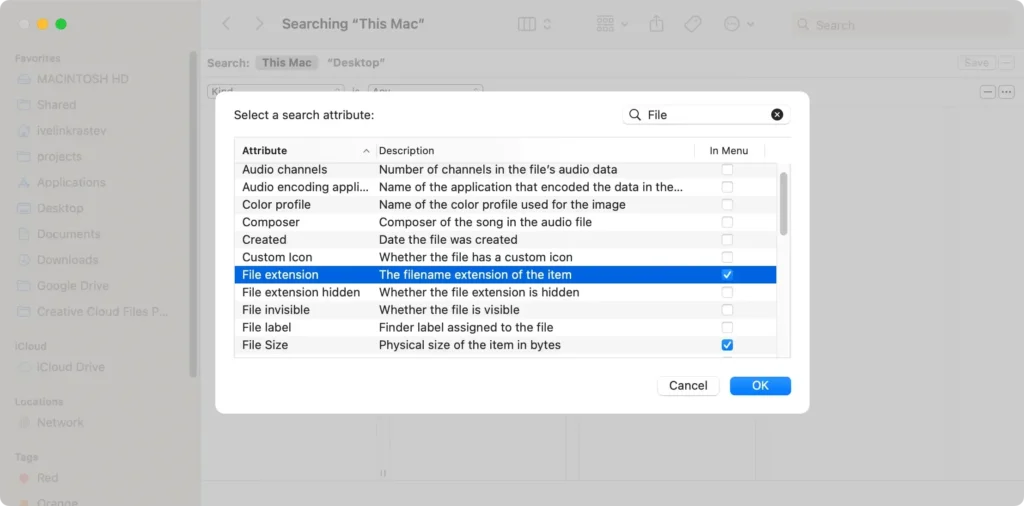
Esta revisão manual não apenas ajuda a recuperar o armazenamento, mas também oferece uma melhor visão geral do uso de dados.
Para esta etapa, você também pode usar uma ferramenta automatizada útil como o SpyHunter. Você pode baixar SpyHunter e usar seu módulo integrado que pode detectar e remover automaticamente arquivos grandes e duplicados para você.

2. Limpe seu cache
Limpar o cache é outro método eficaz para liberar armazenamento “Outro”.
Arquivos de cache são dados temporários armazenados para acelerar processos, mas com o tempo eles podem consumir espaço significativo.
Revisando o cache do navegador em diferentes navegadores
Cada navegador armazena seu cache, que pode crescer rapidamente. Veja como limpar o cache nos navegadores mais usados no Mac:
- Safari: Vá para
Safari > Preferences > Advanced. Habilite oShow Develop menuna barra de menus. Em seguida, selecioneDevelope clique emEmpty Caches. - Chrome: Use o atalho
⌘ Command+⇧ Shift+Del. Marque as caixas ao lado deCookies and other site dataeCached images and files. Clique emDelete data. - Firefox: Da mesma forma, com
⌘ Command+⇧ Shift+Del, selecioneCacheeCookiese escolhaClear Now.
Esta etapa não apenas libera espaço de armazenamento, mas também pode melhorar o desempenho do navegador.
3. Gerenciar backups e instantâneos do Time Machine
Os backups do Time Machine também podem ocupar uma parte do armazenamento ‘Outro’. Gerenciar isso pode liberar espaço considerável.
- Vá para
System Preferences > Time Machine. - Escolha
Stop Backupsou ajuste as configurações para reduzir a frequência dos backups. - Remova backups antigos selecionando-os na interface
Time Machinee escolhendoDelete Backup.

Reduzir a carga de backups antigos ajuda a recuperar o armazenamento sem sacrificar dados importantes de backup recentes.
4. Enfrente plugins e extensões de aplicativos com facilidade
- Safari: Vá para
Preferences > Extensions. Na abaExtensions, Desinstale extensões desnecessárias clicando emUninstall. - Chrome e Firefox: Acesse as extensões pelo menu do navegador e remova aquelas que são pouco utilizadas.
O gerenciamento regular de extensões não apenas libera espaço, mas também pode melhorar o desempenho e a segurança dos seus navegadores.
Compreendendo o impacto das extensões no armazenamento
Plug-ins e extensões podem parecer pequenos, mas podem acumular dados substanciais de cache e configurações ao longo do tempo.
Avaliar quais extensões você realmente precisa e remover o restante pode ter um efeito perceptível no espaço ocupado no armazenamento “Outros”.
Usando o SpyHunter para gerenciar o espaço de armazenamento
O SpyHunter é principalmente uma ferramenta antimalware, mas também inclui vários recursos que o tornam um ótimo assistente para manter um sistema limpo e eficiente.
Esses recursos incluem um scanner de otimização que pode escanear seu Mac em busca de arquivos duplicados, grandes e inúteis e fazer sugestões para economizar espaço.
Você pode baixe o aplicativo aqui e instalá-lo no seu Mac para verificar essa funcionalidade por si mesmo.
Basta instalar o aplicativo seguindo as instruções na tela, executar uma verificação de otimizações e ver quanto espaço de armazenamento valioso você pode recuperar em apenas alguns cliques, sem precisar procurar e excluir arquivos manualmente.

Dicas avançadas para manter o armazenamento ‘Outro’ mínimo
Manter o mínimo de armazenamento “Outro” no seu Mac não só libera espaço em disco como também melhora o desempenho geral do sistema.
Um método eficaz é revisar e limpar regularmente documentos antigos, downloads e arquivos de mídia que você não precisa mais.
Além disso, preste atenção aos dados do aplicativo que se acumulam ao longo do tempo, que muitas vezes podem ser apagados sem afetar a funcionalidade dos aplicativos.
Configurando limpezas regulares
Para manter o armazenamento ‘Outros’ do seu Mac sob controle, é prudente agendar sessões regulares de limpeza. Isso pode ser feito manualmente, definindo lembretes todo mês para excluir arquivos desnecessários e limpar caches.
Como alternativa, você pode usar aplicativos de calendário para automatizar lembretes, garantindo que você não se esqueça de manter a saúde do seu dispositivo.
Perguntas comuns sobre o armazenamento ‘Outro’ do Mac
Por que o armazenamento “Outros” se torna tão grande?
O armazenamento ‘Outro’ em Macs geralmente se torna grande devido ao acúmulo de arquivos que não se encaixam perfeitamente nas categorias padrão de Documentos, Aplicativos, Fotos, etc.
Isso inclui arquivos temporários, arquivos de cache, logs do sistema e até mesmo backups antigos. Conforme você usa vários aplicativos, eles geram dados temporários e logs para diagnósticos, que podem se acumular se não forem limpos regularmente.
Além disso, se você realiza atualizações ou downloads frequentes de software, eles geralmente deixam para trás arquivos residuais que contribuem para o tamanho do armazenamento “Outros” do Mac.
Como você pode evitar que o armazenamento “Outros” fique cheio?
Gerenciar regularmente o armazenamento ‘Outro’ no seu Mac pode evitar que ele fique cheio e garantir que seu sistema funcione sem problemas. Aqui estão algumas etapas para ajudar a mantê-lo:
- Limpe regularmente seus arquivos de cache. Você pode fazer isso manualmente por meio da pasta Library ou usar uma ferramenta especializada como SpyHunter que remove com segurança arquivos desnecessários ou temporários.
- Exclua com segurança backups antigos de dispositivos que não são mais necessários. Isso inclui backups antigos de iOS e macOS que podem ocupar espaço substancial.
- Organize e exclua arquivos baixados grandes dos quais você não precisa mais, como documentos grandes e desnecessários, arquivos de arquivo e, especialmente, arquivos de mídia grandes que ocupam muito espaço. Exclua arquivos.dmg e arquivos de instalação dos quais você não precisa mais.
- Mantenha seu sistema desinstalando apps que você não usa mais. Isso não só ajuda a reduzir o armazenamento “Outros”, mas também melhora o desempenho geral do sistema.
