

4 Ideen Zum Bereinigen Other Storage Auf Dem Mac [Anleitung]

Bevor wir eintauchen
Bevor wir loslegen, stellen wir sicher, dass Sie online sicher sind. Wir haben SpyHunter entwickelt, weil uns Ihre Sicherheit wichtig ist.
Schützen Sie Ihren Computer noch heute — Laden Sie SpyHunter hier herunter! Sehen Sie sich unten unsere Top-Tipps an, um die Sicherheit Ihres Computers zu gewährleisten.

Haben Sie sich jemals gefragt, was es mit dem „Sonstige“ Speicher auf Ihrem Mac auf sich hat und warum er sich ständig füllt?
In dieser Kategorie speichert macOS Dateien, die nicht in typische Kategorien wie „Fotos“ oder „Programme“ passen. Von Systemcaches bis zu alten Backups können diese Dateien wertvollen Speicherplatz beanspruchen und Ihren Mac verlangsamen.
In diesem Artikel zeigen wir Ihnen, was sich in dieser Speicherkategorie ansammelt, wie Sie den „Sonstige“-Speicher auf dem Mac löschen und welche Tools Ihnen dabei helfen können, Ihr System reibungslos am Laufen zu halten.
Egal, ob Sie Speicherplatz freigeben oder die Leistung Ihres Computers optimieren möchten, wir haben praktische Ratschläge und einfache Lösungen, die genau auf Ihre Bedürfnisse zugeschnitten sind.
Was genau ist „Anderer“ Speicher auf einem Mac?
„Sonstiger“ Speicher auf einem Mac ist eine Kategorie, die von macOS verwendet wird, um Dateien zu klassifizieren, die nicht zu bekannten Kategorien wie Fotos, Anwendungen, Musik und Dokumente gehören.
Diese Kategorie umfasst verschiedene Dateien wie Systemcache, Protokolle, Erweiterungen, Disk-Images und verschiedene Dokumenttypen wie PDFs oder temporäre Dateien, die von Apps und Diensten erstellt werden.
Wenn Software und Anwendungen ausgeführt und aktualisiert werden, generieren sie temporäre Daten und Protokolle, die hier gespeichert werden.

Dieser Speicherbereich kann zu einem Platzfresser werden, was dazu führt, dass auf Ihrem Mac weniger freier Speicherplatz für neue Dateien und Anwendungen zur Verfügung steht.
Die Verwaltung und Minimierung des „anderen“ Speichers ist von entscheidender Bedeutung für die Aufrechterhaltung der Effizienz Ihres Computers und die Gewährleistung einer reibungslosen Leistung.
In neueren Versionen von macOS wurde die Bezeichnung „Anderer“ Speicher in „Systemdaten“ umbenannt. Wir haben einen Artikel mit Tipps zum Löschen von Systemdaten, den Sie sich ansehen können.
Der einzige große Unterschied außer dem Namen besteht darin, dass systembezogene Dateien vorher unter „Andere Speichermedien“ angezeigt wurden und sich in neueren Versionen des Betriebssystems in einer eigenen Kategorie befinden.
Identifizieren Sie, was sich im „Sonstige“-Speicher ansammelt
Der Inhalt des „Sonstige“-Speichers kann vielfältig sein, was ihn für Mac-Benutzer zu einer Art Wunderkiste macht. Er besteht hauptsächlich aus Folgendem:
- Cache-Dateien: Umfasst Benutzer-, Browser- und System-Caches, die temporäre Daten speichern, um Prozesse und App-Starts zu beschleunigen.
- App-Plugins und -Erweiterungen: Dies sind zusätzliche Dateien, die die App-Funktionalität verbessern, aber oft viel Speicherplatz beanspruchen.
- Disk-Images und -Archive: Dateien mit Erweiterungen wie.dmg und.zip, die oft Überbleibsel von App-Installationen oder Downloads sind.
- Temporäre Dateien und Systemprotokolle: Daten, die von macOS und Apps während des Betriebs erstellt werden, für den kurzfristigen Gebrauch vorgesehen sind, aber manchmal nicht richtig gelöscht werden.
- Alte Geräte-Backups: Dies sind Backups von iOS- oder macOS-Geräten, die möglicherweise nicht mehr benötigt werden, aber immer noch Speicherplatz belegen.
Das Identifizieren dieser Dateien kann der erste Schritt zur Freigabe von Speicherplatz und zur Optimierung der Leistung Ihres Mac sein.
Durch regelmäßiges Überprüfen und Bereinigen dieser Dateien können Sie verhindern, dass der „andere“ Speicher zu groß wird, und sicherstellen, dass Ihr System reibungslos läuft.
Schritte zum effektiven Freigeben von „anderem“ Speicher
Bei der Verwaltung des „Sonstige“-Speichers auf Ihrem Mac müssen Sie sich mit Dateien und Daten befassen, die nicht ohne weiteres in offensichtliche Kategorien wie Programme oder Mediendateien passen. Dieser Abschnitt führt Sie durch mehrere effektive Schritte zum Aufräumen dieser schwer auffindbaren „Sonstige“-Speicherplätze, die sich im Laufe der Zeit ansammeln.
1. Beginnen Sie mit dem Löschen großer, alter Dateien
Einer Ihrer ersten Schritte sollte darin bestehen, große, alte Dateien zu finden und zu entsorgen, die unnötig Speicherplatz belegen.
Sie können nach großen Dateien und veralteten Daten suchen, die Sie nicht mehr benötigen.
- Drücken Sie auf Ihrem Desktop
Command-F. - Klicken Sie auf
This Mac. - Stellen Sie das Dropdown-Menü auf
Otherein. Wählen Sie im FensterSearch AttributesFile SizeundFile Extensionaus. - Geben Sie verschiedene Dateitypen wie.pdf oder.pages ein, geben Sie die Größe an und starten Sie die Suche.
- Überprüfen Sie die Elemente und löschen Sie sie nach Bedarf, um Speicherplatz freizugeben.
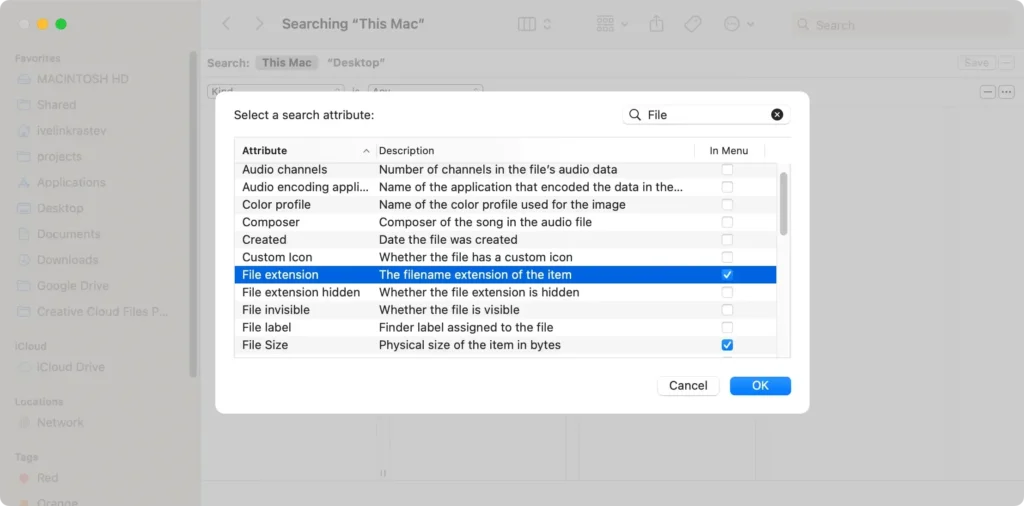
Diese manuelle Überprüfung hilft nicht nur dabei, Speicherplatz freizugeben, sondern gibt Ihnen auch einen besseren Überblick über Ihre Datennutzung.
Für diesen Schritt können Sie auch ein hilfreiches automatisiertes Tool wie SpyHunter verwenden. Sie können SpyHunter herunterladen und dessen integriertes Modul verwenden, das große und doppelte Dateien für Sie erkennt und automatisch entfernt.

2. Leeren Sie Ihren Cache
Das Leeren des Caches ist eine weitere effektive Methode, um „anderen“ Speicher freizugeben.
Cache-Dateien sind temporäre Daten, die zur Beschleunigung von Prozessen gespeichert werden, mit der Zeit jedoch viel Speicherplatz beanspruchen können.
Überprüfen des Browser-Cache in verschiedenen Browsern
Jeder Browser speichert seinen Cache, der schnell anwachsen kann. So leeren Sie den Cache in den am häufigsten verwendeten Browsern auf dem Mac:
- Safari: Gehen Sie zu
Safari > Preferences > Advanced. Aktivieren Sie dieShow Develop menu. Wählen Sie dannDevelopund klicken Sie aufEmpty Caches. - Chrome: Verwenden Sie die Tastenkombination
⌘ Command+⇧ Shift+Del. Aktivieren Sie die Kontrollkästchen nebenCookies and other site dataundCached images and files. Klicken Sie aufDelete data. - Firefox: Wählen Sie auf ähnliche Weise mit
⌘ Command+⇧ Shift+DelCacheundCookiesund dannClear Nowaus.
Dieser Schritt gibt nicht nur Speicherplatz frei, sondern kann auch zu einer verbesserten Browserleistung führen.
3. Verwalten Sie Time Machine-Backups und Snapshots
Time Machine-Backups können auch einen Teil des „Sonstige“-Speichers beanspruchen. Durch die Verwaltung dieser können Sie viel Speicherplatz freigeben.
- Gehen Sie zu
System Preferences > Time Machine. - Wählen Sie
Stop Backupsoder passen Sie die Einstellungen an, um die Häufigkeit der Backups zu reduzieren. - Entfernen Sie alte Backups, indem Sie sie in der
Time Machine-Oberfläche auswählen undDelete Backupwählen.

Durch die Reduzierung der Belastung durch alte Backups können Sie Speicherplatz zurückgewinnen, ohne wichtige aktuelle Backup-Daten zu verlieren.
4. Bewältigen Sie App-Plugins und -Erweiterungen mit Leichtigkeit
- Safari: Gehen Sie zu
Preferences > Extensions. Deinstallieren Sie auf der RegisterkarteExtensionsnicht benötigte Erweiterungen, indem Sie aufUninstallklicken. - Chrome und Firefox: Greifen Sie über das Menü des Browsers auf Erweiterungen zu und entfernen Sie diejenigen, die selten verwendet werden.
Durch die regelmäßige Verwaltung der Erweiterungen wird nicht nur Speicherplatz freigegeben, sondern Sie können auch die Leistung und Sicherheit Ihres Webbrowsers verbessern.
Auswirkungen von Erweiterungen auf den Speicher verstehen
Plug-Ins und Erweiterungen mögen klein erscheinen, aber sie können im Laufe der Zeit erhebliche Cache- und Einstellungsdaten ansammeln.
Wenn Sie beurteilen, welche Erweiterungen Sie tatsächlich benötigen, und die übrigen entfernen, kann dies erhebliche Auswirkungen auf den im „Sonstige“-Speicher belegten Speicherplatz haben.
Verwenden von SpyHunter zum Verwalten des Speicherplatzes
SpyHunter ist in erster Linie ein Anti-Malware-Tool, verfügt jedoch auch über mehrere Funktionen, die es zu einem großartigen Helfer bei der Aufrechterhaltung eines sauberen und effizienten Systems machen.
Zu diesen Funktionen gehört ein Optimierungsscanner, der Ihren Mac nach doppelten, großen und Junk-Dateien durchsucht und Vorschläge zum Platzsparen macht.
Sie können es laden Sie die App hier herunter und auf Ihrem Mac installieren, um diese Funktionalität selbst zu überprüfen.
Installieren Sie die App einfach gemäß den Anweisungen auf dem Bildschirm, führen Sie dann einen Optimierungsscan durch und sehen Sie, wie viel wertvollen Speicherplatz Sie mit nur wenigen Klicks zurückgewinnen können, ohne Dateien manuell suchen und löschen zu müssen.

Erweiterte Tipps, um den „sonstigen“ Speicher minimal zu halten
Durch die Aufrechterhaltung eines minimalen „sonstigen“ Speichers auf Ihrem Mac wird nicht nur Speicherplatz freigegeben, sondern auch die Gesamtsystemleistung verbessert.
Eine effektive Methode besteht darin, alte Dokumente, Downloads und Mediendateien, die Sie nicht mehr benötigen, regelmäßig zu überprüfen und zu löschen.
Achten Sie außerdem auf App-Daten, die sich im Laufe der Zeit ansammeln. Diese können oft gelöscht werden, ohne dass die Funktionalität der Apps beeinträchtigt wird.
Regelmäßige Bereinigungen einrichten
Um den „Sonstige“-Speicher Ihres Macs unter Kontrolle zu halten, ist es sinnvoll, regelmäßige Bereinigungssitzungen einzuplanen. Dies kann manuell erfolgen, indem Sie jeden Monat Erinnerungen festlegen, um unnötige Dateien zu löschen und Caches zu leeren.
Alternativ können Sie Kalender-Apps zur Automatisierung von Erinnerungen verwenden, damit Sie nicht vergessen, auf die Funktionsfähigkeit Ihres Geräts zu achten.
Häufige Fragen zu „Anderen“ Speichermedien auf dem Mac
Warum wird der „andere“ Speicher so groß?
Der „sonstige“ Speicher auf Macs wird häufig groß, weil sich dort Dateien ansammeln, die nicht ordentlich in die Standardkategorien „Dokumente“, „Apps“, „Fotos“ usw. passen.
Dazu gehören temporäre Dateien, Cache-Dateien, Systemprotokolle und sogar alte Backups. Wenn Sie verschiedene Anwendungen verwenden, generieren diese temporäre Daten und Protokolle für die Diagnose, die sich ansammeln können, wenn sie nicht regelmäßig gelöscht werden.
Wenn Sie häufig Software-Updates oder -Downloads durchführen, bleiben außerdem oft Restdateien zurück, die zur Größe des „sonstigen“ Mac-Speichers beitragen.
Wie können Sie verhindern, dass der „Andere“ Speicher voll wird?
Durch regelmäßiges Verwalten des „Sonstige“-Speichers auf Ihrem Mac können Sie verhindern, dass dieser voll wird, und sicherstellen, dass Ihr System reibungslos läuft. Hier sind einige Schritte zur Wartung:
- Leeren Sie regelmäßig Ihre Cache-Dateien. Sie können dies manuell über den Bibliotheksordner tun oder ein spezielles Tool wie SpyHunter verwenden, das unnötige oder temporäre Dateien sicher entfernt.
- Löschen Sie alte Gerätesicherungen, die nicht mehr benötigt werden, sicher. Dazu gehören alte iOS- und macOS-Sicherungen, die viel Speicherplatz beanspruchen können.
- Organisieren und löschen Sie große heruntergeladene Dateien, die Sie nicht mehr benötigen, z. B. große und nicht mehr benötigte Dokumente, Archivdateien und insbesondere große Mediendateien, die zu viel Speicherplatz beanspruchen. Löschen Sie.dmg-Dateien und Installationsdateien, die Sie nicht mehr benötigen.
- Warten Sie Ihr System, indem Sie Apps deinstallieren, die Sie nicht mehr verwenden. Dies trägt nicht nur dazu bei, den „sonstigen“ Speicher zu reduzieren, sondern verbessert auch die Gesamtsystemleistung.
