

9 Möglichkeiten Zum Löschen Von Systam Data Auf Mac

Bevor wir eintauchen
Bevor wir loslegen, stellen wir sicher, dass Sie online sicher sind. Wir haben SpyHunter entwickelt, weil uns Ihre Sicherheit wichtig ist.
Schützen Sie Ihren Computer noch heute — Laden Sie SpyHunter hier herunter! Sehen Sie sich unten unsere Top-Tipps an, um die Sicherheit Ihres Computers zu gewährleisten.

Haben Sie sich schon einmal gefragt, warum der „Systemdaten“-Speicher Ihres Macs so viel Platz beansprucht?
Diese schwer fassbare Kategorie, die alles von Browser-Caches bis zu Time Machine-Backups umfasst, kann sich oft wie ein schwarzes Loch anfühlen, das den Speicherplatz Ihres Computers verschlingt.
Aber was wäre, wenn Sie es effektiv verwalten, wertvollen Speicherplatz zurückgewinnen und die Leistung Ihres Mac verbessern könnten?
In diesem umfassenden Handbuch tauchen wir tief in die Mac-Systemdaten ein. Von der Aufdeckung dessen, was genau unter diese mysteriöse Kategorie fällt, bis hin zu praktischen Tipps zum Freigeben von Speicherplatz und zur Aufrechterhaltung eines effizienten Systems – wir haben alles für Sie.

Was sind Systemdaten auf dem Mac?
Systemdaten sind eine Sammlung von Dateien, die sicherstellen, dass Ihr macOS reibungslos läuft.
Diese Kategorie enthält die Reste und Supportdateien Ihrer Anwendungen und Systemprozesse. Dazu gehören heruntergeladene Disk-Images oder Installationsdateien, Plugins und Erweiterungen, die die Funktionalität von Apps oder Browsern verbessern, sowie System- und Browser-Caches, die Ihr Computererlebnis beschleunigen.
Dazu gehören auch Systemsicherungen und temporäre Dateien, die Apps ausführen müssen, aber nicht ordnungsgemäß gelöscht haben. Wenn Sie wissen, woraus Systemdaten bestehen, können Sie fundierte Entscheidungen zur effektiven Verwaltung des Speichers Ihres Mac treffen.
Beispiele für Systemdaten sind von Anwendungen generierte temporäre Dateien, Browser-Caches, die das Surfen im Internet beschleunigen, Systemprotokolle zur Diagnose von Problemen und sogar lokale Snapshots, die von Time Machine zu Sicherungszwecken erstellt werden.
Es ist wichtig zu wissen, dass nicht alle Systemdaten entbehrlich sind. Einige davon spielen eine Schlüsselrolle für die Betriebseffizienz Ihres Mac.
Wie überprüfe ich den Systemdatenspeicher auf dem Mac?
Sie fragen sich, wie viel Speicherplatz auf Ihrem Mac von Systemdaten belegt wird? Der Vorgang zur Überprüfung variiert je nach macOS-Version leicht. Hier ist jedoch eine vereinfachte Anleitung für den Einstieg:
- Klicken Sie zunächst auf das Apple-Menü in der oberen linken Ecke Ihres Bildschirms.
- Wenn Sie eine neue Version von macOS verwenden, navigieren Sie zu
System Settings > General > Storage. Wenn Sie macOS Monterey oder früher verwenden, wählen Sie im MenüAbout This Macund klicken Sie dann auf die RegisterkarteStorage. - Sie sehen eine grafische Darstellung Ihrer Speichernutzung, segmentiert nach Kategorien. Suchen Sie nach dem Segment mit der Bezeichnung
System Data, das häufig in Dunkelgrau dargestellt wird. - Wenn Sie den Mauszeiger darüber bewegen oder darauf klicken, wird (je nach Ihrer macOS-Version) die genaue Menge des belegten Speicherplatzes angezeigt.

Diese Methode zeigt Ihnen nicht nur, wie viel Speicherplatz die Systemdaten belegen, sondern gibt Ihnen auch einen umfassenden Überblick über Ihre gesamte Speichersituation.
Das Erkennen der Größe Ihrer Systemdaten kann der erste Schritt zur effektiveren Verwaltung des Speichers Ihres Mac sein.
Wir verfügen außerdem über einen ausführlichen Artikel, der sich detaillierter mit der Überprüfung des Speicherplatzes Ihres Systems befasst und den Sie als zukünftige Referenz verwenden können.
Warum ist Ihr Systemdatenspeicher so voll?
Haben Sie bemerkt, dass Ihr Mac langsamer wird oder dass unerwarteterweise nicht genügend Speicherplatz zur Verfügung steht? Ein häufiger Grund dafür könnte die Größe Ihres Systemdatenspeichers sein.
Systemdaten, im Wesentlichen eine Sammlung von Dateien, die Ihr System für einen effizienten Betrieb benötigt, können sich im Laufe der Zeit aufgrund verschiedener Faktoren vergrößern. Dazu gehören häufige Installationen und Löschungen von Apps, die Ansammlung von Cache-Dateien und die Generierung großer Systemprotokolle.
Obwohl Systemdaten für die Leistung Ihres Macs von entscheidender Bedeutung sind, können zu viele davon wertvollen Speicherplatz beanspruchen und so zu Betriebsineffizienzen führen.
So löschen Sie Systemdaten auf dem Mac
Wenn Ihr Mac langsam läuft oder Sie die gefürchtete Meldung „Ihre Festplatte ist fast voll“ erhalten, ist es Zeit, etwas zu unternehmen.
Der Datenmüll, der den Speicherplatz Ihres Systems beansprucht, ist oft unsichtbar und liegt vergraben in Schichten aus ungenutzten Dateien und vergessenen Downloads.
Durch die Anwendung einiger cleverer Strategien können Sie diese wertvollen Gigabyte zurückgewinnen und dafür sorgen, dass Ihr Mac reibungslos läuft.
1. Löschen Sie veraltete Time Machine-Backups
Time Machine-Snapshots sind für die Sicherung Ihres Mac lebensrettend, sie können jedoch auch viel Speicherplatz beanspruchen.
Die inkrementellen Backup-Snapshots, die erstellt werden, können sich anhäufen, insbesondere wenn Sie Ihren Mac schon eine Weile haben. Glücklicherweise kann durch das Kürzen dieser Snapshots viel Speicherplatz freigegeben werden. So geht’s:
- Öffnen Sie ein neues
Terminal. - Geben Sie
tmutil listbackupsein und drücken SieReturnum eine Liste aller Backups anzuzeigen.

- Um eine veraltete Sicherung zu entfernen, geben Sie
sudo tmutil deletegefolgt vom Namen der Sicherung ein und drücken SieReturn. - Suchen Sie als Nächstes nach lokalen Snapshots, indem Sie
tmutil listlocalsnapshots /eingeben undReturndrücken.

- Wenn Snapshots vorhanden sind, löschen Sie sie, indem Sie
tmutil deletelocalsnapshotsgefolgt vom Namen des Snapshots eingeben undReturndrücken.
Durch diesen Vorgang können Sie erheblich Speicherplatz freigeben, sodass Ihr Mac atmen und effizienter arbeiten kann.

2. Räumen Sie Ihr Download-Verzeichnis auf
Im Laufe der Zeit laden Benutzer viele Dateien herunter. Diese Dateien bleiben jedoch häufig nach der Installation oder einmaligen Verwendung im Download-Ordner zurück, was mit der Zeit zu erheblicher Unordnung führen kann.
Um Ihren Download-Ordner effizient zu bereinigen und möglichst viel Speicherplatz zu sparen, gehen Sie wie folgt vor:
- Öffnen Sie ein neues
FinderFenster und navigieren Sie zu IhremDownloadsOrdner. - Sortieren Sie die darin enthaltenen Dateien nach
Size, indem Sie imFinderauf die Spalte klicken, damit Sie durch das Löschen möglichst weniger Dateien möglichst viel Speicherplatz zurückgewinnen. - Gehen Sie die großen Dateien im Ordner manuell durch und löschen Sie diejenigen, die Sie nicht benötigen.
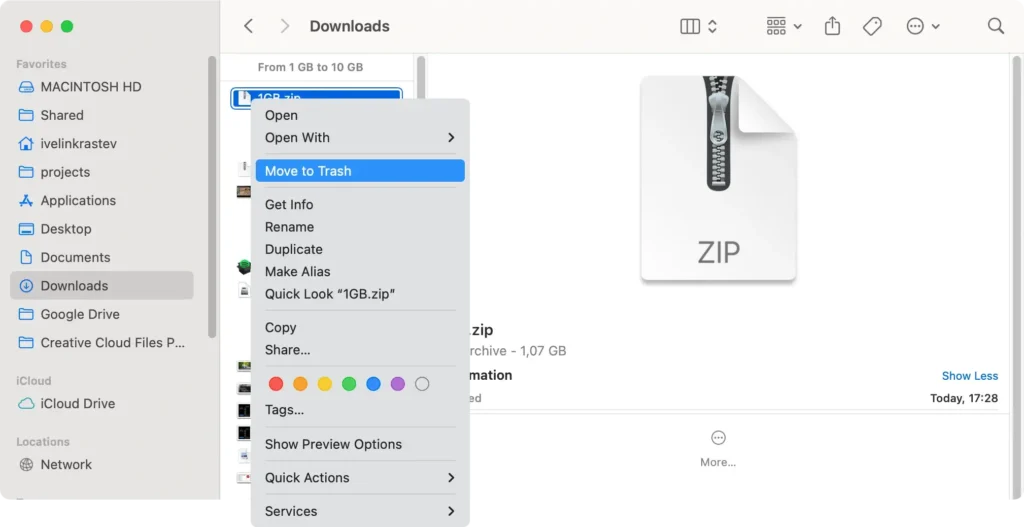
Wenn Sie Zeit sparen und große Dateien zum Löschen automatisch finden möchten, können Sie SpyHunter verwenden.
Laden Sie die App hier herunter und installieren Sie es. Anschließend können Sie über das Hauptmenü einen Optimierungsscan starten und SpyHunter findet große Dateien für Sie.

Sie können dann in der App diejenigen auswählen, die Sie löschen möchten, und mit der Entfernung fortfahren, um wertvollen Speicherplatz freizugeben.
3. Optimieren Sie Ihre Mac-Speichereinstellungen
Ihr Mac ist mit Tools ausgestattet, die Ihnen bei der Verwaltung und Optimierung des Speichers helfen. Die Nutzung dieser Tools kann bei Ihrer täglichen Nutzung einen erheblichen Unterschied machen.
So verwenden Sie sie:
- Klicken Sie auf das Apple-Menü und wählen Sie
About This Mac > More Info. - Wählen Sie
Storageund klicken Sie dann aufManage. - Sehen Sie sich Vorschläge an, wie
Store in iCloudum Dateien und Fotos in die Cloud zu verschieben,Optimize Storage, um angesehene Filme und Fernsehsendungen zu entfernen, undEmpty Trash Automaticallyum Junk-Dateien regelmäßig aus dem Papierkorb zu löschen.
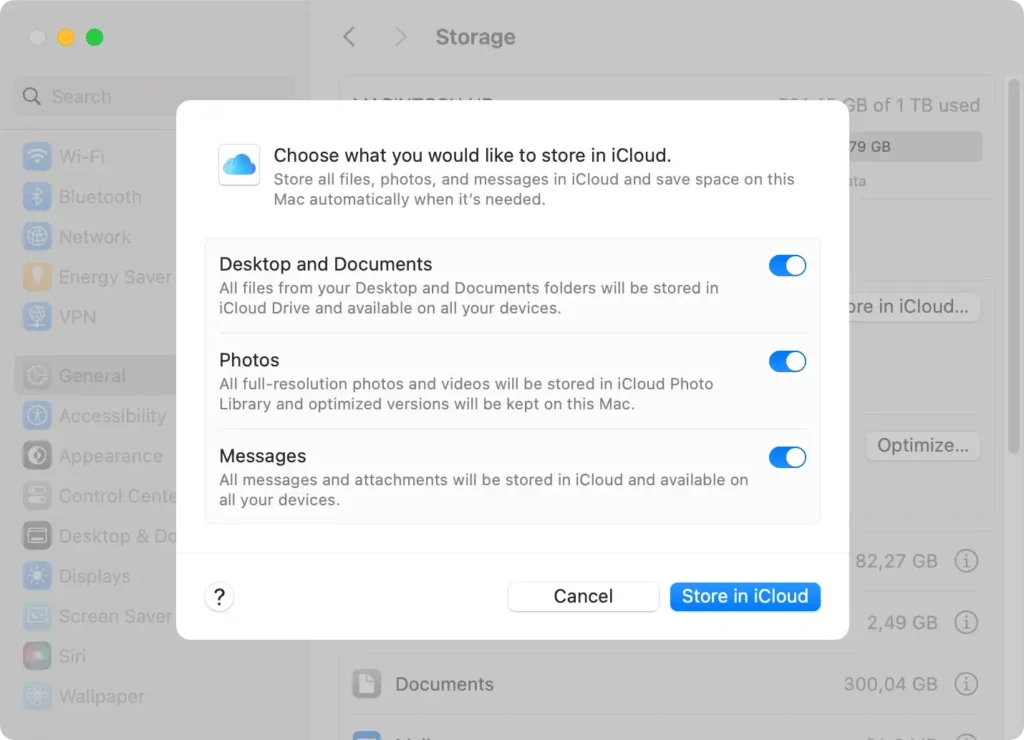
Diese Schritte helfen Ihnen dabei, Ihren Speicher intelligent zu verwalten und die Leistung Ihres Mac zu optimieren.
4. Alte Dateien löschen
Mit der Zeit sammeln wir digitalen Müll an, der unnötig Platz beanspruchen kann. Wenn Sie sich einen Moment Zeit nehmen, um alte Dokumente, Downloads und Anwendungen zu überprüfen und zu entfernen, können Sie Ihr System auffrischen.
Beginnen Sie mit Ihrem Download-Ordner – dieser ist oft voller Installationsprogramme und ZIP-Dateien, die Sie nicht mehr benötigen.
Überprüfen Sie als Nächstes Ihre Dokumente und Ihren Schreibtisch auf Dateien, die veraltet oder nicht mehr erforderlich sind. Indem Sie diese Bereiche regelmäßig bereinigen, verhindern Sie, dass digitales Durcheinander die Leistung und Speicherkapazität Ihres Macs beeinträchtigt.
5. Löschen Sie System- und Benutzer-Cache-Dateien
Cache-Dateien sind temporäre Daten, die von Anwendungen und dem System gespeichert werden, um Prozesse zu beschleunigen. Mit der Zeit können sich diese Dateien ansammeln und viel Speicherplatz beanspruchen.
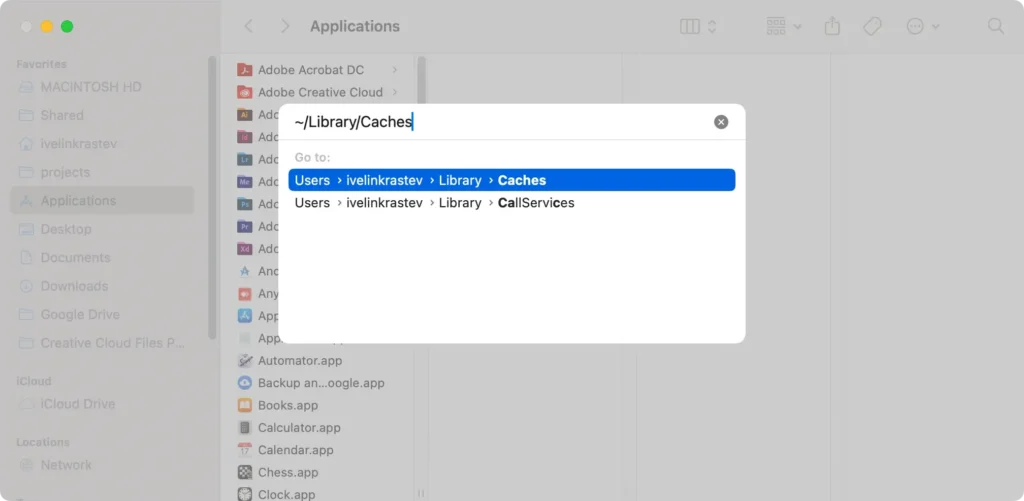
- Öffnen Sie
Finderund klicken Sie aufGo > Go to Folder. - Geben Sie im Dialog folgende Pfade ein:
~/Library/Caches/Library/Caches
- Löschen Sie die darin enthaltenen Dateien nach eigenem Ermessen manuell, um Speicherplatz freizugeben.
6. Alte macOS-Installationsdateien und -Updates entfernen
Nach der Aktualisierung von macOS verbleiben die Installationsdateien möglicherweise auf Ihrem System und belegen Speicherplatz.
Suchen Sie im Ordner „Programme“ nach Dateien wie Install macOS [version].app oder suchen Sie /Library/Updates nach übrig gebliebenen Update-Dateien und entfernen Sie diese, wenn sie nicht mehr benötigt werden.
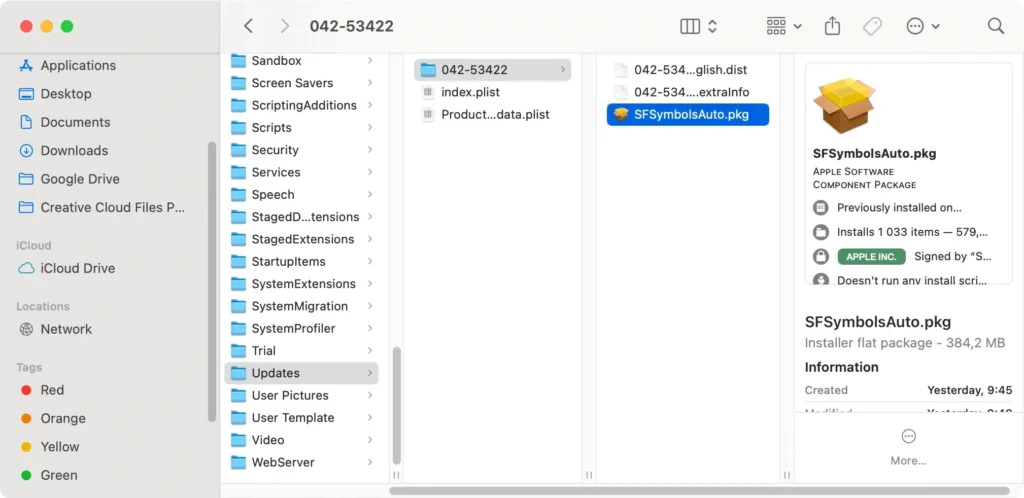
Leeren Sie den Papierkorb, um die Dateien dauerhaft zu entfernen und Speicherplatz zu sparen.
7. Entfernen Sie alte Systemprotokolle und Berichte
Um alte Systemprotokolldateien und Absturzberichte manuell zu löschen, gehen Sie wie folgt vor:
- Öffnen Sie
Finderund klicken Sie aufGo > Go to Folder. - Geben Sie im Dialogfeld die folgenden Pfade ein:
/Library/Logs~/Library/Logs
- Löschen Sie die darin enthaltenen Dateien und leeren Sie den
Trash.
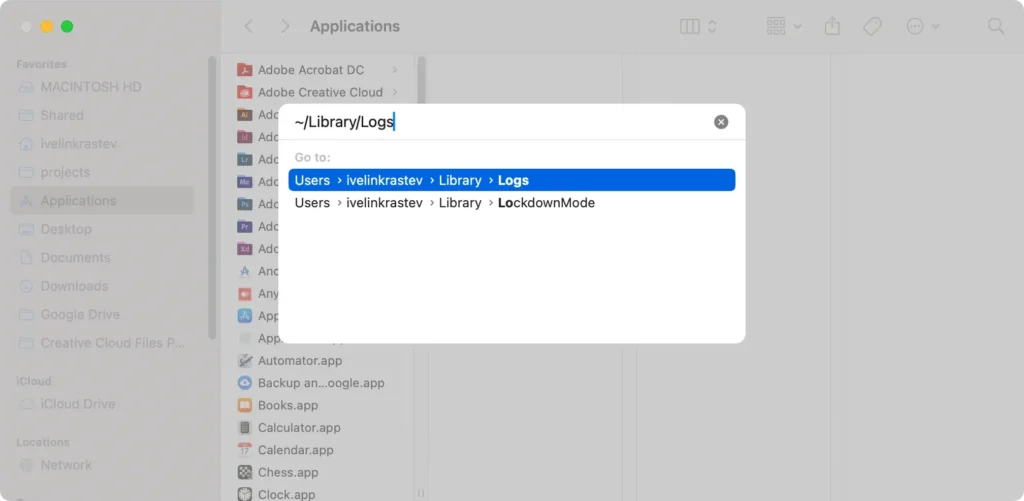
Auch wenn diese Dateien normalerweise nicht sehr groß sind, können sie sich mit der Zeit ansammeln und durch ihr Löschen kann immer noch Speicherplatz freigegeben werden.
8. Mail-Downloads und Anhänge bereinigen
E-Mail-Anhänge können Speicherplatz in der Kategorie „Systemdaten“ Ihres Systemspeichers beanspruchen.
Um sie zu bereinigen, gehen Sie wie folgt vor:
- Klicken Sie im
FinderaufGo > Go to Folder. - Geben Sie diesen Pfad in den Dialog ein:
~/Library/Mail/
- Löschen Sie nicht benötigte Anhänge oder verschieben Sie sie auf ein externes Laufwerk, um sie zu sichern.
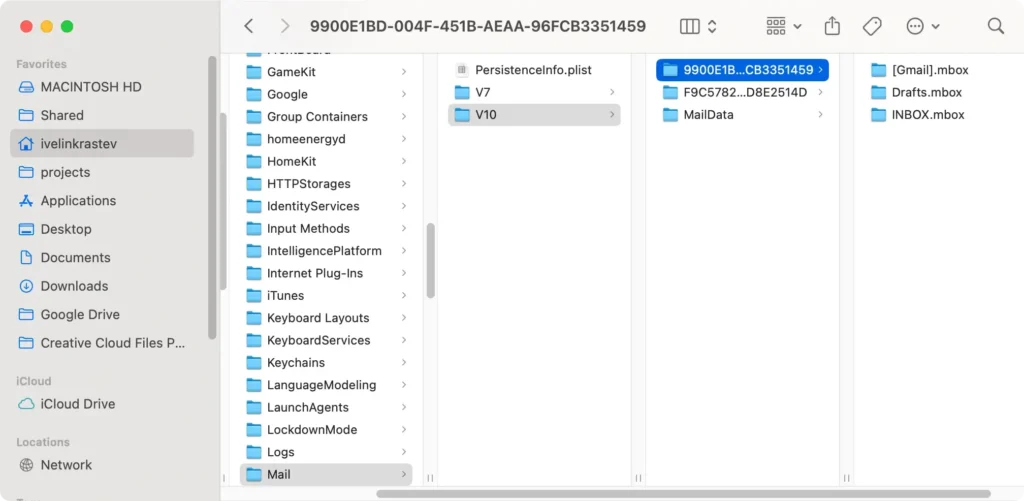
Sie können es auch SpyHunter herunterladen und installieren, um Ihre E-Mail-Anhänge zu bereinigen. Der Optimierungsscanner der Anwendung kann große Anhangsdateien erkennen und entfernen und Ihnen dabei helfen, schnell Speicherplatz freizugeben.
9. iOS-Sicherungsdateien entfernen
Durch das Entfernen alter iOS-Backups für zusätzliche Apple-Geräte, die auf Ihrem Mac gespeichert sind, können Sie zusätzlichen Speicherplatz freigeben. Gehen Sie dazu folgendermaßen vor:
- Navigieren Sie zu
System Settings > General > Storage. - Suchen Sie die Backups, die Sie entfernen möchten, und klicken Sie auf
Deleteum sie zu entfernen.
Stellen Sie sicher, dass Sie die Sicherungsdatei für Ihre aktuelle Installation auf Ihrem Mac aufbewahren.
Tipps, um Ihre Systemdaten schlank zu halten
Um sicherzustellen, dass Ihr Mac effizient bleibt, müssen Sie die Systemdaten unter Kontrolle halten.
Regelmäßige Wartung schafft nicht nur Platz, sondern verbessert auch die Leistung des Systems. Ein proaktiver Ansatz zur Verwaltung von Dateien und Anwendungen kann die Ansammlung unnötiger Daten erheblich reduzieren.
Hierzu gehört das Deinstallieren nicht verwendeter Apps, das Entfernen doppelter Dateien und das regelmäßige Löschen von Cache-Dateien.
Darüber hinaus können Sie durch die Nutzung von Cloud-Speicher für Dokumente und Medien Ihre Systemdaten schlank halten, sodass Sie keine großen Dateien mehr lokal speichern müssen.
Sie können auch SpyHunter herunterladen und den Optimierungsscanner der Anwendung nutzen, der unnötige Elemente auf Ihren Laufwerken erkennt und den Bereinigungsprozess erheblich beschleunigt.

Vorbeugende Maßnahmen zur Vermeidung von Systemdatenchaos
Um zu verhindern, dass sich die Systemdaten anhäufen, sind regelmäßige Kontrollen und Wartungen unerlässlich.
Beginnen Sie mit der Überwachung Ihrer Speichernutzung über Apple logo > About This Mac > Storage. Durch diese Übersicht können Sie erkennen, was Speicherplatz belegt, und entsprechende Maßnahmen ergreifen.
Durch das Festlegen eines regelmäßigen Zeitplans für die Bereinigung Ihres Systems können Sie den Speicher effektiver verwalten.
Erwägen Sie außerdem, Ihren Mac so zu konfigurieren, dass Elemente alle 30 Tage automatisch aus dem Papierkorb gelöscht werden, und die in macOS angebotenen Optimierungsfunktionen zur automatischen Speicherverwaltung zu verwenden.
FAQ: Mac-Systemdaten effektiv verwalten
Kann das regelmäßige Löschen von Systemdaten die Leistung meines Mac verbessern?
Ja, das regelmäßige Leeren des Systemspeichers kann die Leistung Ihres Mac erheblich verbessern.
Mit der Zeit sammeln sich auf Ihrem Mac Dateien und Daten an, die wertvollen Speicherplatz und Ressourcen verbrauchen und Ihr System verlangsamen können.
Durch das regelmäßige Entfernen dieser unnötigen Dateien stellen Sie sicher, dass Ihr Mac über genügend freien Speicherplatz für einen reibungslosen Betrieb verfügt und dass keine Ressourcen für die Verwaltung oder Indizierung nicht verwendeter Daten verschwendet werden.
Ist es sicher, Systemdatendateien zu löschen?
Das Löschen von macOS-Systemdatendateien ist im Allgemeinen sicher, vorausgesetzt, Sie wissen genau, was Sie entfernen und welche Auswirkungen dies hat.
Konzentrieren Sie sich auf das Löschen des Caches, der Protokolldateien und der Sprachdateien, die für den Betrieb Ihres Macs nicht unbedingt erforderlich sind.
Es ist jedoch wichtig, das Löschen von Systemdateien zu vermeiden, die für die ordnungsgemäße Funktion von macOS wichtig sind.
Wenn Sie sich nicht sicher sind, verwenden Sie spezielle Software wie SpyHunter, um unnötige oder potenziell schädliche Dateien sicher zu identifizieren und zu entfernen, ohne wichtige Systemdaten zu gefährden.
