

9 Sätt Att Rensa System Data På Mac [Effektiv Rengöring]

Innan vi dyker in
Innan vi dyker in, låt oss se till att du är säker online. Vi skapade SpyHunter eftersom din säkerhet är viktig för oss.
Skydda din dator idag — ladda ner SpyHunter här! Kolla in våra bästa tips nedan för att hålla din dator säker och säker.

Har du någonsin kliat dig i huvudet och undrat varför din Macs “System Data”-lagring tar så mycket plats?
Denna svårfångade kategori, full av allt från webbläsarcacher till säkerhetskopior av Time Machine, kan ofta kännas som ett svart hål som tär på din dators utrymme.
Men tänk om du kunde hantera det effektivt, återta värdefull lagring och förbättra din Macs prestanda?
I den här omfattande guiden dyker vi djupt in i Mac System Data. Från att avslöja exakt vad som faller under denna mystiska kategori till praktiska tips om att frigöra utrymme och underhålla ett effektivt system, vi har dig täckt.

Vad är systemdata på Mac?
Systemdata är en samling filer som säkerställer att din macOS körs utan hicka.
Den här kategorin innehåller överblivna filer och supportfiler från dina applikationer och systemprocesser. Bland dessa finns diskbilder eller installationsfiler som du har laddat ner, plugins och tillägg som förbättrar funktionaliteten hos appar eller webbläsare, och system- och webbläsarcacher som gör din datorupplevelse snabbare.
Det omfattar också systemsäkerhetskopieringar och temporära filer som appar behöver köra men som inte har tagits bort ordentligt. Att förstå vad som består av systemdata kan hjälpa dig att fatta välgrundade beslut om att hantera din Macs lagring effektivt.
Exempel på systemdata inkluderar temporära filer som applikationer genererar, webbläsarcachar som påskyndar webbsurfandet, systemloggar som hjälper till att diagnostisera problem och till och med lokala ögonblicksbilder skapade av Time Machine för säkerhetskopieringsändamål.
Det är viktigt att veta att inte all systemdata är engångsdata. En del av det spelar en nyckelroll för din Macs operativa effektivitet.
Hur kontrollerar jag systemdatalagring på Mac?
Undrar du hur mycket av din Macs lagringsutrymme som tas upp av systemdata? Processen för att kontrollera detta varierar något beroende på din macOS-version, men här är en förenklad guide för att komma igång:
- Börja med att klicka på Apple-menyn i det övre vänstra hörnet på skärmen.
- Om du använder en ny macOS-version, navigera genom
System Settings > General > Storage. För de som har macOS Monterey och tidigare, väljAbout This Macfrån menyn och klicka sedan på flikenStorage. - Du kommer att se en grafisk representation av din lagringsanvändning, segmenterad efter kategori. Leta efter segmentet märkt som
System Data, ofta avbildat i mörkgrått. - Om du håller muspekaren över den eller klickar, beroende på din macOS-version, avslöjas den exakta mängden lagringsutrymme den upptar.

Den här metoden visar dig inte bara hur mycket utrymme Systemdata tar utan ger dig också en omfattande översikt över din totala lagringssituation.
Att känna igen storleken på dina systemdata kan vara det första steget för att hantera din Macs lagring mer effektivt.
Vi har också en fullständig artikel som handlar om att kontrollera ditt systems lagringsutrymme mer i detalj, som du kan använda för framtida referens.
Varför är din systemdatalagring så full?
Har du märkt att din Mac har börjat sakta ner, eller kanske det tar slut på utrymme oväntat? En vanlig orsak kan vara storleken på din systemdatalagring.
Systemdata, i huvudsak en samling filer som ditt system använder för att fungera effektivt, kan svälla över tiden på grund av flera faktorer. Dessa inkluderar frekventa appinstallationer och raderingar, ackumulering av cachefiler och generering av stora systemloggar.
Även om systemdata är avgörande för din Macs prestanda, kan för mycket av dem sluta upp med att konsumera värdefullt diskutrymme, vilket leder till driftsineffektivitet.
Hur man rensar systemdata på Mac
När din Mac börjar gå långsamt, eller du får de fruktade “Din disk är nästan full”-meddelanden, är det dags att vidta åtgärder.
Skräpet som förbrukar ditt systems lagring kan ofta vara osynligt, begravt i lager av oanvända filer och glömda nedladdningar.
Genom att tillämpa några smarta strategier kan du återta dessa värdefulla gigabyte och hålla din Mac igång smidigt.
1. Ta bort inaktuella säkerhetskopior av Time Machine
Time Machine-ögonblicksbilder är en livräddare för att säkerhetskopiera din Mac, men de kan också vara en stor konsument av utrymme.
Dessa inkrementella säkerhetskopior som den skapar kan ackumuleras, speciellt om du har haft din Mac ett tag. Tack och lov kan trimning av dessa frigöra mycket utrymme. Så här gör du:
- Öppna ett nytt
Terminal. - Skriv
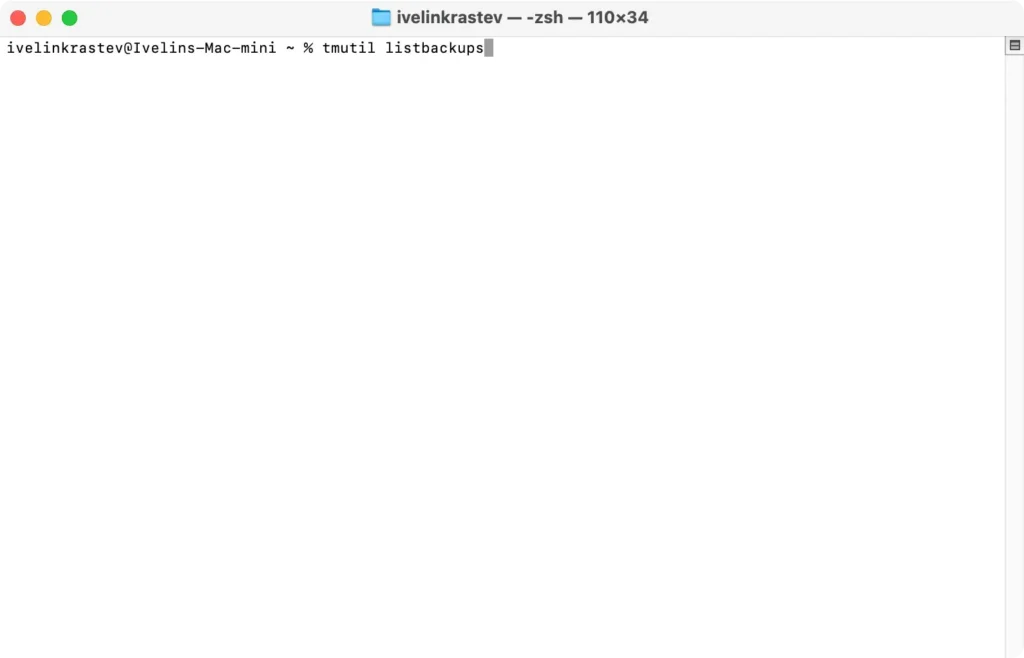
tmutil listbackupsoch tryck påReturnför att se en lista över alla säkerhetskopior.
- För att ta bort en föråldrad säkerhetskopia, skriv
sudo tmutil delete, följt av säkerhetskopians namn, och tryck påReturn. - Sök sedan efter lokala ögonblicksbilder genom att skriva
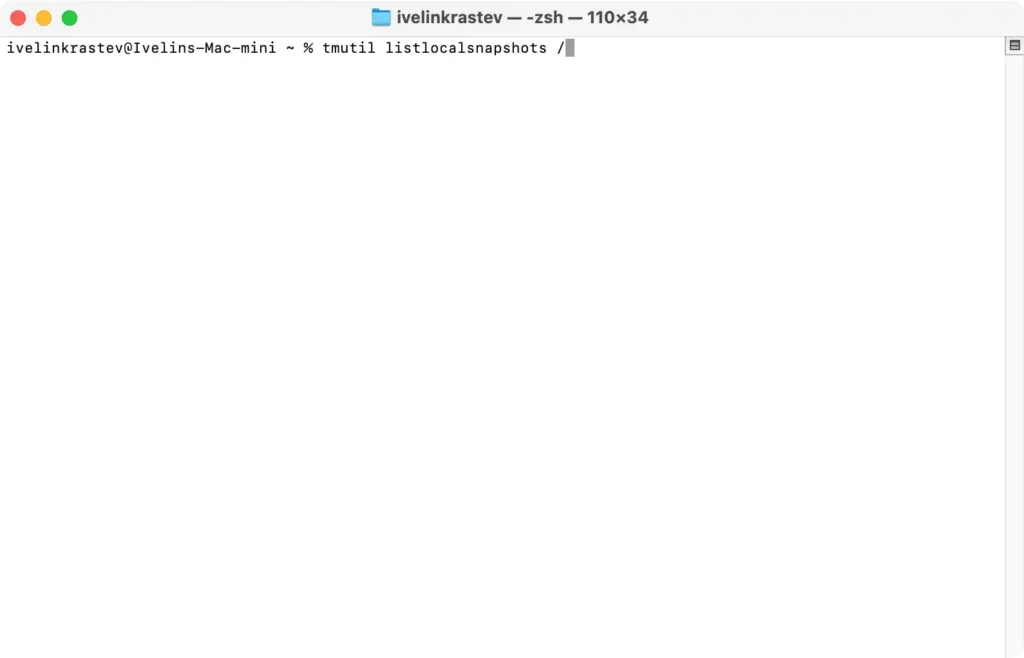
tmutil listlocalsnapshots /och tryck påReturn.
- Om det finns några ögonblicksbilder, radera dem genom att skriva
tmutil deletelocalsnapshotsföljt av ögonblicksbildens namn och tryck påReturn.
Denna process kan avsevärt frigöra utrymme, vilket gör att din Mac kan andas och fungera mer effektivt.

2. Gör i ordning din nedladdningskatalog
Med tiden tenderar människor att ladda ner många filer. Men dessa filer lämnas ofta kvar i mappen Nedladdningar efter att ha installerats eller använts en gång, vilket kan leda till betydande röran över tiden.
För att rensa upp din nedladdningsmapp effektivt och spara mest utrymme, gör följande:
- Öppna ett nytt
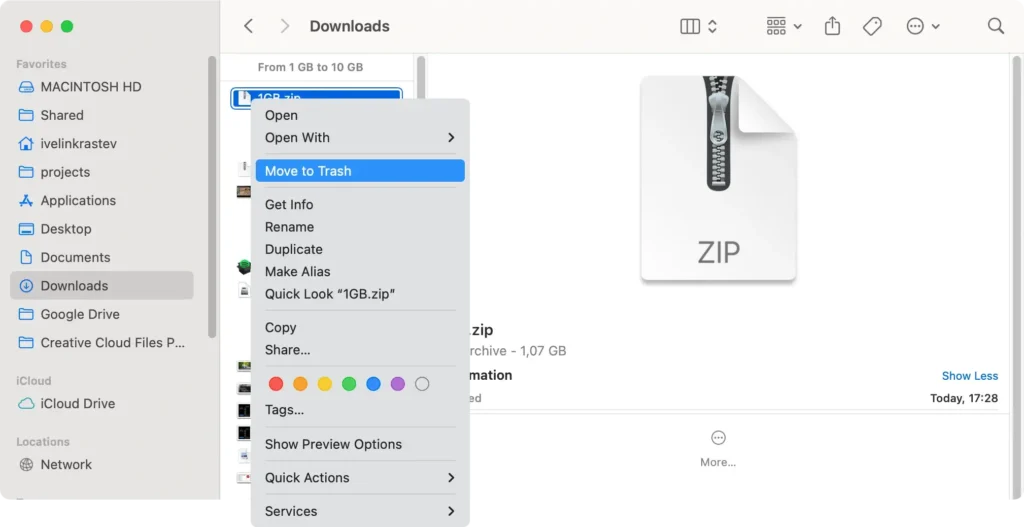
Finderfönster och navigera till mappenDownloads. - Sortera filerna inuti efter
Size, klicka på kolumnen iFinder, så att du kan få tillbaka mest utrymme genom att ta bort minsta möjliga filer. - Gå manuellt över de stora filerna som finns i mappen och ta bort de du inte behöver.
Om du vill spara tid och automatiskt hitta stora filer att radera kan du använda SpyHunter.
Ladda ner appen här och installera den. Du kan sedan starta en optimeringsskanning från huvudmenyn och SpyHunter kommer att hitta stora filer åt dig.

Du kan sedan välja de du vill ta bort inuti appen och fortsätta att ta bort dem och frigöra värdefullt enhetsutrymme.
3. Optimera dina Mac-lagringsinställningar
Din Mac är utrustad med verktyg som är utformade för att hjälpa till att hantera och optimera lagring. Att utnyttja dessa kan göra en stor skillnad i din dagliga användning.
Så här använder du dem:
- Klicka på Apple-menyn och välj
About This Mac > More Info. - Välj
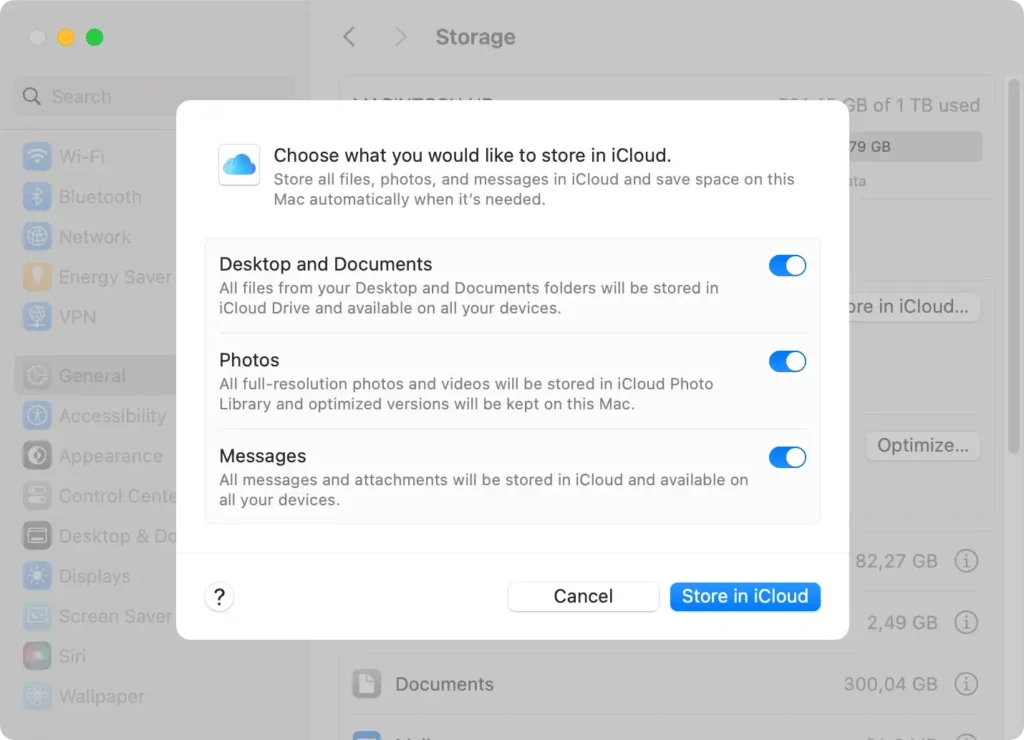
Storageoch klicka sedan påManage. - Utforska förslagen som
Store in iCloudför att flytta filer och foton till molnet,Optimize Storageför att ta bort sedda filmer och TV-program ochEmpty Trash Automaticallyför att radera skräpfiler från papperskorgen regelbundet.
De här stegen hjälper dig att hantera din lagring på ett intelligent sätt och hålla din Macs prestanda optimerad.
4. Ta bort gamla filer
Med tiden samlar vi på oss digitalt skräp som kan ta onödigt utrymme. Att ta en stund att granska och ta bort gamla dokument, nedladdningar och applikationer kan uppdatera ditt system.
Börja med din nedladdningsmapp – den är ofta fylld med installationsprogram och zip-filer som du inte längre behöver.
Granska sedan dina dokument och skrivbord för filer som är föråldrade eller inte längre behövs. Genom att regelbundet rengöra dessa områden förhindrar du att digitalt skräp påverkar din Macs prestanda och lagringskapacitet.
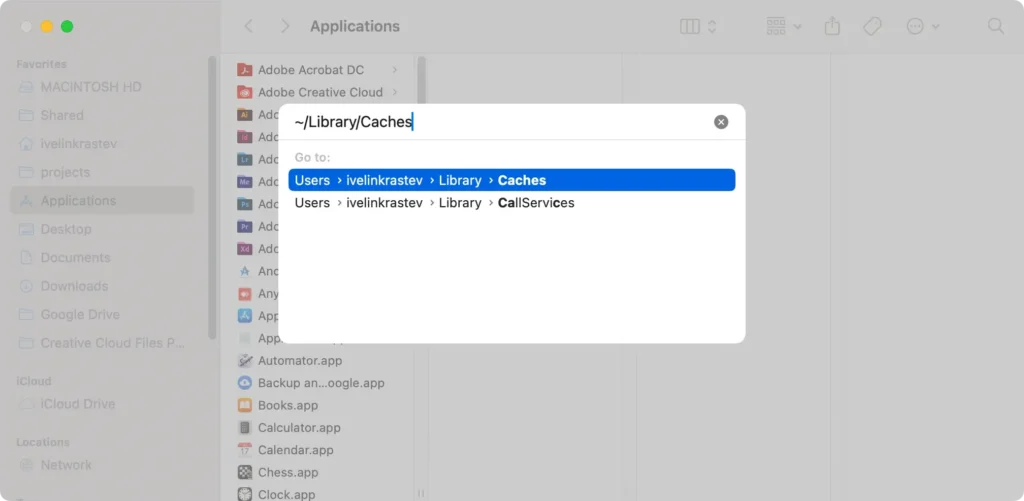
5. Rensa system- och användarcachefiler
Cachefiler är tillfälliga data som lagras av applikationer och systemet för att påskynda processer. Med tiden kan dessa filer ackumuleras och ta upp betydande utrymme.
- Öppna
Finderoch klicka påGo > Go to Folder. - Ange följande sökvägar i dialogrutan:
~/Library/Caches/Library/Caches
- Radera filer manuellt med diskretion för att frigöra utrymme.
6. Ta bort gamla macOS-installationsfiler och uppdateringar
Efter uppdatering av macOS kan installationsfilerna finnas kvar på ditt system och konsumerar utrymme.
Leta efter filer som Install macOS [version].app i mappen Applications eller kontrollera /Library/Updates för överblivna uppdateringsfiler och ta bort dem om de inte längre behövs.
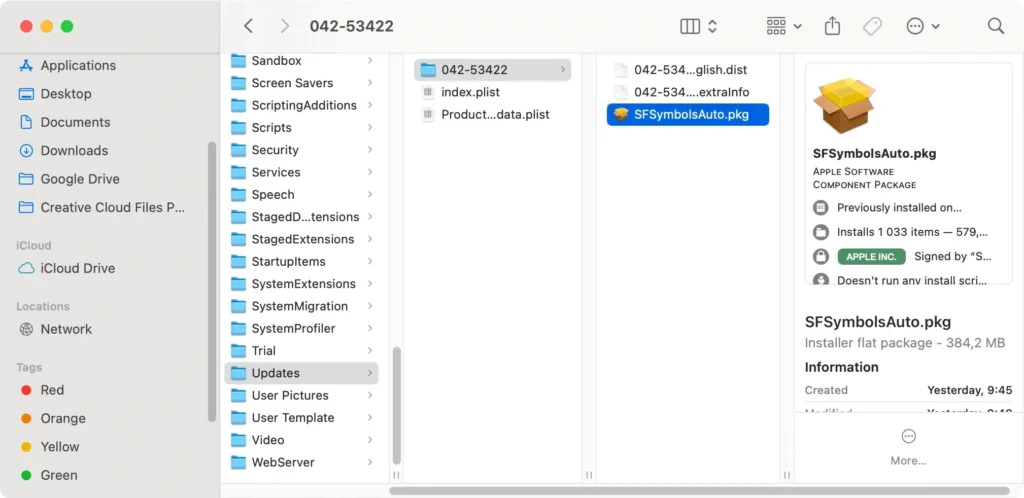
Töm papperskorgen för att permanent ta bort filerna och spara utrymme.
7. Ta bort gamla systemloggar och rapporter
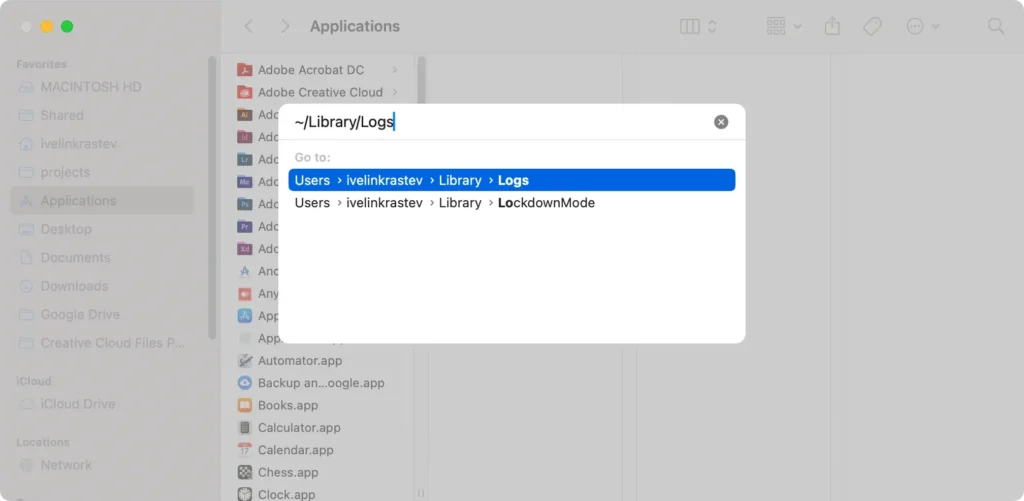
För att manuellt radera gamla systemloggfiler och kraschrapporter, gör följande:
- Öppna
Finderoch klicka påGo > Go to Folder. - Ange följande sökvägar i dialogrutan:
/Library/Logs~/Library/Logs
- Ta bort filer inuti och töm
Trash.
Även om dessa filer vanligtvis inte är särskilt stora, kan de ackumuleras med tiden och att ta bort dem kan fortfarande frigöra utrymme.
8. Rensa upp Mail-nedladdningar och bilagor
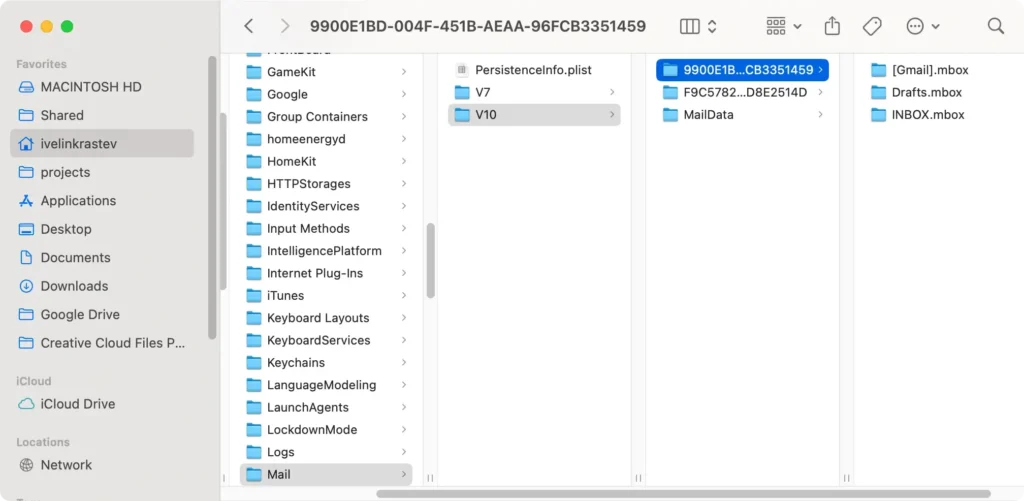
E-postbilagor kan ta upp utrymme i kategorin Systemdata i ditt systemminne.
Gör följande för att rensa upp dem:
- I
Finderklickar du påGo > Go to Folder. - Ange denna sökväg i dialogrutan:
~/Library/Mail/
- Ta bort onödiga bilagor eller flytta dem till en extern enhet för att säkerhetskopiera dem.
Du kan också ladda ner SpyHunter och installera den för att rensa upp dina Mail-bilagor. Applikationens optimeringsskanner kan upptäcka och ta bort stora bifogade filer och hjälpa dig att snabbt återställa diskutrymme.
9. Ta bort iOS-backupfiler
Att ta bort gamla iOS-säkerhetskopior för ytterligare Apple-enheter som finns på din Mac kan frigöra lite extra utrymme. För att göra detta, följ dessa steg:
- Navigera till
System Settings > General > Storage. - Hitta säkerhetskopiorna du vill ta bort och klicka på
Deleteför att ta bort dem.
Se till att du behåller säkerhetskopian för din nuvarande installation på din Mac.
Tips för att hålla systemdata magert
Att se till att din Mac förblir effektiv innebär att du håller systemdata i schack.
Regelbundet underhåll frigör inte bara utrymme utan förbättrar också systemets prestanda. Ett proaktivt tillvägagångssätt för att hantera filer och applikationer kan avsevärt minska ackumuleringen av onödiga data.
Detta inkluderar att avinstallera oanvända appar, ta bort dubbletter av filer och regelbundet rensa cachefiler.
Dessutom kan utnyttja molnlagring för dokument och media hålla din systemdata mager, vilket tar bort behovet av lokal lagring av stora filer.
Du kan också ladda ner SpyHunter och använda programmets optimeringsskanner som kommer att upptäcka onödiga föremål på dina enheter och påskynda saneringsprocessen avsevärt.

Förebyggande åtgärder för att undvika systemdatabeläggning
Rutinkontroller och underhåll är avgörande för att förhindra systemdata från att samlas.
Börja med att övervaka din lagringsanvändning via Apple logo > About This Mac > Storage. Denna synlighet låter dig identifiera vad som tar upp plats och vidta lämpliga åtgärder.
Att ställa in ett regelbundet schema för att städa upp ditt system kan hjälpa till att hantera lagringen mer effektivt.
Överväg också att konfigurera din Mac för att automatiskt ta bort papperskorgen var 30:e dag och använda optimeringsfunktioner som erbjuds i macOS för att hantera lagring automatiskt.
Vanliga frågor: Hantera Mac-systemdata effektivt
Kan regelbunden rensa systemdata förbättra min Macs prestanda?
Ja, att regelbundet rensa systemlagring kan förbättra din Macs prestanda avsevärt.
Med tiden ackumulerar din Mac filer och data som kan konsumera värdefull lagring och resurser, vilket saktar ner ditt system.
Genom att rutinmässigt ta bort dessa onödiga filer säkerställer du att din Mac har tillräckligt med ledigt utrymme för smidig drift och att resurser inte slösas bort på att underhålla eller indexera oanvänd data.
Är det säkert att radera systemdatafiler?
Att ta bort macOS-systemdatafiler är i allmänhet säkert, förutsatt att du vet exakt vad du tar bort och dess konsekvenser.
Fokusera på att rensa cache, loggfiler och språkfiler som inte är viktiga för din Macs funktion.
Det är dock viktigt att undvika att radera systemfiler som är avgörande för att macOS ska fungera korrekt.
Om du är osäker, använd dedikerad programvara som SpyHunter för att säkert identifiera och ta bort onödiga eller potentiellt skadliga filer utan att riskera väsentliga systemdata.
