

9 Formas De Borrar System Data En Mac [Limpieza Eficaz]

Antes de sumergirnos
Antes de profundizar, asegurémonos de que estés seguro en Internet. Creamos SpyHunter porque tu seguridad nos importa.
Proteja su computadora hoy — ¡Descarga SpyHunter aquí mismo! Consulta nuestros principales consejos a continuación para mantener tu computadora segura y protegida.

¿Alguna vez te has preguntado por qué el almacenamiento de “Datos del sistema” de tu Mac ocupa tanto espacio?
Esta esquiva categoría, repleta de todo, desde cachés de navegador hasta copias de seguridad de Time Machine, a menudo puede parecer un agujero negro que consume el espacio de tu computadora.
¿Pero qué pasaría si pudieras administrarlo de manera efectiva, recuperando valioso almacenamiento y mejorando el rendimiento de tu Mac?
En esta guía completa, profundizamos en los datos del sistema Mac. Desde descubrir exactamente qué se incluye en esta misteriosa categoría hasta consejos prácticos para liberar espacio y mantener un sistema eficiente, lo tenemos cubierto.

¿Qué son los datos del sistema en Mac?
Los datos del sistema son una colección de archivos que garantizan que su macOS funcione sin problemas.
Esta categoría contiene los archivos sobrantes y de soporte de sus aplicaciones y procesos del sistema. Entre ellos se encuentran imágenes de disco o archivos de instalación que ha descargado, complementos y extensiones que mejoran la funcionalidad de las aplicaciones o los navegadores, y cachés del sistema y del navegador que hacen que su experiencia informática sea más rápida.
También incluye copias de seguridad del sistema y archivos temporales que las aplicaciones necesitan ejecutar pero que no han eliminado correctamente. Comprender qué comprende los datos del sistema puede ayudarlo a tomar decisiones informadas sobre cómo administrar el almacenamiento de su Mac de manera eficaz.
Los ejemplos de datos del sistema incluyen archivos temporales que generan las aplicaciones, cachés del navegador que aceleran la navegación web, registros del sistema que ayudan a diagnosticar problemas e incluso instantáneas locales creadas por Time Machine con fines de respaldo.
Es importante saber que no todos los datos del sistema son desechables. Algunos de ellos desempeñan un papel fundamental en la eficiencia operativa de tu Mac.
¿Cómo comprobar el almacenamiento de datos del sistema en Mac?
¿Te preguntas qué parte del almacenamiento de tu Mac está ocupada por los datos del sistema? El proceso para comprobarlo varía ligeramente según la versión de macOS, pero aquí tienes una guía simplificada para empezar:
- Comience haciendo clic en el menú Apple en la esquina superior izquierda de su pantalla.
- Si estás usando una nueva versión de macOS, navega a
System Settings > General > Storage. Para aquellos que usan macOS Monterey y versiones anteriores, eligeAbout This Macen el menú y luego haz clic en la pestañaStorage. - Verá una representación gráfica de su uso de almacenamiento, segmentado por categoría. Busque el segmento etiquetado como
System Data, que suele estar representado en gris oscuro. - Al pasar el cursor sobre él o hacer clic, según tu versión de macOS, se revelará la cantidad exacta de almacenamiento que ocupa.

Este método no solo le muestra cuánto espacio consumen los datos del sistema, sino que también le ofrece una descripción general completa de su situación general de almacenamiento.
Reconocer el tamaño de los datos del sistema puede ser el primer paso para administrar el almacenamiento de su Mac de manera más efectiva.
También tenemos un artículo completo que trata sobre cómo comprobar el espacio de almacenamiento de su sistema con más detalle, que puede usar como referencia futura.
¿Por qué el almacenamiento de datos de tu sistema está tan lleno?
¿Has notado que tu Mac ha comenzado a funcionar más lento o tal vez se está quedando sin espacio inesperadamente? Una razón común podría ser el tamaño del almacenamiento de datos del sistema.
Los datos del sistema, que son básicamente una colección de archivos que el sistema utiliza para funcionar de manera eficiente, pueden aumentar con el tiempo debido a varios factores, como la instalación y eliminación frecuente de aplicaciones, la acumulación de archivos de caché y la generación de grandes registros del sistema.
Si bien los datos del sistema son cruciales para el rendimiento de tu Mac, una cantidad excesiva de ellos puede terminar consumiendo valioso espacio en disco, lo que genera ineficiencias operativas.
Cómo borrar datos del sistema en Mac
Cuando tu Mac comienza a funcionar lento o recibes esas temidas notificaciones de “Tu disco está casi lleno”, es hora de tomar medidas.
El desorden que consume el almacenamiento de su sistema a menudo puede ser invisible, enterrado en capas de archivos no utilizados y descargas olvidadas.
Si aplica algunas estrategias inteligentes, podrá recuperar esos valiosos gigabytes y mantener su Mac funcionando sin problemas.
1. Eliminar copias de seguridad obsoletas de Time Machine
Las instantáneas de Time Machine son una salvación para realizar copias de seguridad de su Mac, pero también pueden consumir una cantidad importante de espacio.
Las instantáneas de copia de seguridad incrementales que crea pueden acumularse, especialmente si ha tenido su Mac durante un tiempo. Afortunadamente, eliminarlas puede liberar mucho espacio. A continuación, le indicamos cómo:
- Abra una nueva ventana
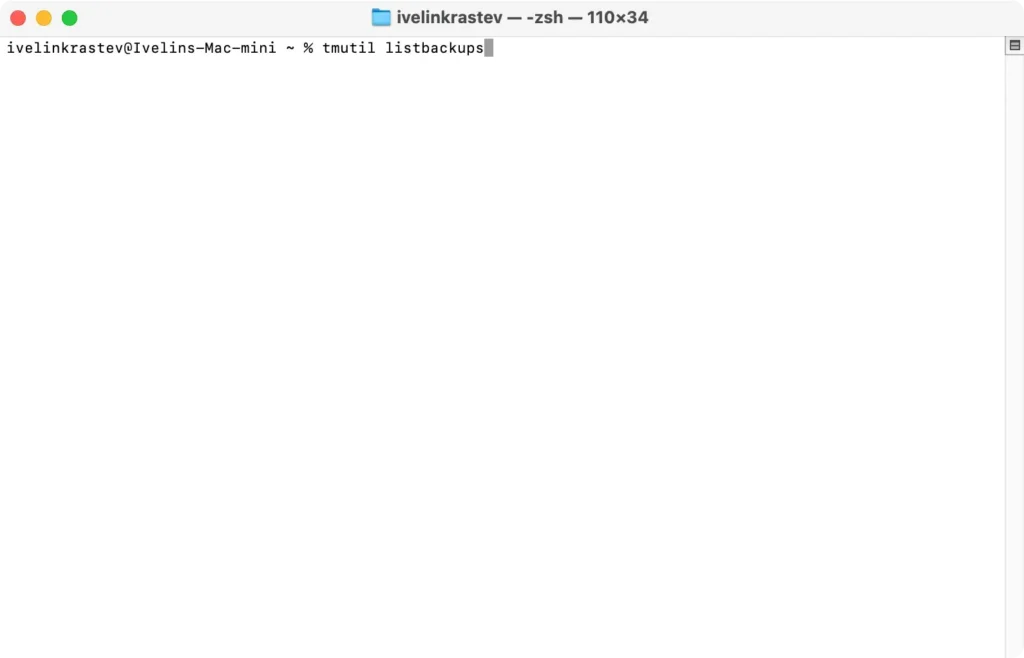
Terminal. - Escriba
tmutil listbackupsy presioneReturnpara ver una lista de todas las copias de seguridad.
- Para eliminar una copia de seguridad desactualizada, escriba
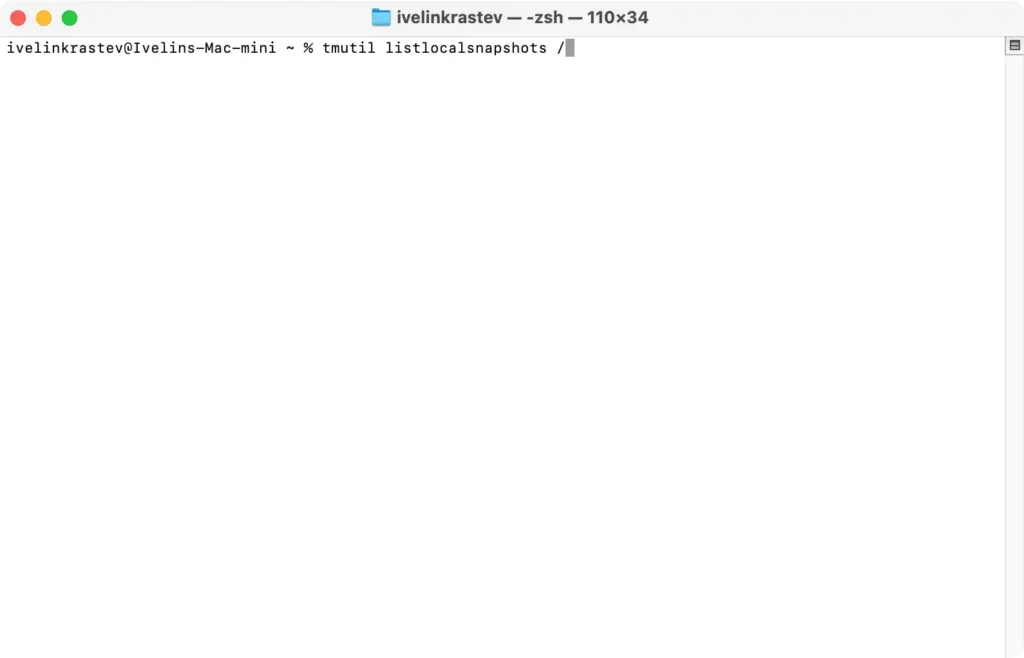
sudo tmutil delete, seguido del nombre de la copia de seguridad y presioneReturn. - A continuación, verifique si hay instantáneas locales escribiendo
tmutil listlocalsnapshots /y presioneReturn.
- Si existen instantáneas, elimínelas escribiendo
tmutil deletelocalsnapshotsseguido del nombre de la instantánea y presioneReturn.
Este proceso puede liberar espacio significativamente, permitiendo que tu Mac respire y funcione de manera más eficiente.

2. Ordena tu directorio de descargas
Con el tiempo, las personas tienden a descargar una gran cantidad de archivos. Sin embargo, esos archivos suelen quedar en la carpeta Descargas después de instalarlos o usarlos una vez, lo que puede generar un desorden significativo con el tiempo.
Para limpiar su carpeta de Descargas de manera eficiente y ahorrar la mayor cantidad de espacio, haga lo siguiente:
- Abra una nueva ventana
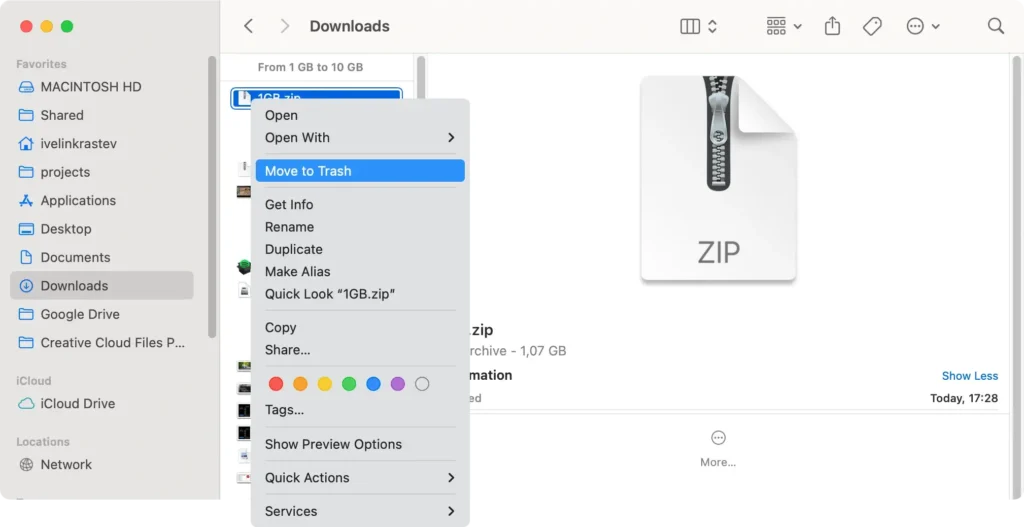
Findery navegue hasta su carpetaDownloads. - Ordena los archivos dentro por
Size, haciendo clic en la columna enFinder, así podrás recuperar la mayor cantidad de espacio eliminando la menor cantidad de archivos. - Revise manualmente los archivos grandes que se encuentran en la carpeta y elimine los que no necesite.
Si desea ahorrar tiempo y encontrar automáticamente archivos grandes para eliminar, puede utilizar SpyHunter.
Descarga la aplicación aquí e instálelo. Luego puede iniciar un análisis de optimización desde el menú principal y SpyHunter localizará los archivos grandes por usted.

Luego puedes seleccionar los que deseas eliminar dentro de la aplicación y proceder a eliminarlos y liberar valioso espacio en el disco.
3. Optimice la configuración de almacenamiento de su Mac
Tu Mac viene equipada con herramientas diseñadas para ayudarte a administrar y optimizar el almacenamiento. Aprovecharlas puede marcar una diferencia sustancial en tu uso diario.
Aquí te explicamos cómo utilizarlos:
- Haga clic en el menú Apple y seleccione
About This Mac > More Info. - Seleccione
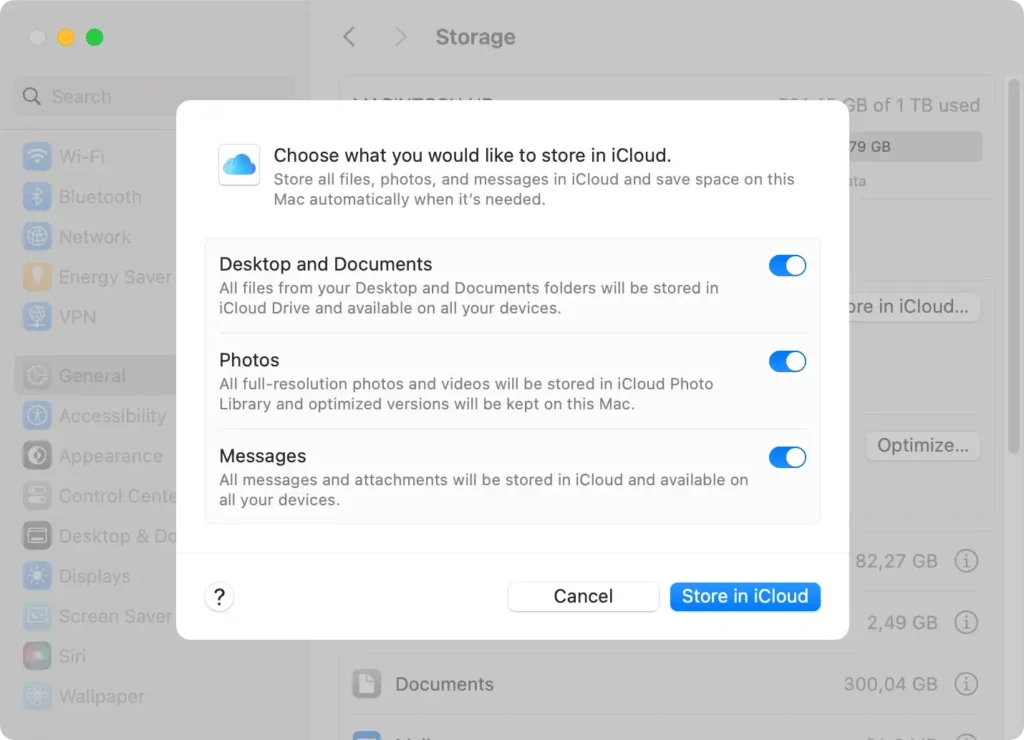
Storagey luego haga clic enManage. - Explora sugerencias como
Store in iCloudpara mover archivos y fotos a la nube,Optimize Storagepara eliminar películas y programas de TV vistos yEmpty Trash Automaticallypara eliminar archivos basura de la papelera regularmente.
Estos pasos ayudan a administrar su almacenamiento de forma inteligente, manteniendo optimizado el rendimiento de su Mac.
4. Eliminar archivos antiguos
Con el tiempo, acumulamos desorden digital que puede ocupar espacio innecesario. Dedicar un momento a revisar y eliminar documentos, descargas y aplicaciones antiguas puede renovar tu sistema.
Comience con la carpeta de Descargas: Suele estar llena de instaladores y archivos zip que ya no necesita.
A continuación, revise Documentos y Escritorio para ver si hay archivos desactualizados o que ya no sean necesarios. Si limpia estas áreas con regularidad, evitará que el desorden digital afecte el rendimiento y la capacidad de almacenamiento de su Mac.
5. Limpiar los archivos de caché del sistema y del usuario
Los archivos de caché son datos temporales que almacenan las aplicaciones y el sistema para acelerar los procesos. Con el tiempo, estos archivos pueden acumularse y ocupar un espacio considerable.
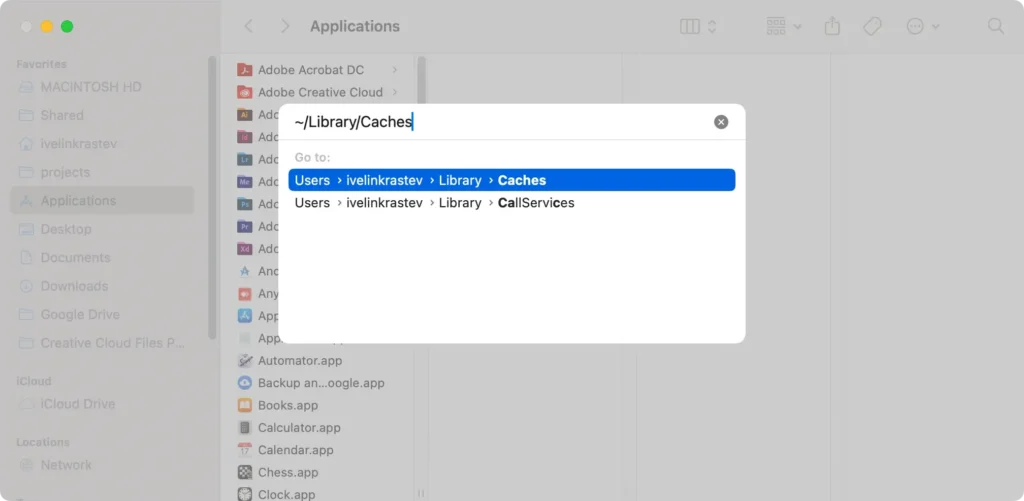
- Abra
Findery haga clic enGo > Go to Folder. - Introduzca las siguientes rutas en el cuadro de diálogo:
~/Library/Caches/Library/Caches
- Elimine manualmente los archivos del interior con discreción para liberar espacio.
6. Eliminar archivos de instalación y actualizaciones antiguas de macOS
Después de actualizar macOS, los archivos de instalación podrían permanecer en el sistema y consumir espacio.
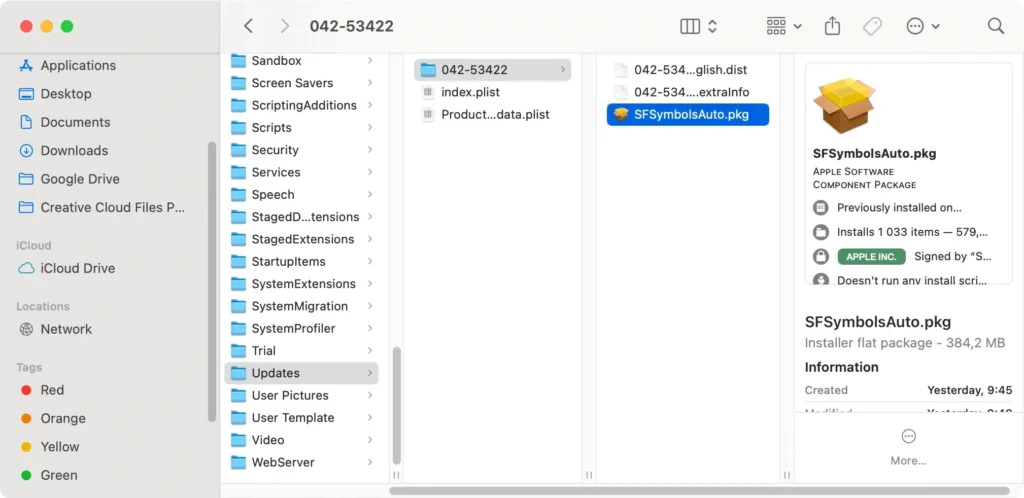
Busque archivos como Install macOS [version].app en la carpeta Aplicaciones o revise /Library/Updates para ver si hay archivos de actualización restantes y elimínelos si ya no son necesarios.
Vacíe la papelera para eliminar permanentemente los archivos y ahorrar espacio.
7. Eliminar registros e informes antiguos del sistema
Para eliminar manualmente archivos de registro del sistema antiguos e informes de fallas, haga lo siguiente:
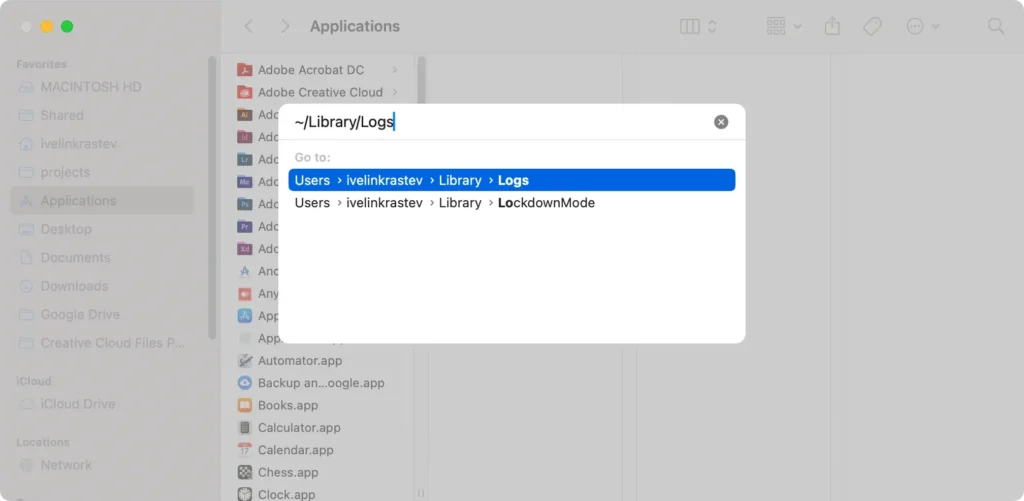
- Abra
Findery haga clic enGo > Go to Folder. - Introduzca las siguientes rutas en el cuadro de diálogo:
/Library/Logs~/Library/Logs
- Elimina los archivos que hay dentro y vacía la
Trash.
Aunque estos archivos no suelen ser muy grandes, pueden acumularse con el tiempo y eliminarlos puede liberar algo de espacio.
8. Limpiar las descargas y los archivos adjuntos del correo
Los archivos adjuntos de correo electrónico pueden ocupar espacio en la categoría Datos del sistema del almacenamiento de su sistema.
Para limpiarlos, haga lo siguiente:
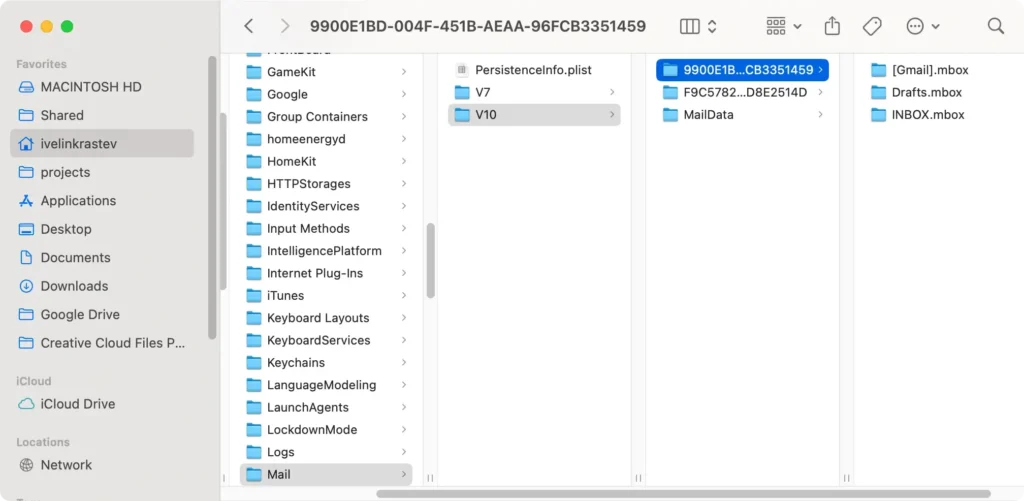
- En
Finder, haga clic enGo > Go to Folder. - Introduzca esta ruta en el cuadro de diálogo:
~/Library/Mail/
- Elimine los archivos adjuntos innecesarios o muévalos a una unidad externa para realizar una copia de seguridad de ellos.
También puede descargar SpyHunter e instalar el programa para limpiar los archivos adjuntos de su correo. El escáner de optimizaciones de la aplicación puede detectar y eliminar archivos adjuntos de gran tamaño y ayudarlo a recuperar rápidamente el espacio en el disco.
9. Eliminar archivos de copia de seguridad de iOS
Eliminar copias de seguridad antiguas de iOS de otros dispositivos Apple que tengas en tu Mac puede liberar espacio adicional. Para ello, sigue estos pasos:
- Vaya a
System Settings > General > Storage. - Busque las copias de seguridad que desea eliminar y haga clic en
Deletepara eliminarlas.
Asegúrese de conservar el archivo de respaldo de su instalación actual en su Mac.
Consejos para mantener los datos de su sistema optimizados
Para garantizar que su Mac siga siendo eficiente es necesario mantener los datos del sistema bajo control.
El mantenimiento periódico no solo libera espacio, sino que también mejora el rendimiento del sistema. Un enfoque proactivo para gestionar archivos y aplicaciones puede reducir significativamente la acumulación de datos innecesarios.
Esto incluye desinstalar aplicaciones no utilizadas, eliminar archivos duplicados y borrar periódicamente los archivos de caché.
Además, aprovechar el almacenamiento en la nube para documentos y medios puede mantener los datos de su sistema optimizados, eliminando la necesidad de almacenamiento local de archivos grandes.
También puede descargar SpyHunter y utilizar el escáner de optimización de la aplicación que detectará elementos innecesarios en sus unidades y acelerará significativamente el proceso de limpieza.

Medidas preventivas para evitar el desorden de datos del sistema
Los controles y el mantenimiento de rutina son vitales para evitar que los datos del sistema se acumulen.
Comience por controlar el uso del almacenamiento a través Apple logo > About This Mac > Storage. Esta visibilidad le permite identificar qué ocupa espacio y tomar las medidas adecuadas.
Establecer un cronograma regular para limpiar el sistema puede ayudar a administrar el almacenamiento de manera más efectiva.
Además, considere configurar su Mac para eliminar automáticamente los elementos de la papelera cada 30 días y usar las funciones de optimización que ofrece macOS para administrar el almacenamiento automáticamente.
Preguntas frecuentes: Cómo gestionar eficazmente los datos del sistema Mac
¿Borrar periódicamente los datos del sistema puede mejorar el rendimiento de mi Mac?
Sí, limpiar periódicamente el almacenamiento del sistema puede mejorar significativamente el rendimiento de tu Mac.
Con el tiempo, su Mac acumula archivos y datos que pueden consumir almacenamiento y recursos valiosos, lo que ralentiza su sistema.
Al eliminar rutinariamente estos archivos innecesarios, se asegura de que su Mac tenga suficiente espacio libre para un funcionamiento fluido y de que no se desperdicien recursos en mantener o indexar datos no utilizados.
¿Es seguro eliminar archivos de datos del sistema?
Eliminar archivos de datos del sistema macOS generalmente es seguro, siempre que sepas exactamente qué estás eliminando y sus implicaciones.
Concéntrese en borrar el caché, los archivos de registro y los archivos de idioma que no sean esenciales para el funcionamiento de su Mac.
Sin embargo, es fundamental evitar eliminar archivos del sistema que son vitales para que macOS funcione correctamente.
Si no está seguro, utilice un software dedicado como SpyHunter para identificar y eliminar de forma segura archivos innecesarios o potencialmente dañinos sin poner en riesgo datos esenciales del sistema.
