

Cómo Comprobar El Almacenamiento En Mac: 5 Formas Sencillas

Antes de sumergirnos
Antes de profundizar, asegurémonos de que estés seguro en Internet. Creamos SpyHunter porque tu seguridad nos importa.
Proteja su computadora hoy — ¡Descarga SpyHunter aquí mismo! Consulta nuestros principales consejos a continuación para mantener tu computadora segura y protegida.

¿Alguna vez te has preguntado por qué tu Mac parece volverse más lenta o quedarse sin almacenamiento inesperadamente?
Este artículo analiza en profundidad por qué comprender el almacenamiento de su Mac es esencial para su rendimiento y longevidad, y ofrece consejos y soluciones prácticas para garantizar que su dispositivo funcione sin problemas.
Desde las herramientas integradas de macOS hasta los beneficios de verificar el almacenamiento periódicamente, cubrimos todo lo que necesita saber para mantener su Mac en óptimas condiciones.
Por qué es esencial gestionar el espacio de almacenamiento de tu Mac
Comprender la cantidad de espacio de almacenamiento disponible en su Mac es fundamental para mantener su rendimiento y garantizar que su dispositivo funcione sin problemas.
Guardamos una cantidad cada vez mayor de archivos, fotos, vídeos y aplicaciones, que consumen un valioso espacio en disco.
Saber cuánto almacenamiento tiene disponible puede ayudarle a evitar problemas que podrían ralentizar su Mac o incluso provocar un mal funcionamiento.

Además, con la tendencia de que las Mac tengan unidades de estado sólido (SSD) con capacidades de almacenamiento generalmente inferiores en comparación con los discos duros tradicionales, administrar el espacio disponible se vuelve aún más importante.
Beneficios de revisar periódicamente su almacenamiento
Monitorear regularmente el espacio de almacenamiento de tu Mac ofrece varias ventajas que contribuyen a una mejor experiencia informática. A continuación, se indican algunos beneficios clave:
- Rendimiento mejorado: Tu Mac necesita una cierta cantidad de espacio libre para funcionar de forma eficaz. Las comprobaciones periódicas pueden ayudar a garantizar que tu sistema tenga el espacio necesario para funcionar de forma eficiente, manteniendo así un rendimiento óptimo.
- Prevención de pérdida de datos: Si tu Mac se queda sin espacio de almacenamiento, aumenta el riesgo de perder datos importantes. Es posible que no puedas guardar archivos o, en el peor de los casos, que el sistema se vuelva inestable. Si controlas el almacenamiento, podrás tomar medidas antes de que surjan estos problemas.
- Gestión eficiente de archivos: Si comprende cómo se utiliza su almacenamiento, podrá tomar decisiones informadas sobre qué archivos o aplicaciones conservar y cuáles eliminar. Esto también puede revelar oportunidades para archivar archivos antiguos de forma externa, lo que libera espacio para nuevos datos.
En conclusión, el hábito de revisar el almacenamiento de tu Mac es una práctica simple pero efectiva que puede conducir a una computadora más organizada, segura y de alto rendimiento.
Ya sea a través de herramientas integradas o aplicaciones de terceros, mantenerse al tanto de su situación de almacenamiento es un paso hacia una mejor vida digital en su Mac.
Cómo comprobar el almacenamiento en Mac
Exploremos algunos métodos fáciles de usar para controlar el espacio en disco de su Mac sin sumergirnos en complejidades técnicas.
1. Cómo comprobar el almacenamiento de tu Mac a través de Acerca de esta Mac
Una de las formas más sencillas de comprobar cuánto espacio libre en disco te queda es utilizando la función About This Mac.
Este método proporciona una descripción general completa del espacio utilizado y disponible, categorizado por tipos de archivos, como documentos, aplicaciones y datos del sistema.
Aquí le indicamos cómo puede acceder a esta información:
- Haga clic en el icono de Apple en la parte superior izquierda de su pantalla.
- Seleccione
About This Macen el menú desplegable. - Haga clic en
More Infoy desplácese hacia abajo hasta que vea la pestañaStorage. - Haga clic en
Storage Settingspara ver una vista más detallada.
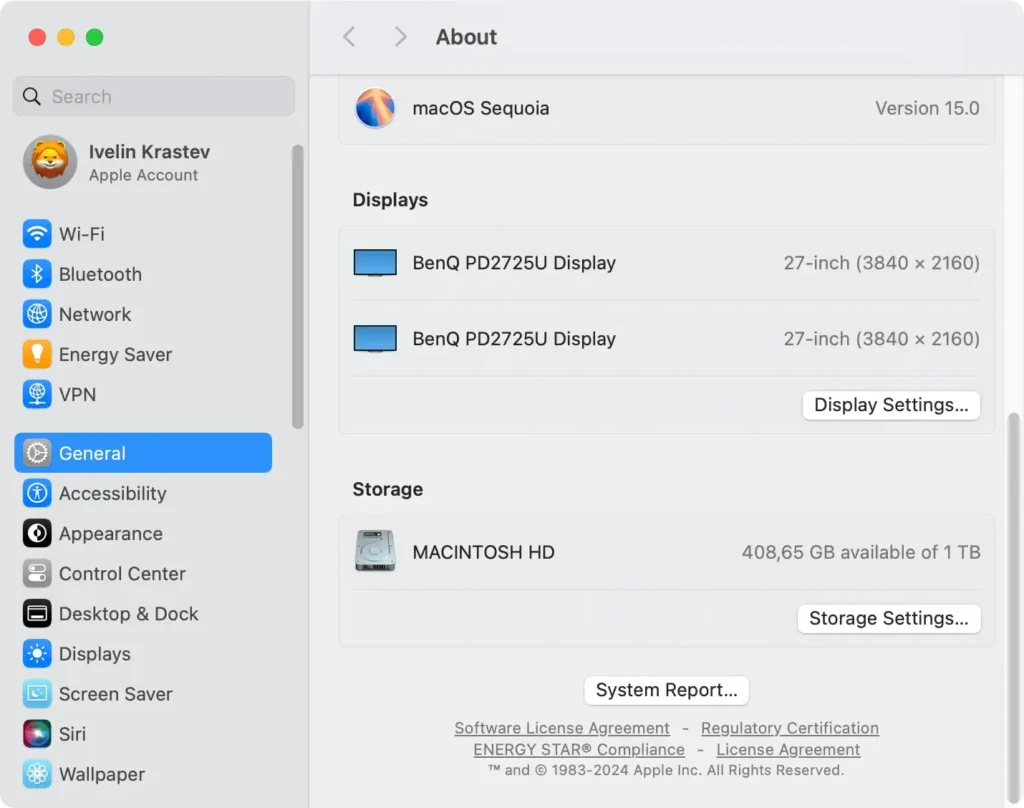
Esta sección presenta visualmente el uso de almacenamiento en un gráfico de barras codificado por colores, lo que facilita ver cómo se asigna el espacio.
Para obtener más información sobre cuánto espacio ocupa cada aplicación o categoría de archivos, haga clic en el botón Storage Settings.
Esto abre la configuración del sistema de almacenamiento para optimizar el espacio en disco, como eliminar archivos innecesarios o emplear soluciones de almacenamiento en la nube.
2. Cómo utilizar el Finder para acceder a los detalles de almacenamiento
La aplicación Finder, en el corazón de macOS, sirve como puerta de entrada a todos sus archivos y carpetas y ofrece un método sencillo para ver cuánto espacio de almacenamiento se está utilizando.
Este enfoque proporciona una instantánea rápida del estado actual del almacenamiento sin proporcionar el desglose detallado disponible en About This Mac.
A continuación se explica cómo utilizar el Finder para comprobar el almacenamiento:
- Abra una ventana
Finder. - Desde la barra lateral, en
Locations, seleccioneMacintosh HD. - Presione
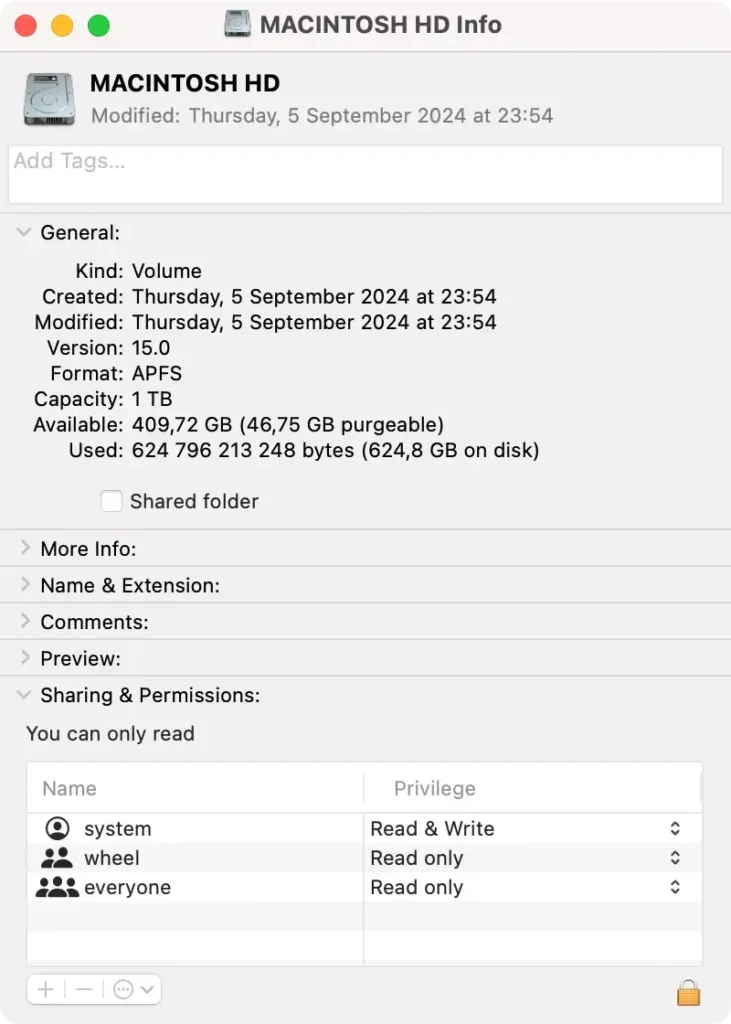
Command + Ipara abrir la ventanaInfo.
En la sección General de la ventana Información, encontrará detalles sobre la capacidad, el espacio disponible y el espacio utilizado.
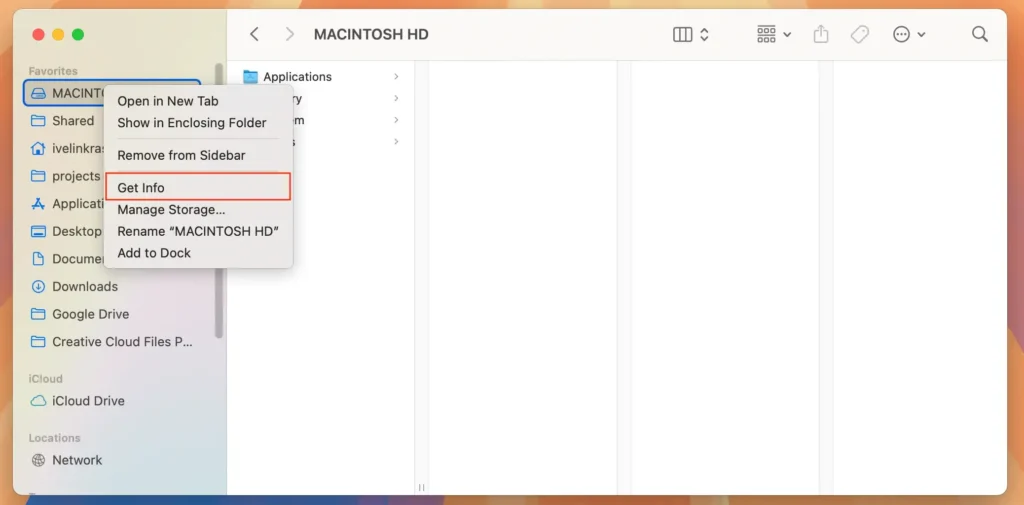
Para una vista más rápida, también puede hacer clic derecho en Macintosh HD en la barra lateral y seleccionar Get Info.
Si bien este método no ofrece una categorización detallada de los archivos, es una forma rápida de obtener una descripción general de la situación de almacenamiento de su Mac.
3. Cómo comprobar el espacio de almacenamiento de Mac mediante la Utilidad de Discos
Para verificar el espacio de almacenamiento en una Mac usando la aplicación Utilidad de Discos, siga estos sencillos pasos.
- Abra
Disk Utilityyendo aApplications > Utilities. - Una vez que la aplicación esté abierta, verás una lista de todos los dispositivos de almacenamiento conectados a tu Mac en el lado izquierdo. Selecciona tu unidad principal, que generalmente se llama
Macintosh HD. - En la parte inferior de la ventana, encontrará un resumen de su almacenamiento, incluido el espacio
usedyavailable, junto con información sobre la capacidad general de la unidad.

Este método proporciona una descripción general clara de su almacenamiento actual, lo que le ayuda a administrar el espacio en disco de manera más eficiente.
4. Cómo utilizar la aplicación Información del sistema para comprobar el espacio en disco
La aplicación Información del sistema proporciona información detallada sobre el hardware y el software de tu Mac, incluidos los dispositivos de almacenamiento. Para consultar el espacio de almacenamiento a través de Información del sistema, haz lo siguiente:
- Abra
Finder. - Vaya a
Applications > Utilities > System Information. - En la barra lateral, en
Hardware, haga clic enStorage. - Verá información detallada sobre todos los dispositivos de almacenamiento conectados a su Mac.
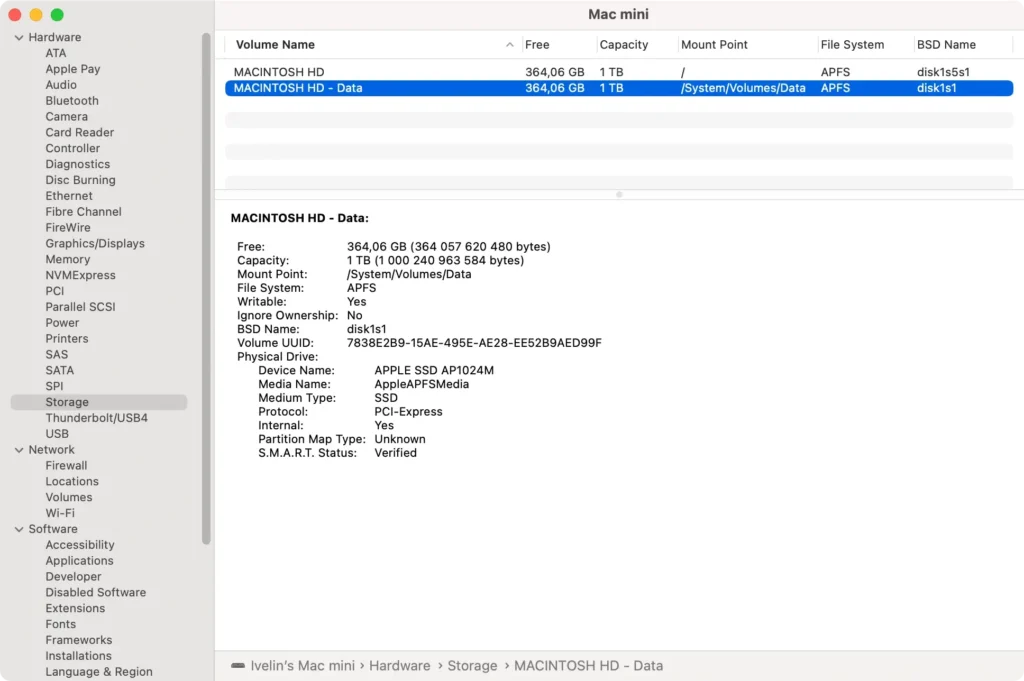
5. Cómo comprobar el espacio de almacenamiento mediante un comando de terminal
Para comprobar cuánto espacio libre tienes usando la aplicación Terminal que se encuentra en la carpeta Utilidades, sigue estos pasos.
- Abra la aplicación
Terminalyendo aApplications > Utilities. - Una vez abierta
Terminal, escriba el comandodf -hy presioneReturn. - Busque la fila que corresponde a su disco principal, generalmente denominada
/System/Volumes/Datao/dev/disk1s1, debajo de la columnaFilesystem. Las columnasUsed,AvailableyCapacitymuestran cuánto espacio está ocupado, cuánto espacio está libre y el porcentaje general de espacio utilizado, respectivamente.
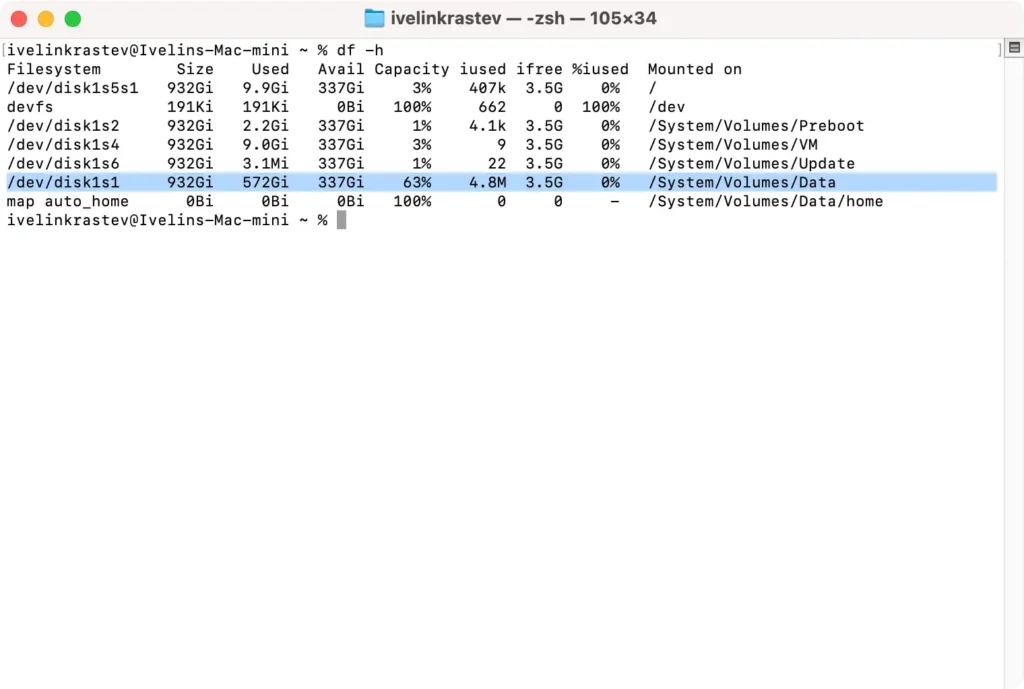
Saber cómo verificar y comprender de manera eficiente la capacidad de almacenamiento de su Mac es vital.
Monitorear regularmente su almacenamiento no solo ayuda a mantener su sistema funcionando sin problemas, sino que también ayuda en la administración de datos, garantizando que su Mac mantenga un rendimiento óptimo.
Cómo usar SpyHunter para optimizar el espacio de almacenamiento en tu Mac
SpyHunter es una herramienta versátil que está diseñada principalmente para detectar y eliminar malware. Sin embargo, la aplicación incluye varias funciones que pueden ayudar a administrar el espacio en disco de su Mac.
El escáner de optimización incluido en SpyHunter puede detectar tanto archivos grandes como archivos duplicados y ofrece varias soluciones diferentes para liberar espacio, incluido un completo desinstalador de aplicaciones.

Puede acelerar significativamente el proceso de administración de su espacio de almacenamiento utilizando SpyHunter, y también disfrutará de la capa adicional de protección que ofrece el componente antimalware principal de la aplicación.
Consejos efectivos para liberar espacio de almacenamiento en Mac
Para mantener un rendimiento óptimo, es fundamental realizar un mantenimiento regular del almacenamiento de su Mac.
Comience por eliminar los archivos que ya no necesita, como documentos antiguos, descargas y duplicados.
La función Optimize Storage es especialmente útil, ya que elimina automáticamente las películas y los programas de TV de iTunes vistos y configura la Papelera para que se vacíe cada 30 días.

Tenga en cuenta las siguientes ideas cuando busque liberar espacio en disco en Mac:
- Administrar aplicaciones: Desinstale las aplicaciones que ya no use. Las aplicaciones pueden ocupar mucho espacio y muchas de ellas no se utilizan después de la instalación inicial.
- Borrar archivos de caché: Los archivos de caché se acumulan con el tiempo y pueden ocupar espacio innecesario. Borrar estos archivos, especialmente de los navegadores web y las aplicaciones grandes, puede liberar una cantidad significativa de almacenamiento.
- Utilice el almacenamiento en la nube: Para los archivos a los que accede con poca frecuencia, considere utilizar servicios en la nube como iCloud, que ofrece acceso conveniente entre dispositivos y al mismo tiempo ahorra espacio en su Mac.
Si busca aún más formas de recuperar espacio de almacenamiento, puede consultar nuestro artículo sobre cómo borrar datos del sistema en su Mac.
Explorando dispositivos de almacenamiento externos
Cuando la limpieza interna no es suficiente para resolver tus necesidades de almacenamiento, el almacenamiento externo se convierte en una opción práctica.
Los discos duros externos, SSD e incluso unidades flash ofrecen un alivio inmediato al proporcionar espacio adicional para archivos, especialmente archivos multimedia grandes, como videos y fotos de alta resolución.
Considere también utilizar un disco externo para realizar copias de seguridad de Time Machine, garantizando así que sus datos estarán seguros sin ocupar espacio valioso en su Mac.
Seleccione siempre una unidad compatible con macOS y considere el tamaño y la velocidad según sus necesidades.
Para aquellos con un presupuesto más flexible, las suscripciones de almacenamiento en la nube brindan una forma escalable y conveniente de almacenar archivos sin la necesidad de dispositivos físicos accesibles desde cualquier lugar con acceso a Internet.
