

Sådan Tjekker Du Lagerplads På Mac: 5 Enkle Måder

Inden vi dykker ind
Før vi dykker ind, lad os sørge for, at du er sikker online. Vi har skabt SpyHunter, fordi din sikkerhed betyder noget for os.
Beskyt din computer i dag — download SpyHunter lige her! Se vores bedste tips nedenfor for at holde din computer sikker.

Har du nogensinde undret dig over, hvorfor din Mac ser ud til at blive langsommere eller løbe tør for lager uventet?
Denne artikel dykker ned i, hvorfor det er vigtigt at forstå din Macs lagerplads for dens ydeevne og levetid, og den giver praktiske tips og løsninger til at sikre, at din enhed kører problemfrit.
Fra indbyggede macOS-værktøjer til fordelene ved at tjekke lagerplads regelmæssigt, vi dækker alt, hvad du behøver at vide for at holde din Mac i top stand.
Hvorfor det er vigtigt at administrere din Macs lagerplads
At forstå mængden af tilgængelig lagerplads på din Mac er afgørende for at bevare dens ydeevne og sikre, at din enhed kører problemfrit.
Vi gemmer et stigende antal filer, fotos, videoer og applikationer, som alle bruger værdifuld diskplads.
At vide, hvor meget lagerplads du har til rådighed, kan hjælpe dig med at undgå problemer, der kan gøre din Mac langsommere eller endda få den til at fungere.

Med tendensen til, at Mac’er har solid-state-drev (SSD’er) med generelt lavere lagerkapacitet sammenlignet med traditionelle harddiske, bliver det endnu vigtigere at administrere din tilgængelige plads.
Fordele ved regelmæssigt at tjekke dit lager
Regelmæssig overvågning af din Macs lagerplads giver flere fordele, der bidrager til en bedre computeroplevelse. Her er nogle vigtige fordele:
- Forbedret ydeevne: Din Mac kræver en vis mængde ledig plads for at fungere effektivt. Regelmæssige kontroller kan hjælpe med at sikre, at dit system har det nødvendige pusterum til at køre effektivt, og dermed opretholde optimal ydeevne.
- Forebyggelse af datatab: Hvis din Mac løber tør for lagerplads, øger det risikoen for at miste vigtige data. Du kan finde dig selv ude af stand til at gemme filer, eller i værre tilfælde kan det føre til systemustabilitet. Ved at holde øje med opbevaring kan du skride til handling, før disse problemer opstår.
- Effektiv filhåndtering: Ved at forstå, hvordan dit lager bliver brugt, kan du træffe informerede beslutninger om, hvilke filer eller programmer du skal beholde, og hvilke du skal fjerne. Dette kan også afsløre muligheder for at arkivere gamle filer eksternt, hvilket rydder plads til nye data.
Afslutningsvis er vanen med at tjekke din Macs lagerplads en enkel, men effektiv praksis, der kan føre til en mere organiseret, sikker og højtydende computer.
Uanset om det er gennem indbyggede værktøjer eller tredjepartsapplikationer, er det et skridt i retning af et bedre digitalt liv på din Mac at bevare bevidstheden om din opbevaringssituation.
Sådan tjekker du lagerplads på Mac
Lad os udforske nogle brugervenlige metoder til at holde styr på din Macs diskplads uden at dykke ned i tekniske kompleksiteter.
1. Sådan tjekker du din Macs lagerplads gennem Om denne Mac
En af de nemmeste måder at kontrollere, hvor meget diskplads du har tilbage, er ved at bruge funktionen About This Mac.
Denne metode giver et omfattende overblik over din brugte og tilgængelige plads, kategoriseret efter filtyper såsom dokumenter, apps og systemdata.
Sådan får du adgang til disse oplysninger:
- Klik på Apple-ikonet øverst til venstre på din skærm.
- Vælg
About This Macfra rullemenuen. - Klik på
More Info, og rul ned, indtil du ser fanenStorage. - Klik på
Storage Settingsfor at se en mere detaljeret visning.
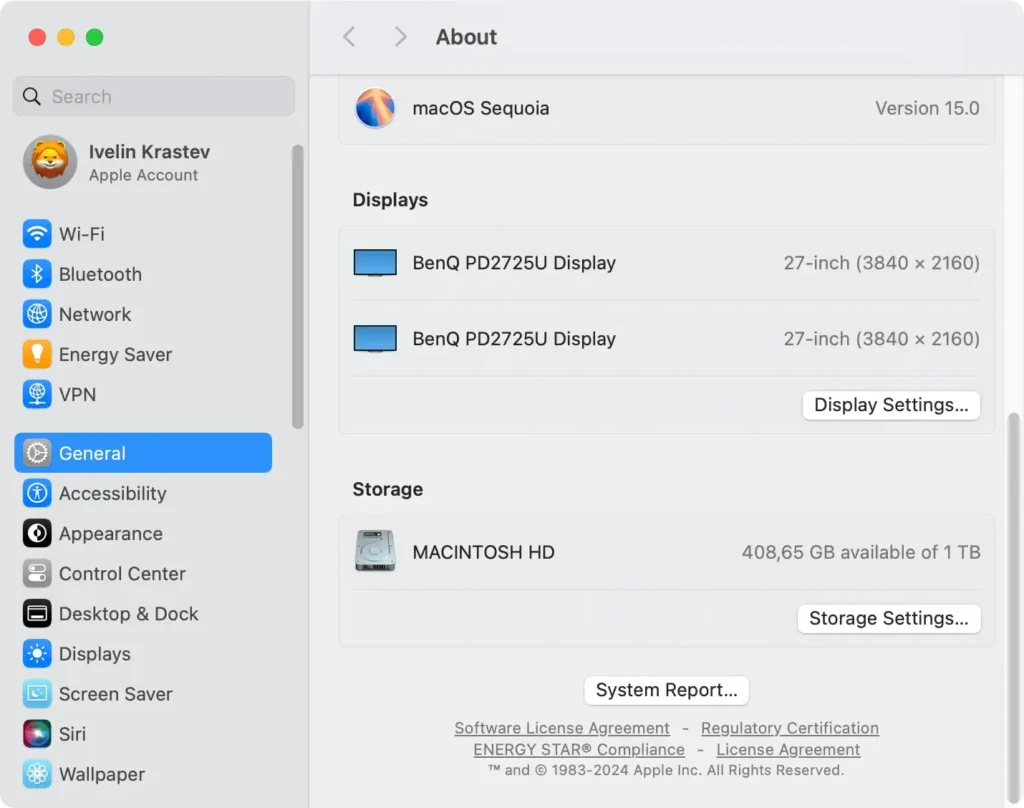
Dette afsnit viser visuelt dit lagerforbrug i et farvekodet søjlediagram, hvilket gør det nemt at se, hvordan pladsen er tildelt.
For et dybere dyk ned i, hvor meget plads hver app eller kategori af filer optager, skal du klikke på knappen Storage Settings.
Dette åbner lagringssystemindstillingerne for at optimere diskplads, såsom fjernelse af unødvendige filer eller brug af cloud storage-løsninger.
2. Sådan bruger du Finder til at få adgang til lageroplysninger
Finder-applikationen, i hjertet af macOS, fungerer som gatewayen til alle dine filer og mapper og tilbyder en ligetil metode til at se, hvor meget lagerplads der bruges.
Denne tilgang giver et hurtigt øjebliksbillede af den aktuelle lagerstatus uden at give den detaljerede opdeling tilgængelig i About This Mac.
Sådan bruger du Finder til at kontrollere lagerplads:
- Åbn et
Findervindue. - Fra sidebjælken under
Locationsskal du vælgeMacintosh HD. - Tryk på
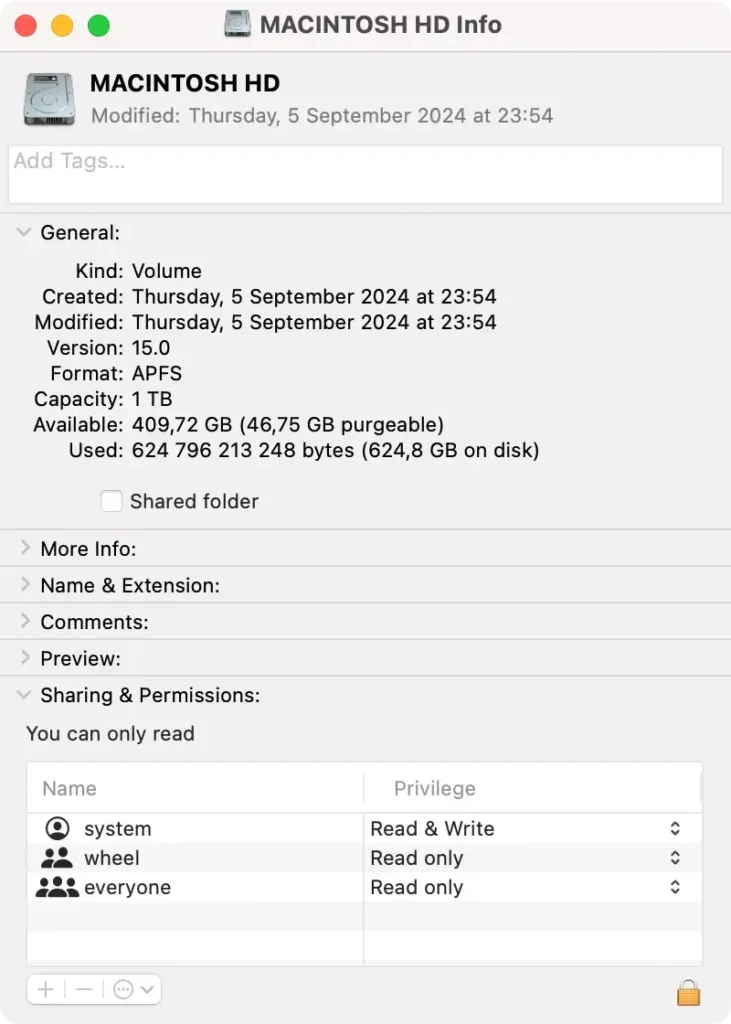
Command + Ifor at åbneInfo.
I afsnittet General i infovinduet finder du detaljer om kapacitet, tilgængelig plads og brugt plads.
For en hurtigere visning kan du også højreklikke på Macintosh HD i sidebjælken og vælge Get Info.
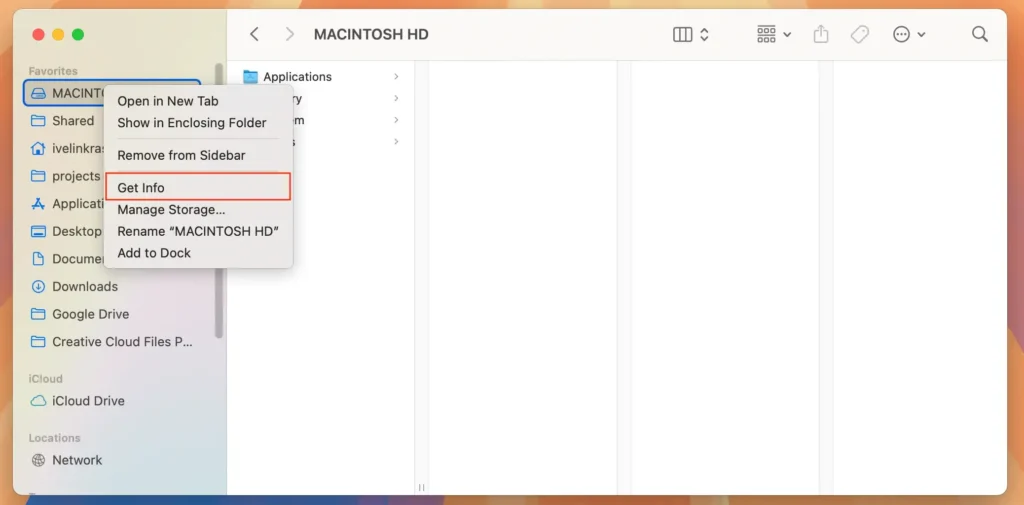
Selvom denne metode ikke tilbyder den detaljerede kategorisering af filer, er det en hurtig måde at få et generelt overblik over din Macs opbevaringssituation på.
3. Sådan kontrollerer du Mac-lagerplads ved hjælp af Diskværktøj
Følg disse enkle trin for at kontrollere lagerplads på en Mac ved hjælp af appen Diskværktøj.
- Åbn
Disk Utilityved at navigere tilApplications > Utilities. - Når appen er åben, vil du se en liste over alle lagerenheder, der er tilsluttet din Mac, i venstre side. Vælg dit primære drev, som normalt hedder
Macintosh HD. - Nederst i vinduet finder du en oversigt over dit lager, inklusive
usedogavailableplads, sammen med oplysninger om drevets samlede kapacitet.

Denne metode giver et klart overblik over dit nuværende lager og hjælper dig med at administrere diskplads mere effektivt.
4. Sådan bruger du System Information-appen til at tjekke diskplads
Systeminformation-appen giver detaljerede oplysninger om din Macs hardware og software, inklusive lagerenheder. Gør følgende for at kontrollere lagerplads via systemoplysninger:
- Åbn
Finder. - Naviger til
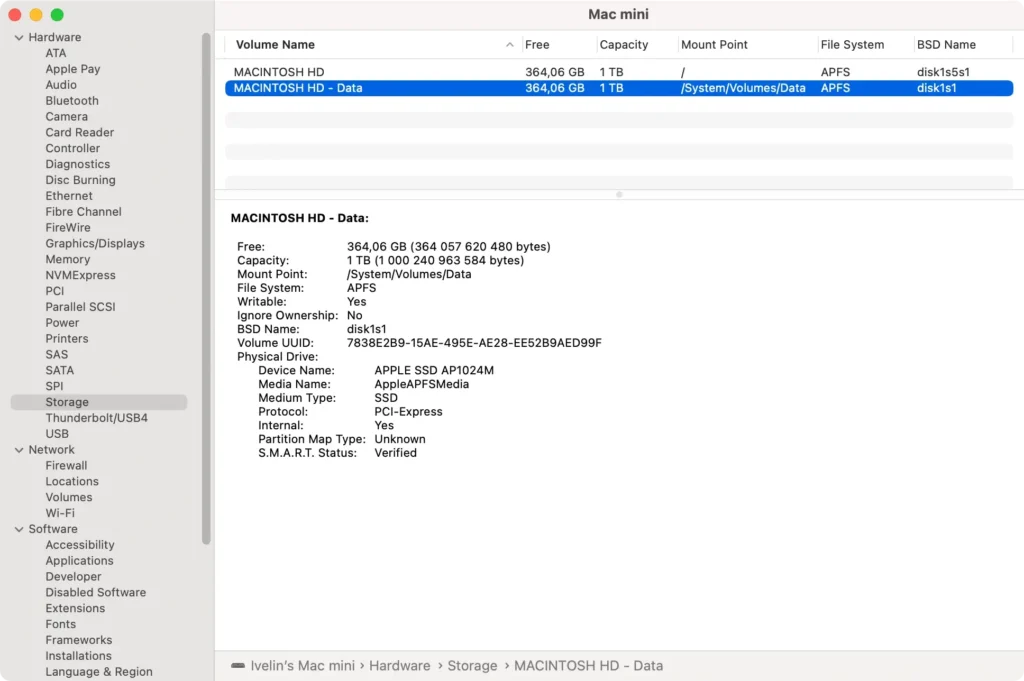
Applications > Utilities > System Information. - I sidebjælken, under
Hardware, skal du klikke påStorage. - Du vil se detaljerede oplysninger om alle lagerenheder, der er tilsluttet din Mac.
5. Sådan kontrollerer du lagerplads ved hjælp af en Terminal-kommando
For at kontrollere, hvor meget ledig plads du har ved at bruge Terminal-appen, der findes i mappen Hjælpeprogrammer, skal du følge disse trin.
- Åbn
Terminalapplikationen ved at navigere tilApplications > Utilities. - Når
Terminaler åben, skal du skrive kommandoendf -hog trykke påReturn. - Se efter den række, der svarer til din primære disk, normalt mærket
/System/Volumes/Dataeller/dev/disk1s1, underFilesystemkolonnen. KolonnerneUsed,AvailableogCapacityviser, hvor meget plads der er optaget, ledig og den samlede procentdel af plads, der bruges.
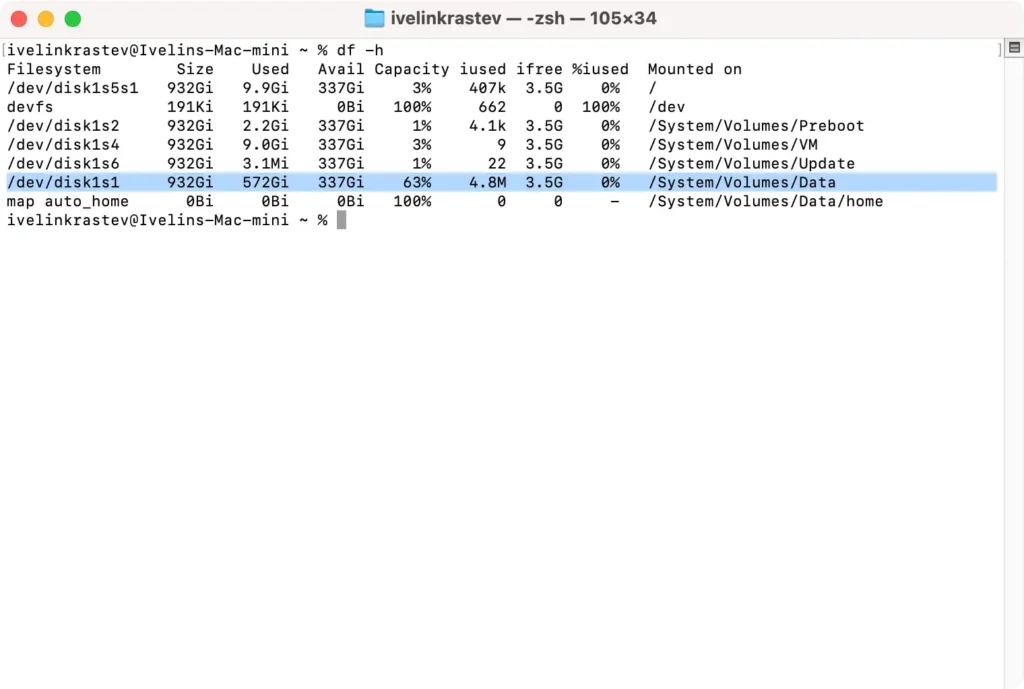
Det er vigtigt at vide, hvordan du effektivt kontrollerer og forstår din Macs lagerkapacitet.
Regelmæssig overvågning af dit lager hjælper ikke kun med at holde dit system kørende, men hjælper også med datastyring og sikrer, at din Mac forbliver med optimal ydeevne.
Brug af SpyHunter til at optimere lagerplads på din Mac
SpyHunter er et alsidigt værktøj, der primært er skræddersyet til opdagelse og fjernelse af malware. Programmet kommer dog med flere funktioner, der kan hjælpe med at administrere diskplads på din Mac.
Optimeringsscanneren, der er inkluderet i SpyHunter, kan registrere både store filer og duplikerede filer og tilbyder flere forskellige løsninger til at rydde plads, herunder et grundigt app-afinstallationsprogram.

Du kan fremskynde processen med at administrere din lagerplads betydeligt ved hjælp af SpyHunter, og du vil også nyde det ekstra lag af beskyttelse, som den vigtigste anti-malware-komponent i applikationen tilbyder.
Effektive tips til at frigøre Mac-lagerplads
For at opretholde optimal ydeevne er regelmæssig vedligeholdelse af din Macs lager afgørende.
Begynd med at slette filer, du ikke længere har brug for, såsom gamle dokumenter, downloads og dubletter.
Funktionen Optimize Storage er særlig nyttig, da den automatisk fjerner sete iTunes-film og tv-shows og sætter papirkurven til at tømmes hver 30. dag.

Overvej følgende ideer, når du vil frigøre diskplads på Mac:
- Administrer applikationer: Afinstaller apps, du ikke længere bruger. Applikationer kan optage betydelig plads, og mange bliver ubrugte efter den første installation.
- Ryd cachefiler: Cachefiler akkumuleres over tid og kan optage unødvendig plads. Rydning af disse, især fra webbrowsere og store applikationer, kan frigøre betydelig lagerplads.
- Udnyt cloud-lagring: For filer, du sjældent får adgang til, kan du overveje at bruge cloud-tjenester som iCloud, som giver nem adgang på tværs af enheder, mens du sparer plads på din Mac.
Hvis du leder efter endnu flere måder at genvinde lagerplads på, kan du tjekke vores artikel om, hvordan du rydder systemdata på din Mac.
Udforskning af eksterne lagerenheder
Når indvendig rengøring ikke er nok til at løse dine opbevaringsbehov, bliver ekstern opbevaring en praktisk mulighed.
Eksterne harddiske, SSD’er og endda flashdrev giver øjeblikkelig lindring ved at give ekstra plads til filer, især store mediefiler som videoer og højopløselige fotos.
Overvej også at bruge et eksternt drev til Time Machine-sikkerhedskopier, og sørg for, at dine data er sikre uden at optage værdifuld plads på din Mac.
Vælg altid et drev, der er kompatibelt med macOS, og overvej størrelse og hastighed i overensstemmelse med dine behov.
For dem med et mere fleksibelt budget giver cloud storage-abonnementer en skalerbar og bekvem måde at gemme filer på uden behov for fysiske enheder, der er tilgængelige fra hvor som helst med internetadgang.
