Sådan Zoomes Ind Og Ud På Mac (Alle Måder Forklaret)

Inden vi dykker ind

Før vi dykker ind, lad os sørge for, at du er sikker online. Vi har skabt SpyHunter, fordi din sikkerhed betyder noget for os.

Beskyt din computer i dag — download SpyHunter lige her! Se vores bedste tips nedenfor for at holde din computer sikker.

Download SpyHunter

Har du nogensinde haft problemer med at se det med småt på din Mac-skærm eller ønsker du at se nærmere på et digitalt design?

Du er ikke alene.

Macs zoomfunktioner er her for at hjælpe dig med at se bedre, så din skærmtid er mere behagelig og produktiv.

Uanset om du har synshandicap eller ej, kan det ændre din brugeroplevelse at vide, hvordan man zoomer ind og ud på en Mac.

Denne guide vil lede dig gennem alle de zoommuligheder, din Mac har, fra tastaturgenveje og pegefeltbevægelser til indstillinger for tilgængelighed.

Gør dig klar til at mestre din Macs zoomfunktioner, og sørg for, at alt på din Mac-skærm har den helt rigtige størrelse. Men først:

Hvad betyder zoom ind og ud?

På en Mac betyder zoom ind og ud at gøre tingene større eller mindre på din skærm. Det er fantastisk til læsbarhed, til at se detaljer eller for dem med synshandicap.

Når du zoomer ind, bliver tekst, ikoner og billeder større og nemmere at se. Zoom ud giver dig et bredere overblik over indholdet, hvilket er nyttigt til store dokumenter eller regneark.

Du kan bruge denne funktion på din Mac til:

  • Forbedring af læsbarheden: Forstør tekst og billeder for at reducere øjenbelastning.
  • Detaljearbejde: Zoom ind på indviklede designs eller fotos for præcis redigering.
  • Tilgængelighed: Hjælp brugere med synshandicap ved at justere indholdsstørrelsen.

Din Mac byder på flere måder at justere zoomniveauer på, så de passer til forskellige præferencer og behov. Ved at forstå disse muligheder vil du være i stand til fuldt ud at tilpasse din seeroplevelse.

Sådan zoomer du ind og ud på Mac

Zoom på en Mac er super fleksibelt og har mange indbyggede muligheder. Nedenfor vil vi gennemgå hver enkelt trin for trin.

Sådan zoomer du ind og ud på Mac ved hjælp af tastaturgenveje

Tastaturgenveje er en hurtig måde at zoome ind og ud på på en Mac. Den er ideel til brugere, der foretrækker ikke at flytte deres hænder fra tastaturet.

Sådan aktiverer du disse genveje:

  1. Åbn System Settings fra Apple-ikonet.
  2. Gå til sektionen Accessibility, og klik derefter på Zoom i sidebjælken.
  3. Aktiver indstillingen mærket Use keyboard shortcuts to zoom.
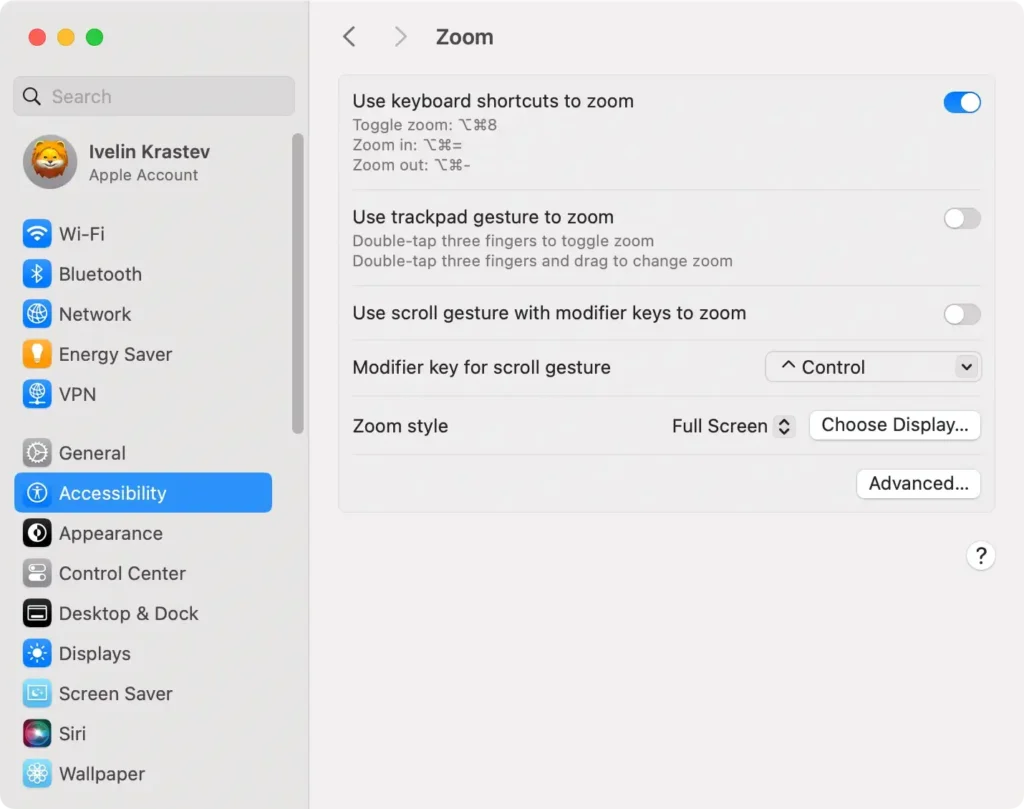
aktiver tastaturgenveje for at zoome på mac

Når tastaturgenvejene er aktiveret, kan du:

  • Tryk på Option (⌥) + Command (⌘) + Equals (=) på dit tastatur for at zoome ind.
  • Tryk på Option (⌥) + Command (⌘) + Minus (-) på dit tastatur for at zoome ud.
  • Tryk på Option (⌥) + Command (⌘) + 8 for hurtigt at skifte mellem zoom.

Brug af tastaturgenveje er praktisk til hurtigt at justere zoomniveauer, især under opgaver, der kræver hyppige ændringer i forstørrelsen.

Sådan zoomer du ind og ud på Mac ved hjælp af pegefeltet

For dem, der primært navigerer gennem deres pegefelt, tilbyder MacBooks en praktisk gestus-baseret zoomfunktion:

  1. Gå til System Settings via Apple-menuen.
  2. Naviger til sektionen Accessibility, og klik på Zoom.
  3. Marker indstillingen Use trackpad gesture to zoom.
  4. For at zoome ind eller ud skal du dobbeltklikke med tre fingre og trække op eller ned i overensstemmelse hermed.
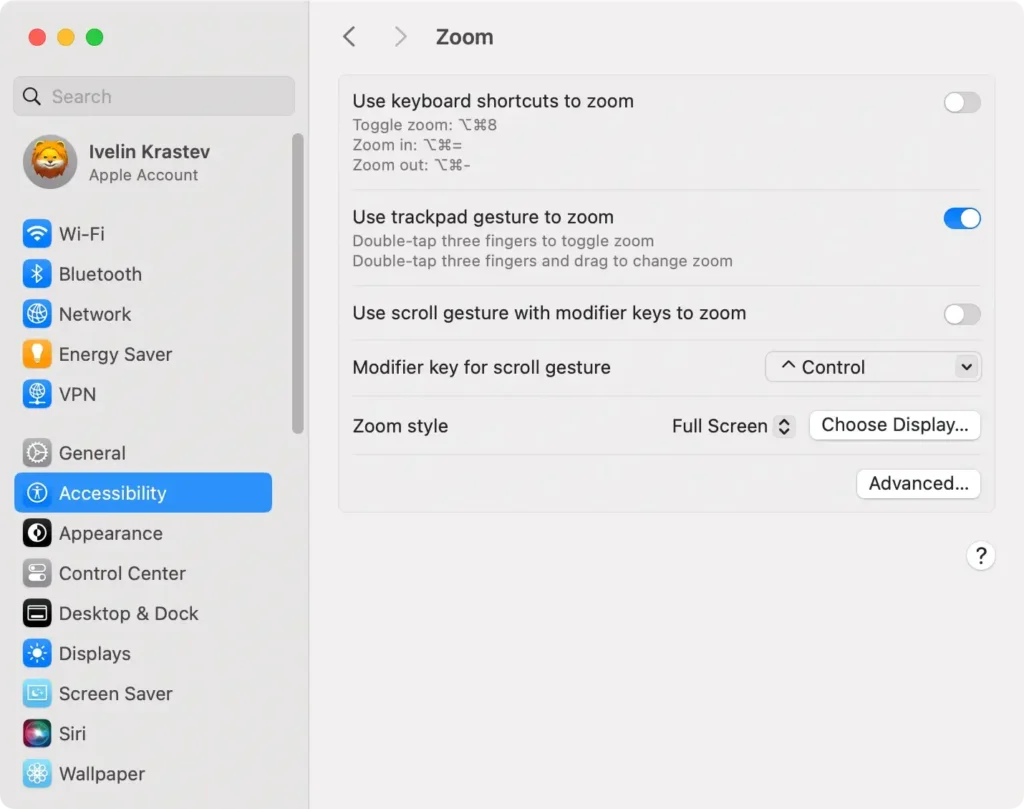
brug pegefeltet til at zoome på mac

Alternativt kan du aktivere muligheden for at zoome, mens du ruller. For at gøre det:

  1. Klik på Apple-menuen og vælg System Settings.
  2. Naviger til Accessibility > Zoom.
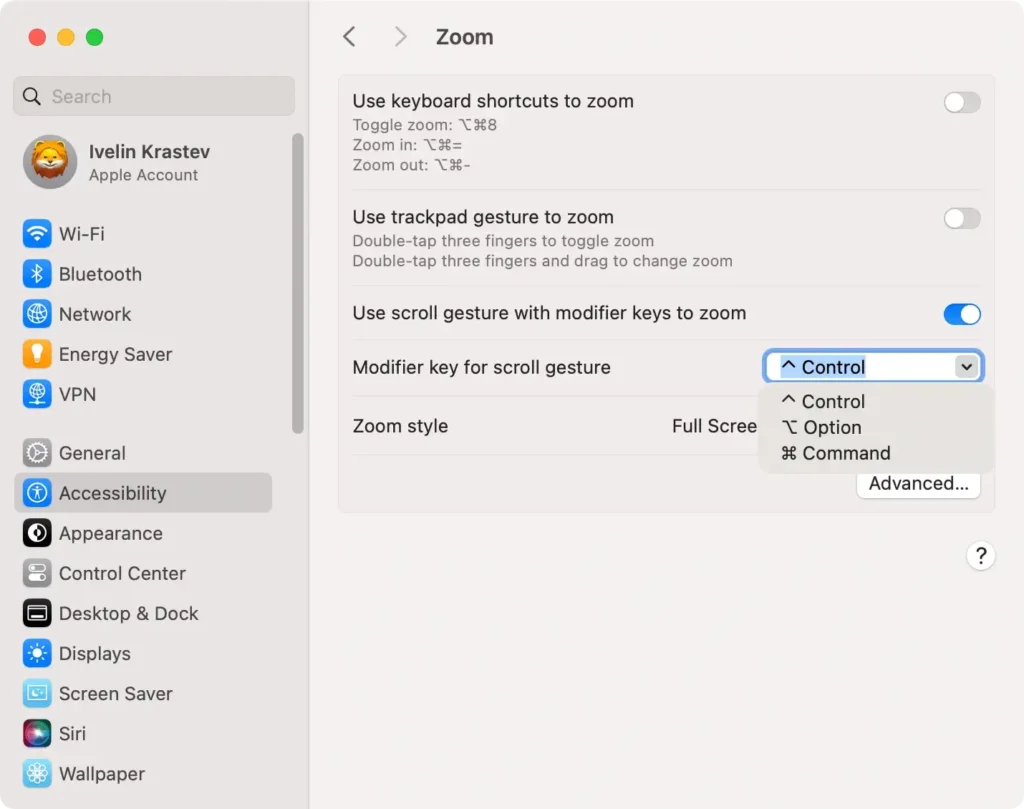
  3. Skift afkrydsningsfeltet for Use scroll gesture with modifier keys to zoom.
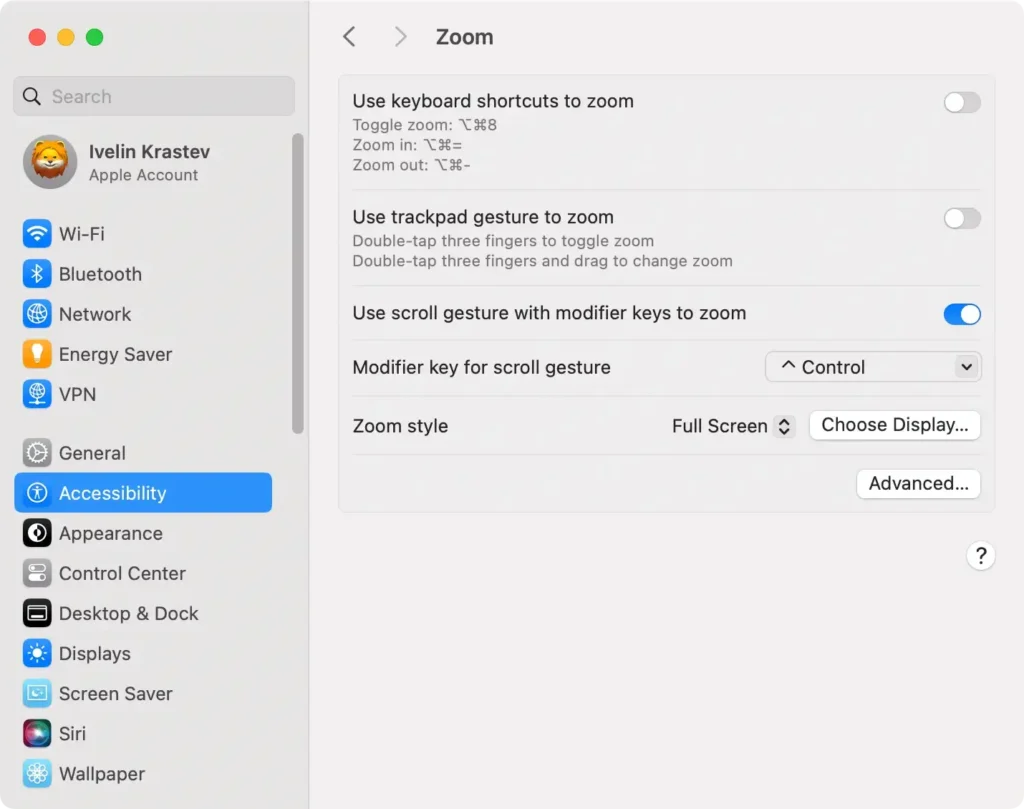
brug rullebevægelse med modifikationstaster til at zoome på mac
  1. Vælg en ændringstast blandt valgmulighederne (Control, Option eller Command).
vælg ændringstast for rullebevægelse for at zoome

Nu skal du blot rulle, mens du holder den valgte modifikationstast nede for at zoome ind eller ud.

Denne metode er perfekt til brugere, der leder efter en problemfri og intuitiv måde at kontrollere zoom på, ved at udnytte de velkendte bevægelseskontroller på pegefeltet.

Sådan zoomer du ind og ud med Magic Mouse

Apple Magic Mouse understøtter ikke den typiske pinch-to-zoom-bevægelse, der findes på de fleste pegefelter. Det tilgodeser dog zoomning anderledes.

Du kan dobbelttrykke med én finger på musens overflade (kendt som “smart zoom”-funktionen), som er perfekt til hurtigt at zoome ind i tekst eller billeder. Dette tillader dog ikke trinvise ændringer i zoom.

For fuldstændig kontrol over zoomniveauet kan du kombinere Apple Magic Mouse med “scroll gestus with modifier keys” muligheden beskrevet ovenfor.

Sådan zoomer du med Touch Bar

Hvis din Mac er udstyret med en Touch Bar, kan du bruge den til at zoome ind og ud.

Selvom din Mac ikke har en fysisk Touch Bar, kan du aktivere en virtuel version på din skærm til brug som en praktisk zoomkontrol.

Sådan zoomer du med Touch Bar:

  1. Åbn System Settings (eller System Preferences) fra menulinjen.
  2. Klik på Zoom i Accessibility.
  3. Skift feltet ud for Enable Touch Bar zoom.

Lad nu fingeren glide hen over Touch Bar for hurtigt at zoome ind og ud på din Mac.

Denne teknik giver en hurtig og intuitiv måde at justere zoomniveauer på.

Sådan indstilles avancerede zoomindstillinger ved hjælp af tilgængelighedsfunktioner

For dem, der ønsker at tilpasse deres zoomoplevelse yderligere, har macOS avancerede muligheder i tilgængelighedsindstillingerne.

Disse funktioner giver dig mulighed for at finjustere, hvordan zoom fungerer på din Mac, forbedre læsbarheden og skræddersy den til dine specifikke behov.

  1. Klik på Apple-menuen i øverste venstre hjørne af din skærm.
  2. Vælg System Settings (tidligere System Preferences) fra rullemenuen.
  3. Rul ned og åbn sektionen Accessibility.
  4. Klik på Zoom for at se alle zoom-relaterede muligheder.
  5. Vælg din foretrukne zoom-stil fra Zoom style indstillingerne:
    • Zoom i fuld skærm: Forstørrer hele Mac-skærmen i stedet for et enkelt vindue.
    • Split Screen Zoom: Viser det zoomede område sammen med den normale visning.
    • Billede-i-billede-zoom: Viser et zoomvindue, der kan ændres størrelse, der følger din markør.
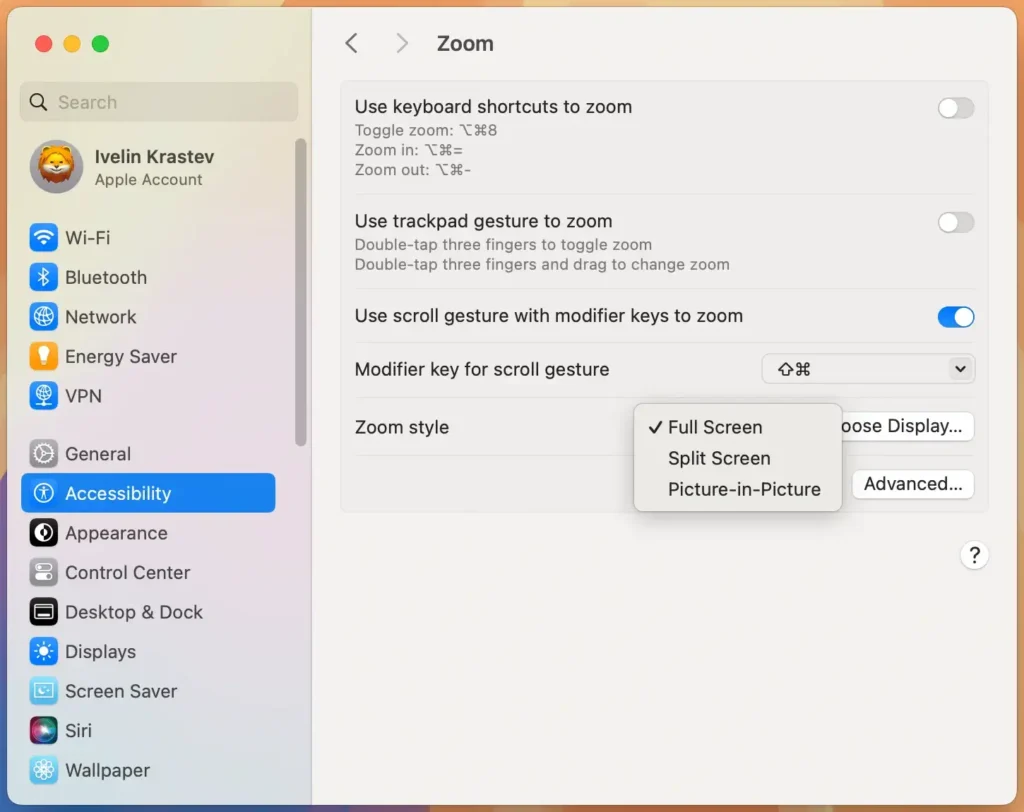
indstillinger for tilgængelighedszoomstil
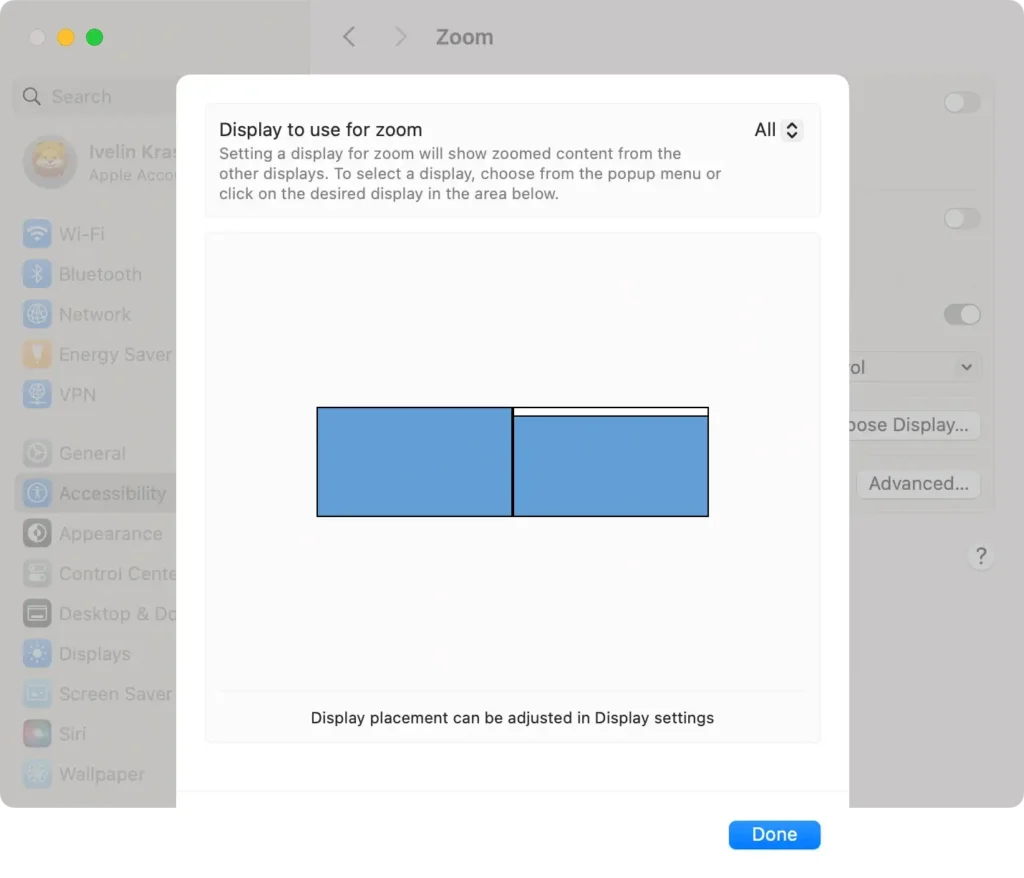
  1. Hvis du har flere skærme, kan du zoome hver skærm uafhængigt af hinanden uden at påvirke zoomen på de andre. For at vise en zoomet version af indholdet fra en skærm på en anden skal du klikke på Choose Display og derefter vælge den anden skærm.
vælg det display, der skal bruges til zoom
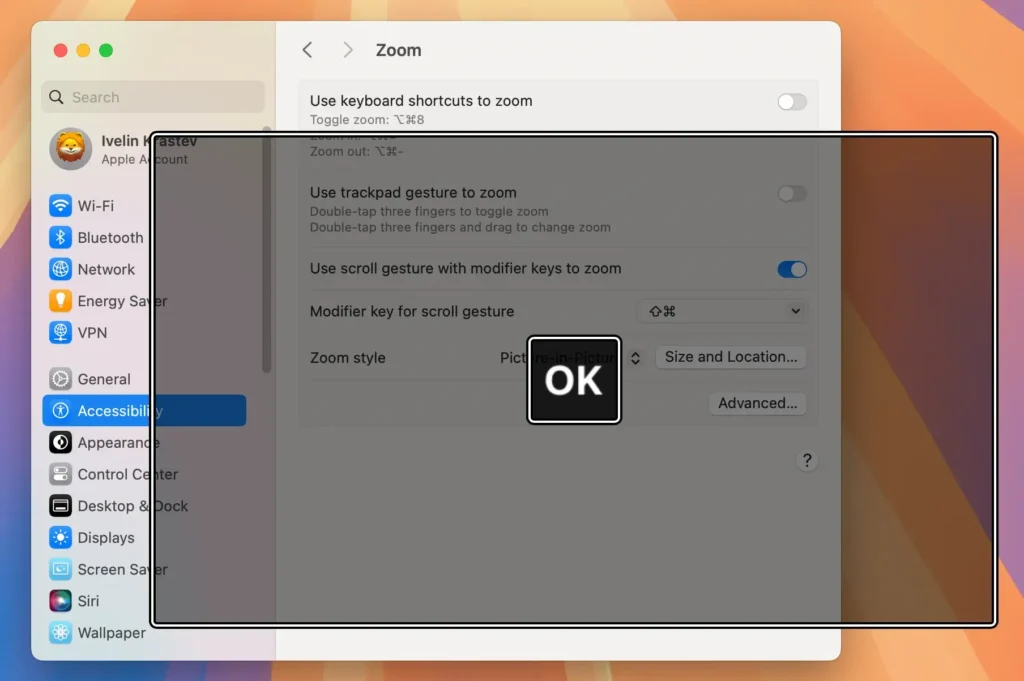
  1. For tilstande Split Screen og Picture-in-Picture kan du ændre størrelsen og placeringen af zoomvinduet:
    • Klik på Size and Location.
    • Tilpas størrelsen på zoomvinduet og flyt det til den ønskede placering på skærmen.
billed-i-billede zoom-indstillinger
  1. Klik på knappen Advanced for at angive dine zoomindstillinger.
  2. Herudover kan du justere yderligere funktioner såsom:
    • Beslut om hele skærmen bevæger sig kontinuerligt med markøren eller kun når markøren når kanten.
    • Tillad midlertidig zoom, når en bestemt ændringstast holdes nede.
    • Styr, hvor hurtigt zoomfunktionen reagerer, når den er aktiveret.
    • Forbedre klarheden af forstørret tekst og billeder.
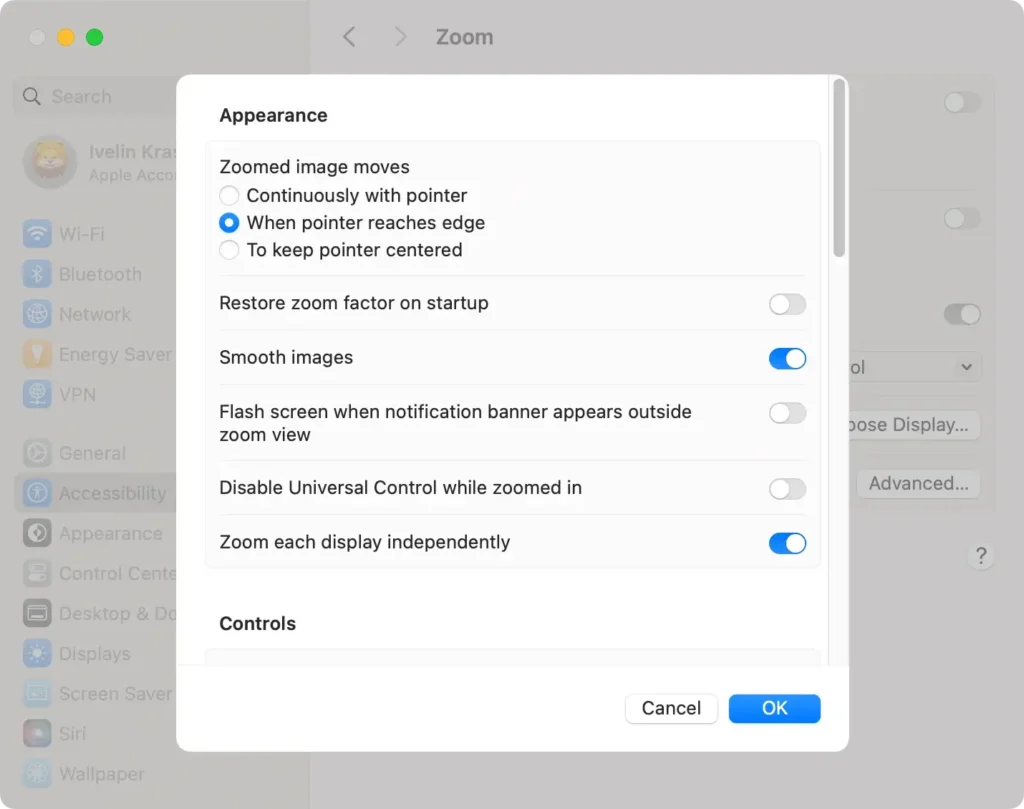
tilgængelighedsfunktioner vinduet med avancerede zoomindstillinger

Ved at udforske disse muligheder kan du tilpasse, hvordan zoom fungerer på din Mac, hvilket gør den mere intuitiv og tilpasset din arbejdsgang.

Uanset om du fokuserer på detaljeret designarbejde eller forbedrer generel læsbarhed, giver disse indstillinger større kontrol over din seeroplevelse.

Tip: Tøv ikke med at eksperimentere med forskellige kombinationer af indstillinger for at finde det, der fungerer bedst for dig. Justering af disse avancerede muligheder kan øge din produktivitet og komfort, når du bruger din Mac.

Del dette opslag på dine foretrukne sociale medier
Hold Din Mac Hurtig Og Sikker
Optimer din Mac og forbliv malware-fri med SpyHunter

For en bedre forståelse af vores politikker, bedes du gennemgå vores gratis prøveversion nedenfor, EULA og privatlivs-/cookiepolitik.

SpyHunter gratis prøveversion: Vigtige vilkår og betingelser

SpyHunter-prøveversionen inkluderer, for én enhed, en engangs 7-dages prøveperiode for SpyHunter 5 Pro (Windows) eller SpyHunter til Mac, der tilbyder omfattende malware-detektion og -fjernelsesfunktionalitet, højtydende vagter til aktivt at beskytte dit system mod malware trusler og adgang til vores tekniske supportteam via SpyHunter HelpDesk. Du vil ikke blive debiteret på forhånd i prøveperioden, selvom der kræves et kreditkort for at aktivere prøveperioden. (Forudbetalte kreditkort, debetkort og gavekort accepteres ikke under dette tilbud.) Kravet til din betalingsmetode er at hjælpe med at sikre kontinuerlig, uafbrudt sikkerhedsbeskyttelse under din overgang fra en prøveversion til et betalt abonnement, hvis du beslutter dig for at købe. Din betalingsmetode vil ikke blive opkrævet et betalingsbeløb på forhånd under prøveperioden, selvom godkendelsesanmodninger kan sendes til dit pengeinstitut for at bekræfte, at din betalingsmetode er gyldig (sådanne autorisationsindsendelser er ikke anmodninger om gebyrer eller gebyrer fra EnigmaSoft, men afhængigt af din betalingsmetode og/eller dit pengeinstitut afspejler muligvis din kontos tilgængelighed). Du kan annullere din prøveperiode ved at kontakte EnigmaSofts betalingsbehandler (identificeret i din bekræftelses-e-mail) eller EnigmaSoft direkte senest to hverdage før prøveperioden på 7 dage udløber for at undgå, at en debitering forfalder og behandles umiddelbart efter, at din prøveperiode udløber. Hvis du beslutter dig for at annullere under din prøveperiode, mister du straks adgangen til SpyHunter. Hvis du af en eller anden grund mener, at der blev behandlet en debitering, som du ikke ønskede at foretage (hvilket f.eks. kan ske baseret på systemadministration), kan du også annullere og modtage fuld refusion for debiteringen når som helst inden for 30 dage efter datoen for købsgebyr. Se ofte stillede spørgsmål.

Ved afslutningen af prøveperioden vil du blive faktureret på forhånd med det samme til prisen og for abonnementsperioden som angivet i tilbudsmaterialet og registrerings-/købssidens vilkår (som er indarbejdet heri som reference; priserne kan variere fra land til land pr. købsside detaljer), hvis du ikke har annulleret rettidigt. Prisen starter typisk ved $72 for 3 måneder (SpyHunter Pro Windows) og $42 for 3 måneder (SpyHunter til Mac). Dit købte abonnement vil automatisk blive fornyet i overensstemmelse med vilkårene for registrering/købssiden, som giver mulighed for automatiske fornyelser til det på det tidspunkt gældende standard abonnementsgebyr, der er gældende på tidspunktet for dit oprindelige køb og i samme abonnementsperiode, forudsat at du en kontinuerlig, uafbrudt abonnementsbruger. Se venligst købssiden for detaljer. Prøveversion underlagt disse vilkår, din accept af EULA/TOS, privatlivs-/cookiepolitik og rabatvilkår. Hvis du ønsker at afinstallere SpyHunter, skal du lære hvordan.

For betaling ved automatisk fornyelse af dit abonnement, vil der blive sendt en e-mail-påmindelse til den e-mailadresse, du opgav, da du tilmeldte dig inden din næste betalingsdato. Ved starten af din prøveperiode vil du modtage en aktiveringskode, der er begrænset til kun at blive brugt til én prøveperiode og til kun én enhed pr. konto. Dit abonnement fornyes automatisk til prisen og for abonnementsperioden i overensstemmelse med tilbudsmaterialerne og registrerings-/købssidens vilkår (som er inkorporeret heri som reference; priserne kan variere fra land til land pr. købssidedetaljer), forudsat at du er en kontinuerlig, uafbrudt abonnementsbruger. For brugere med betalt abonnement, hvis du opsiger, vil du fortsat have adgang til dine produkter indtil udgangen af din betalte abonnementsperiode. Hvis du ønsker at modtage refusion for din på det tidspunkt aktuelle abonnementsperiode, skal du annullere og ansøge om refusion inden for 30 dage efter dit seneste køb, og du vil straks stoppe med at modtage fuld funktionalitet, når din refusion er behandlet.

For CALIFORNIA FORBRUGERE, se venligst meddelelsesbestemmelserne:
MEDDELELSE TIL FORBRUGERNE I CALIFORNIEN: I henhold til California Automatic Renewal Law kan du annullere et abonnement som følger:

  1. Gå til www.enigmasoftware.com og klik på "Login" -knappen i øverste højre hjørne.
  2. Log ind med dit brugernavn og adgangskode.
  3. Gå til "Ordre/Licenser" i navigationsmenuen. Ved siden af din ordre/licens er en knap tilgængelig til at annullere dit abonnement, hvis det er relevant. Bemærk: Hvis du har flere ordrer/produkter, skal du annullere dem på individuel basis.

Hvis du har spørgsmål eller problemer, kan du kontakte vores EnigmaSoft supportteam på telefon på +1 (888) 360-0646 (USA gratis) / +353 76 680 3523 (Irland/International) eller via e-mail på support@enigmasoftware.com.
Hvordan annullerer du en SpyHunter-prøveversion? Hvis din SpyHunter-prøveversion blev registreret via MyCommerce, kan du annullere prøveversionen via MyCommerce ved at logge ind på MyAccount-sektionen i MyCommerce (se din bekræftelses-e-mail for yderligere detaljer). Du kan også kontakte MyCommerce på telefon eller e-mail for at annullere. For at kontakte MyCommerce via telefon, kan du ringe til +1-800-406-4966 (USA gratis) eller +1-952-646-5022 (24x7x356). Du kan kontakte MyCommerce via e-mail på ordersupport@mycommerce.com. Du kan nemt identificere, om din prøveversion blev registreret via MyCommerce ved at tjekke de bekræftelses-e-mails, der blev sendt til dig ved registreringen. Alternativt kan alle brugere også kontakte EnigmaSoft Limited direkte. Brugere kan kontakte vores tekniske supportteam ved at sende en e-mail til support@enigmasoftware.com, åbne en billet i SpyHunter HelpDesk eller ringe til +1 (888) 360-0646 (USA) / +353 76 680 3523 (Irland/International). Du kan få adgang til SpyHunter HelpDesk fra SpyHunters hovedskærm. For at åbne en supportbillet skal du klikke på "HelpDesk"-ikonet. Klik på fanen "Ny billet" i det vindue, der vises. Udfyld formularen og klik på knappen "Send". Hvis du er usikker på, hvilken "Problemtype" du skal vælge, skal du vælge "Generelle spørgsmål". Vores supportmedarbejdere vil straks behandle din anmodning og svare dig.

———

SpyHunter-købsoplysninger
Du har også valget mellem at abonnere på SpyHunter med det samme for fuld funktionalitet, inklusive fjernelse af malware og adgang til vores supportafdeling via vores HelpDesk, typisk startende ved $42 for 3 måneder (SpyHunter Basic Windows) og $42 for 3 måneder (SpyHunter til Mac) i i overensstemmelse med tilbudsmaterialet og vilkårene for registrering/købssiden (som er inkorporeret heri som reference; priserne kan variere fra land til land pr. købssidedetaljer). Dit abonnement fornyes automatisk til det på det tidspunkt gældende standard abonnementsgebyr, der var gældende på tidspunktet for dit oprindelige købsabonnement og i samme abonnementsperiode, forudsat at du er en kontinuerlig, uafbrudt abonnementsbruger, og for hvilken du vil modtage en meddelelse om kommende abonnementer. gebyrer inden udløbet af dit abonnement. Køb af SpyHunter er underlagt vilkårene og betingelserne på købssiden, EULA/TOS, privatlivs-/cookiepolitik og rabatvilkår.

———

Almindelige vilkår
Ethvert køb til SpyHunter til nedsat pris er gyldigt i den tilbudte abonnementsperiode. Derefter vil den på det tidspunkt gældende standardpris gælde for automatiske fornyelser og/eller fremtidige køb. Prisen kan ændres, selvom vi giver dig besked på forhånd om prisændringer.
Alle SpyHunter-versioner er betinget af, at du accepterer vores EULA/TOS, privatlivs-/cookiepolitik og rabatvilkår. Se også vores ofte stillede spørgsmål og trusselsvurderingskriterier. Hvis du ønsker at afinstallere SpyHunter, skal du lære hvordan.