Slik Zoomer Du Inn Og Ut På Mac (Alle Måter Forklart)

Før vi stuper inn

Før vi dykker inn, la oss sørge for at du er trygg på nettet. Vi opprettet SpyHunter fordi sikkerheten din er viktig for oss.

Beskytt datamaskinen din i dag — last ned SpyHunter her! Sjekk ut våre beste tips nedenfor for å holde datamaskinen din trygg og sikker.

Download SpyHunter

Har du noen gang hatt problemer med å se den fine skriften på Mac-skjermen eller ønsker å se nærmere på et digitalt design?

Du er ikke alene.

Macs zoomfunksjoner er her for å hjelpe deg å se bedre, slik at skjermtiden din er mer komfortabel og produktiv.

Enten du har synshemminger eller ikke, kan det endre brukeropplevelsen din å vite hvordan du zoomer inn og ut på en Mac.

Denne guiden vil lede deg gjennom alle zoomalternativene Mac-en din har, fra hurtigtaster og styreflatebevegelser til tilgjengelighetsinnstillinger.

Gjør deg klar til å mestre Mac-ens zoomfunksjoner, og sørg for at alt på Mac-skjermen har akkurat riktig størrelse. Men først:

Hva betyr zoom inn og ut?

På en Mac betyr å zoome inn og ut å gjøre ting større eller mindre på skjermen. Det er flott for lesbarhet, se på detaljer eller for de med synshemming.

Når du zoomer inn, blir tekst, ikoner og bilder større og lettere å se. Zooming ut gir deg en bredere oversikt over innholdet, noe som er nyttig for store dokumenter eller regneark.

Du kan bruke denne funksjonen på din Mac for:

  • Forbedrer lesbarheten: Forstørr tekst og bilder for å redusere belastningen på øynene.
  • Detaljarbeid: Zoom inn på intrikate design eller bilder for presisjonsredigering.
  • Tilgjengelighet: Hjelp brukere med synshemninger ved å justere innholdsstørrelsen.

Mac-en din tilbyr flere måter å justere zoomnivåer på, i henhold til ulike preferanser og behov. Ved å forstå disse alternativene, vil du kunne tilpasse seeropplevelsen din fullt ut.

Slik zoomer du inn og ut på Mac

Zooming på en Mac er superfleksibel og har mange innebygde alternativer. Nedenfor vil vi gå gjennom hver enkelt trinn for trinn.

Slik zoomer du inn og ut på Mac ved hjelp av hurtigtaster

Tastatursnarveier er en rask måte å zoome inn og ut på på en Mac. Den er ideell for brukere som foretrekker å ikke flytte hendene fra tastaturet.

Slik aktiverer du disse snarveiene:

  1. Åpne System Settings fra Apple-ikonet.
  2. Gå til Accessibility -delen, og klikk deretter på Zoom i sidefeltet.
  3. Aktiver alternativet merket Use keyboard shortcuts to zoom.
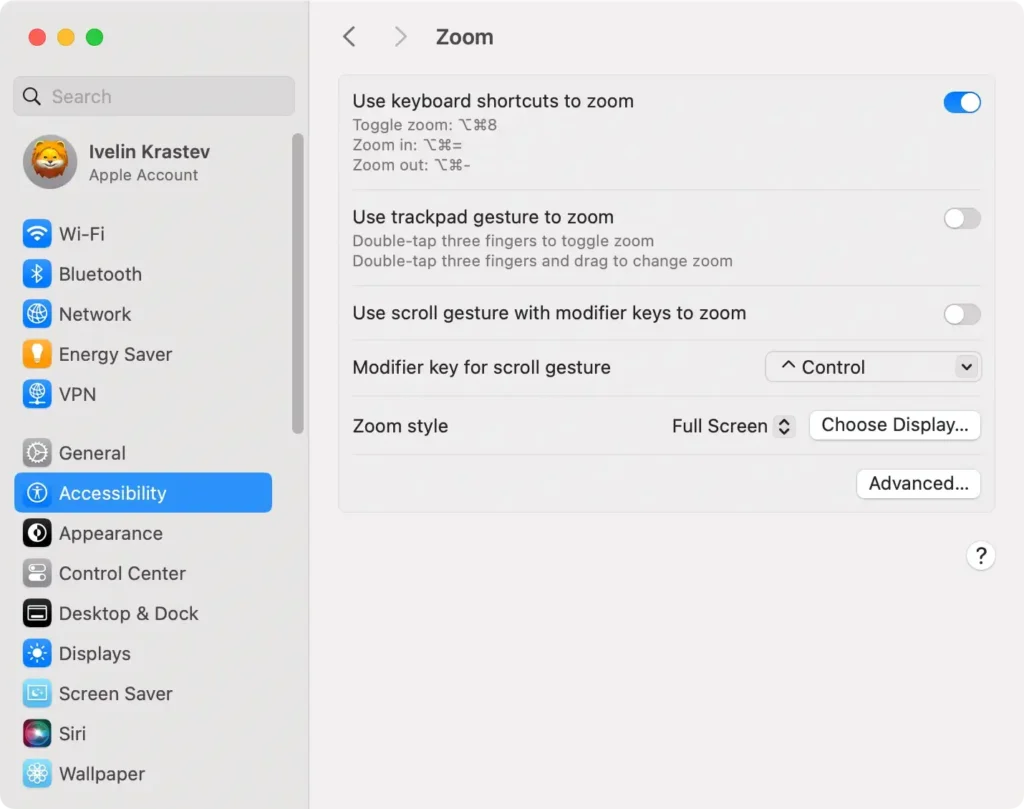
aktiver hurtigtaster for å zoome på mac

Når hurtigtastene er aktivert, kan du:

  • Trykk på Option (⌥) + Command (⌘) + Equals (=) på tastaturet for å zoome inn.
  • Trykk på Option (⌥) + Command (⌘) + Minus (-) på tastaturet for å zoome ut.
  • Trykk på Option (⌥) + Command (⌘) + 8 for å raskt bytte zoom.

Å bruke hurtigtaster er nyttig for å raskt justere zoomnivåer, spesielt under oppgaver som krever hyppige endringer i forstørrelsen.

Slik zoomer du inn og ut på Mac ved hjelp av styreflaten

For de som primært navigerer gjennom styreflaten, tilbyr MacBooks en praktisk bevegelsesbasert zoomfunksjon:

  1. Gå til System Settings via Apple-menyen.
  2. Naviger til Accessibility -delen og klikk Zoom.
  3. Merk av for alternativet Use trackpad gesture to zoom.
  4. For å zoome inn eller ut, dobbelttrykk med tre fingre og dra opp eller ned tilsvarende.
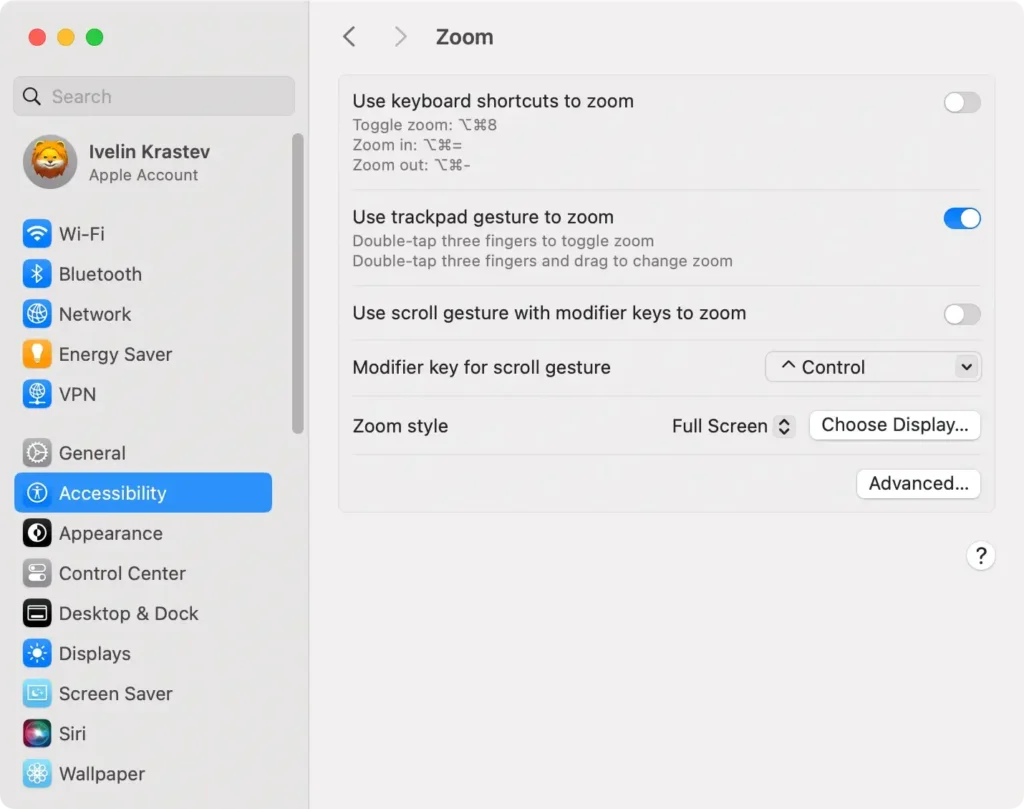
bruk styreflaten for å zoome på mac

Alternativt kan du aktivere alternativet for å zoome mens du ruller. For å gjøre det:

  1. Klikk på Apple-menyen og velg System Settings.
  2. Naviger til Accessibility > Zoom.
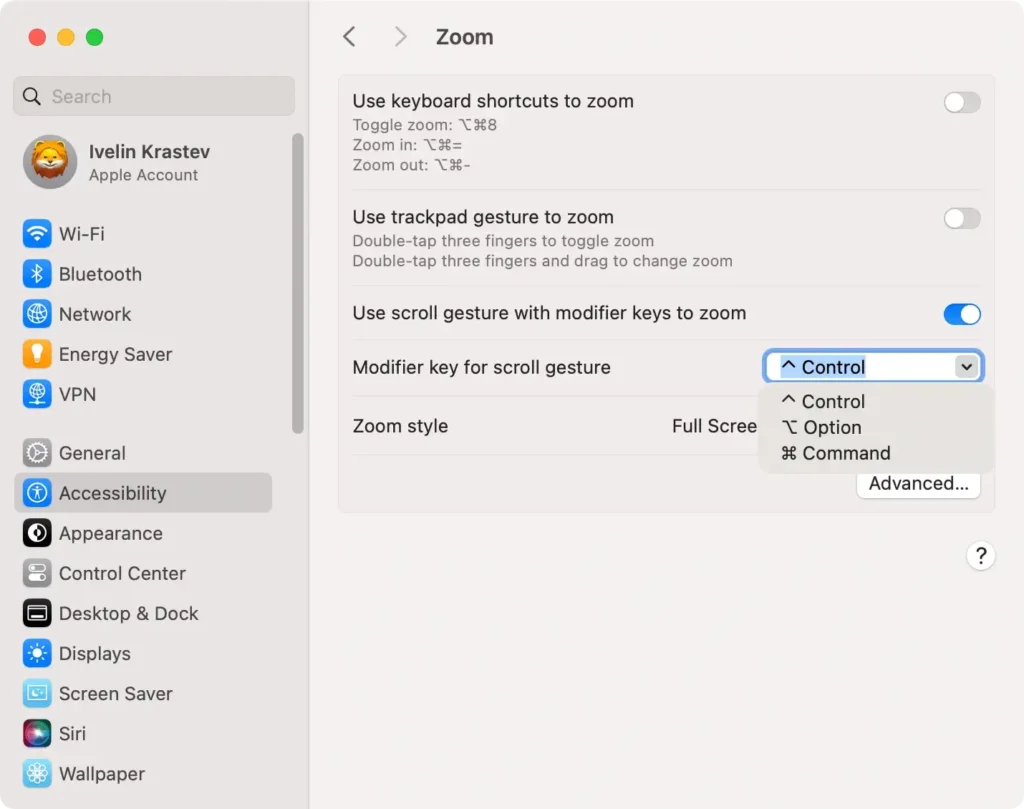
  3. Veksle boksen for Use scroll gesture with modifier keys to zoom.
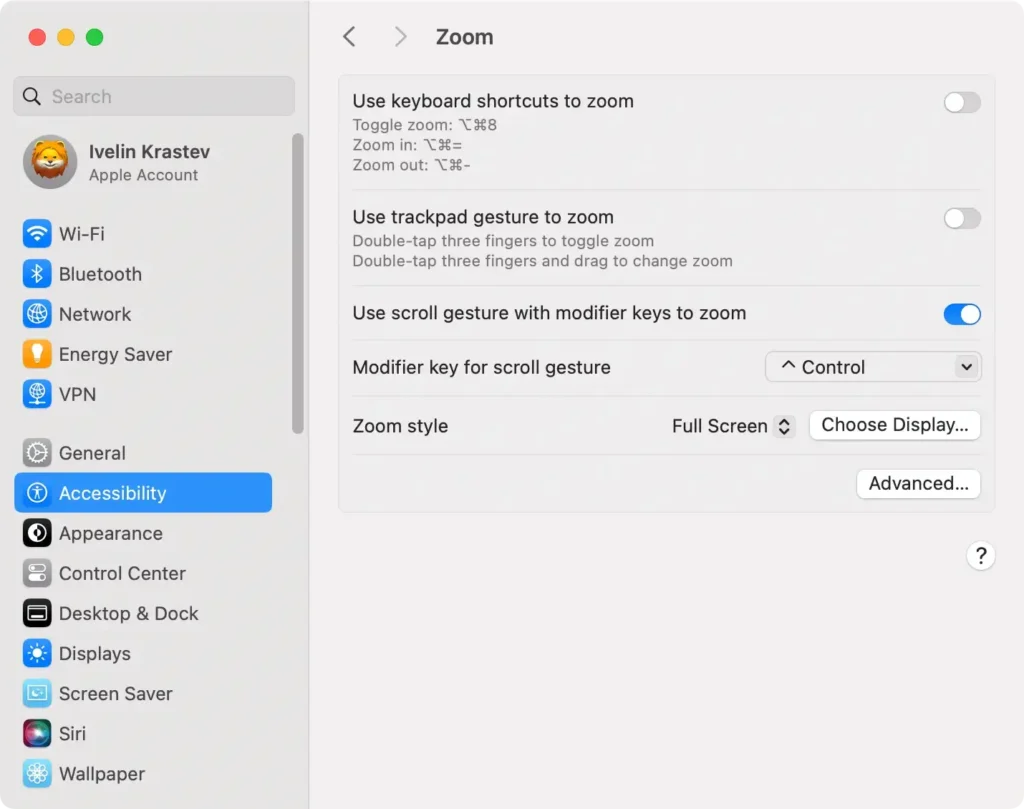
bruk rullebevegelse med modifikasjonstaster for å zoome på mac
  1. Velg en modifikasjonstast fra alternativene (Control, Option eller Command).
velg endringstast for rullebevegelse for å zoome

Nå er det bare å bla mens du holder den valgte modifikasjonstasten for å zoome inn eller ut.

Denne metoden er perfekt for brukere som leter etter en sømløs og intuitiv måte å kontrollere zoom på, ved å utnytte de velkjente bevegelseskontrollene til styreflaten.

Slik zoomer du inn og ut med Magic Mouse

Apple Magic Mouse støtter ikke den typiske klype-for-zoom-bevegelsen som finnes på de fleste styreflater. Den tillater imidlertid zooming annerledes.

Du kan dobbelttrykke med én finger på musens overflate (kjent som «smart zoom»-funksjonen), som er perfekt for raskt å zoome inn i tekst eller bilder. Likevel tillater ikke dette trinnvise endringer i zoom.

For full kontroll over zoomnivået kan du kombinere Apple Magic Mouse med alternativet “rullebevegelse med modifikasjonstaster” beskrevet ovenfor.

Slik zoomer du med Touch Bar

Hvis Mac-en er utstyrt med en Touch Bar, kan du bruke den til å zoome inn og ut.

Selv om Mac-en din ikke har en fysisk berøringslinje, kan du aktivere en virtuell versjon på skjermen din som en praktisk zoomkontroll.

Slik zoomer du med Touch Bar:

  1. Åpne System Settings (eller System Preferences) fra menylinjen.
  2. Klikk Zoom i Accessibility.
  3. Slå av boksen ved siden av Enable Touch Bar zoom.

Skyv nå fingeren over Touch Bar for raskt å zoome inn og ut på Mac-en.

Denne teknikken gir en rask og intuitiv måte å justere zoomnivåer på.

Slik angir du avanserte zoomalternativer ved hjelp av tilgjengelighetsfunksjoner

For de som ønsker å tilpasse zoomopplevelsen ytterligere, har macOS avanserte alternativer i tilgjengelighetsinnstillingene.

Disse funksjonene lar deg finjustere hvordan zoom fungerer på Mac-en, forbedre lesbarheten og skreddersy den til dine spesifikke behov.

  1. Klikk på Apple-menyen øverst til venstre på skjermen.
  2. Velg System Settings (tidligere System Preferences) fra rullegardinmenyen.
  3. Rull ned og åpne Accessibility -delen.
  4. Klikk Zoom for å se alle zoom-relaterte alternativer.
  5. Velg ønsket zoomstil fra Zoom style stilalternativene:
    • Fullskjermzoom: Forstørrer hele Mac-skjermen i stedet for et enkelt vindu.
    • Delt skjermzoom: Viser det zoomede området sammen med normalvisningen.
    • Bilde-i-bilde-zoom: Viser et zoomvindu som kan endres størrelse som følger markøren.
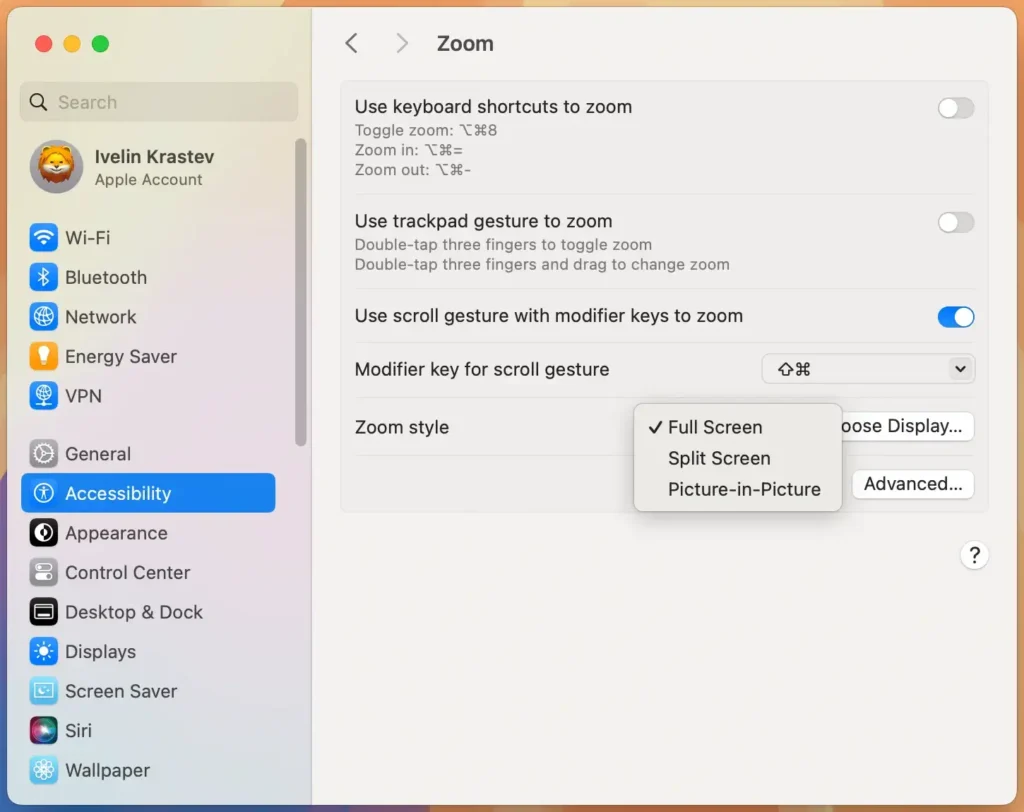
innstillinger for tilgjengelighetszoomstil
  1. Hvis du har flere skjermer, kan du zoome hver skjerm uavhengig uten å påvirke zoomen på de andre. Hvis du vil vise en zoomet versjon av innholdet fra en skjerm på en annen, klikker du på Choose Display, og velger deretter den andre skjermen.
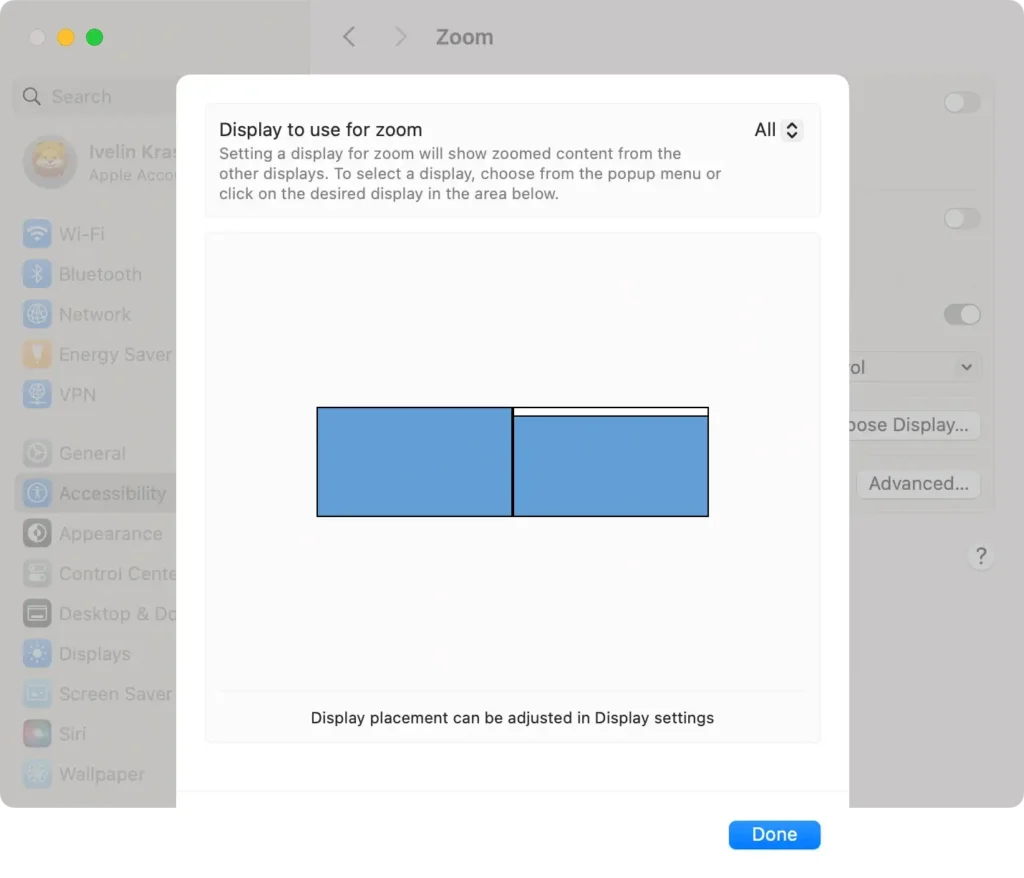
velg skjermen skal brukes for zoom
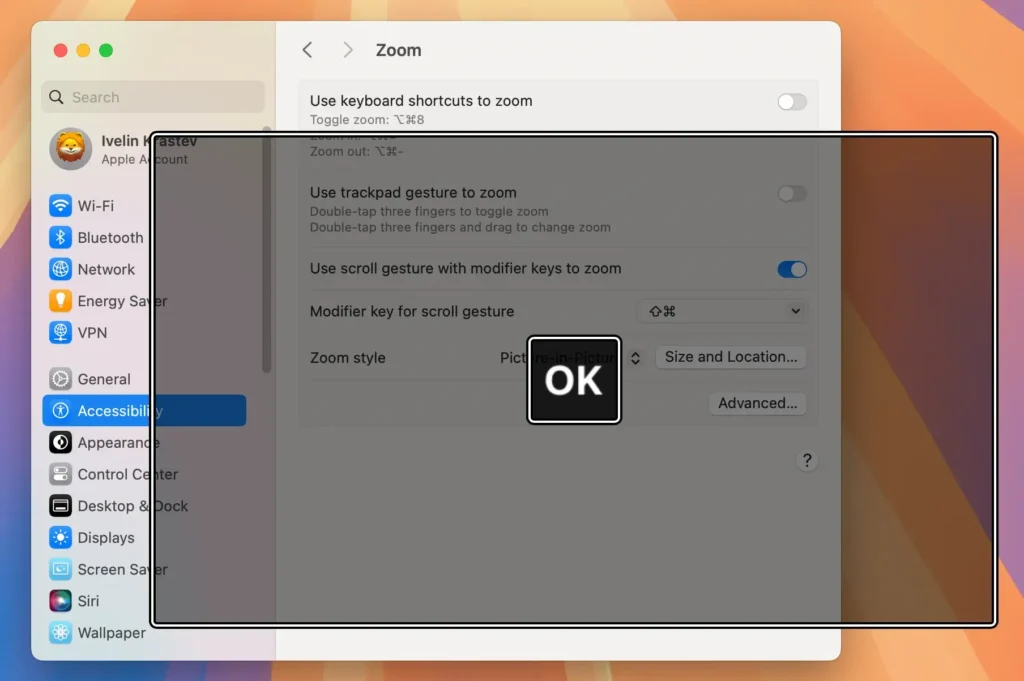
  1. For Split Screen og Picture-in-Picture modus kan du endre størrelsen og plasseringen av zoomvinduet:
    • Klikk på Size and Location.
    • Endre størrelsen på zoomvinduet og flytt det til ønsket plassering på skjermen.
zoominnstillinger for bilde i bilde
  1. Klikk på Advanced -knappen for å endre zoominnstillingene.
  2. Videre kan du justere tilleggsfunksjoner som:
    • Bestem om hele skjermen beveger seg kontinuerlig med markøren eller bare når markøren når kanten.
    • Tillat midlertidig zooming når en bestemt endringstast holdes nede.
    • Kontroller hvor raskt zoomfunksjonen reagerer når den er aktivert.
    • Forbedre klarheten til forstørret tekst og bilder.
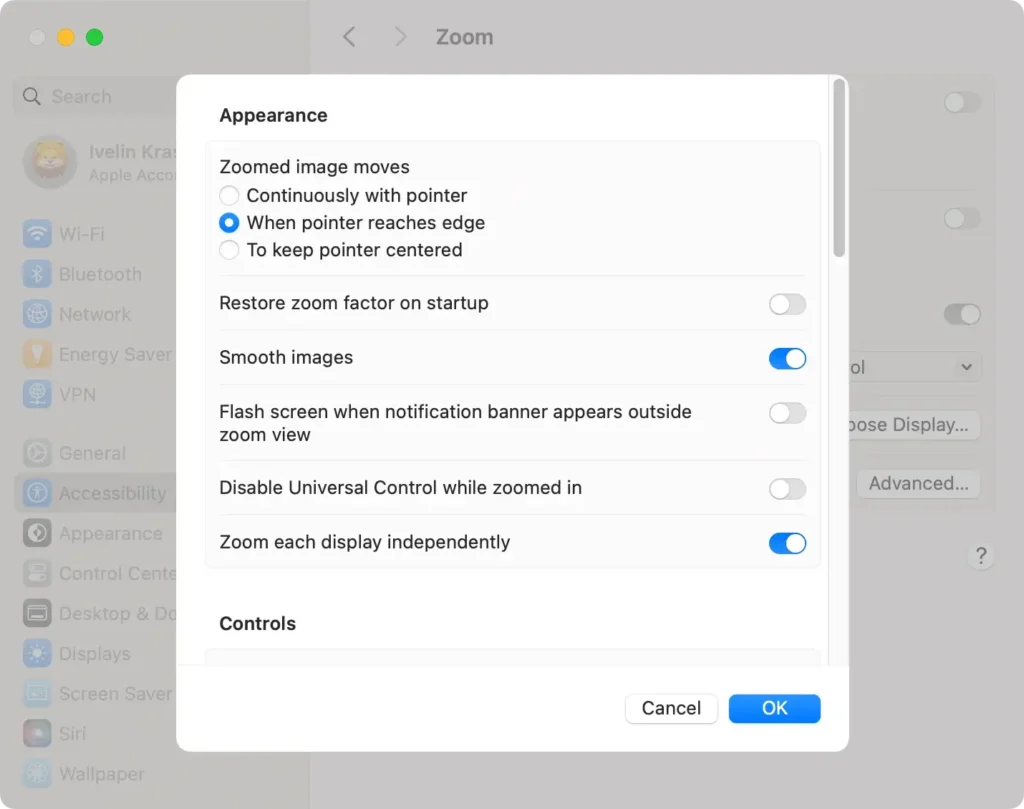
tilgjengelighetsfunksjoner vinduet med avanserte zoominnstillinger

Ved å utforske disse alternativene kan du tilpasse hvordan zoom fungerer på Mac-en, noe som gjør den mer intuitiv og tilpasset arbeidsflyten din.

Enten du fokuserer på detaljert designarbeid eller forbedrer generell lesbarhet, gir disse innstillingene større kontroll over seeropplevelsen.

Tips: Ikke nøl med å eksperimentere med forskjellige kombinasjoner av innstillinger for å finne det som fungerer best for deg. Justering av disse avanserte alternativene kan forbedre produktiviteten og komforten når du bruker Mac-en.

Del dette innlegget på dine favoritt sosiale medier
Hold Mac-en din rask og sikker
Optimaliser Mac-en din og hold deg fri for skadelig programvare med SpyHunter

For en bedre forståelse av retningslinjene våre, vennligst se vårt gratis prøvetilbud nedenfor, EULA og retningslinjer for personvern/informasjonskapsler.

SpyHunter gratis prøveversjon: Viktige vilkår og betingelser

SpyHunter-prøveversjonen inkluderer, for én enhet, en engangs 7-dagers prøveperiode for SpyHunter 5 Pro (Windows) eller SpyHunter for Mac, og tilbyr omfattende funksjonalitet for oppdagelse og fjerning av skadelig programvare, høyytelsesvakter for aktivt å beskytte systemet ditt mot skadelig programvare trusler, og tilgang til vårt tekniske støtteteam via SpyHunter HelpDesk. Du vil ikke bli belastet på forhånd i løpet av prøveperioden, selv om et kredittkort kreves for å aktivere prøveperioden. (Forhåndsbetalte kredittkort, debetkort og gavekort aksepteres ikke under dette tilbudet.) Kravet til betalingsmåten din er å bidra til å sikre kontinuerlig, uavbrutt sikkerhetsbeskyttelse under overgangen fra en prøveversjon til et betalt abonnement dersom du skulle bestemme deg for å kjøpe. Din betalingsmåte vil ikke bli belastet et betalingsbeløp på forhånd under prøveperioden, selv om autorisasjonsforespørsler kan sendes til finansinstitusjonen din for å bekrefte at betalingsmåten din er gyldig (slike autorisasjonsinnsendinger er ikke forespørsler om gebyrer eller gebyrer fra EnigmaSoft, men avhengig av betalingsmåten din og/eller finansinstitusjonen din, kan reflektere over tilgjengeligheten av kontoen din). Du kan kansellere prøveversjonen din ved å kontakte EnigmaSofts betalingsbehandler (identifisert i bekreftelses-e-posten din) eller EnigmaSoft direkte senest to virkedager før prøveperioden på 7 dager utløper for å unngå at en belastning forfaller og behandles umiddelbart etter at prøveperioden utløper. Hvis du bestemmer deg for å kansellere i løpet av prøveversjonen, vil du umiddelbart miste tilgangen til SpyHunter. Hvis du av en eller annen grunn mener at en belastning ble behandlet som du ikke ønsket å foreta (som for eksempel kan skje basert på systemadministrasjon), kan du også kansellere og motta full refusjon for belastningen når som helst innen 30 dager etter datoen for kjøpsbeløpet. Se vanlige spørsmål.

På slutten av prøveperioden vil du umiddelbart bli fakturert på forhånd til prisen og for abonnementsperioden som er angitt i tilbudsmateriellet og registrerings-/kjøpssidevilkårene (som er innlemmet her som referanse; prisene kan variere fra land til land per kjøpsside detaljer) hvis du ikke har kansellert i tide. Prisen starter vanligvis på $72 for 3 måneder (SpyHunter Pro Windows) og $42 for 3 måneder (SpyHunter for Mac). Ditt kjøpte abonnement fornyes automatisk i samsvar med vilkårene for registrering/kjøpssiden, som sørger for automatiske fornyelser til den da gjeldende standard abonnementsavgiften som gjelder på tidspunktet for det opprinnelige kjøpet og for samme abonnementsperiode, forutsatt at du en kontinuerlig, uavbrutt abonnementsbruker. Se kjøpssiden for detaljer. Prøve er underlagt disse vilkårene, din samtykke til EULA/TOS, retningslinjer for personvern/informasjonskapsler og rabattvilkår. Hvis du ønsker å avinstallere SpyHunter, finn ut hvordan.

For betaling ved automatisk fornyelse av abonnementet ditt, vil en e-postpåminnelse bli sendt til e-postadressen du oppga da du registrerte deg før neste betalingsdato. Ved starten av prøveperioden vil du motta en aktiveringskode som er begrenset til bruk for bare én prøveversjon og for kun én enhet per konto. Abonnementet ditt fornyes automatisk til prisen og for abonnementsperioden i samsvar med tilbudsmateriellet og vilkårene for registrering/kjøpssiden (som er innlemmet her som referanse; prisene kan variere fra land til land per kjøpssidedetaljer), forutsatt at du er en kontinuerlig, uavbrutt abonnementsbruker. For brukere av betalte abonnementer, hvis du avbryter, vil du fortsette å ha tilgang til produktet/produktene dine til slutten av den betalte abonnementsperioden. Hvis du ønsker å motta refusjon for den nåværende abonnementsperioden din, må du kansellere og søke om refusjon innen 30 dager etter det siste kjøpet ditt, og du vil umiddelbart slutte å motta full funksjonalitet når refusjonen er behandlet.

For CALIFORNIA FORBRUKER, vennligst se varselbestemmelsene:
MERKNAD TIL FORBRUKERNE I CALIFORNIA: I henhold til California Automatic Renewal Law kan du kansellere et abonnement som følger:

  1. Gå til www.enigmasoftware.com og klikk på "Logg inn" -knappen øverst til høyre.
  2. Logg inn med brukernavn og passord.
  3. Gå til "Ordre/lisenser" i navigasjonsmenyen. Ved siden av bestillingen/lisensen din er det en knapp tilgjengelig for å kansellere abonnementet hvis det er aktuelt. Merk: Hvis du har flere bestillinger/produkter, må du kansellere dem på individuell basis.

Hvis du har spørsmål eller problemer, kan du kontakte vårt EnigmaSoft-støtteteam på telefon på +1 (888) 360-0646 (USA Toll-Free) / +353 76 680 3523 (Irland/International) eller via e-post på support@enigmasoftware.com.
Hvordan kansellerer du en SpyHunter-prøveversjon? Hvis SpyHunter-prøveperioden din ble registrert via MyCommerce, kan du kansellere prøveversjonen via MyCommerce ved å logge på MyAccount-delen av MyCommerce (se bekreftelses-e-posten din for ytterligere detaljer). Du kan også kontakte MyCommerce på telefon eller e-post for å avbryte. For å kontakte MyCommerce via telefon, kan du ringe +1-800-406-4966 (USA Toll-Free) eller +1-952-646-5022 (24x7x356). Du kan kontakte MyCommerce via e-post på ordersupport@mycommerce.com. Du kan enkelt identifisere om prøveversjonen din ble registrert via MyCommerce ved å sjekke e-postbekreftelsen som ble sendt til deg ved registrering. Alternativt kan alle brukere også kontakte EnigmaSoft Limited direkte. Brukere kan kontakte vårt tekniske supportteam ved å sende en e-post til support@enigmasoftware.com, åpne en billett i SpyHunter HelpDesk, eller ringe +1 (888) 360-0646 (USA) / +353 76 680 3523 (Irland/International). Du kan få tilgang til SpyHunter HelpDesk fra SpyHunters hovedskjerm. For å åpne en støttebillett, klikk på "HelpDesk"-ikonet. Klikk på "Ny billett"-fanen i vinduet som vises. Fyll ut skjemaet og klikk på "Send"-knappen. Hvis du er usikker på hvilken "Problemtype" du skal velge, vennligst velg alternativet "Generelle spørsmål". Våre støtteagenter vil umiddelbart behandle forespørselen din og svare deg.

———

SpyHunter-kjøpsdetaljer
Du har også valget mellom å abonnere på SpyHunter umiddelbart for full funksjonalitet, inkludert fjerning av skadelig programvare og tilgang til vår støtteavdeling via vår HelpDesk, vanligvis fra $42 for 3 måneder (SpyHunter Basic Windows) og $42 for 3 måneder (SpyHunter for Mac) i i samsvar med tilbudsmaterialet og vilkårene for registrering/kjøpsside (som er innlemmet her som referanse; prisene kan variere fra land til land per kjøpssidedetaljer). Abonnementet ditt fornyes automatisk til den da gjeldende standard abonnementsavgiften som gjelder på tidspunktet for det opprinnelige kjøpsabonnementet og for samme abonnementsperiode, forutsatt at du er en kontinuerlig, uavbrutt abonnementsbruker og som du vil motta et varsel om kommende abonnementer for. belastes før utløpet av abonnementet ditt. Kjøp av SpyHunter er underlagt vilkårene og betingelsene på kjøpssiden, EULA/TOS, retningslinjer for personvern/informasjonskapsler og rabattvilkår.

———

Generelle vilkår
Ethvert kjøp for SpyHunter under en rabattert pris er gyldig for den tilbudte rabatterte abonnementsperioden. Etter det vil gjeldende standardprising gjelde for automatiske fornyelser og/eller fremtidige kjøp. Prisene kan endres, selv om vi vil varsle deg på forhånd om prisendringer.
Alle SpyHunter-versjoner er underlagt at du godtar våre EULA/TOS, retningslinjer for personvern/informasjonskapsler og rabattvilkår. Se også våre vanlige spørsmål og trusselvurderingskriterier. Hvis du ønsker å avinstallere SpyHunter, finn ut hvordan.