Zoom Avanti E Indietro Su Mac (Tutti I Metodi Spiegati)

Prima di immergerci

Prima di immergerci, assicuriamoci che tu sia al sicuro online. Abbiamo creato SpyHunter perché la tua sicurezza è importante per noi.

Proteggi il tuo computer oggi stesso — Scarica SpyHunter proprio qui! Di seguito sono riportati i nostri migliori consigli per proteggere il tuo computer.

Download SpyHunter

Hai mai avuto difficoltà a leggere i caratteri piccoli sullo schermo del tuo Mac o hai mai desiderato osservare più da vicino un progetto digitale?

Non sei solo.

Le funzionalità di zoom del Mac sono pensate per aiutarti a vedere meglio, rendendo il tempo trascorso davanti allo schermo più comodo e produttivo.

Che tu abbia o meno problemi di vista, sapere come ingrandire o rimpicciolire su un Mac può cambiare la tua esperienza utente.

Questa guida ti illustrerà tutte le opzioni di zoom disponibili sul tuo Mac, dalle scorciatoie da tastiera ai gesti del trackpad, fino alle impostazioni di Accessibilità.

Preparati a padroneggiare le capacità di zoom del tuo Mac, assicurandoti che tutto sullo schermo del tuo Mac abbia le dimensioni giuste. Ma prima:

Cosa significa ingrandire e rimpicciolire?

Su un Mac, ingrandire e rimpicciolire significa ingrandire o rimpicciolire le cose sullo schermo. È fantastico per la leggibilità, per guardare i dettagli o per chi ha problemi di vista.

Quando ingrandisci, testo, icone e immagini diventano più grandi e più facili da vedere. Rimpicciolire ti dà una visione più ampia del contenuto, il che è utile per documenti o fogli di calcolo di grandi dimensioni.

Puoi utilizzare questa funzionalità sul tuo Mac per:

  • Migliorare la leggibilità: Ingrandire il testo e le immagini per ridurre l’affaticamento degli occhi.
  • Lavoro di dettaglio: Ingrandisci disegni o foto intricati per una modifica di precisione.
  • Accessibilità: Aiuta gli utenti con problemi visivi regolando le dimensioni dei contenuti.

Il tuo Mac offre diversi modi per regolare i livelli di zoom, soddisfacendo diverse preferenze ed esigenze. Comprendendo queste opzioni, sarai in grado di personalizzare completamente la tua esperienza di visualizzazione.

Come ingrandire e rimpicciolire su Mac

Lo zoom su un Mac è super flessibile e ha molte opzioni integrate. Di seguito, le esamineremo una per una, passo dopo passo.

Come ingrandire e rimpicciolire su Mac utilizzando le scorciatoie da tastiera

Le scorciatoie da tastiera sono un modo rapido per ingrandire e rimpicciolire su un Mac. Sono ideali per gli utenti che preferiscono non spostare le mani dalla tastiera.

Per attivare queste scorciatoie:

  1. Aprire System Settings dall’icona Apple.
  2. Vai alla sezione Accessibility, quindi clicca su Zoom nella barra laterale.
  3. Abilitare l’opzione denominata Use keyboard shortcuts to zoom.
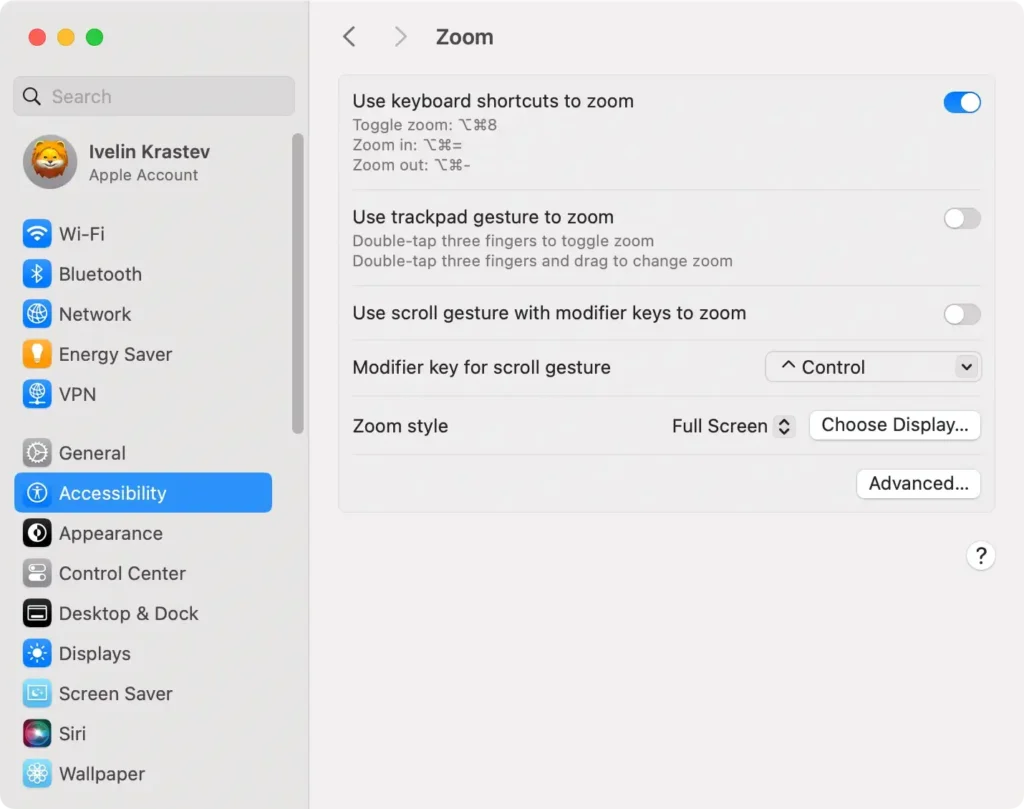
abilitare il scorciatoie della tastiera per lo zoom sul mac

Una volta abilitate le scorciatoie da tastiera, puoi:

  • Premi Option (⌥) + Command (⌘) + Equals (=) sulla tastiera per ingrandire.
  • Premi Option (⌥) + Command (⌘) + Minus (-) sulla tastiera per ridurre lo zoom.
  • Premi Option (⌥) + Command (⌘) + 8 per attivare/disattivare rapidamente lo zoom.

L’uso delle scorciatoie da tastiera è utile per regolare rapidamente i livelli di zoom, soprattutto durante le attività che richiedono frequenti modifiche dell’ingrandimento.

Come ingrandire e rimpicciolire su Mac usando il trackpad

Per coloro che navigano principalmente tramite il trackpad, i MacBook offrono una comoda funzione di zoom basata sui gesti:

  1. Accedi alle System Settings tramite il menu Apple.
  2. Vai alla sezione Accessibility e clicca su Zoom.
  3. Seleziona l’opzione Use trackpad gesture to zoom.
  4. Per ingrandire o ridurre, tocca due volte con tre dita e trascina verso l’alto o verso il basso di conseguenza.
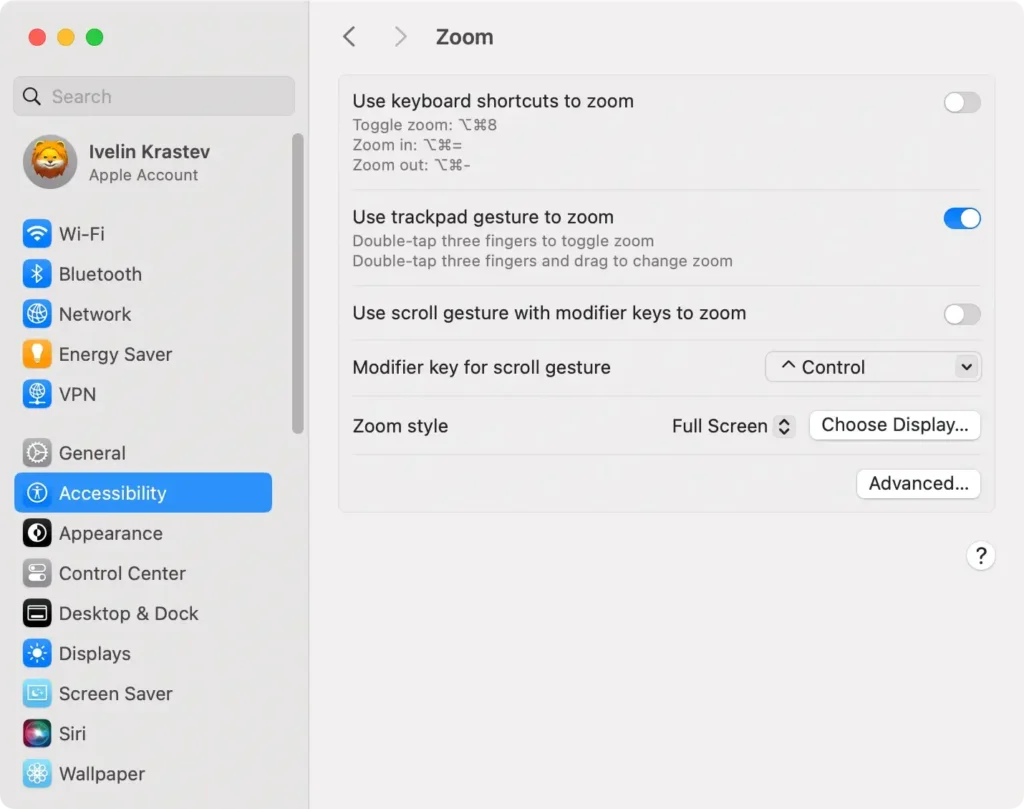
usa il gesto del trackpad per ingrandire il tuo mac

In alternativa, puoi abilitare l’opzione per ingrandire durante lo scorrimento. Per farlo:

  1. Fare clic sul menu Apple e selezionare System Settings.
  2. Vai su Accessibility > Zoom.
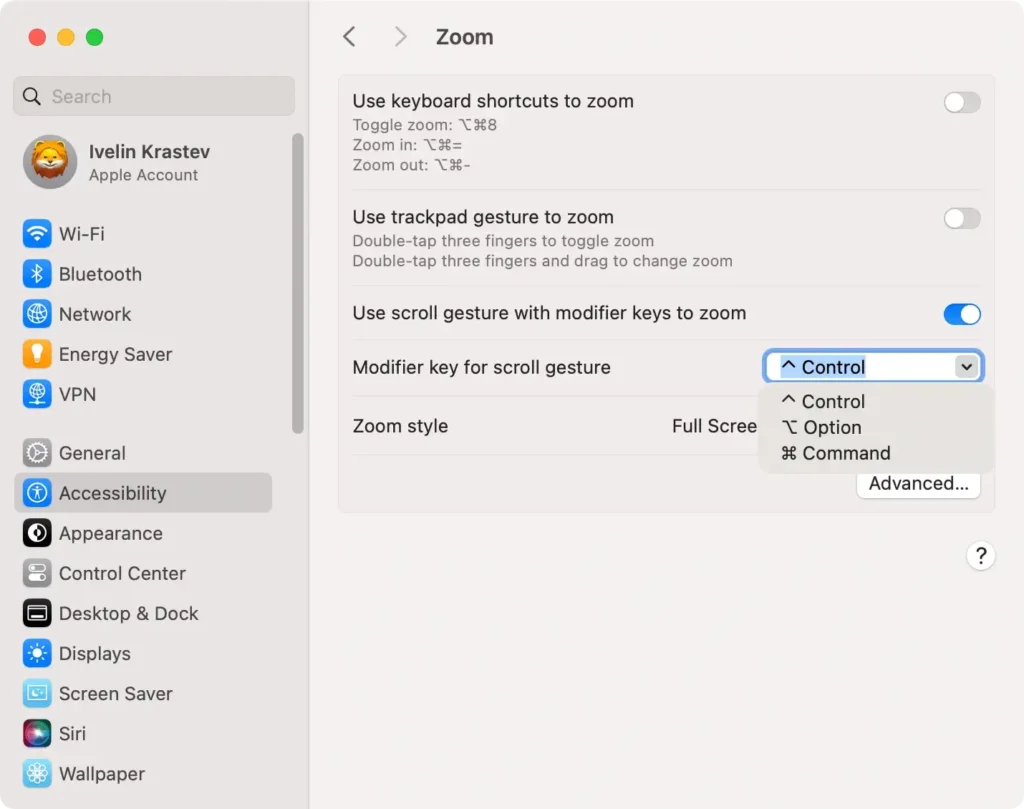
  3. Attiva la casella per Use scroll gesture with modifier keys to zoom.
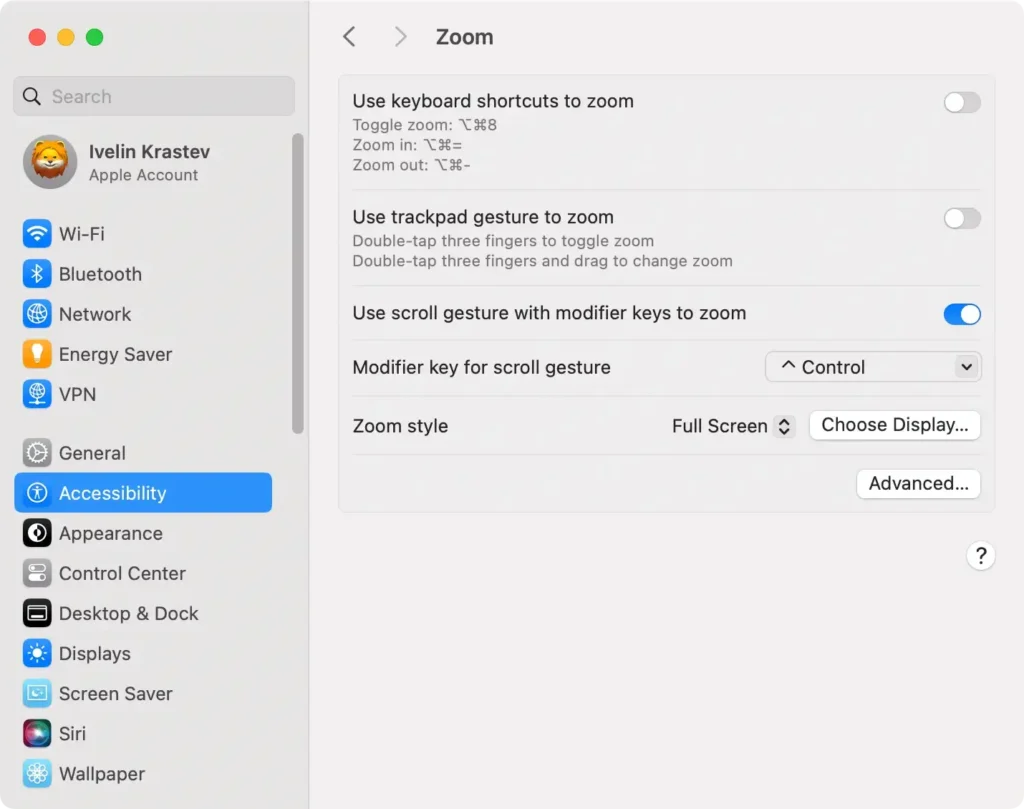
usa il gesto di scorrimento con i tasti modificatori per ingrandire il tuo Mac
  1. Scegli un tasto modificatore tra le opzioni (Control, Option o Command).
scegli il tasto modificatore per il gesto di scorrimento per lo zoom

Ora, per ingrandire o ridurre la visualizzazione, basta scorrere tenendo premuto il tasto modificatore scelto.

Questo metodo è perfetto per gli utenti che cercano un modo semplice e intuitivo per controllare lo zoom, sfruttando i familiari controlli gestuali del trackpad.

Come ingrandire e rimpicciolire usando Magic Mouse

L’Apple Magic Mouse non supporta il tipico gesto pinch-to-zoom presente sulla maggior parte dei trackpad. Tuttavia, gestisce lo zoom in modo diverso.

Puoi toccare due volte con un dito sulla superficie del mouse (nota come funzione “smart zoom”), che è perfetta per ingrandire rapidamente testo o immagini. Tuttavia, questo non consente modifiche incrementali nello zoom.

Per un controllo completo sul livello di zoom, puoi combinare l’Apple Magic Mouse con l’opzione “gesto di scorrimento con tasti modificatori” descritta sopra.

Come eseguire lo zoom con la Touch Bar

Se il tuo Mac è dotato di Touch Bar, puoi utilizzarla per ingrandire o ridurre.

Anche se il tuo Mac non ha una Touch Bar fisica, puoi abilitare una versione virtuale sullo schermo da utilizzare come comodo controllo dello zoom.

Ecco come eseguire lo zoom con la Touch Bar:

  1. Aprire System Settings (o System Preferences) dalla barra dei menu.
  2. Fare clic Zoom in Accessibility.
  3. Attiva la casella accanto a Enable Touch Bar zoom.

Ora fai scorrere il dito sulla Touch Bar per ingrandire o ridurre rapidamente la visualizzazione sul tuo Mac.

Questa tecnica fornisce un modo rapido e intuitivo per regolare i livelli di zoom.

Come impostare le opzioni di zoom avanzate utilizzando le funzionalità di accessibilità

Per chi desidera personalizzare ulteriormente la propria esperienza di zoom, macOS offre opzioni avanzate nelle impostazioni di Accessibilità.

Queste funzionalità ti consentono di ottimizzare il funzionamento dello zoom sul tuo Mac, migliorando la leggibilità e adattandolo alle tue esigenze specifiche.

  1. Fare clic sul menu Apple situato nell’angolo in alto a sinistra dello schermo.
  2. Selezionare System Settings (in precedenza System Preferences) dal menu a discesa.
  3. Scorri verso il basso e apri la sezione Accessibility.
  4. Fare clic su Zoom per visualizzare tutte le opzioni relative allo zoom.
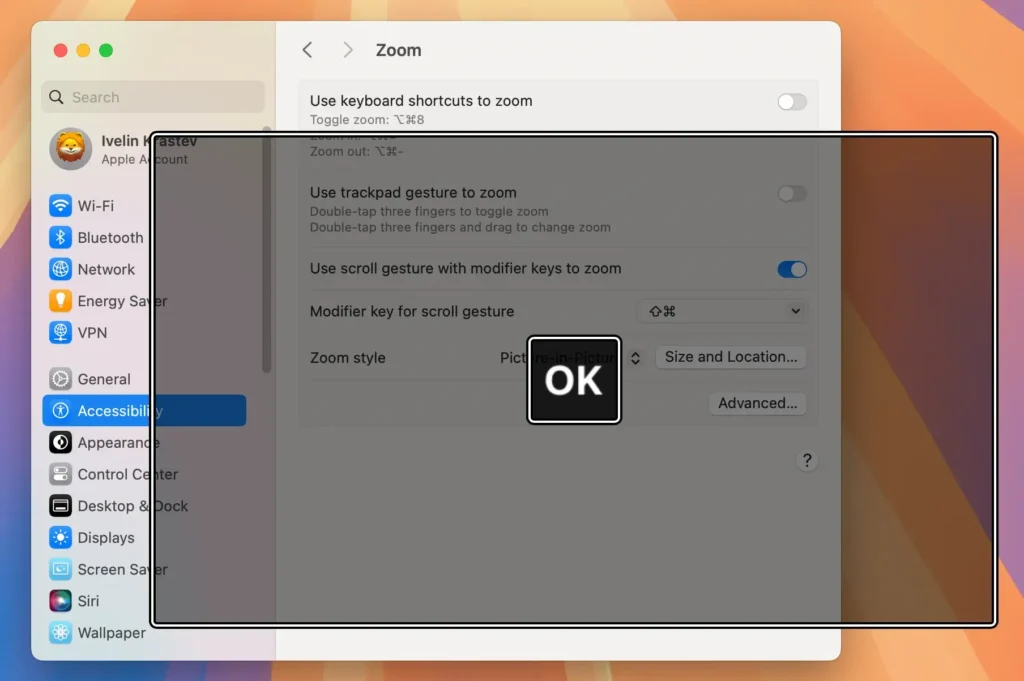
  5. Seleziona lo stile di zoom preferito dalle opzioni Zoom style:
    • Zoom a schermo intero: Ingrandisce l’intero schermo del Mac anziché una singola finestra.
    • Zoom schermo diviso: Visualizza l’area ingrandita accanto alla vista normale.
    • Zoom Picture-in-Picture: Mostra una finestra di zoom ridimensionabile che segue il cursore.
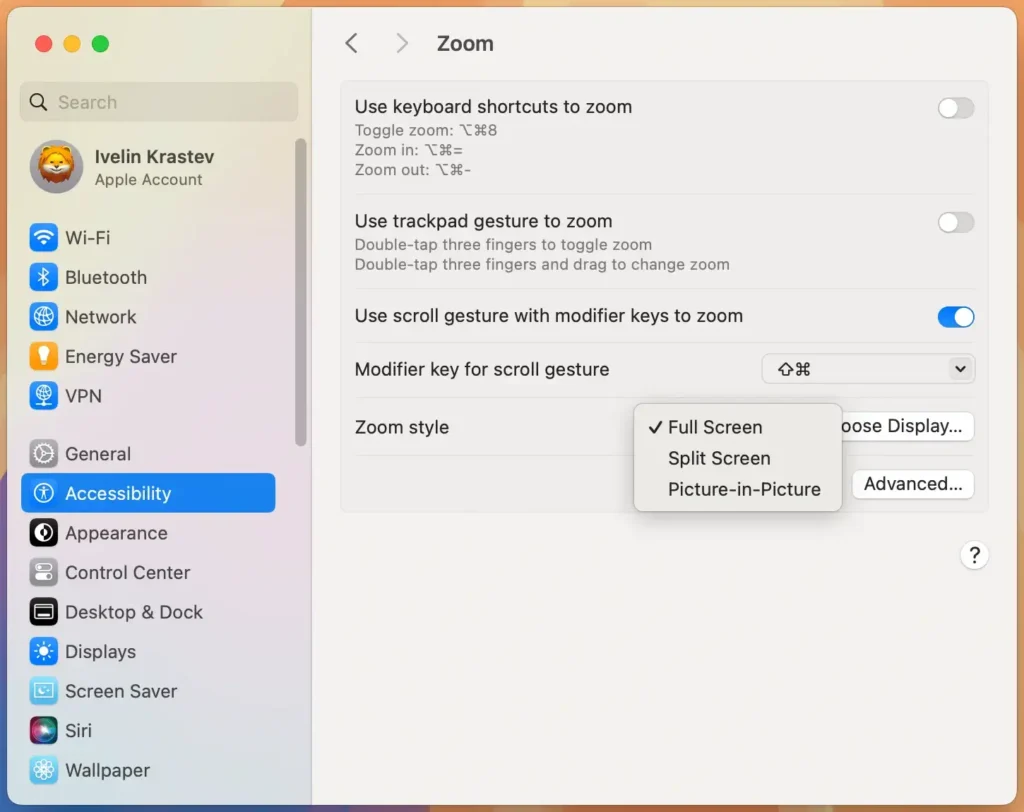
impostazioni stile zoom accessibilità
  1. Se hai più display, puoi ingrandire ogni schermo in modo indipendente senza influire sullo zoom degli altri. Per mostrare una versione ingrandita del contenuto da un display su un altro, fai clic su Choose Display, quindi seleziona il secondo display.
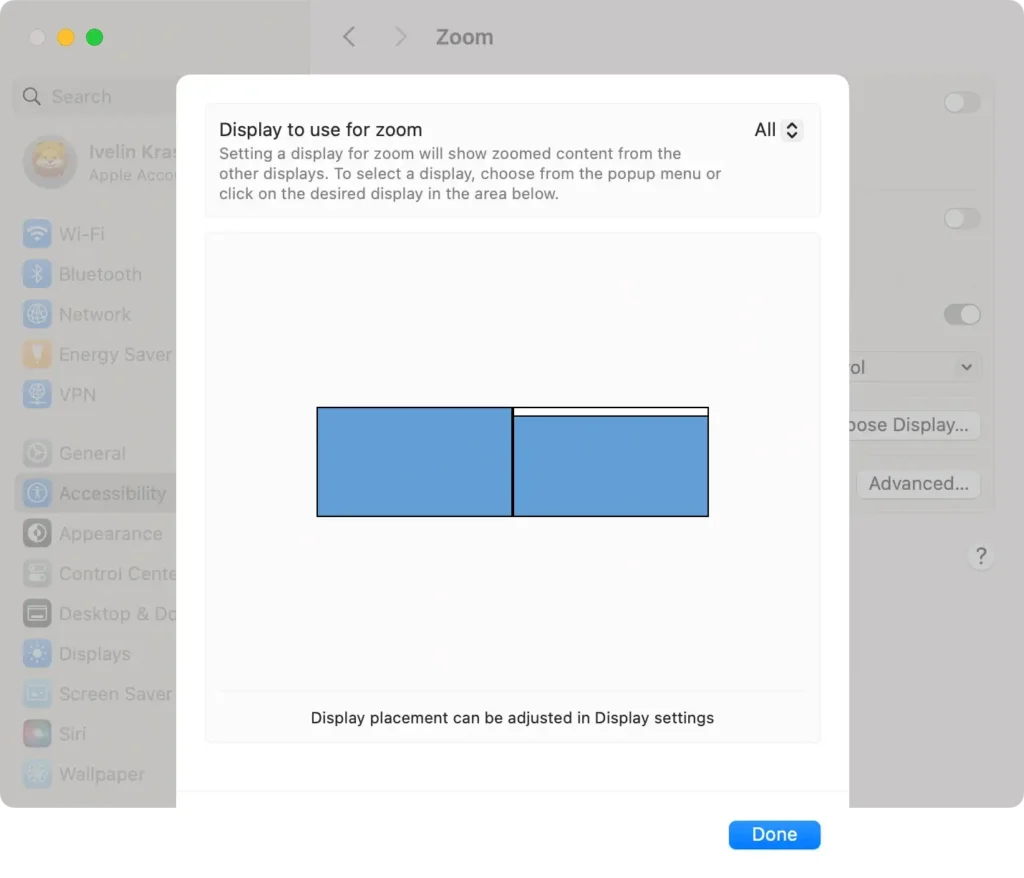
scegli il display da usare per lo zoom
  1. Per le modalità Split Screen e Picture-in-Picture, è possibile modificare le dimensioni e la posizione della finestra dello zoom:
    • Fare clic su Size and Location.
    • Ridimensiona la finestra dello zoom e spostala nella posizione desiderata sullo schermo.
impostazioni zoom immagine nell'immagine
  1. Fare clic sul pulsante Advanced per ulteriori impostazioni di zoom.
  2. Inoltre, è possibile regolare funzionalità aggiuntive come:
    • Decidi se l’intero schermo si sposta continuamente insieme al cursore o solo quando il cursore raggiunge il bordo.
    • Consenti lo zoom temporaneo quando si tiene premuto uno specifico tasto modificatore.
    • Controlla la rapidità di risposta della funzione zoom quando viene attivata.
    • Migliora la nitidezza del testo e delle immagini ingranditi.
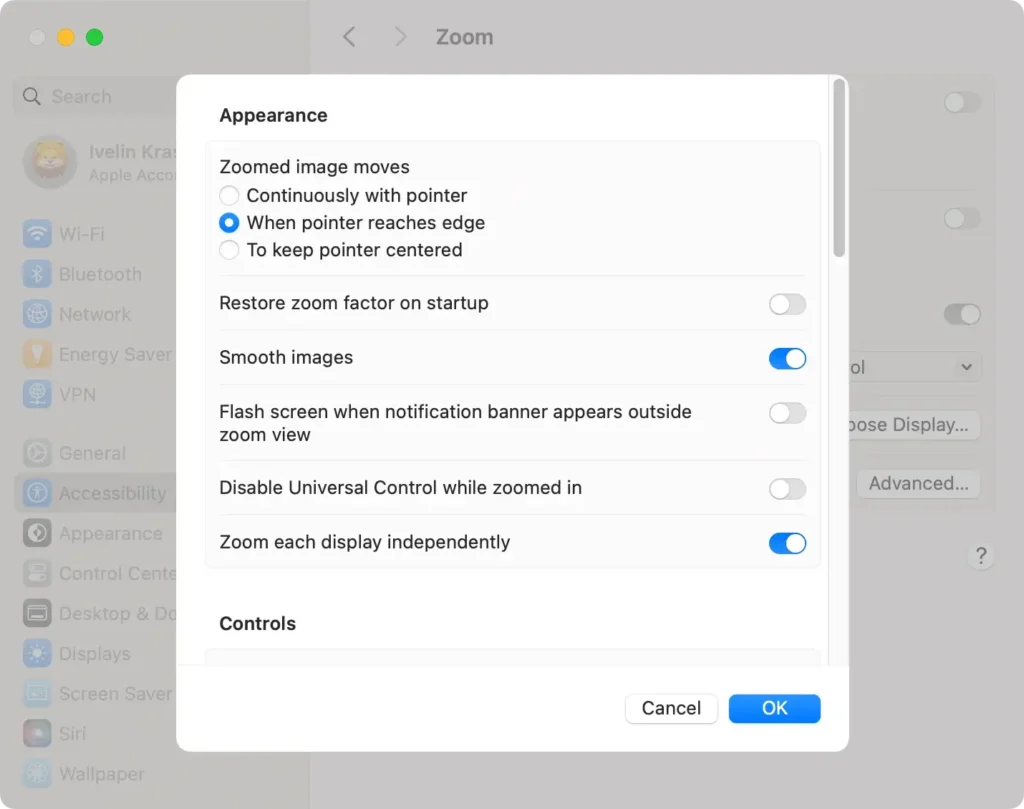
funzionalità di accessibilità finestra impostazioni zoom avanzate

Esplorando queste opzioni, puoi personalizzare il funzionamento dello zoom sul tuo Mac, rendendolo più intuitivo e in linea con il tuo flusso di lavoro.

Che tu voglia concentrarti su un lavoro di progettazione dettagliato o sul miglioramento della leggibilità generale, queste impostazioni ti offrono un maggiore controllo sulla tua esperienza visiva.

Suggerimento: Non esitare a sperimentare diverse combinazioni di impostazioni per trovare quella che funziona meglio per te. La regolazione di queste opzioni avanzate può migliorare la tua produttività e il tuo comfort quando usi il tuo Mac.

Condividi questo post sui tuoi social media preferiti
Mantieni il tuo Mac veloce e sicuro
Ottimizza il tuo Mac e rimani libero dal malware con SpyHunter

Per una migliore comprensione delle nostre politiche, consulta la nostra offerta di prova gratuita di seguito, l'EULA e l'Informativa sulla privacy/cookie.

Prova gratuita di SpyHunter: Termini e condizioni importanti

La versione di prova di SpyHunter include, per un dispositivo, un periodo di prova di 7 giorni per SpyHunter 5 Pro (Windows) o SpyHunter per Mac, offrendo funzionalità complete di rilevamento e rimozione di malware, protezioni ad alte prestazioni per proteggere attivamente il tuo sistema dal malware minacce e accesso al nostro team di supporto tecnico tramite l'HelpDesk di SpyHunter. Non ti verrà addebitato alcun importo in anticipo durante il periodo di prova, sebbene sia necessaria una carta di credito per attivare la prova. (Carte di credito prepagate, carte di debito e carte regalo non sono accettate con questa offerta.) Il requisito per il tuo metodo di pagamento è quello di garantire una protezione di sicurezza continua e ininterrotta durante la transizione da un abbonamento di prova a un abbonamento a pagamento nel caso in cui decidi di acquistare. Al tuo metodo di pagamento non verrà addebitato alcun importo in anticipo durante la prova, sebbene le richieste di autorizzazione possano essere inviate al tuo istituto finanziario per verificare che il tuo metodo di pagamento sia valido (tali invii di autorizzazione non sono richieste di addebiti o commissioni da parte di EnigmaSoft ma, a seconda il tuo metodo di pagamento e/o il tuo istituto finanziario potrebbero influire sulla disponibilità del tuo conto). Puoi annullare la tua prova contattando il processore di pagamento di EnigmaSoft (identificato nell'e-mail di conferma) o direttamente EnigmaSoft entro e non oltre due giorni lavorativi prima della scadenza del periodo di prova di 7 giorni per evitare che un addebito diventi dovuto e venga elaborato immediatamente dopo la scadenza della prova. Se decidi di annullare il periodo di prova, perderai immediatamente l'accesso a SpyHunter. Se, per qualsiasi motivo, ritieni che sia stato elaborato un addebito che non volevi effettuare (il che potrebbe verificarsi, ad esempio, in base all'amministrazione del sistema), puoi anche annullare e ricevere un rimborso completo per l'addebito in qualsiasi momento entro 30 giorni dal la data dell'addebito dell'acquisto. Vedi le domande frequenti.

Al termine della prova, ti verrà addebitato immediatamente il prezzo e il periodo di abbonamento come stabilito nei materiali dell'offerta e nei termini della pagina di registrazione/acquisto (che sono incorporati nel presente documento per riferimento; i prezzi possono variare in base al paese per i dettagli della pagina di acquisto) se non hai annullato tempestivamente. I prezzi in genere partono da $72 per 3 mesi (SpyHunter Pro Windows) e $42 per 3 mesi (SpyHunter per Mac). L'abbonamento acquistato verrà rinnovato automaticamente in conformità con i termini della pagina di registrazione/acquisto, che prevedono rinnovi automatici alla tariffa di abbonamento standard applicabile al momento dell'acquisto originale e per lo stesso periodo di abbonamento, a condizione che tu sia un utente con abbonamento continuo e ininterrotto. Consulta la pagina di acquisto per i dettagli. Prova soggetta a questi Termini, al tuo consenso a EULA/TOS, Informativa sulla privacy/cookie e Termini di sconto. Se desideri disinstallare SpyHunter, scopri come.

Per il pagamento relativo al rinnovo automatico del tuo abbonamento, un promemoria via email verrà inviato all'indirizzo email che hai fornito al momento della registrazione prima della prossima data di pagamento. All'inizio della prova, riceverai un codice di attivazione che può essere utilizzato solo per una prova e per un solo dispositivo per account. Il tuo abbonamento si rinnoverà automaticamente al prezzo e per il periodo di abbonamento in conformità con i materiali di offerta e i termini della pagina di registrazione/acquisto (che sono qui incorporati per riferimento; i prezzi possono variare in base al Paese per i dettagli della pagina di acquisto), a condizione che tu sia un utente continuativo, utente con abbonamento ininterrotto. Per gli utenti con abbonamento a pagamento, se annulli, continuerai ad avere accesso ai tuoi prodotti fino alla fine del periodo di abbonamento a pagamento. Se desideri ricevere un rimborso per il periodo di abbonamento in corso, devi annullare e richiedere un rimborso entro 30 giorni dall'acquisto più recente e smetterai immediatamente di ricevere la piena funzionalità una volta elaborato il rimborso.

Per i CONSUMATORI DELLA CALIFORNIA si prega di consultare le disposizioni dell'avviso:
AVVISO AI CONSUMATORI DELLA CALIFORNIA: Secondo la legge sul rinnovo automatico della California, puoi annullare un abbonamento come segue:

  1. Vai su www.enigmasoftware.com e fai clic sul pulsante "Accedi" nell'angolo in alto a destra.
  2. Accedi con il tuo nome utente e password.
  3. Nel menu di navigazione, vai su "Ordine/Licenze". Accanto al tuo ordine/licenza è disponibile un pulsante per annullare l'abbonamento, se applicabile. Nota: se disponi di più ordini/prodotti, dovrai annullarli singolarmente.

In caso di domande o problemi, è possibile contattare il nostro team di supporto EnigmaSoft telefonicamente al numero +1 (888) 360-0646 (numero verde USA) / +353 76 680 3523 (Irlanda/Internazionale) o via e-mail all'indirizzo support@enigmasoftware.com.
Come si annulla una prova di SpyHunter? Se la tua prova di SpyHunter è stata registrata tramite MyCommerce, puoi annullare la prova tramite MyCommerce accedendo alla sezione Il mio account di MyCommerce (vedi l'e-mail di conferma per ulteriori dettagli). Puoi anche contattare MyCommerce telefonicamente o via e-mail per annullare. Per contattare MyCommerce via telefono, puoi chiamare il numero +1-800-406-4966 (numero verde USA) o +1-952-646-5022 (24x7x356). Puoi contattare MyCommerce tramite e-mail all'indirizzo ordersupport@mycommerce.com. Puoi facilmente identificare se la tua prova è stata registrata tramite MyCommerce controllando le email di conferma che ti sono state inviate al momento della registrazione. In alternativa, tutti gli utenti possono anche contattare direttamente EnigmaSoft Limited. Gli utenti possono contattare il nostro team di supporto tecnico inviando un'e-mail a support@enigmasoftware.com, aprendo un ticket nell'HelpDesk di SpyHunter o chiamando il numero +1 (888) 360-0646 (USA) / +353 76 680 3523 (Irlanda/Internazionale). Puoi accedere all'HelpDesk di SpyHunter dalla schermata principale di SpyHunter. Per aprire un ticket di supporto, clicca sull'icona "HelpDesk". Nella finestra che appare, fai clic sulla scheda "Nuovo biglietto". Compila il modulo e fai clic sul pulsante "Invia". Se non sei sicuro di quale "Tipo di problema" selezionare, scegli l'opzione "Domande generali". I nostri agenti di supporto elaboreranno tempestivamente la tua richiesta e ti risponderanno.

———

Dettagli sull'acquisto di SpyHunter
Puoi anche scegliere di abbonarti immediatamente a SpyHunter per usufruire di tutte le funzionalità, inclusa la rimozione del malware e l'accesso al nostro reparto di supporto tramite il nostro HelpDesk, in genere a partire da $42 per 3 mesi (SpyHunter Basic Windows) e $42 per 3 mesi (SpyHunter per Mac) in conformità con i materiali dell'offerta e i termini della pagina di registrazione/acquisto (che sono qui incorporati per riferimento; i prezzi possono variare in base al paese per i dettagli della pagina di acquisto). Il tuo abbonamento si rinnoverà automaticamente alla tariffa di abbonamento standard applicabile in vigore al momento dell'acquisto originale dell'abbonamento e per lo stesso periodo di tempo dell'abbonamento, a condizione che tu sia un utente dell'abbonamento continuo e ininterrotto e per il quale riceverai una notifica di addebiti imminenti prima della scadenza del tuo abbonamento. L'acquisto di SpyHunter è soggetto ai termini e alle condizioni sulla pagina di acquisto, EULA/TOS, Informativa sulla privacy/cookie e Termini di sconto.

———

Termini generali
Qualsiasi acquisto per SpyHunter a un prezzo scontato è valido per il periodo di abbonamento scontato offerto. Successivamente, per i rinnovi automatici e/o gli acquisti futuri verrà applicato il prezzo standard allora applicabile. I prezzi sono soggetti a modifiche, anche se ti informeremo in anticipo delle variazioni di prezzo.
Tutte le versioni di SpyHunter sono soggette all'accettazione dei nostri EULA/TOS, Politica sulla privacy/cookie e Termini di sconto. Consulta anche le nostre domande frequenti e i criteri di valutazione delle minacce. Se desideri disinstallare SpyHunter, scopri come.