Vergrößern Und Verkleinern Auf Dem Mac (Alle Methoden)

Bevor wir eintauchen

Bevor wir loslegen, stellen wir sicher, dass Sie online sicher sind. Wir haben SpyHunter entwickelt, weil uns Ihre Sicherheit wichtig ist.

Schützen Sie Ihren Computer noch heute — Laden Sie SpyHunter hier herunter! Sehen Sie sich unten unsere Top-Tipps an, um die Sicherheit Ihres Computers zu gewährleisten.

Download SpyHunter

Hatten Sie schon einmal Probleme, das Kleingedruckte auf Ihrem Mac-Bildschirm zu erkennen, oder wollten Sie sich ein digitales Design genauer ansehen?

Du bist nicht allein.

Die Zoomfunktionen des Mac helfen Ihnen, besser zu sehen, sodass Sie Ihre Bildschirmzeit angenehmer und produktiver gestalten können.

Unabhängig davon, ob Sie eine Sehbehinderung haben oder nicht, kann das Wissen, wie Sie auf einem Mac hinein- und herauszoomen, Ihr Benutzererlebnis verändern.

Dieses Handbuch führt Sie durch alle Zoomoptionen Ihres Mac, von Tastaturkürzeln und Trackpad-Gesten bis hin zu den Eingabehilfeneinstellungen.

Machen Sie sich bereit, die Zoom-Funktionen Ihres Macs zu meistern und sicherzustellen, dass alles auf Ihrem Mac-Bildschirm genau die richtige Größe hat. Aber zuerst:

Was bedeutet Vergrößern und Verkleinern?

Auf einem Mac bedeutet Vergrößern und Verkleinern, dass Sie Dinge auf Ihrem Bildschirm vergrößern oder verkleinern. Dies ist ideal für die Lesbarkeit, das Erkennen von Details oder für Personen mit Sehbehinderungen.

Beim Vergrößern werden Text, Symbole und Bilder größer und sind leichter zu erkennen. Beim Verkleinern erhalten Sie eine breitere Ansicht des Inhalts, was bei großen Dokumenten oder Tabellen hilfreich ist.

Sie können diese Funktion auf Ihrem Mac für Folgendes verwenden:

  • Verbessern Sie die Lesbarkeit: Vergrößern Sie Text und Bilder, um die Augen zu schonen.
  • Detailarbeit: Zoomen Sie in komplizierte Designs oder Fotos hinein, um sie präzise zu bearbeiten.
  • Barrierefreiheit: Unterstützen Sie Benutzer mit Sehbehinderungen, indem Sie die Inhaltsgröße anpassen.

Ihr Mac bietet mehrere Möglichkeiten, die Zoomstufen an unterschiedliche Vorlieben und Bedürfnisse anzupassen. Wenn Sie diese Optionen kennen, können Sie Ihr Anzeigeerlebnis vollständig anpassen.

So vergrößern und verkleinern Sie auf dem Mac

Das Zoomen auf einem Mac ist äußerst flexibel und verfügt über viele integrierte Optionen. Im Folgenden gehen wir jede einzelne Schritt für Schritt durch.

So vergrößern und verkleinern Sie auf dem Mac mithilfe von Tastaturkürzeln

Mit Tastaturkürzeln lässt sich auf einem Mac schnell vergrößern und verkleinern. Das ist ideal für Benutzer, die ihre Hände lieber nicht von der Tastatur nehmen möchten.

So aktivieren Sie diese Tastenkombinationen:

  1. Öffnen Sie System Settings über das Apple-Symbol.
  2. Gehen Sie zum Abschnitt Accessibility und klicken Sie dann in der Seitenleiste auf Zoom.
  3. Aktivieren Sie die Option Use keyboard shortcuts to zoom.
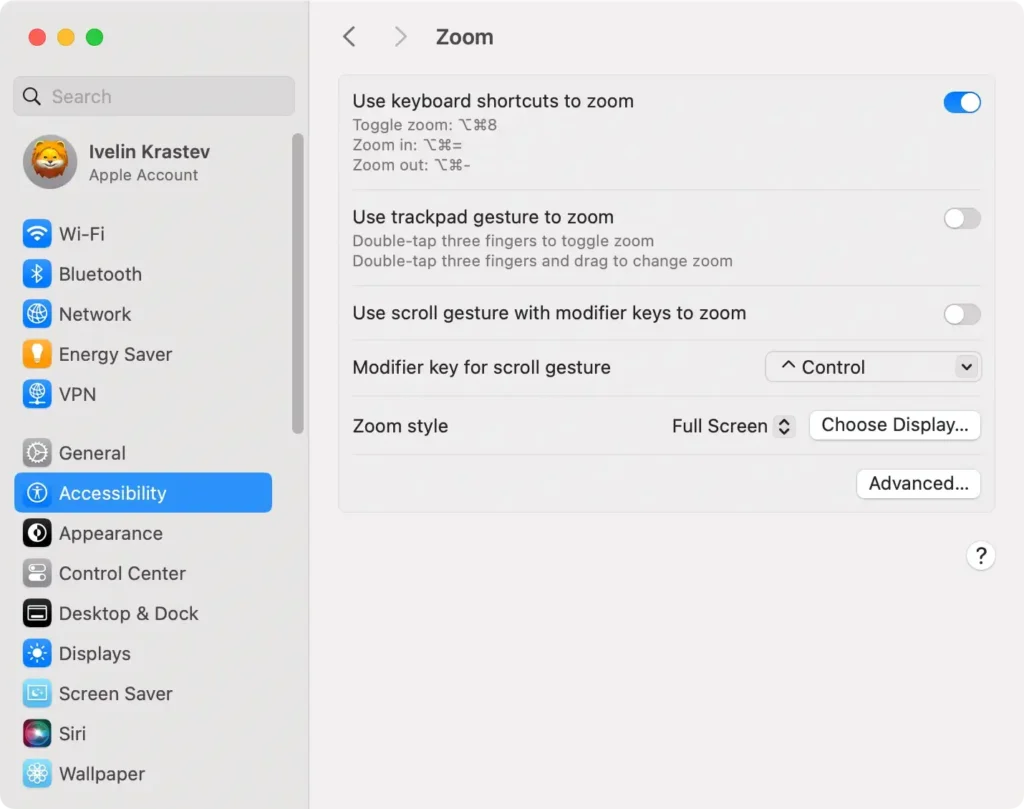
Aktivieren Sie die Tastaturkürzel zum Zoomen auf dem Mac

Sobald die Tastaturkürzel aktiviert sind, können Sie:

  • Drücken Sie zum Vergrößern Option (⌥) + Command (⌘) + Equals (=) auf Ihrer Tastatur.
  • Drücken Sie zum Verkleinern Option (⌥) + Command (⌘) + Minus (-) auf Ihrer Tastatur.
  • Drücken Sie Option (⌥) + Command (⌘) + 8 um den Zoom schnell umzuschalten.

Die Verwendung von Tastaturkürzeln ist praktisch, um die Zoomstufen schnell anzupassen, insbesondere bei Aufgaben, bei denen die Vergrößerung häufig geändert werden muss.

So vergrößern und verkleinern Sie auf dem Mac mit dem Trackpad

Für diejenigen, die hauptsächlich über ihr Trackpad navigieren, bieten MacBooks eine praktische, gestenbasierte Zoomfunktion:

  1. Gehen Sie über das Apple-Menü zu den System Settings.
  2. Navigieren Sie zum Abschnitt Accessibility und klicken Sie auf Zoom.
  3. Aktivieren Sie die Option Use trackpad gesture to zoom.
  4. Zum Vergrößern oder Verkleinern tippen Sie mit drei Fingern doppelt und ziehen Sie entsprechend nach oben oder unten.
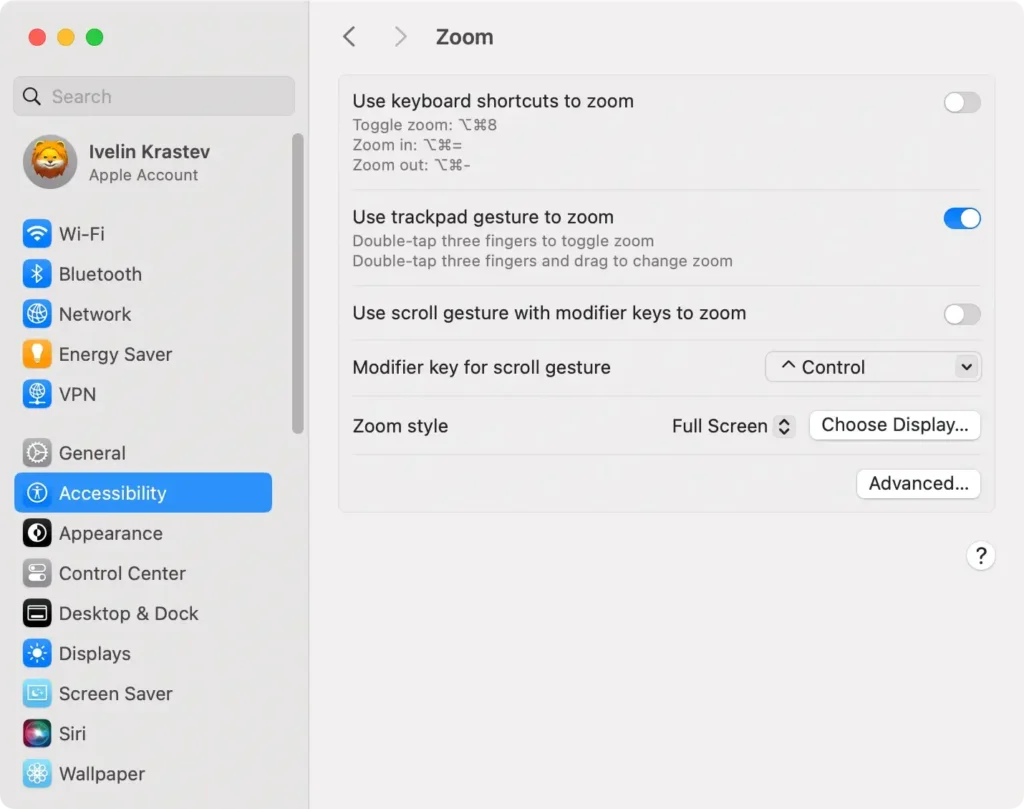
Verwenden Sie die Trackpad-Geste zum Zoomen auf dem Mac

Alternativ können Sie die Option zum Zoomen während des Scrollens aktivieren. Gehen Sie dazu wie folgt vor:

  1. Klicken Sie auf das Apple-Menü und wählen Sie System Settings.
  2. Navigieren Sie zu Accessibility > Zoom.
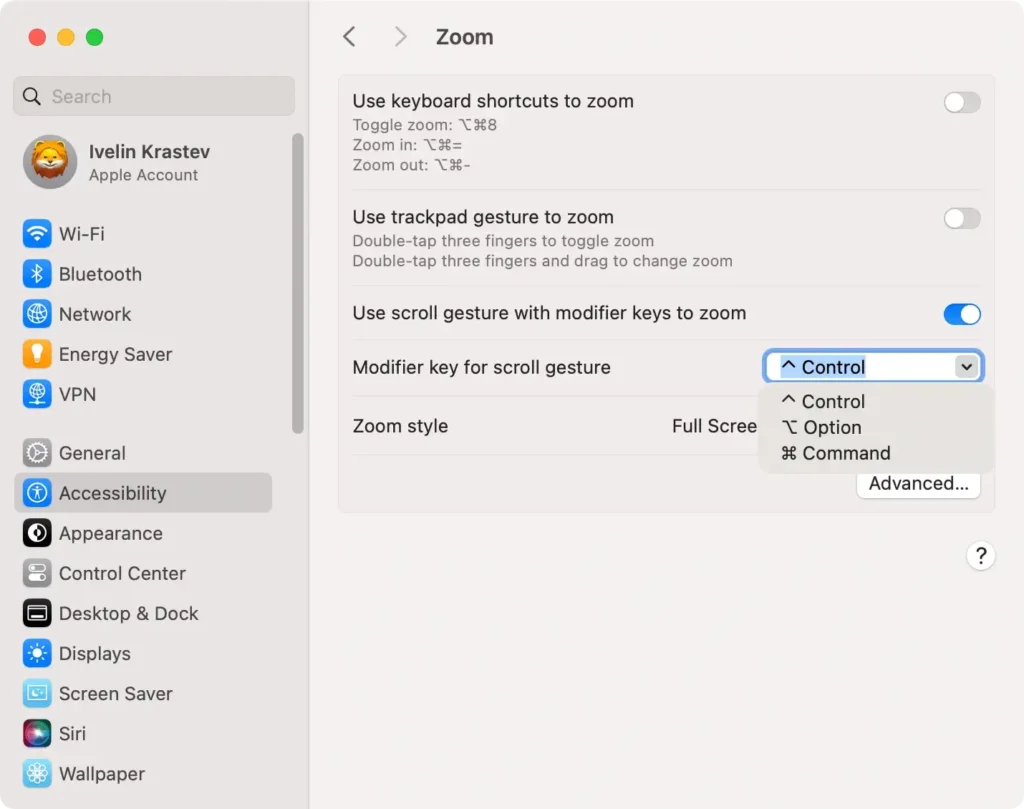
  3. Aktivieren Sie das Kontrollkästchen Use scroll gesture with modifier keys to zoom.
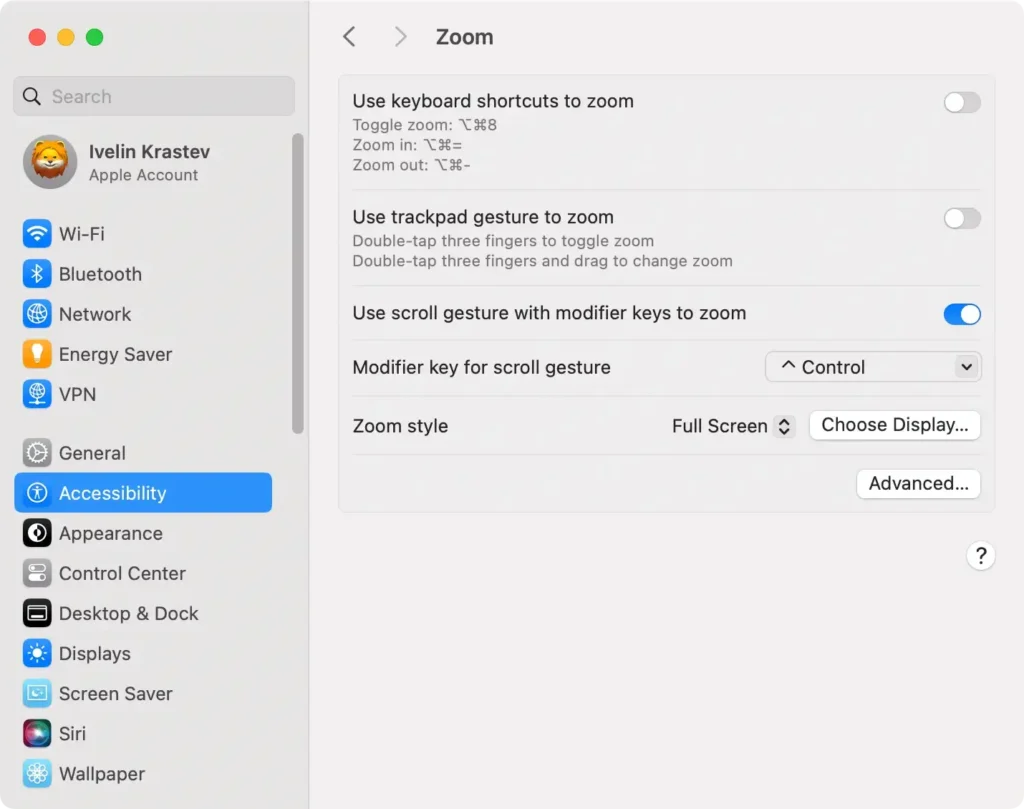
Scroll-Geste mit Sondertasten zum Zoomen auf dem Mac verwenden
  1. Wählen Sie eine Sondertaste aus den Optionen (Control, Option oder Command).
Wählen Sie die Zusatztaste für die Scroll-Geste zum Zoomen

Scrollen Sie jetzt einfach, während Sie die ausgewählte Modifikatortaste gedrückt halten, um zu vergrößern oder zu verkleinern.

Diese Methode eignet sich perfekt für Benutzer, die nach einer nahtlosen und intuitiven Möglichkeit zur Zoomsteuerung suchen und dabei die vertrauten Gestensteuerungen des Trackpads nutzen möchten.

So vergrößern und verkleinern Sie mit der Magic Mouse

Die Apple Magic Mouse unterstützt nicht die typische Pinch-to-Zoom-Geste, die auf den meisten Trackpads zu finden ist. Allerdings funktioniert das Zoomen anders.

Sie können mit einem Finger doppelt auf die Oberfläche der Maus tippen (bekannt als „Smart Zoom“-Funktion), was ideal ist, um schnell in Text oder Bilder hineinzuzoomen. Allerdings sind damit keine stufenweisen Änderungen des Zooms möglich.

Für die vollständige Kontrolle über die Zoomstufe können Sie die Apple Magic Mouse mit der oben beschriebenen Option „Scrollgeste mit Sondertasten“ kombinieren.

So zoomen Sie mit der Touch Bar

Wenn Ihr Mac mit einer Touch Bar ausgestattet ist, können Sie diese zum Vergrößern und Verkleinern verwenden.

Auch wenn Ihr Mac keine physische Touch Bar hat, können Sie eine virtuelle Version auf Ihrem Bildschirm aktivieren, um sie als praktische Zoomsteuerung zu verwenden.

So zoomen Sie mit der Touch Bar:

  1. Öffnen Sie System Settings (oder System Preferences) über die Menüleiste.
  2. Klicken Sie unter Accessibility auf Zoom.
  3. Aktivieren Sie das Kontrollkästchen neben Enable Touch Bar zoom.

Streichen Sie jetzt mit Ihrem Finger über die Touch Bar, um auf Ihrem Mac schnell hinein- und herauszuzoomen.

Diese Technik bietet eine schnelle und intuitive Möglichkeit, die Zoomstufen anzupassen.

So legen Sie erweiterte Zoomoptionen mithilfe der Eingabehilfefunktionen fest

Für diejenigen, die ihr Zoom-Erlebnis weiter anpassen möchten, bietet macOS erweiterte Optionen in den Eingabehilfeneinstellungen.

Mit diesen Funktionen können Sie die Zoom-Funktion auf Ihrem Mac optimieren, die Lesbarkeit verbessern und sie an Ihre speziellen Anforderungen anpassen.

  1. Klicken Sie auf das Apple-Menü in der oberen linken Ecke Ihres Bildschirms.
  2. Wählen Sie System Settings (vorher System Preferences) aus dem Dropdown-Menü.
  3. Scrollen Sie nach unten und öffnen Sie den Abschnitt Accessibility.
  4. Klicken Sie auf Zoom um alle Zoom-bezogenen Optionen anzuzeigen.
  5. Wählen Sie Ihren bevorzugten Zoomstil aus den Zoom style aus:
    • Vollbildzoom: Vergrößert den gesamten Mac-Bildschirm statt nur eines einzelnen Fensters.
    • Split Screen Zoom: Zeigt den gezoomten Bereich neben der normalen Ansicht an.
    • Bild-in-Bild-Zoom: Zeigt ein in der Größe veränderbares Zoomfenster, das Ihrem Cursor folgt.
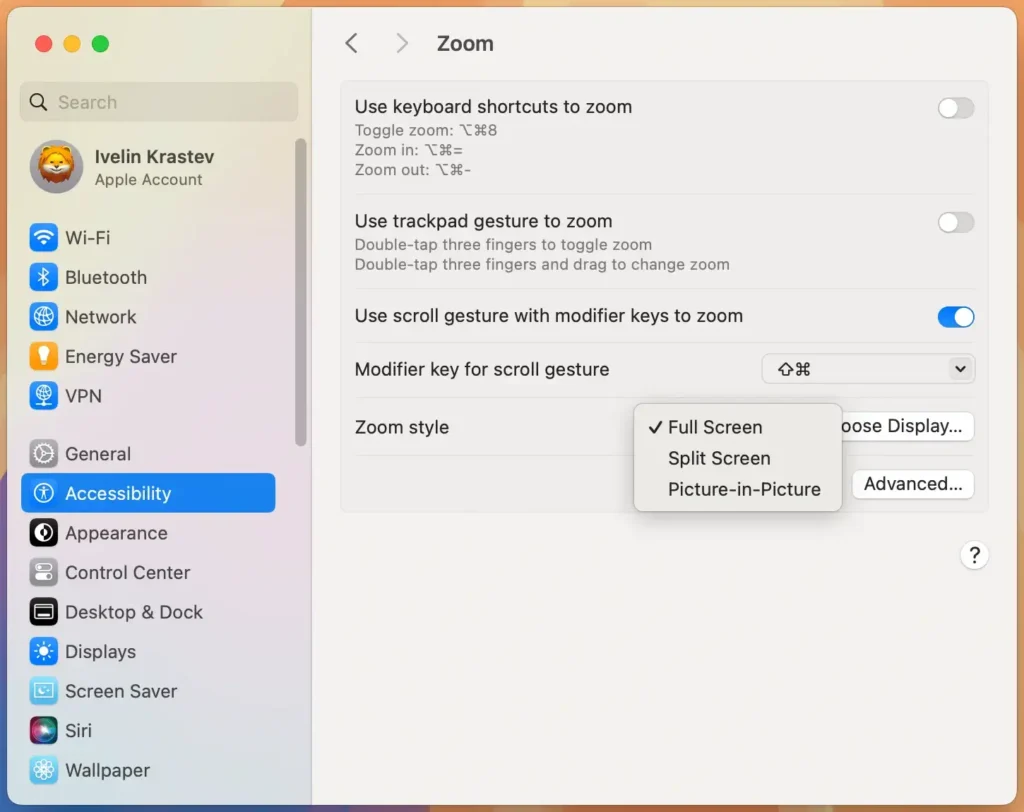
Einstellungen für den Zoomstil für Barrierefreiheit
  1. Wenn Sie mehrere Bildschirme haben, können Sie jeden Bildschirm unabhängig voneinander vergrößern, ohne dass dies Auswirkungen auf den Zoom der anderen Bildschirme hat. Um eine vergrößerte Version des Inhalts eines Bildschirms auf einem anderen anzuzeigen, klicken Sie auf Choose Display und wählen Sie dann den zweiten Bildschirm aus.
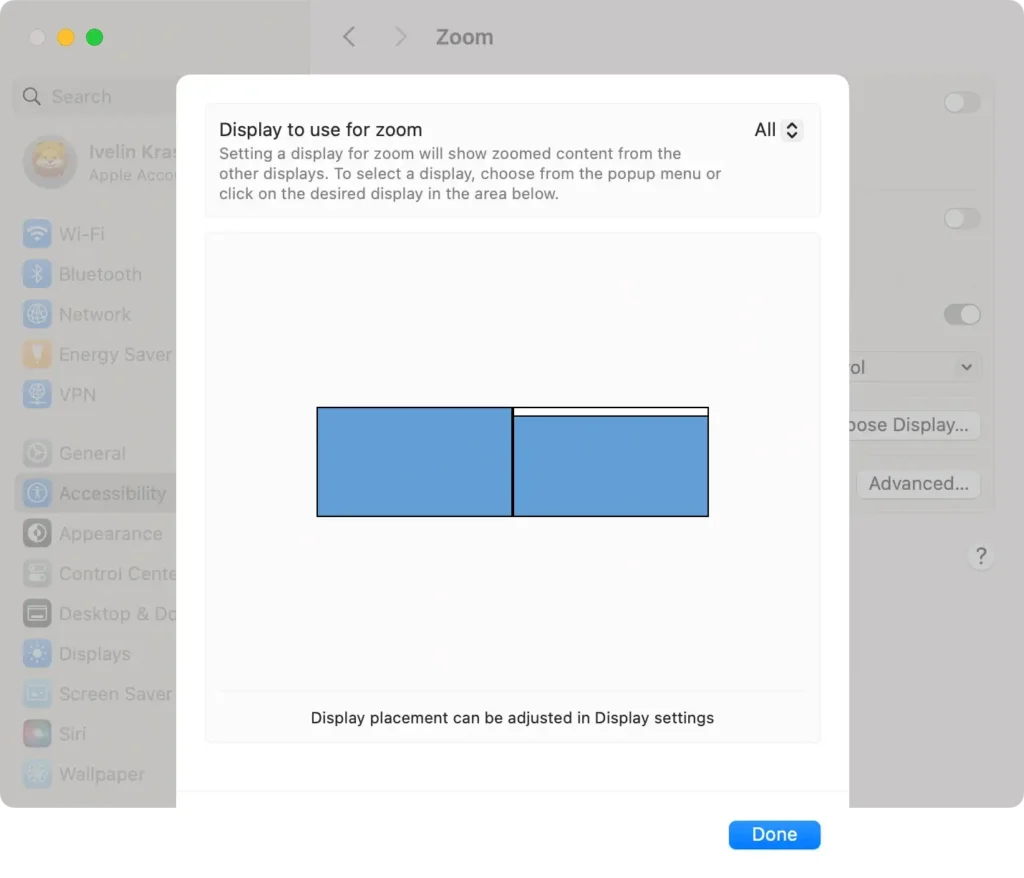
Wählen Sie die zum Zoomen zu verwendende Anzeige
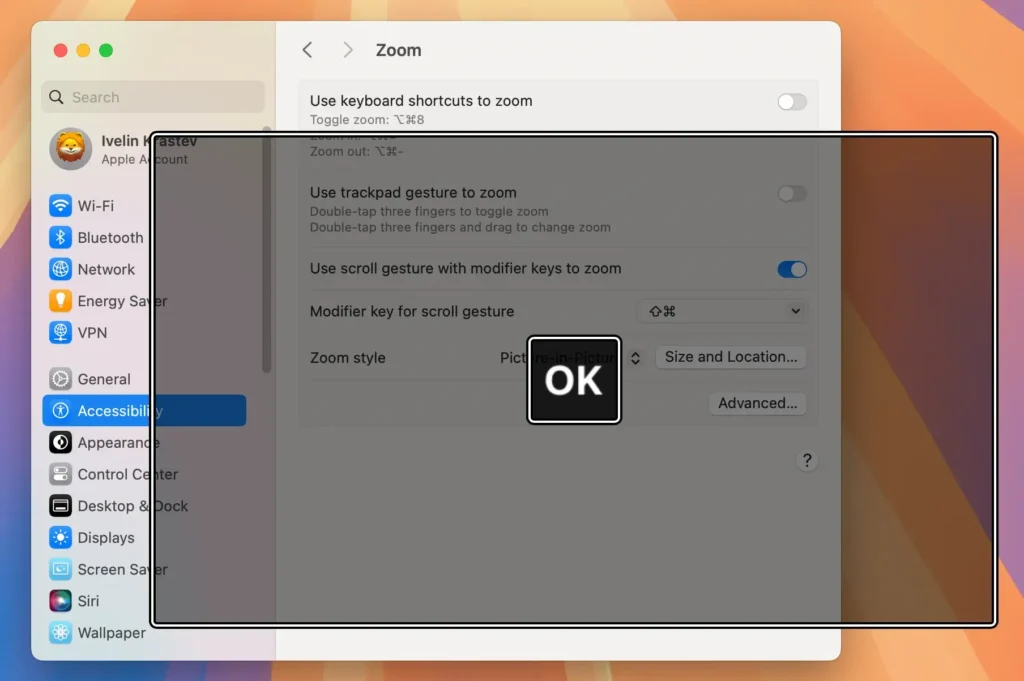
  1. Im Split Screen und Picture-in-Picture Modus können Sie die Größe und Position des Zoomfensters ändern:
    • Klicken Sie auf Size and Location.
    • Passen Sie die Größe des Zoomfensters an und verschieben Sie es an die gewünschte Stelle auf dem Bildschirm.
Bild-in-Bild-Zoomeinstellungen
  1. Klicken Sie auf die Schaltfläche Advanced, um Ihre Zoomeinstellungen zu erweitern.
  2. Darüber hinaus können Sie zusätzliche Funktionen anpassen wie:
    • Entscheiden Sie, ob sich der gesamte Bildschirm kontinuierlich mit dem Cursor bewegt oder nur, wenn der Cursor den Rand erreicht.
    • Erlaubt vorübergehendes Zoomen, wenn eine bestimmte Modifikatortaste gedrückt gehalten wird.
    • Steuern Sie, wie schnell die Zoomfunktion reagiert, wenn sie aktiviert wird.
    • Verbessern Sie die Klarheit von vergrößerten Texten und Bildern.
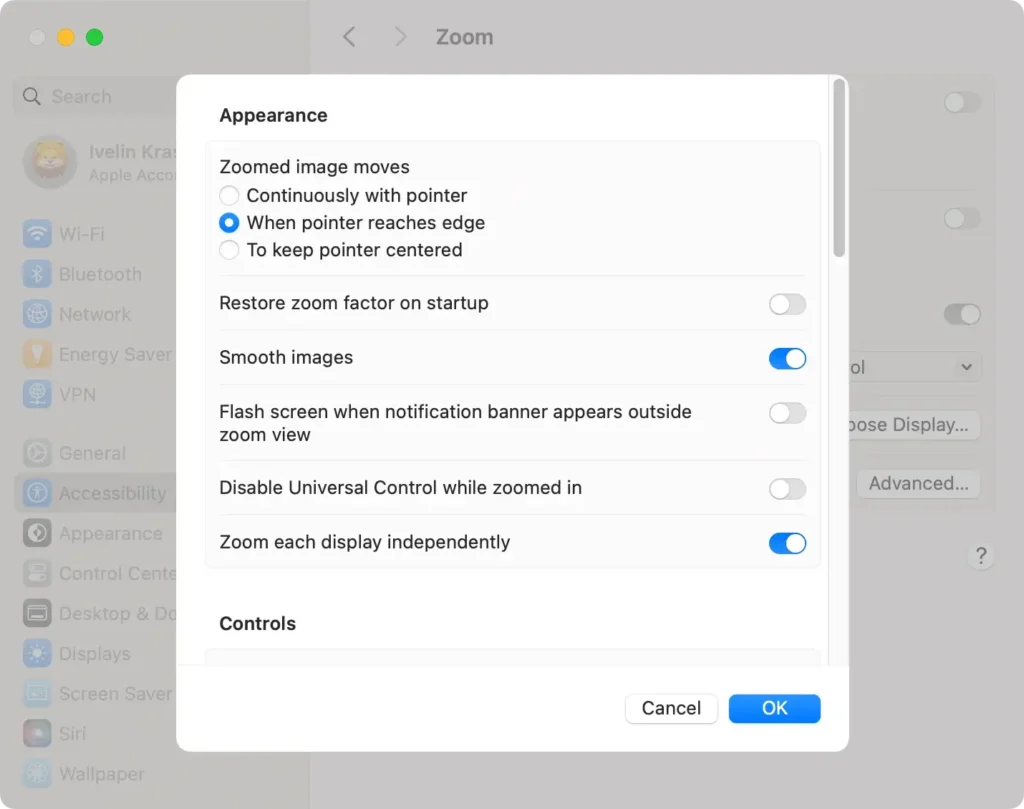
Zugänglichkeitsfunktionen Erweitertes Zoomen Einstellungsfenster

Indem Sie diese Optionen erkunden, können Sie die Funktionsweise von Zoom auf Ihrem Mac personalisieren und es intuitiver gestalten und an Ihren Arbeitsablauf anpassen.

Egal, ob Sie sich auf detaillierte Designarbeiten konzentrieren oder die allgemeine Lesbarkeit verbessern möchten – diese Einstellungen bieten Ihnen mehr Kontrolle über Ihr Anzeigeerlebnis.

Tipp: Zögern Sie nicht, mit verschiedenen Einstellungskombinationen zu experimentieren, um herauszufinden, was für Sie am besten funktioniert. Durch Anpassen dieser erweiterten Optionen können Sie Ihre Produktivität und Ihren Komfort bei der Verwendung Ihres Mac steigern.

Teilen Sie diesen Beitrag in Ihren bevorzugten sozialen Medien
Halten Sie Ihren Mac Schnell Und Sicher
Optimieren Sie Ihren Mac und bleiben Sie frei von Malware mit SpyHunter

Für ein besseres Verständnis unserer Richtlinien lesen Sie bitte unten unser kostenloses Testangebot, die EULA und die Datenschutz-/Cookie-Richtlinie.

Kostenlose SpyHunter-Testversion: Wichtige Geschäftsbedingungen

Die SpyHunter-Testversion beinhaltet für ein Gerät einen einmaligen 7-tägigen Testzeitraum für SpyHunter 5 Pro (Windows) oder SpyHunter für Mac und bietet umfassende Funktionen zur Malware-Erkennung und -Entfernung sowie leistungsstarke Schutzfunktionen, um Ihr System aktiv vor Malware zu schützen Bedrohungen und Zugang zu unserem technischen Support-Team über den SpyHunter HelpDesk. Während des Testzeitraums wird Ihnen nichts im Voraus berechnet. Für die Aktivierung des Testzeitraums ist jedoch eine Kreditkarte erforderlich. (Prepaid-Kreditkarten, Debitkarten und Geschenkkarten werden im Rahmen dieses Angebots nicht akzeptiert.) Die Voraussetzung für Ihre Zahlungsmethode besteht darin, einen kontinuierlichen, ununterbrochenen Sicherheitsschutz während Ihres Übergangs von einer Testversion zu einem kostenpflichtigen Abonnement zu gewährleisten, falls Sie sich für den Kauf entscheiden. Ihrer Zahlungsmethode wird während der Testversion kein Zahlungsbetrag im Voraus berechnet, obwohl Autorisierungsanfragen an Ihr Finanzinstitut gesendet werden können, um zu überprüfen, ob Ihre Zahlungsmethode gültig ist (bei solchen Autorisierungsübermittlungen handelt es sich nicht um Gebührenanfragen oder Entgelte von EnigmaSoft, sondern je nach Ihre Zahlungsmethode und/oder Ihr Finanzinstitut können sich auf die Verfügbarkeit Ihres Kontos auswirken). Sie können Ihre Testversion kündigen, indem Sie spätestens zwei Werktage vor Ablauf des 7-tägigen Testzeitraums den Zahlungsabwickler von EnigmaSoft (in Ihrer Bestätigungs-E-Mail angegeben) oder EnigmaSoft direkt kontaktieren, um zu vermeiden, dass eine Gebühr fällig wird und unmittelbar nach Ablauf Ihrer Testversion bearbeitet wird. Wenn Sie sich während der Testphase für eine Kündigung entscheiden, verlieren Sie sofort den Zugriff auf SpyHunter. Wenn Sie aus irgendeinem Grund der Meinung sind, dass eine Gebühr verarbeitet wurde, die Sie nicht vornehmen wollten (was beispielsweise aufgrund der Systemadministration geschehen kann), können Sie auch jederzeit innerhalb von 30 Tagen abbrechen und eine vollständige Rückerstattung der Gebühr erhalten das Datum der Kaufgebühr. Siehe FAQs.

Am Ende der Testphase wird Ihnen, sofern Sie nicht fristgerecht gekündigt haben, sofort der Preis und die Abonnementlaufzeit in Rechnung gestellt, die in den Angebotsmaterialien und den Bedingungen auf der Registrierungs-/Kaufseite (die hiermit durch Verweis einbezogen werden; die Preise können je nach Land gemäß den Einzelheiten auf der Kaufseite variieren) festgelegt sind. Die Preise beginnen normalerweise bei $72 für 3 Monate (SpyHunter Pro Windows) und $42 für 3 Monate (SpyHunter für Mac). Ihr erworbenes Abonnement wird automatisch gemäß den Bedingungen auf der Registrierungs-/Kaufseite verlängert, die eine automatische Verlängerung zu der dann geltenden Standardabonnementgebühr vorsehen, die zum Zeitpunkt Ihres ursprünglichen Kaufs gültig war und für denselben Abonnementzeitraum gilt, vorausgesetzt, Sie sind ein kontinuierlicher, ununterbrochener Abonnementnutzer. Weitere Einzelheiten finden Sie auf der Kaufseite. Die Testversion unterliegt diesen Bedingungen, Ihrer Zustimmung zu EULA/TOS, Datenschutz-/Cookie-Richtlinie und Rabattbedingungen. Wenn Sie SpyHunter deinstallieren möchten, erfahren Sie hier, wie das geht.

Für die Zahlung bei der automatischen Verlängerung Ihres Abonnements wird vor Ihrem nächsten Zahlungstermin eine E-Mail-Erinnerung an die E-Mail-Adresse gesendet, die Sie bei der Registrierung angegeben haben. Zu Beginn Ihrer Testversion erhalten Sie einen Aktivierungscode, der nur für eine Testversion und nur für ein Gerät pro Konto verwendet werden kann. Ihr Abonnement verlängert sich automatisch zum Preis und für den Abonnementzeitraum gemäß den Angebotsmaterialien und den Registrierungs-/Kaufseitenbedingungen (die durch Bezugnahme hierin aufgenommen werden; die Preise können je nach Kaufseitendetails je nach Land variieren), vorausgesetzt, Sie sind ein Dauerabonnement, ununterbrochener Abonnementbenutzer. Wenn Sie ein kostenpflichtiges Abonnement nutzen, haben Sie bei einer Kündigung bis zum Ende des kostenpflichtigen Abonnementzeitraums weiterhin Zugriff auf Ihr(e) Produkt(e). Wenn Sie eine Rückerstattung für Ihren aktuellen Abonnementzeitraum erhalten möchten, müssen Sie innerhalb von 30 Tagen nach Ihrem letzten Kauf kündigen und eine Rückerstattung beantragen. Sobald Ihre Rückerstattung bearbeitet wird, erhalten Sie den vollen Funktionsumfang sofort nicht mehr.

Für KALIFORNISCHE VERBRAUCHER beachten Sie bitte die Hinweisbestimmungen:
HINWEIS FÜR VERBRAUCHER IN KALIFORNIEN: Gemäß dem kalifornischen Gesetz zur automatischen Verlängerung können Sie ein Abonnement wie folgt kündigen:

  1. Gehen Sie zu www.enigmasoftware.com und klicken Sie oben rechts auf die Schaltfläche „Anmelden“.
  2. Melden Sie sich mit Ihrem Benutzernamen und Passwort an.
  3. Gehen Sie im Navigationsmenü auf „Bestellung/Lizenzen“. Neben Ihrer Bestellung/Lizenz steht Ihnen ggf. eine Schaltfläche zur Kündigung Ihres Abonnements zur Verfügung. Hinweis: Wenn Sie mehrere Bestellungen/Produkte haben, müssen Sie diese einzeln stornieren.

Sollten Sie Fragen oder Probleme haben, können Sie unser EnigmaSoft-Supportteam telefonisch unter +1 (888) 360-0646 (USA gebührenfrei) / +353 76 680 3523 (Irland/International) oder per E-Mail an support@enigmasoftware.com kontaktieren.
Wie kündigen Sie eine SpyHunter-Testversion? Wenn Ihre SpyHunter-Testversion über MyCommerce registriert wurde, können Sie die Testversion über MyCommerce kündigen, indem Sie sich im MyAccount-Bereich von MyCommerce anmelden (weitere Einzelheiten finden Sie in Ihrer Bestätigungs-E-Mail). Sie können MyCommerce auch telefonisch oder per E-Mail kontaktieren, um zu stornieren. Um MyCommerce telefonisch zu kontaktieren, können Sie +1-800-406-4966 (gebührenfrei in den USA) oder +1-952-646-5022 (24x7x356) anrufen. Sie können MyCommerce per E-Mail unter ordersupport@mycommerce.com kontaktieren. Sie können leicht feststellen, ob Ihre Testversion über MyCommerce registriert wurde, indem Sie die Bestätigungs-E-Mails überprüfen, die Ihnen bei der Registrierung zugesandt wurden. Alternativ können sich alle Benutzer auch direkt an EnigmaSoft Limited wenden. Benutzer können unser technisches Support-Team kontaktieren, indem sie eine E-Mail an support@enigmasoftware.com senden, ein Ticket im SpyHunter HelpDesk eröffnen oder +1 (888) 360-0646 (USA) / +353 76 680 3523 (Irland/International) anrufen. Sie können über den Hauptbildschirm von SpyHunter auf den SpyHunter HelpDesk zugreifen. Um ein Support-Ticket zu öffnen, klicken Sie auf das „HelpDesk“-Symbol. Klicken Sie im angezeigten Fenster auf die Registerkarte „Neues Ticket“. Füllen Sie das Formular aus und klicken Sie auf die Schaltfläche „Senden“. Wenn Sie sich nicht sicher sind, welchen „Problemtyp“ Sie auswählen sollen, wählen Sie bitte die Option „Allgemeine Fragen“. Unsere Support-Mitarbeiter werden Ihre Anfrage umgehend bearbeiten und Ihnen antworten.

———

SpyHunter-Kaufdetails
Sie haben auch die Möglichkeit, SpyHunter sofort zu abonnieren, um die volle Funktionalität zu erhalten, einschließlich Malware-Entfernung und Zugang zu unserer Supportabteilung über unseren HelpDesk. Normalerweise beginnen die Preise bei $42 für 3 Monate (SpyHunter Basic Windows) und $42 für 3 Monate (SpyHunter für Mac) gemäß den Angebotsmaterialien und Bedingungen der Registrierungs-/Kaufseite (die hiermit durch Verweis einbezogen werden; die Preise können je nach Land gemäß den Angaben auf der Kaufseite variieren). Ihr Abonnement verlängert sich automatisch zu der dann geltenden Standardabonnementgebühr, die zum Zeitpunkt Ihres ursprünglichen Kaufabonnements gültig war, und für denselben Abonnementzeitraum, vorausgesetzt, Sie sind ein kontinuierlicher, ununterbrochener Abonnementnutzer, und Sie erhalten vor Ablauf Ihres Abonnements eine Benachrichtigung über anstehende Gebühren. Der Kauf von SpyHunter unterliegt den Bedingungen auf der Kaufseite, den EULA/TOS, der Datenschutz-/Cookie-Richtlinie und den Rabattbedingungen.

———

Allgemeine Geschäftsbedingungen
Jeder Kauf für SpyHunter zu einem ermäßigten Preis gilt für die angebotene ermäßigte Abonnementlaufzeit. Danach gelten für automatische Verlängerungen und/oder zukünftige Käufe die jeweils geltenden Standardpreise. Die Preise können sich ändern, wir werden Sie jedoch vorab über Preisänderungen informieren.
Für alle SpyHunter-Versionen müssen Sie unserer EULA/AGB, unserer Datenschutz-/Cookie-Richtlinie und unseren Rabattbedingungen zustimmen. Bitte beachten Sie auch unsere FAQs und Bedrohungsbewertungskriterien. Wenn Sie SpyHunter deinstallieren möchten, erfahren Sie, wie.