Aumentar E Diminuir Zoom No Mac (Todos Os Métodos)

Antes de mergulharmos

Antes de mergulharmos, vamos garantir que você fique seguro online. Criamos o SpyHunter porque sua segurança é importante para nós.

Proteja seu computador hoje — baixe o SpyHunter aqui mesmo! Confira abaixo nossas principais dicas para manter seu computador seguro e protegido.

Download SpyHunter

Você já teve dificuldade para ver as letras miúdas na tela do seu Mac ou quer dar uma olhada mais de perto em um design digital?

Você não está sozinho.

Os recursos de zoom do Mac estão aqui para ajudar você a enxergar melhor, para que seu tempo de tela seja mais confortável e produtivo.

Não importa se você tem deficiência visual ou não, saber como aumentar ou diminuir o zoom em um Mac pode mudar sua experiência de usuário.

Este guia explicará todas as opções de zoom do seu Mac, desde atalhos de teclado e gestos do trackpad até configurações de acessibilidade.

Prepare-se para dominar os recursos de zoom do seu Mac, garantindo que tudo na tela do seu Mac esteja do tamanho certo. Mas primeiro:

O que significa aumentar e diminuir o zoom?

Em um Mac, aumentar ou diminuir o zoom significa tornar as coisas maiores ou menores na tela. É ótimo para legibilidade, para ver detalhes ou para pessoas com deficiência visual.

Ao aumentar o zoom, o texto, os ícones e as imagens ficam maiores e mais fáceis de ver. Ao diminuir o zoom, você tem uma visão mais ampla do conteúdo, o que é útil para documentos ou planilhas grandes.

Você pode usar esse recurso no seu Mac para:

  • Melhorando a legibilidade: Aumente o tamanho do texto e das imagens para reduzir o cansaço visual.
  • Trabalho detalhado: Amplie designs ou fotos complexos para uma edição precisa.
  • Acessibilidade: Ajude usuários com deficiência visual ajustando o tamanho do conteúdo.

Seu Mac oferece várias maneiras de ajustar os níveis de zoom, atendendo a diferentes preferências e necessidades. Ao entender essas opções, você poderá personalizar totalmente sua experiência de visualização.

Como aumentar e diminuir o zoom no Mac

O zoom em um Mac é super flexível e tem muitas opções integradas. Abaixo, veremos cada uma delas passo a passo.

Como aumentar e diminuir o zoom no Mac usando atalhos de teclado

Atalhos de teclado são uma maneira rápida de aumentar e diminuir o zoom em um Mac. É ideal para usuários que preferem não tirar as mãos do teclado.

Para ativar esses atalhos:

  1. Abra System Settings no ícone da Apple.
  2. Vá para a seção Accessibility e clique em Zoom na barra lateral.
  3. Ative a opção Use keyboard shortcuts to zoom.
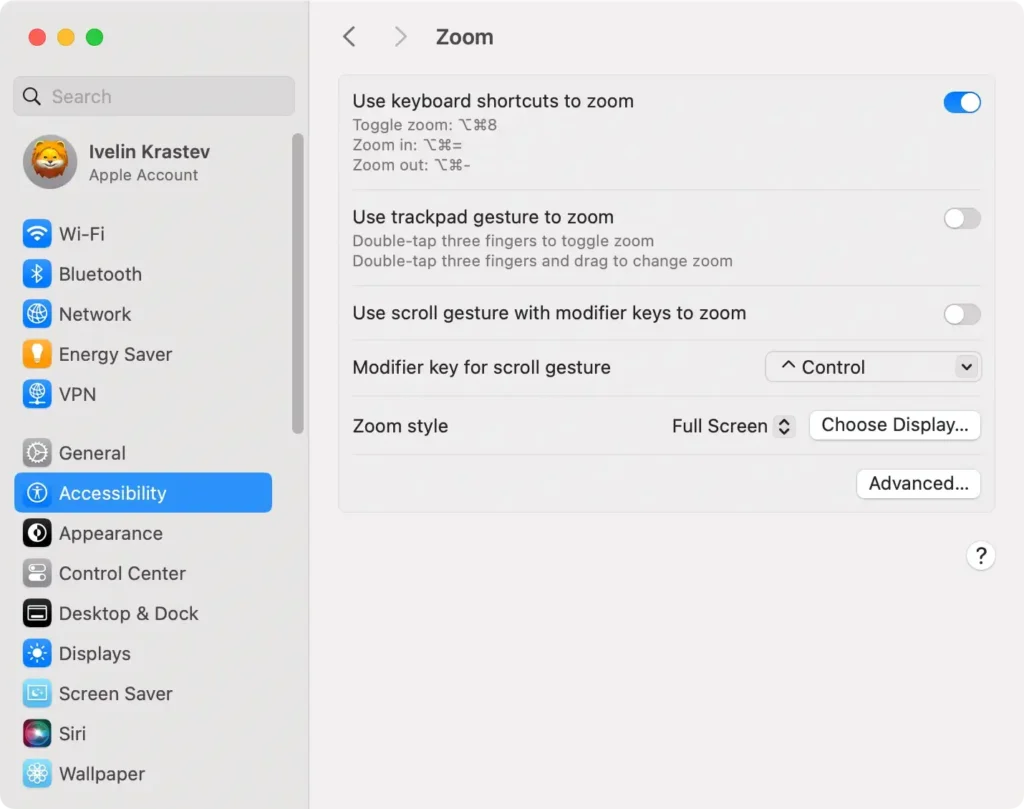
ativar atalhos de teclado para zoom no mac

Depois que os atalhos de teclado estiverem habilitados, você poderá:

  • Pressione Option (⌥) + Command (⌘) + Equals (=) no seu teclado para aumentar o zoom.
  • Pressione Option (⌥) + Command (⌘) + Minus (-) no seu teclado para diminuir o zoom.
  • Pressione Option (⌥) + Command (⌘) + 8 para alternar rapidamente o zoom.

Usar atalhos de teclado é útil para ajustar rapidamente os níveis de zoom, especialmente durante tarefas que exigem mudanças frequentes na ampliação.

Como aumentar e diminuir o zoom no Mac usando o trackpad

Para aqueles que navegam principalmente pelo trackpad, os MacBooks oferecem um recurso prático de zoom baseado em gestos:

  1. Acesse as System Settings através do menu Apple.
  2. Navegue até a seção Accessibility e clique em Zoom.
  3. Marque a opção Use trackpad gesture to zoom.
  4. Para aumentar ou diminuir o zoom, toque duas vezes com três dedos e arraste para cima ou para baixo, conforme necessário.
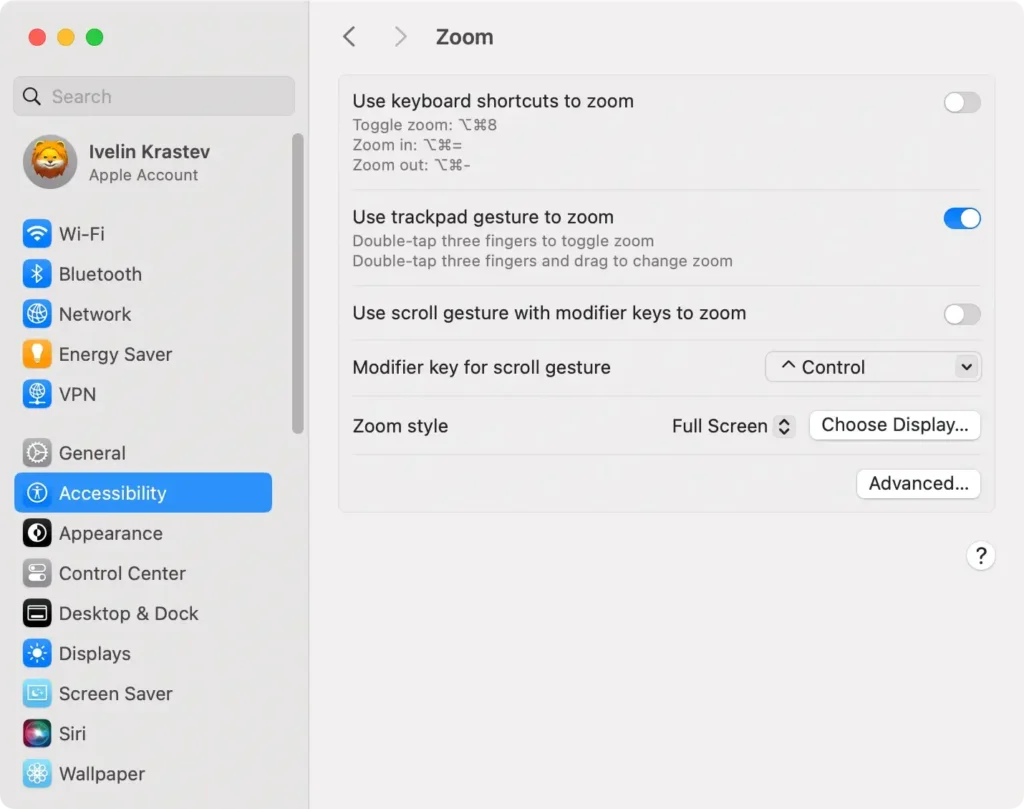
use o gesto do trackpad para dar zoom no mac

Alternativamente, você pode habilitar a opção de dar zoom durante a rolagem. Para fazer isso:

  1. Clique no menu Apple e selecione System Settings.
  2. Navegue até Accessibility > Zoom.
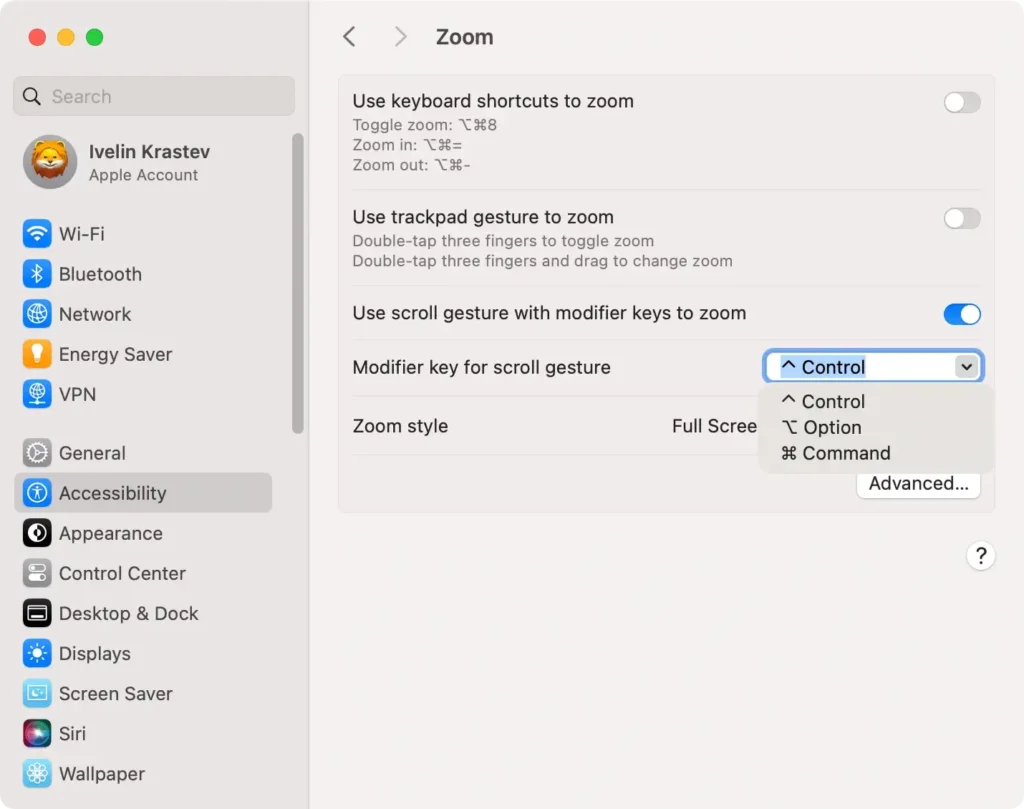
  3. Marque a caixa para Use scroll gesture with modifier keys to zoom.
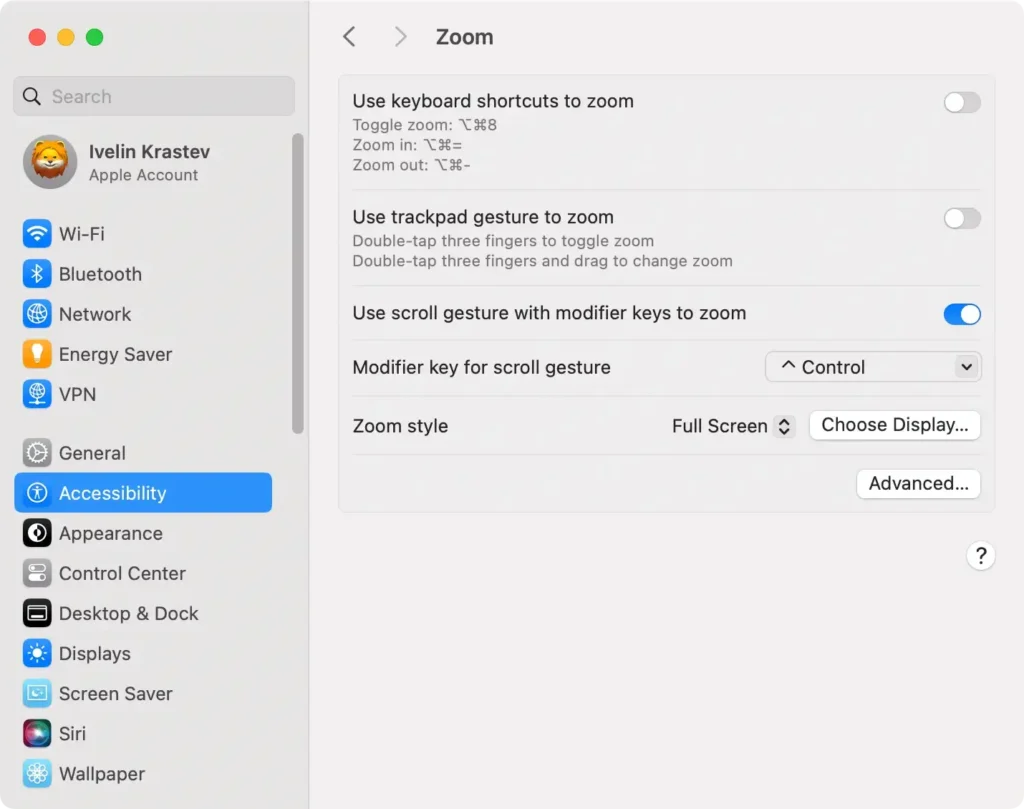
use o gesto de rolagem com as teclas modificadas para dar zoom no mac
  1. Escolha uma tecla modificadora entre as opções (Control, Option ou Command).
escolha a tecla modificada para o gesto de rolagem para ampliar

Agora, basta rolar enquanto segura a tecla modificadora escolhida para aumentar ou diminuir o zoom.

Este método é perfeito para usuários que buscam uma maneira intuitiva e fácil de controlar o zoom, aproveitando os controles de gestos familiares do trackpad.

Como aumentar e diminuir o zoom usando o Magic Mouse

O Apple Magic Mouse não suporta o gesto típico de pinçar para dar zoom encontrado na maioria dos trackpads. No entanto, ele acomoda o zoom de forma diferente.

Você pode tocar duas vezes com um dedo na superfície do mouse (conhecido como recurso “smart zoom”), o que é perfeito para dar zoom rapidamente em texto ou imagens. No entanto, isso não permite mudanças incrementais no zoom.

Para controle total sobre o nível de zoom, você pode combinar o Apple Magic Mouse com a opção “gesto de rolagem com teclas modificadoras” descrita acima.

Como aplicar zoom com a Touch Bar

Se o seu Mac vier equipado com uma Touch Bar, você pode usá-la para aumentar ou diminuir o zoom.

Mesmo que seu Mac não tenha uma Touch Bar física, você pode habilitar uma versão virtual na tela para usar como um controle de zoom prático.

Veja como aplicar zoom com a Touch Bar:

  1. Abra System Settings (ou System Preferences) na barra de menu.
  2. Clique em Zoom em Accessibility.
  3. Marque a caixa ao lado de Enable Touch Bar zoom.

Agora, deslize o dedo pela Touch Bar para aumentar ou diminuir o zoom rapidamente no seu Mac.

Essa técnica fornece uma maneira rápida e intuitiva de ajustar os níveis de zoom.

Como definir opções avançadas de zoom usando recursos de acessibilidade

Para aqueles que desejam personalizar ainda mais a experiência do Zoom, o macOS tem opções avançadas nas configurações de Acessibilidade.

Esses recursos permitem que você ajuste o funcionamento do zoom no seu Mac, melhorando a legibilidade e adaptando-o às suas necessidades específicas.

  1. Clique no menu Apple localizado no canto superior esquerdo da tela.
  2. Selecione System Settings (anteriormente System Preferences) no menu suspenso.
  3. Role para baixo e abra a seção Accessibility.
  4. Clique em Zoom para visualizar todas as opções relacionadas ao zoom.
  5. Selecione seu estilo de zoom preferido nas opções Zoom style:
    • Zoom de tela cheia: Amplia a tela inteira do Mac em vez de apenas uma janela.
    • Zoom de tela dividida: Exibe a área ampliada junto com a visualização normal.
    • Zoom Picture-in-Picture: Mostra uma janela de zoom redimensionável que segue o cursor.
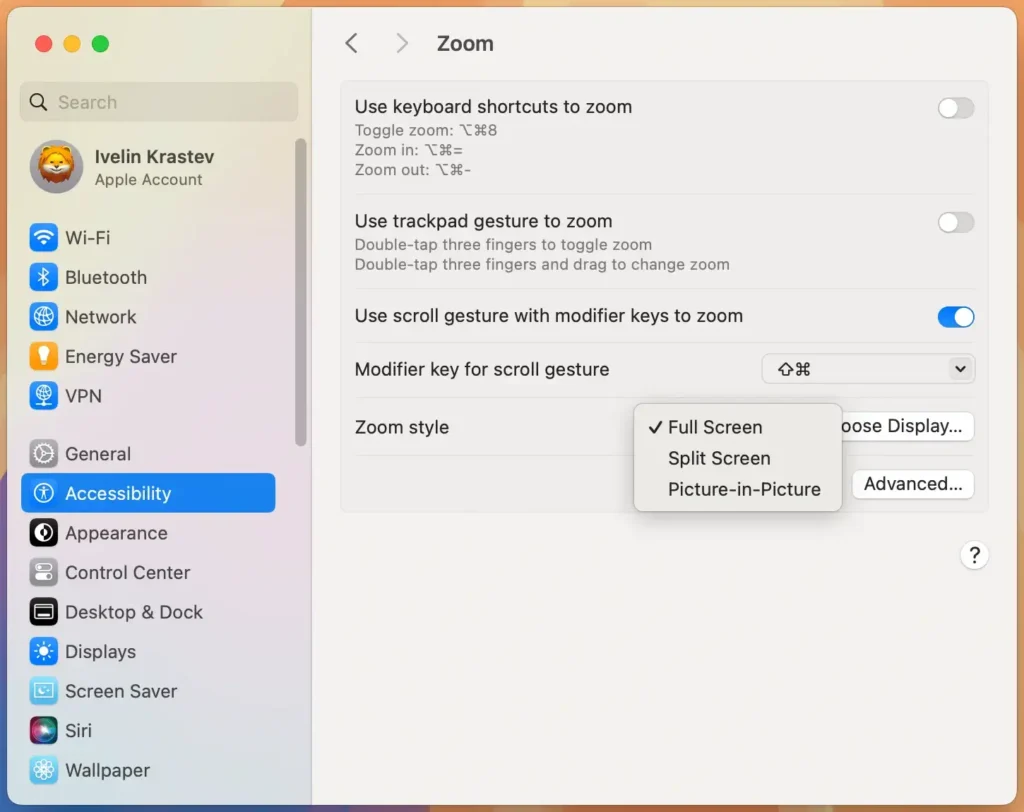
configurações de estilo de zoom de acessibilidade
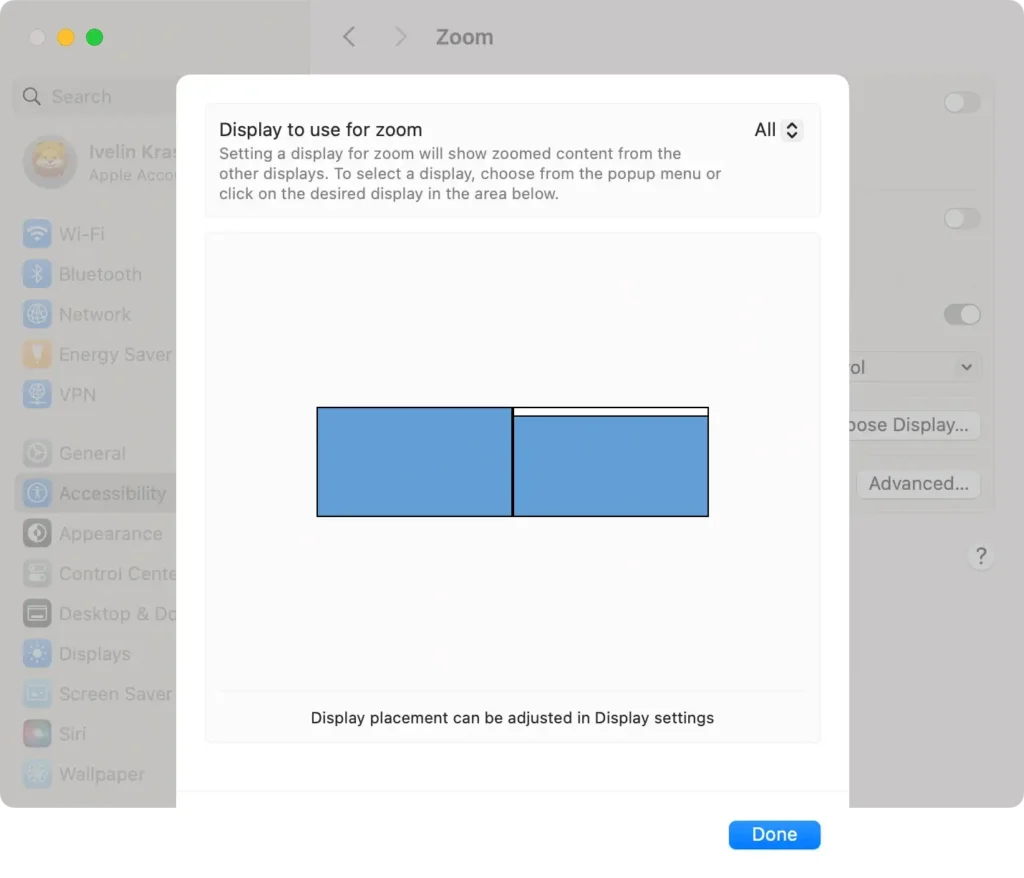
  1. Se você tiver vários monitores, poderá ampliar cada tela independentemente sem afetar o zoom nas outras. Para mostrar uma versão ampliada do conteúdo de um monitor em outro, clique em Choose Display e selecione o segundo monitor.
escolha a exibição a ser usada para zoom
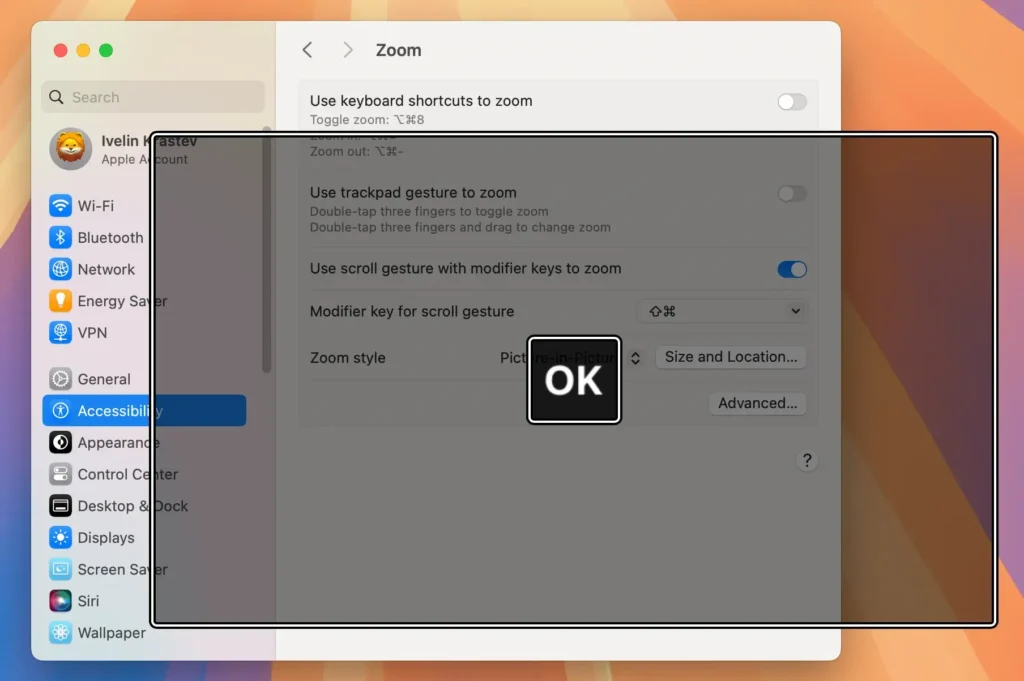
  1. Para os modos Split Screen e Picture-in-Picture, você pode modificar o tamanho e a posição da janela de zoom:
    • Clique em Size and Location.
    • Redimensione a janela de zoom e mova-a para o local desejado na tela.
configurações de zoom imagem em imagem
  1. Clique no botão Advanced para fornecer suas configurações de zoom.
  2. Além disso, você pode ajustar recursos adicionais, como:
    • Decida se a tela inteira se move continuamente com o cursor ou somente quando o cursor atinge a borda.
    • Permitir zoom temporário quando uma tecla modificadora específica for mantida pressionada.
    • Controle a rapidez com que a função de zoom responde quando ativada.
    • Aumente a clareza de textos e imagens ampliados.
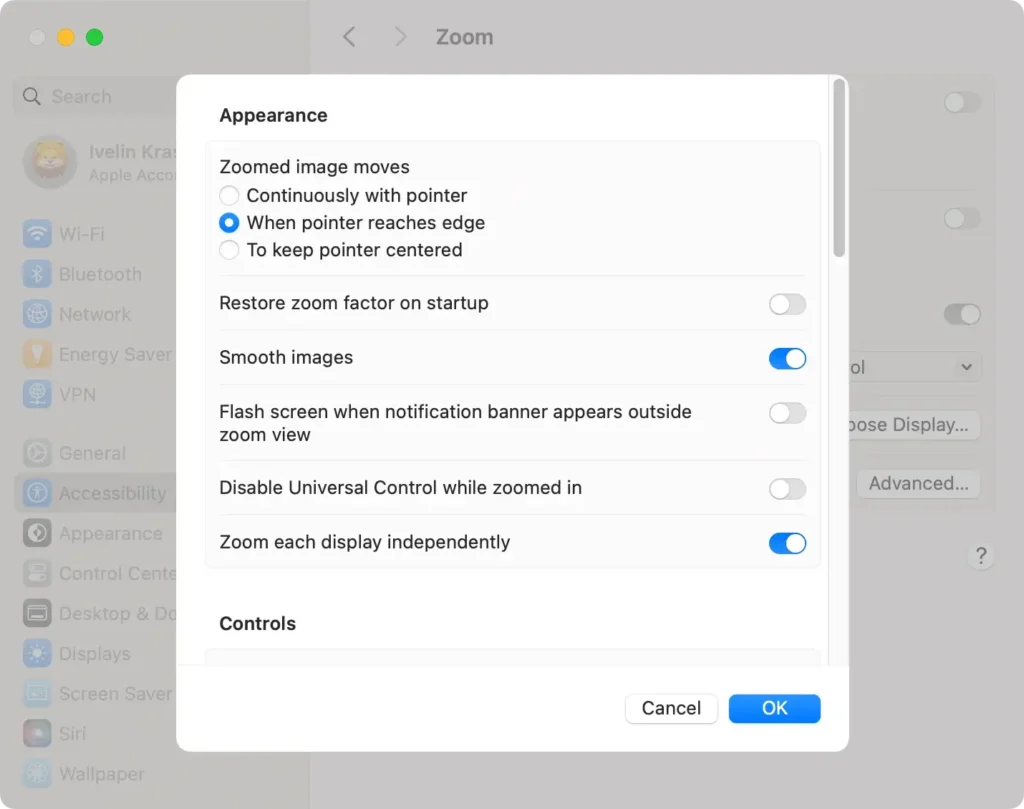
recursos de acessibilidade janela de configurações avançadas de zoom

Ao explorar essas opções, você pode personalizar o funcionamento do zoom no seu Mac, tornando-o mais intuitivo e alinhado ao seu fluxo de trabalho.

Quer você esteja se concentrando em um trabalho de design detalhado ou melhorando a legibilidade geral, essas configurações oferecem maior controle sobre sua experiência de visualização.

Dica: Não hesite em experimentar diferentes combinações de configurações para descobrir o que funciona melhor para você. Ajustar essas opções avançadas pode aumentar sua produtividade e conforto ao usar seu Mac.

Compartilhe esta postagem em suas redes sociais favoritas
Mantenha seu Mac rápido e seguro
Otimize seu Mac e fique livre de malware com o SpyHunter

Para uma melhor compreensão de nossas políticas, consulte nossa oferta de avaliação gratuita abaixo, o EULA e a Política de privacidade/cookies.

Avaliação gratuita do SpyHunter: Termos e condições importantes

A versão de avaliação do SpyHunter inclui, para um dispositivo, um período de avaliação único de 7 dias para SpyHunter 5 Pro (Windows) ou SpyHunter para Mac, oferecendo funcionalidade abrangente de detecção e remoção de malware, proteções de alto desempenho para proteger ativamente seu sistema contra malware ameaças e acesso à nossa equipe de suporte técnico através do HelpDesk do SpyHunter. Você não será cobrado antecipadamente durante o período de avaliação, embora seja necessário um cartão de crédito para ativar a avaliação. (Cartões de crédito pré-pagos, cartões de débito e cartões-presente não são aceitos nesta oferta.) O requisito para seu método de pagamento é ajudar a garantir proteção de segurança contínua e ininterrupta durante a transição de uma assinatura de avaliação para uma assinatura paga, caso você decida comprar. Não será cobrado um valor de pagamento adiantado do seu método de pagamento durante o Teste, embora solicitações de autorização possam ser enviadas à sua instituição financeira para verificar se o seu método de pagamento é válido (tais envios de autorização não são solicitações de cobranças ou taxas da EnigmaSoft, mas, dependendo seu método de pagamento e/ou sua instituição financeira pode refletir na disponibilidade de sua conta). Você pode cancelar sua avaliação entrando em contato com o processador de pagamentos da EnigmaSoft (identificado em seu e-mail de confirmação) ou diretamente com a EnigmaSoft, no máximo dois dias úteis antes do término do período de avaliação de 7 dias, para evitar que uma cobrança seja devida e processada imediatamente após o término da avaliação. Se decidir cancelar durante o período de avaliação, você perderá imediatamente o acesso ao SpyHunter. Se, por qualquer motivo, você acreditar que foi processada uma cobrança que você não desejava fazer (o que pode ocorrer com base na administração do sistema, por exemplo), você também poderá cancelar e receber um reembolso total pela cobrança a qualquer momento dentro de 30 dias após a data da cobrança da compra. Consulte Perguntas frequentes.

No final do teste, você será cobrado imediatamente pelo preço e pelo período de assinatura conforme estabelecido nos materiais de oferta e nos termos da página de registro/compra (que são incorporados aqui por referência; os preços podem variar de acordo com o país por detalhes da página de compra) se você não tiver cancelado em tempo hábil. O preço normalmente começa em $72 por 3 meses (SpyHunter Pro Windows) e $42 por 3 meses (SpyHunter para Mac). Sua assinatura adquirida será renovada automaticamente de acordo com os termos da página de registro/compra, que fornecem renovações automáticas na taxa de assinatura padrão aplicável em vigor no momento da sua compra original e pelo mesmo período de assinatura, desde que você seja um usuário de assinatura contínua e ininterrupta. Consulte a página de compra para obter detalhes. O teste está sujeito a estes Termos, sua concordância com o EULA/TOS, a Política de Privacidade/Cookies e os Termos de Desconto. Se você deseja desinstalar o SpyHunter, saiba como.

Para o pagamento da renovação automática da sua assinatura, um lembrete por e-mail será enviado para o endereço de e-mail que você forneceu quando se registrou antes da próxima data de pagamento. No início da sua avaliação, você receberá um código de ativação que pode ser usado apenas em uma avaliação e em apenas um dispositivo por conta. Sua assinatura será renovada automaticamente pelo preço e pelo período de assinatura de acordo com os materiais de oferta e os termos da página de registro/compra (que são incorporados aqui por referência; o preço pode variar de acordo com o país por detalhes da página de compra), desde que você seja um cliente contínuo, usuário de assinatura ininterrupta. Para usuários de assinatura paga, se você cancelar, você continuará tendo acesso ao(s) seu(s) produto(s) até o final do período de assinatura paga. Se desejar receber um reembolso pelo período de assinatura atual, você deverá cancelar e solicitar um reembolso no prazo de 30 dias após sua compra mais recente e deixará imediatamente de receber todas as funcionalidades quando seu reembolso for processado.

Para CONSUMIDORES DA CALIFÓRNIA, consulte as disposições do aviso:
AVISO AOS CONSUMIDORES DA CALIFÓRNIA: De acordo com a Lei de Renovação Automática da Califórnia, você pode cancelar uma assinatura da seguinte forma:

  1. Acesse www.enigmasoftware.com e clique no botão "Login" no canto superior direito.
  2. Faça login com seu usuário e senha.
  3. No menu de navegação, vá em “Pedido/Licenças”. Ao lado do seu pedido/licença, um botão está disponível para cancelar sua assinatura, se aplicável. Observação: se você tiver vários pedidos/produtos, precisará cancelá-los individualmente.

Caso tenha alguma dúvida ou problema, você pode entrar em contato com nossa equipe de suporte da EnigmaSoft pelo telefone +1 (888) 360-0646 (ligação gratuita nos EUA) / +353 76 680 3523 (Irlanda/Internacional) ou por e-mail para support@enigmasoftware.com.
Como você cancela uma avaliação do SpyHunter? Se o seu teste do SpyHunter foi registrado via MyCommerce, você pode cancelar o teste via MyCommerce fazendo login na seção MyAccount do MyCommerce (veja seu e-mail de confirmação para obter mais detalhes). Você também pode entrar em contato com o MyCommerce por telefone ou e-mail para cancelar. Para entrar em contato com o MyCommerce por telefone, você pode ligar para +1-800-406-4966 (ligação gratuita nos EUA) ou +1-952-646-5022 (24x7x356). Você pode entrar em contato com o MyCommerce por e-mail em ordersupport@mycommerce.com. Você pode identificar facilmente se sua avaliação foi registrada via MyCommerce verificando os e-mails de confirmação que foram enviados a você no momento do registro. Alternativamente, todos os usuários também podem entrar em contato diretamente com a EnigmaSoft Limited. Os usuários podem entrar em contato com nossa equipe de suporte técnico enviando um e-mail para support@enigmasoftware.com, abrindo um ticket no HelpDesk do SpyHunter ou ligando para +1 (888) 360-0646 (EUA) / +353 76 680 3523 (Irlanda/Internacional). Você pode acessar o HelpDesk do SpyHunter na tela principal do SpyHunter. Para abrir um ticket de suporte, clique no ícone “HelpDesk”. Na janela que aparece, clique na aba “Novo Ticket”. Preencha o formulário e clique no botão "Enviar". Se você não tiver certeza de qual “Tipo de problema” selecionar, escolha a opção “Perguntas gerais”. Nossos agentes de suporte processarão prontamente sua solicitação e responderão a você.

———

Detalhes de compra do SpyHunter
Você também tem a opção de assinar o SpyHunter imediatamente para funcionalidade completa, incluindo remoção de malware e acesso ao nosso departamento de suporte por meio do nosso HelpDesk, normalmente a partir de $42 por 3 meses (SpyHunter Basic Windows) e $42 por 3 meses (SpyHunter para Mac) de acordo com os materiais de oferta e os termos da página de registro/compra (que são incorporados aqui por referência; os preços podem variar de acordo com o país, conforme os detalhes da página de compra). Sua assinatura será renovada automaticamente pela taxa de assinatura padrão aplicável em vigor no momento da sua assinatura de compra original e pelo mesmo período de tempo de assinatura, desde que você seja um usuário de assinatura contínua e ininterrupta e para o qual você receberá um aviso de cobranças futuras antes do vencimento de sua assinatura. A compra do SpyHunter está sujeita aos termos e condições na página de compra, EULA/TOS, Política de Privacidade/Cookies e Termos de Desconto.

———

Termos gerais
Qualquer compra do SpyHunter com desconto é válida durante o período de assinatura com desconto oferecido. Depois disso, o preço padrão então aplicável será aplicado para renovações automáticas e/ou compras futuras. Os preços estão sujeitos a alterações, embora iremos notificá-lo com antecedência sobre alterações de preços.
Todas as versões do SpyHunter estão sujeitas à sua concordância com nosso EULA/TOS, Política de Privacidade/Cookies e Termos de Desconto. Consulte também nossas perguntas frequentes e critérios de avaliação de ameaças. Se você deseja desinstalar o SpyHunter, saiba como.