Zoom Avant Et Arrière Sur Mac (Toutes Les Méthodes)

Avant de plonger

Avant de commencer, assurons-nous que vous restez en sécurité en ligne. Nous avons créé SpyHunter parce que votre sécurité est importante pour nous.

Protégez votre ordinateur aujourd'hui — Téléchargez SpyHunter ici ! Consultez nos meilleurs conseils ci-dessous pour assurer la sécurité de votre ordinateur.

Download SpyHunter

Avez-vous déjà eu du mal à voir les petits caractères sur l’écran de votre Mac ou souhaitez-vous examiner de plus près une conception numérique ?

Tu n’es pas seul.

Les fonctionnalités de zoom de Mac sont là pour vous aider à mieux voir, afin que votre temps d’écran soit plus confortable et productif.

Que vous ayez ou non une déficience visuelle, savoir comment zoomer et dézoomer sur un Mac peut changer votre expérience utilisateur.

Ce guide vous présentera toutes les options de zoom dont dispose votre Mac, des raccourcis clavier et des gestes du trackpad aux paramètres d’accessibilité.

Préparez-vous à maîtriser les capacités de zoom de votre Mac, en veillant à ce que tout ce qui s’affiche sur l’écran de votre Mac soit à la bonne taille. Mais d’abord :

Que signifie zoom avant et zoom arrière ?

Sur un Mac, le zoom avant et arrière permet d’agrandir ou de réduire les éléments sur votre écran. C’est idéal pour la lisibilité, pour observer les détails ou pour les personnes malvoyantes.

Lorsque vous effectuez un zoom avant, le texte, les icônes et les images deviennent plus grands et plus faciles à voir. Un zoom arrière vous offre une vue plus large du contenu, ce qui est utile pour les documents volumineux ou les feuilles de calcul.

Vous pouvez utiliser cette fonctionnalité sur votre Mac pour :

  • Améliorer la lisibilité : Agrandissez le texte et les images pour réduire la fatigue oculaire.
  • Travail de détail : Zoomez sur des motifs ou des photos complexes pour une édition de précision.
  • Accessibilité : Aidez les utilisateurs malvoyants en ajustant la taille du contenu.

Votre Mac propose plusieurs façons de régler les niveaux de zoom, en fonction de vos préférences et besoins. En comprenant ces options, vous pourrez personnaliser entièrement votre expérience de visionnage.

Comment effectuer un zoom avant et arrière sur Mac

Zoom sur un Mac est extrêmement flexible et propose de nombreuses options intégrées. Ci-dessous, nous allons passer en revue chacune d’elles étape par étape.

Comment effectuer un zoom avant et arrière sur Mac à l’aide de raccourcis clavier

Les raccourcis clavier sont un moyen rapide de zoomer et de dézoomer sur un Mac. Ils sont idéaux pour les utilisateurs qui préfèrent ne pas déplacer leurs mains du clavier.

Pour activer ces raccourcis :

  1. Ouvrez System Settings à partir de l’icône Apple.
  2. Accédez à la section Accessibility, puis cliquez sur Zoom dans la barre latérale.
  3. Activez l’option intitulée Use keyboard shortcuts to zoom.
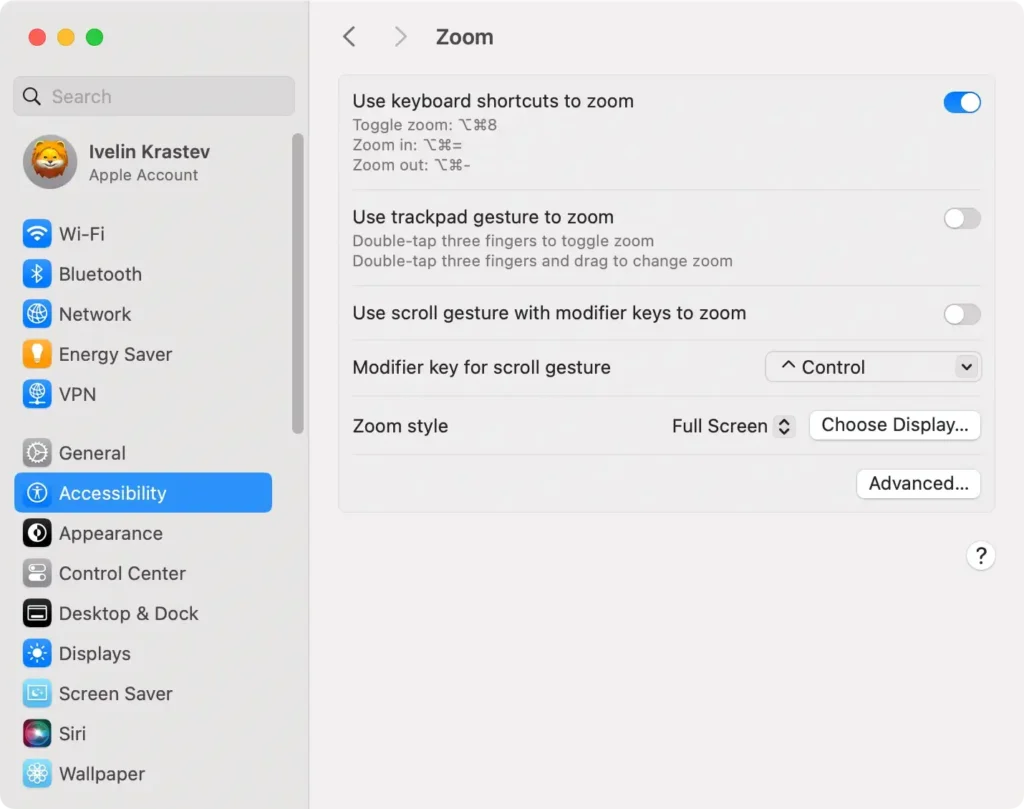
activer les raccourcis clavier pour zoomer sur mac

Une fois les raccourcis clavier activés, vous pouvez :

  • Appuyez sur Option (⌥) + Command (⌘) + Equals (=) sur votre clavier pour zoomer.
  • Appuyez sur Option (⌥) + Command (⌘) + Minus (-) sur votre clavier pour effectuer un zoom arrière.
  • Appuyez sur Option (⌥) + Command (⌘) + 8 pour activer rapidement le zoom.

L’utilisation de raccourcis clavier est pratique pour régler rapidement les niveaux de zoom, en particulier lors de tâches nécessitant des changements fréquents de grossissement.

Comment effectuer un zoom avant et arrière sur Mac à l’aide du trackpad

Pour ceux qui naviguent principalement via leur trackpad, les MacBook offrent une fonction de zoom pratique basée sur les gestes :

  1. Accédez aux System Settings via le menu Apple.
  2. Accédez à la section Accessibility et cliquez sur Zoom.
  3. Cochez l’option Use trackpad gesture to zoom.
  4. Pour effectuer un zoom avant ou arrière, appuyez deux fois avec trois doigts et faites glisser vers le haut ou vers le bas en conséquence.
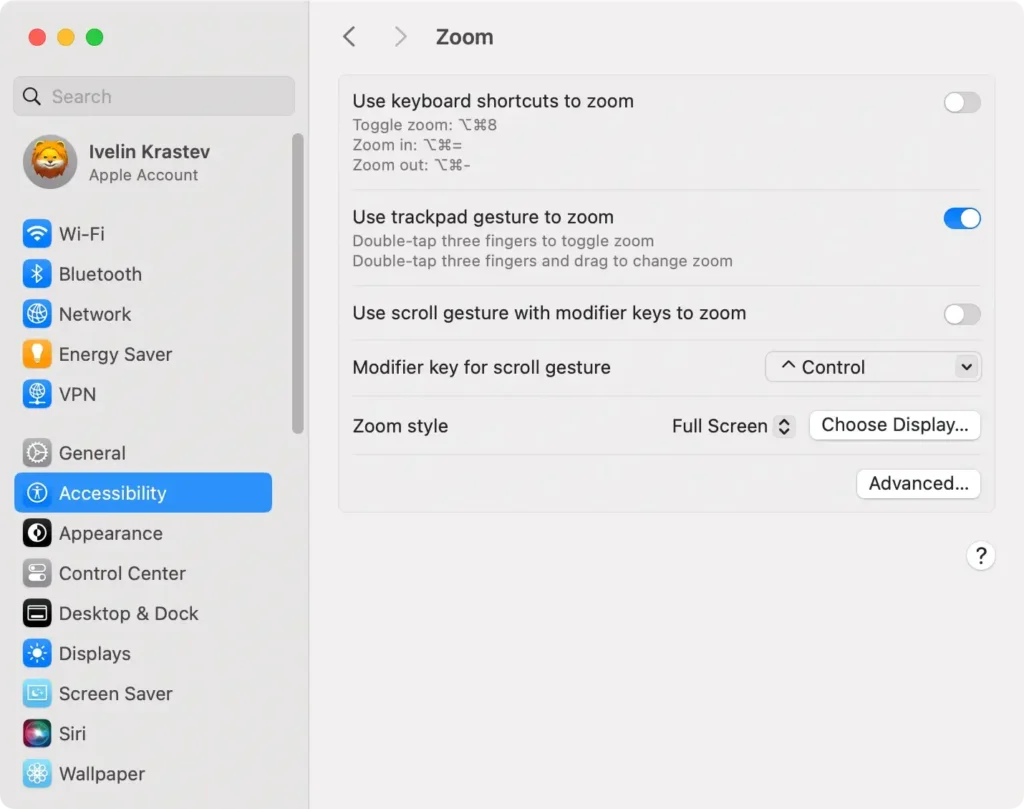
utiliser le mouvement du pavé tactile pour zoomer sur Mac

Vous pouvez également activer l’option de zoom pendant le défilement. Pour cela :

  1. Cliquez sur le menu Pomme et sélectionnez System Settings.
  2. Accédez à Accessibility > Zoom.
  3. Cochez la case pour Use scroll gesture with modifier keys to zoom.
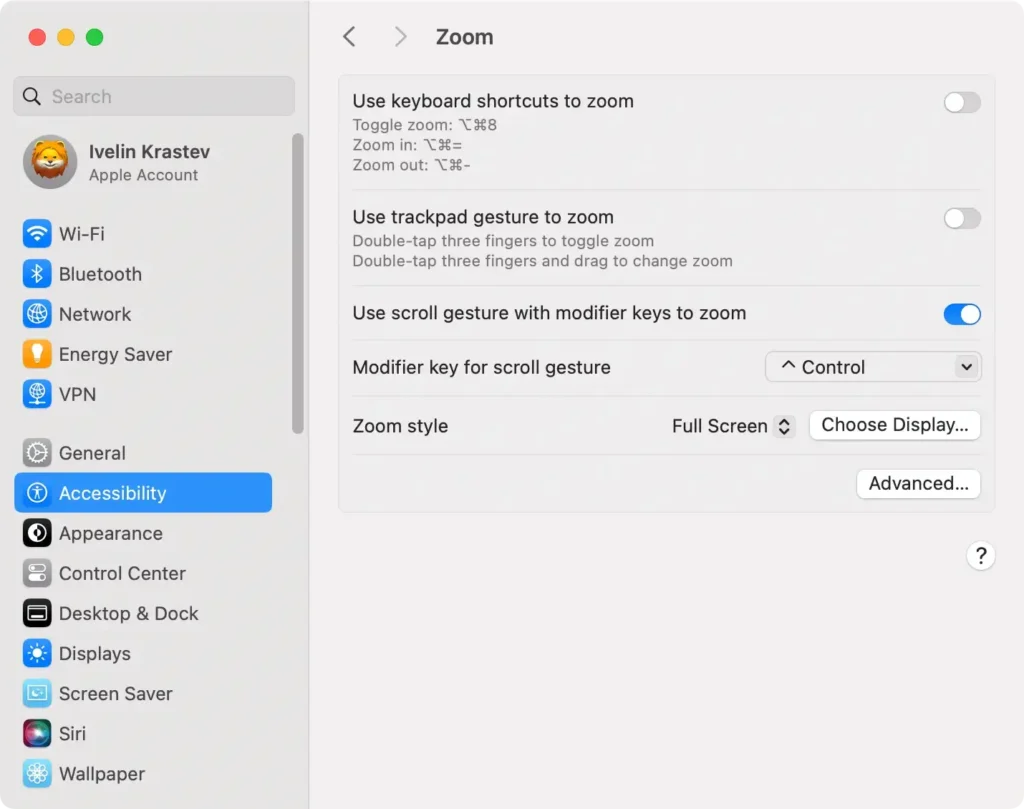
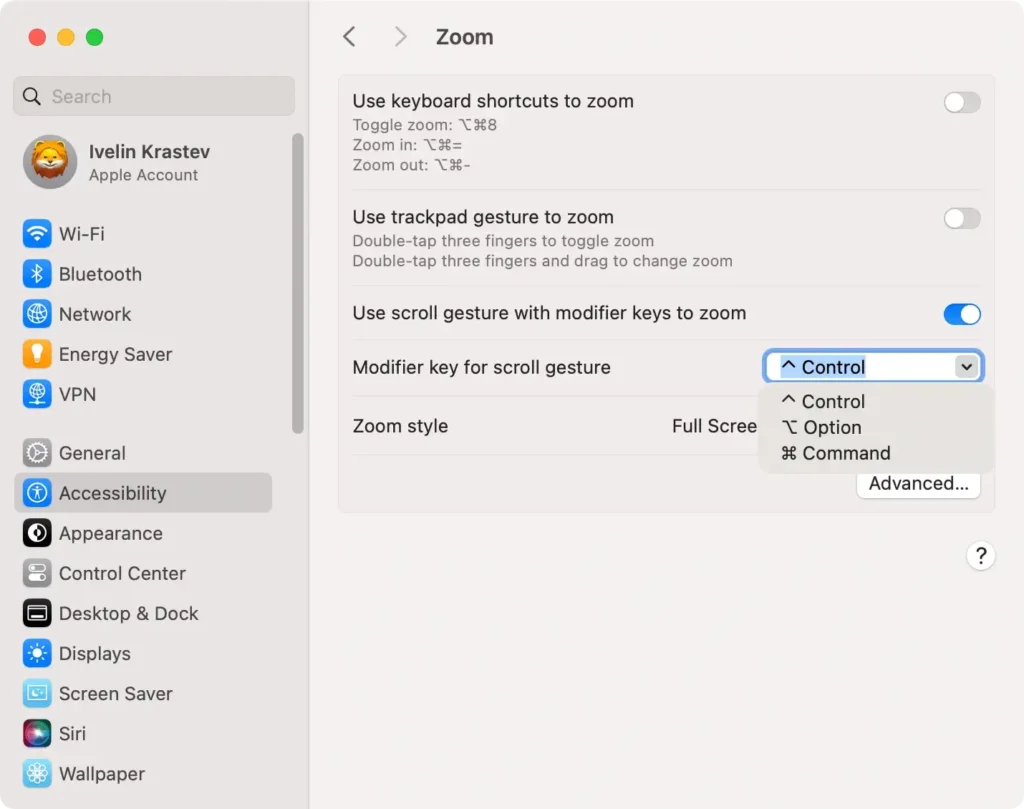
utilisez le mouvement de défilement avec les touches de modification pour zoomer sur Mac
  1. Choisissez une touche de modification parmi les options (Control, Option ou Command).
Choisissez la touche de modification pour le mouvement de défilement pour zoomer

Maintenant, faites simplement défiler tout en maintenant la touche de modification choisie pour effectuer un zoom avant ou arrière.

Cette méthode est parfaite pour les utilisateurs à la recherche d’un moyen transparent et intuitif de contrôler le zoom, en tirant parti des commandes gestuelles familières du trackpad.

Comment effectuer un zoom avant et arrière à l’aide de la Magic Mouse

La souris Apple Magic Mouse ne prend pas en charge le geste de pincement pour zoomer typique que l’on trouve sur la plupart des trackpads. Cependant, elle gère le zoom différemment.

Vous pouvez appuyer deux fois avec un doigt sur la surface de la souris (fonction appelée « zoom intelligent »), ce qui est parfait pour zoomer rapidement sur du texte ou des images. Cependant, cela ne permet pas de modifier progressivement le zoom.

Pour un contrôle complet sur le niveau de zoom, vous pouvez combiner la souris Apple Magic Mouse avec l’option « geste de défilement avec touches de modification » décrite ci-dessus.

Comment zoomer avec la Touch Bar

Si votre Mac est équipé d’une Touch Bar, vous pouvez l’utiliser pour effectuer un zoom avant et arrière.

Même si votre Mac ne dispose pas de Touch Bar physique, vous pouvez activer une version virtuelle sur votre écran pour l’utiliser comme contrôle de zoom pratique.

Voici comment zoomer avec la Touch Bar :

  1. Ouvrez System Settings (ou System Preferences) depuis la barre de menus.
  2. Cliquez sur Zoom dans Accessibility.
  3. Cochez la case à côté de Enable Touch Bar zoom.

Maintenant, faites glisser votre doigt sur la Touch Bar pour effectuer rapidement un zoom avant et arrière sur votre Mac.

Cette technique offre un moyen rapide et intuitif de régler les niveaux de zoom.

Comment définir des options de zoom avancées à l’aide des fonctionnalités d’accessibilité

Pour ceux qui souhaitent personnaliser davantage leur expérience de zoom, macOS dispose d’options avancées dans les paramètres d’accessibilité.

Ces fonctionnalités vous permettent d’affiner le fonctionnement du zoom sur votre Mac, améliorant ainsi la lisibilité et l’adaptant à vos besoins spécifiques.

  1. Cliquez sur le menu Pomme situé dans le coin supérieur gauche de votre écran.
  2. Sélectionnez System Settings (anciennement System Preferences) dans le menu déroulant.
  3. Faites défiler vers le bas et ouvrez la section Accessibility.
  4. Cliquez sur Zoom pour afficher toutes les options liées au zoom.
  5. Sélectionnez votre style de zoom préféré parmi les options Zoom style :
    • Zoom plein écran : Agrandit l’intégralité de l’écran du Mac plutôt qu’une seule fenêtre.
    • Zoom sur écran partagé : Affiche la zone zoomée à côté de la vue normale.
    • Zoom image dans l’image : Affiche une fenêtre de zoom redimensionnable qui suit votre curseur.
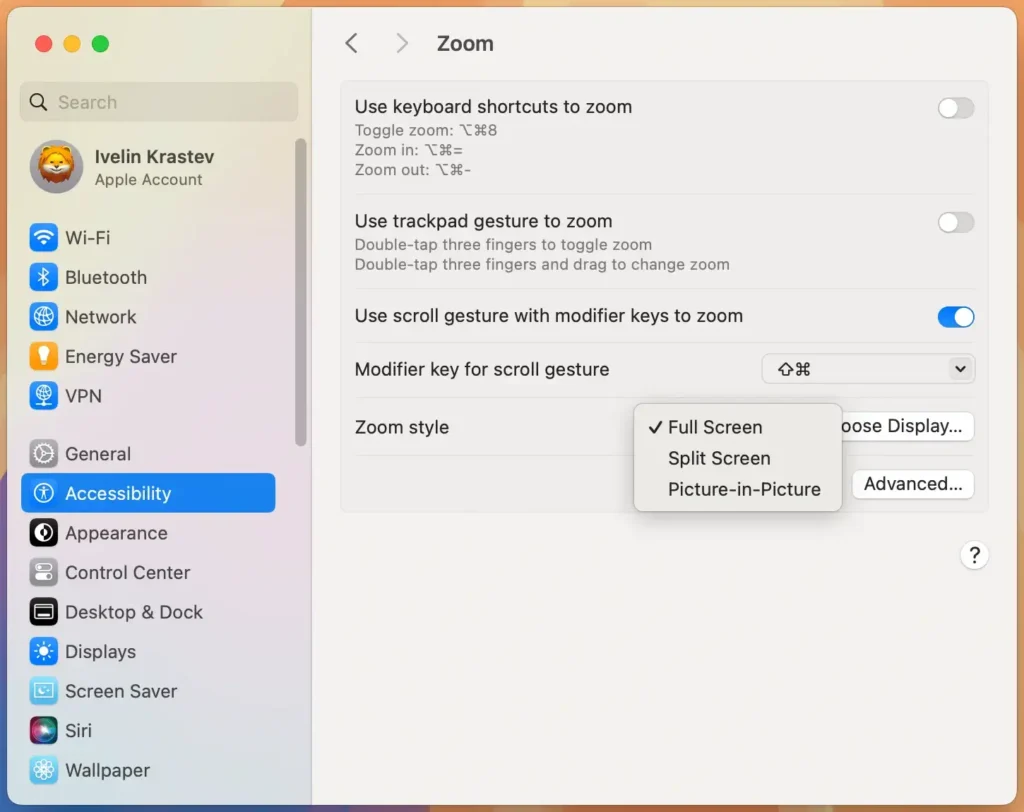
paramètres de style de zoom d'accessibilité
  1. Si vous disposez de plusieurs écrans, vous pouvez zoomer sur chaque écran indépendamment sans affecter le zoom sur les autres. Pour afficher une version agrandie du contenu d’un écran sur un autre, cliquez sur Choose Display, puis sélectionnez le deuxième écran.
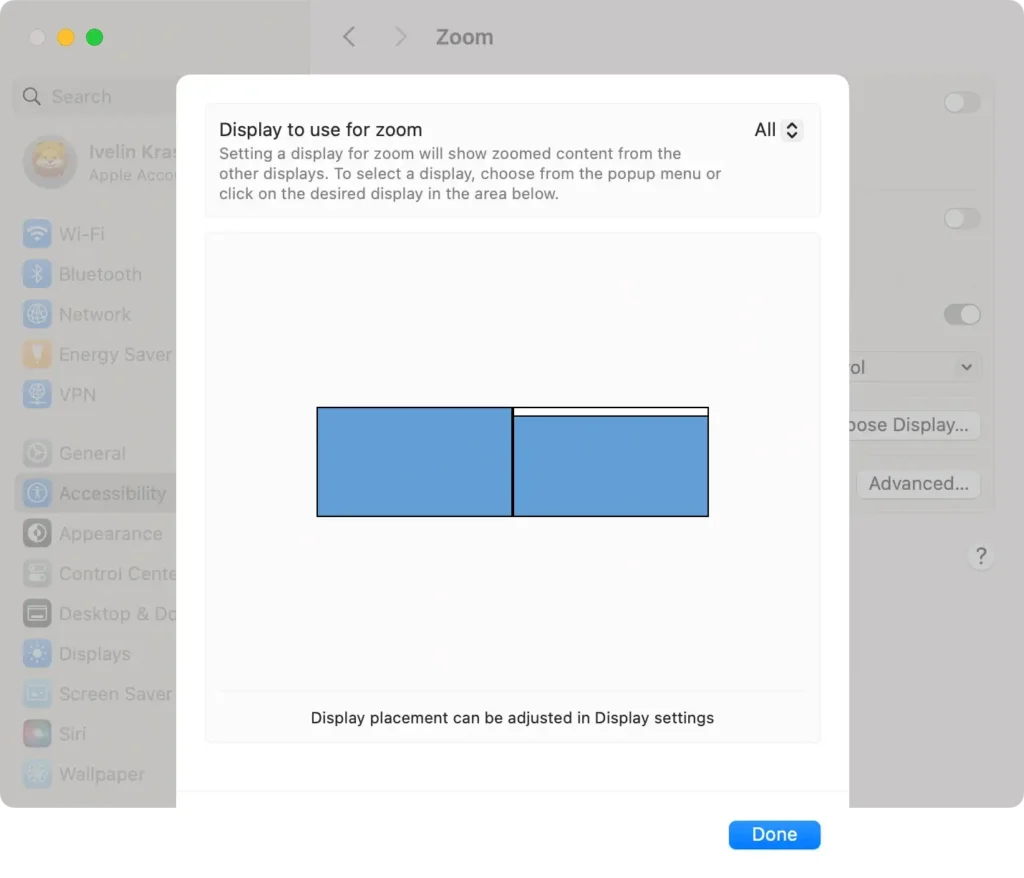
choisir l'affichage à utiliser pour le zoom
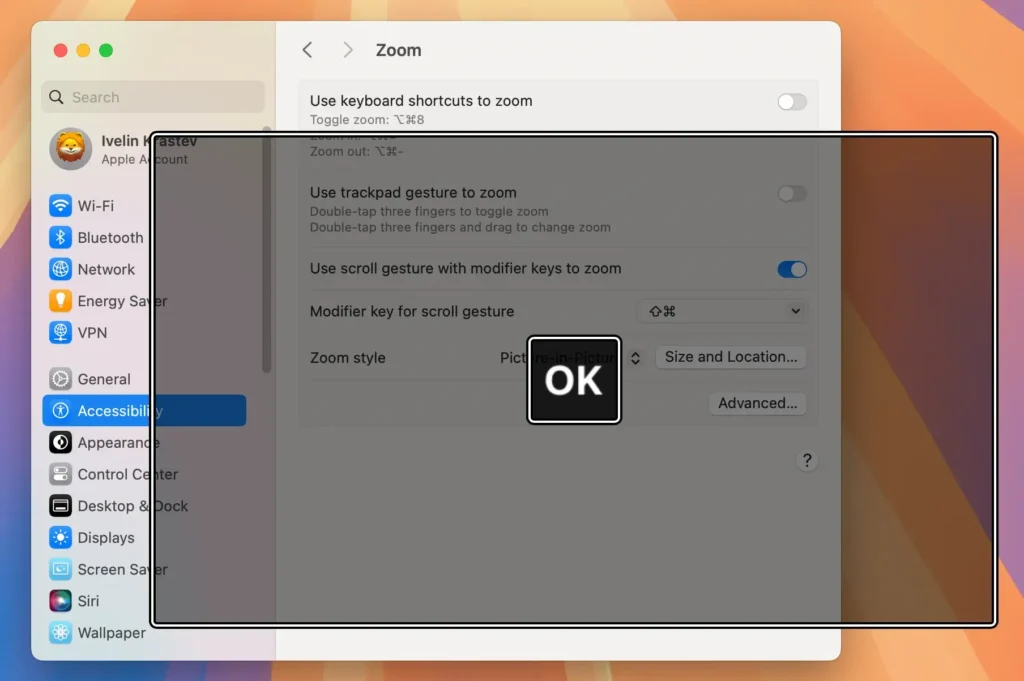
  1. Pour les modes Split Screen et Picture-in-Picture, vous pouvez modifier la taille et la position de la fenêtre de zoom :
    • Cliquez sur Size and Location.
    • Redimensionnez la fenêtre de zoom et déplacez-la à l’emplacement souhaité sur l’écran.
paramètres de zoom d'image dans l'image
  1. Cliquez sur le bouton Advanced pour affiner vos paramètres de zoom.
  2. De plus, vous pouvez ajuster des fonctionnalités supplémentaires telles que :
    • Décidez si l’écran entier se déplace en continu avec le curseur ou uniquement lorsque le curseur atteint le bord.
    • Autoriser un zoom temporaire lorsqu’une touche de modification spécifique est maintenue enfoncée.
    • Contrôlez la rapidité avec laquelle la fonction de zoom répond lorsqu’elle est activée.
    • Améliorez la clarté du texte et des images agrandis.
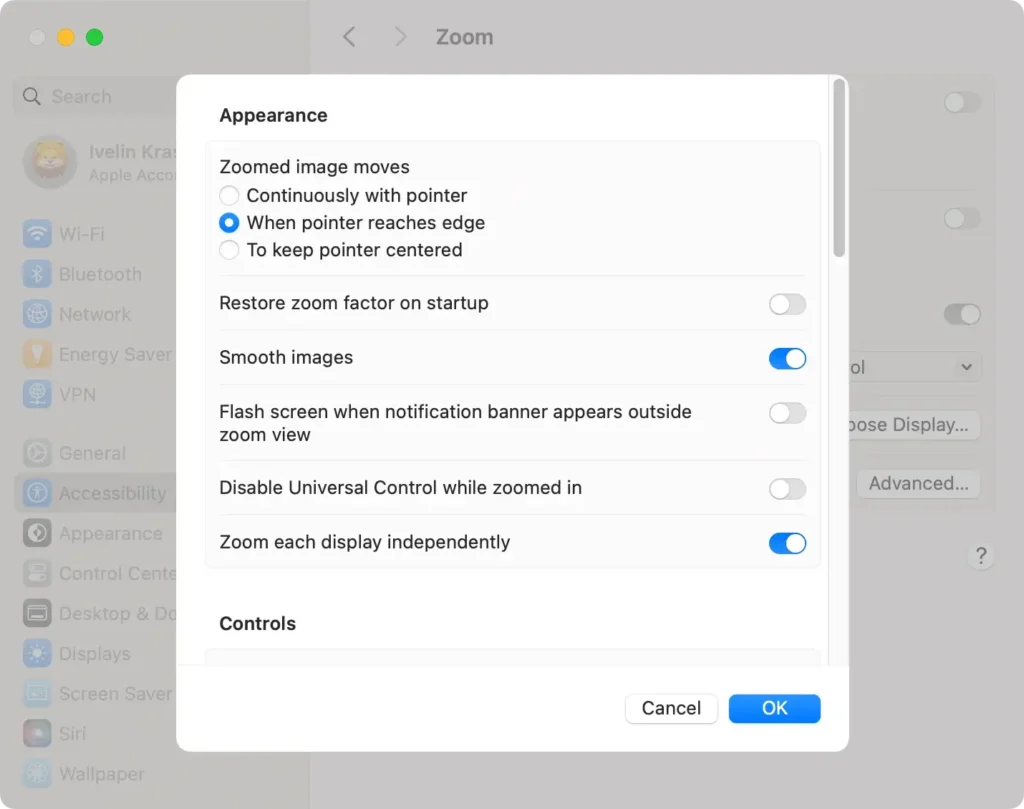
fonctionnalités d'accessibilité de fenêtre de paramètres de zoom avancés

En explorant ces options, vous pouvez personnaliser le fonctionnement du zoom sur votre Mac, le rendant plus intuitif et adapté à votre flux de travail.

Que vous vous concentriez sur un travail de conception détaillé ou que vous amélioriez la lisibilité générale, ces paramètres offrent un meilleur contrôle sur votre expérience de visualisation.

Conseil : N’hésitez pas à tester différentes combinaisons de paramètres pour trouver ce qui vous convient le mieux. Le réglage de ces options avancées peut améliorer votre productivité et votre confort lors de l’utilisation de votre Mac.

Partagez cette publication sur vos réseaux sociaux préférés
Gardez votre Mac rapide et sécurisé
Optimisez votre Mac et restez sans malware avec SpyHunter

Pour une meilleure compréhension de nos politiques, veuillez consulter notre offre d'essai gratuit ci-dessous, notre CLUF et notre politique de confidentialité/cookies.

Essai gratuit de SpyHunter : conditions générales importantes

La version d'essai de SpyHunter comprend, pour un appareil, une période d'essai unique de 7 jours pour SpyHunter 5 Pro (Windows) ou SpyHunter pour Mac, offrant une fonctionnalité complète de détection et de suppression des logiciels malveillants, des protections hautes performances pour protéger activement votre système contre les logiciels malveillants. menaces et accès à notre équipe de support technique via le SpyHunter HelpDesk. Vous ne serez pas facturé d’avance pendant la période d’essai, bien qu’une carte de crédit soit requise pour activer l’essai. (Les cartes de crédit prépayées, les cartes de débit et les cartes cadeaux ne sont pas acceptées dans le cadre de cette offre.) L'exigence relative à votre mode de paiement est de contribuer à garantir une protection de sécurité continue et ininterrompue pendant votre transition d'un abonnement d'essai à un abonnement payant si vous décidez d'acheter. Votre méthode de paiement ne sera pas facturée d'un montant de paiement à l'avance pendant l'essai, bien que des demandes d'autorisation puissent être envoyées à votre institution financière pour vérifier que votre méthode de paiement est valide (ces soumissions d'autorisation ne constituent pas des demandes de frais ou de frais par EnigmaSoft mais, en fonction de votre mode de paiement et/ou votre institution financière, peuvent avoir une incidence sur la disponibilité de votre compte). Vous pouvez annuler votre essai en contactant le processeur de paiement d'EnigmaSoft (identifié dans votre e-mail de confirmation) ou directement EnigmaSoft au plus tard deux jours ouvrables avant l'expiration de la période d'essai de 7 jours pour éviter que des frais ne soient dus et ne soient traités immédiatement après l'expiration de votre essai. Si vous décidez d'annuler pendant votre essai, vous perdrez immédiatement l'accès à SpyHunter. Si, pour une raison quelconque, vous pensez qu'un débit que vous ne souhaitiez pas effectuer a été traité (ce qui peut se produire en raison de l'administration du système, par exemple), vous pouvez également annuler et recevoir un remboursement complet du débit à tout moment dans les 30 jours suivant la date des frais d'achat. Voir FAQ.

À la fin de la période d'essai, vous serez facturé immédiatement au prix et pour la période d'abonnement tels qu'indiqués dans les documents de l'offre et les conditions de la page d'inscription/d'achat (qui sont incorporées aux présentes par référence ; les prix peuvent varier selon les pays en fonction des détails de la page d'achat) si vous n'avez pas annulé dans les délais. Les prix commencent généralement à $72 pour 3 mois (SpyHunter Pro Windows) et $42 pour 3 mois (SpyHunter pour Mac). Votre abonnement acheté sera automatiquement renouvelé conformément aux conditions de la page d'inscription/d'achat, qui prévoient des renouvellements automatiques au tarif d'abonnement standard alors applicable en vigueur au moment de votre achat initial et pour la même période d'abonnement, à condition que vous soyez un utilisateur d'abonnement continu et ininterrompu. Veuillez consulter la page d'achat pour plus de détails. Essai soumis aux présentes conditions, à votre accord avec le CLUF/TOS, à la politique de confidentialité/cookies et aux conditions de remise. Si vous souhaitez désinstaller SpyHunter, découvrez comment.

Pour le paiement lors du renouvellement automatique de votre abonnement, un email de rappel vous sera envoyé à l'adresse email que vous avez renseignée lors de votre inscription avant votre prochaine date de paiement. Au début de votre essai, vous recevrez un code d'activation dont l'utilisation est limitée à un seul essai et à un seul appareil par compte. Votre abonnement sera automatiquement renouvelé au prix et pour la période d'abonnement conformément aux documents d'offre et aux conditions de la page d'inscription/achat (qui sont incorporées ici par référence ; le prix peut varier selon les pays selon les détails de la page d'achat), à condition que vous soyez un abonné continu., utilisateur d'abonnement ininterrompu. Pour les utilisateurs d'abonnement payant, si vous annulez, vous continuerez à avoir accès à votre (vos) produit(s) jusqu'à la fin de votre période d'abonnement payant. Si vous souhaitez recevoir un remboursement pour votre période d'abonnement en cours, vous devez annuler et demander un remboursement dans les 30 jours suivant votre achat le plus récent, et vous cesserez immédiatement de recevoir toutes les fonctionnalités une fois votre remboursement traité.

Pour les CONSOMMATEURS DE CALIFORNIE, veuillez consulter les dispositions de notification :
AVIS AUX CONSOMMATEURS CALIFORNIENS : Conformément à la loi californienne sur le renouvellement automatique, vous pouvez annuler un abonnement comme suit :

  1. Allez sur www.enigmasoftware.com et cliquez sur le bouton "Connexion" dans le coin supérieur droit.
  2. Connectez-vous avec votre identifiant et votre mot de passe.
  3. Dans le menu de navigation, allez dans « Commander/Licences ». A côté de votre commande/licence, un bouton est disponible pour annuler votre abonnement le cas échéant. Remarque : Si vous avez plusieurs commandes/produits, vous devrez les annuler individuellement.

Si vous avez des questions ou des problèmes, vous pouvez contacter notre équipe d'assistance EnigmaSoft par téléphone au +1 (888) 360-0646 (USA sans frais) / +353 76 680 3523 (Irlande/International) ou par e-mail à support@enigmasoftware.com.
Comment annuler un essai SpyHunter ? Si votre essai SpyHunter a été enregistré via MyCommerce, vous pouvez annuler l'essai via MyCommerce en vous connectant à la section MyAccount de MyCommerce (voir votre e-mail de confirmation pour plus de détails). Vous pouvez également contacter MyCommerce par téléphone ou par e-mail pour annuler. Pour contacter MyCommerce par téléphone, vous pouvez appeler le +1-800-406-4966 (numéro gratuit aux États-Unis) ou le +1-952-646-5022 (24x7x356). Vous pouvez contacter MyCommerce par e-mail à ordersupport@mycommerce.com. Vous pouvez facilement identifier si votre essai a été enregistré via MyCommerce en vérifiant les e-mails de confirmation qui vous ont été envoyés lors de l'inscription. Alternativement, tous les utilisateurs peuvent également contacter directement EnigmaSoft Limited. Les utilisateurs peuvent contacter notre équipe d'assistance technique en envoyant un e-mail à support@enigmasoftware.com, en ouvrant un ticket dans le HelpDesk de SpyHunter ou en appelant le +1 (888) 360-0646 (États-Unis) / +353 76 680 3523 (Irlande/International). Vous pouvez accéder au HelpDesk de SpyHunter depuis l'écran principal de SpyHunter. Pour ouvrir un ticket de support, cliquez sur l'icône "HelpDesk". Dans la fenêtre qui apparaît, cliquez sur l'onglet « Nouveau ticket ». Remplissez le formulaire et cliquez sur le bouton "Soumettre". Si vous n'êtes pas sûr du « Type de problème » sélectionner, veuillez choisir l'option « Questions générales ». Nos agents d'assistance traiteront rapidement votre demande et vous répondront.

———

Détails de l'achat de SpyHunter
Vous avez également la possibilité de vous abonner immédiatement à SpyHunter pour bénéficier de toutes les fonctionnalités, y compris la suppression des logiciels malveillants et l'accès à notre service d'assistance via notre HelpDesk, à partir de $42 pour 3 mois (SpyHunter Basic Windows) et $42 pour 3 mois (SpyHunter pour Mac), conformément aux documents de l'offre et aux conditions de la page d'inscription/d'achat (qui sont incorporées ici par référence ; les prix peuvent varier selon le pays en fonction des détails de la page d'achat). Votre abonnement sera automatiquement renouvelé au tarif d'abonnement standard alors applicable en vigueur au moment de votre abonnement d'achat initial et pour la même période d'abonnement, à condition que vous soyez un utilisateur d'abonnement continu et ininterrompu et pour lequel vous recevrez un avis des frais à venir avant l'expiration de votre abonnement. L'achat de SpyHunter est soumis aux conditions générales de la page d'achat, au CLUF/TOS, à la politique de confidentialité/cookies et aux conditions de remise.

———

Conditions générales
Tout achat pour SpyHunter à un prix réduit est valable pour la durée d'abonnement à prix réduit proposée. Après cela, le tarif standard alors applicable s’appliquera pour les renouvellements automatiques et/ou les achats futurs. Les prix sont sujets à changement, même si nous vous informerons à l'avance des changements de prix.
Toutes les versions de SpyHunter sont soumises à votre acceptation de nos CLUF/TOS, Politique de confidentialité/cookies et Conditions de remise. Veuillez également consulter notre FAQ et nos critères d'évaluation des menaces. Si vous souhaitez désinstaller SpyHunter, découvrez comment.