In- En Uitzoomen Op Mac (Alle Manieren Uitgelegd)

Voordat we erin duiken

Voordat we erin duiken, laten we ervoor zorgen dat u online veilig blijft. We hebben SpyHunter gemaakt omdat uw veiligheid belangrijk voor ons is.

Bescherm uw computer vandaag nog — Download SpyHunter hier! Bekijk hieronder onze beste tips om uw computer veilig en beveiligd te houden.

Download SpyHunter

Heb je ooit moeite gehad met het lezen van de kleine lettertjes op je Mac-scherm of wil je een digitaal ontwerp van dichterbij bekijken?

Je bent niet de enige.

De zoomfuncties van de Mac helpen u beter te zien, zodat u comfortabeler en productiever achter het scherm zit.

Of u nu een visuele beperking hebt of niet, weten hoe u op een Mac kunt in- en uitzoomen, kan uw gebruikerservaring aanzienlijk verbeteren.

In deze handleiding worden alle zoomopties van uw Mac besproken, van sneltoetsen en trackpadbewegingen tot toegankelijkheidsinstellingen.

Maak je klaar om de zoommogelijkheden van je Mac onder de knie te krijgen, zodat alles op je Mac-scherm precies de juiste grootte heeft. Maar eerst:

Wat betekent in- en uitzoomen?

Op een Mac betekent in- en uitzoomen dat je dingen groter of kleiner maakt op je scherm. Het is geweldig voor de leesbaarheid, het bekijken van details of voor mensen met een visuele beperking.

Wanneer u inzoomt, worden tekst, pictogrammen en afbeeldingen groter en gemakkelijker te zien. Uitzoomen geeft u een breder zicht op de inhoud, wat handig is voor grote documenten of spreadsheets.

U kunt deze functie op uw Mac gebruiken voor:

  • Verbeter de leesbaarheid: Vergroot tekst en afbeeldingen om vermoeidheid van de ogen te verminderen.
  • Gedetailleerd werk: Zoom in op ingewikkelde ontwerpen of foto’s voor nauwkeurige bewerking.
  • Toegankelijkheid: Help gebruikers met een visuele beperking door de grootte van de inhoud aan te passen.

Uw Mac biedt meerdere manieren om zoomniveaus aan te passen, om tegemoet te komen aan verschillende voorkeuren en behoeften. Door deze opties te begrijpen, kunt u uw kijkervaring volledig aanpassen.

In- en uitzoomen op Mac

Zoomen op een Mac is superflexibel en heeft veel ingebouwde opties. Hieronder gaan we ze stap voor stap doornemen.

In- en uitzoomen op Mac met behulp van sneltoetsen

Sneltoetsen zijn een snelle manier om in en uit te zoomen op een Mac. Het is ideaal voor gebruikers die hun handen liever niet van het toetsenbord halen.

Om deze snelkoppelingen te activeren:

  1. Open System Settings via het Apple-pictogram.
  2. Ga naar het gedeelte Accessibility en klik op Zoom in de zijbalk.
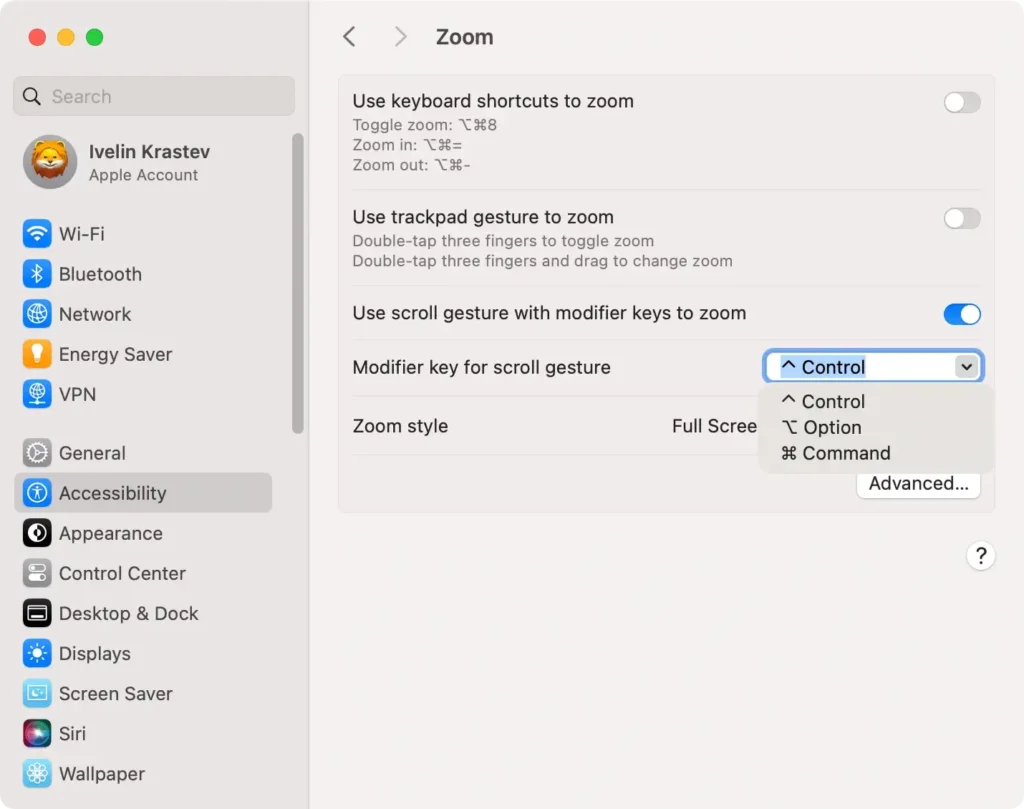
  3. Schakel de optie in met het label Use keyboard shortcuts to zoom.
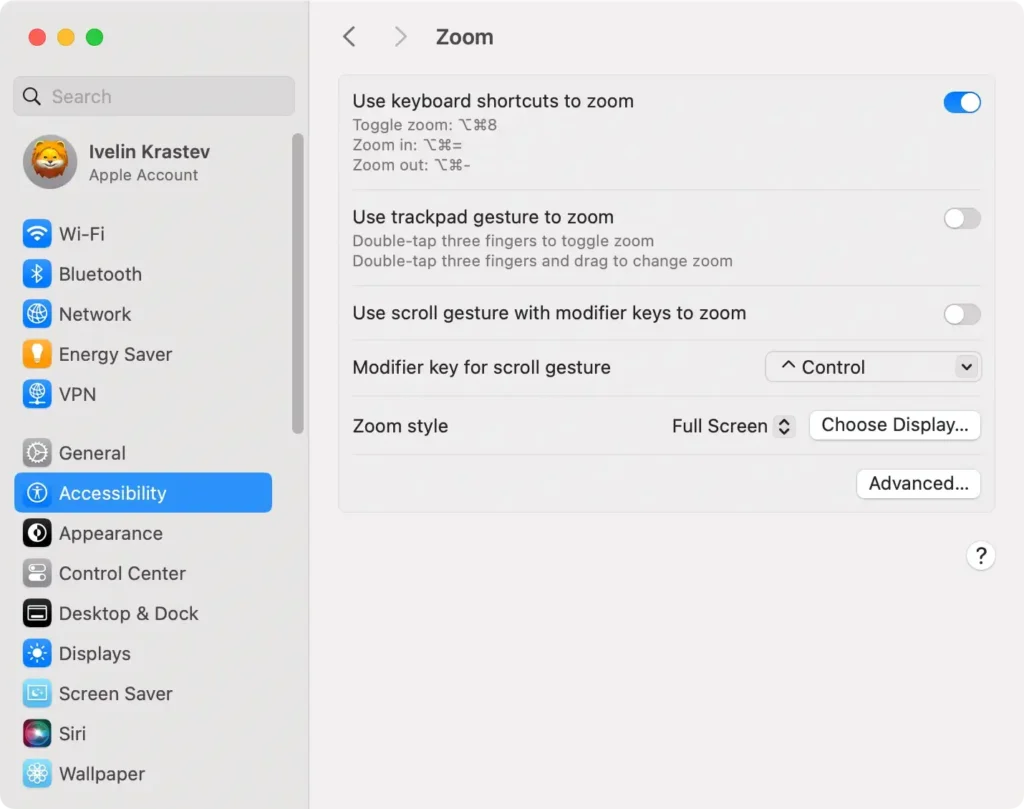
sneltoetsen inschakelen om in te zoomen op mac

Zodra de sneltoetsen zijn ingeschakeld, kunt u:

  • Druk op Option (⌥) + Command (⌘) + Equals (=) op uw toetsenbord om in te zoomen.
  • Druk op Option (⌥) + Command (⌘) + Minus (-) op uw toetsenbord om uit te zoomen.
  • Druk op Option (⌥) + Command (⌘) + 8 om snel te zoomen.

Het gebruik van sneltoetsen is handig om snel het zoomniveau aan te passen, vooral bij taken waarbij u de vergroting vaak moet wijzigen.

In- en uitzoomen op Mac met trackpad

Voor gebruikers die voornamelijk via hun trackpad navigeren, bieden MacBooks een handige zoomfunctie op basis van gebaren:

  1. Ga naar System Settings via het Apple-menu.
  2. Ga naar het gedeelte Accessibility en klik op Zoom.
  3. Selecteer de optie Use trackpad gesture to zoom.
  4. Om in of uit te zoomen, dubbeltikt u met drie vingers en sleept u omhoog of omlaag.
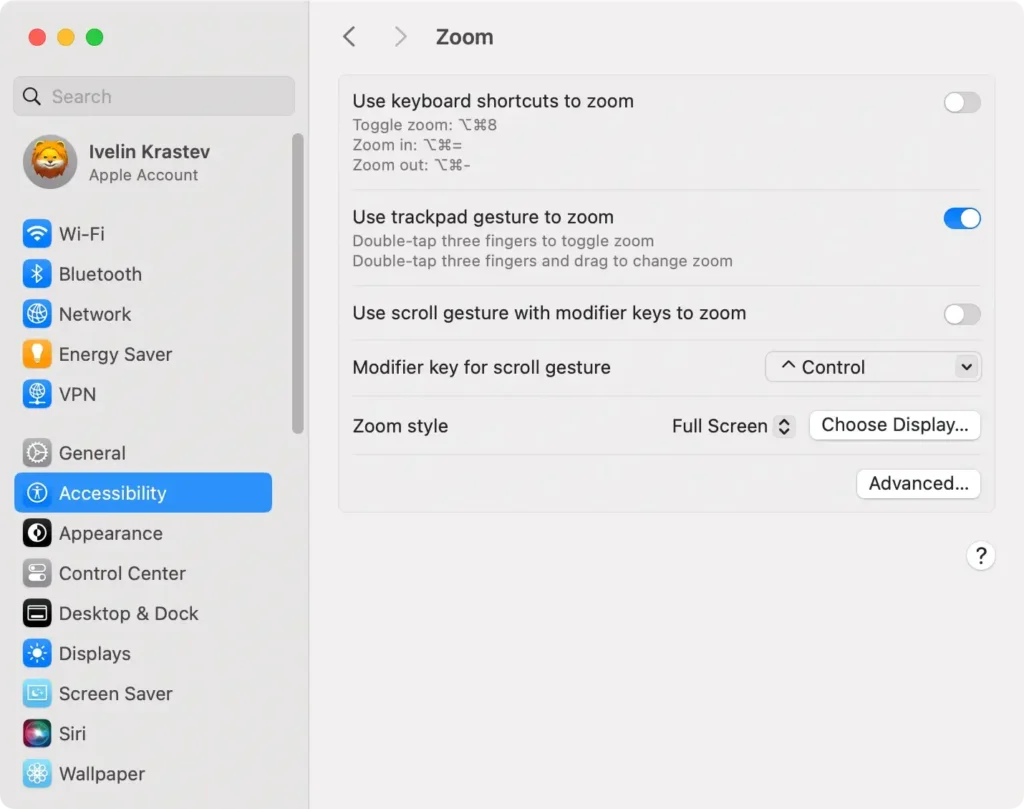
Gebruik trackpad-gebaar om te zoomen op Mac

Als alternatief kunt u de optie om te zoomen tijdens het scrollen inschakelen. Om dat te doen:

  1. Klik op het Apple-menu en selecteer System Settings.
  2. Ga naar Accessibility > Zoom.
  3. Schakel het vakje in voor Use scroll gesture with modifier keys to zoom.
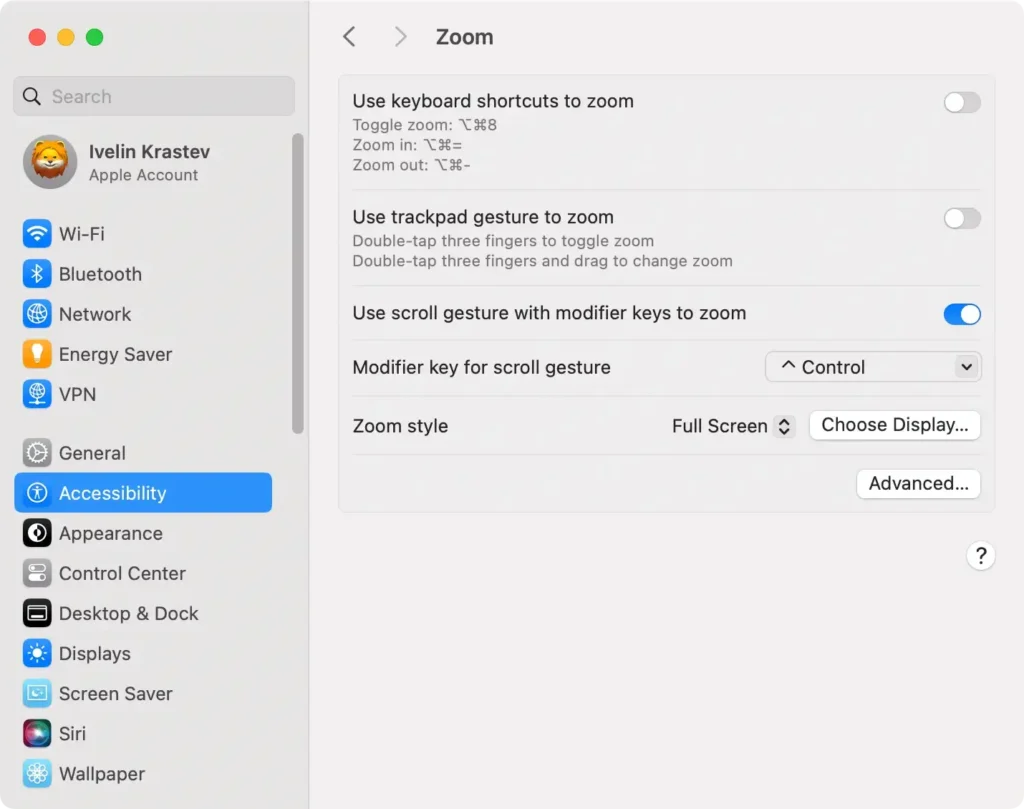
Gebruik scrollgebaar met modifier-toetsen om in te zoomen op Mac
  1. Kies een modificatietoets uit de opties (Control, Option of Command).
kies modifier-toets voor scrollen om te zoomen

Nu kunt u eenvoudigweg scrollen terwijl u de gekozen modifier-toets ingedrukt houdt om in of uit te zoomen.

Deze methode is ideaal voor gebruikers die op zoek zijn naar een naadloze en intuïtieve manier om te zoomen, waarbij ze gebruikmaken van de bekende gebaarbediening van het trackpad.

In- en uitzoomen met Magic Mouse

De Apple Magic Mouse ondersteunt niet het typische pinch-to-zoom-gebaar dat je op de meeste trackpads ziet. Het is echter wel anders om te zoomen.

U kunt met één vinger dubbeltikken op het oppervlak van de muis (bekend als de “smart zoom”-functie), wat perfect is om snel in te zoomen op tekst of afbeeldingen. Dit staat echter geen incrementele veranderingen in zoom toe.

Voor volledige controle over het zoomniveau kunt u de Apple Magic Mouse combineren met de hierboven beschreven optie ‘scrollgebaar met modificatietoetsen’.

Zoomen met Touch Bar

Als uw Mac is uitgerust met een Touch Bar, kunt u deze gebruiken om in en uit te zoomen.

Zelfs als uw Mac geen fysieke Touch Bar heeft, kunt u een virtuele versie op uw scherm activeren en gebruiken als handige zoomfunctie.

Zo zoomt u met de Touch Bar:

  1. Open System Settings (of System Preferences) via de menubalk.
  2. Klik op Zoom in Accessibility.
  3. Schakel het selectievakje naast Enable Touch Bar zoom.

Beweeg nu uw vinger over de Touch Bar om snel in en uit te zoomen op uw Mac.

Met deze techniek kunt u snel en intuïtief zoomniveaus aanpassen.

Geavanceerde zoomopties instellen met behulp van toegankelijkheidsfuncties

Voor degenen die hun Zoom-ervaring verder willen personaliseren, biedt macOS geavanceerde opties in de Toegankelijkheidsinstellingen.

Met deze functies kunt u de zoomfunctie op uw Mac nauwkeurig afstemmen, waardoor de leesbaarheid wordt verbeterd en u de zoomfunctie kunt aanpassen aan uw specifieke behoeften.

  1. Klik op het Apple-menu in de linkerbovenhoek van uw scherm.
  2. Selecteer System Settings (voorheen System Preferences) in het vervolgkeuzemenu.
  3. Scroll naar beneden en open het gedeelte Accessibility.
  4. Klik op Zoom om alle zoomgerelateerde opties te bekijken.
  5. Selecteer uw favoriete zoomstijl uit de Zoom style stijlopties:
    • Volledig scherm zoomen: Vergroot het volledige Mac-scherm in plaats van een enkel venster.
    • Split Screen Zoom: Geeft het ingezoomde gebied weer naast de normale weergave.
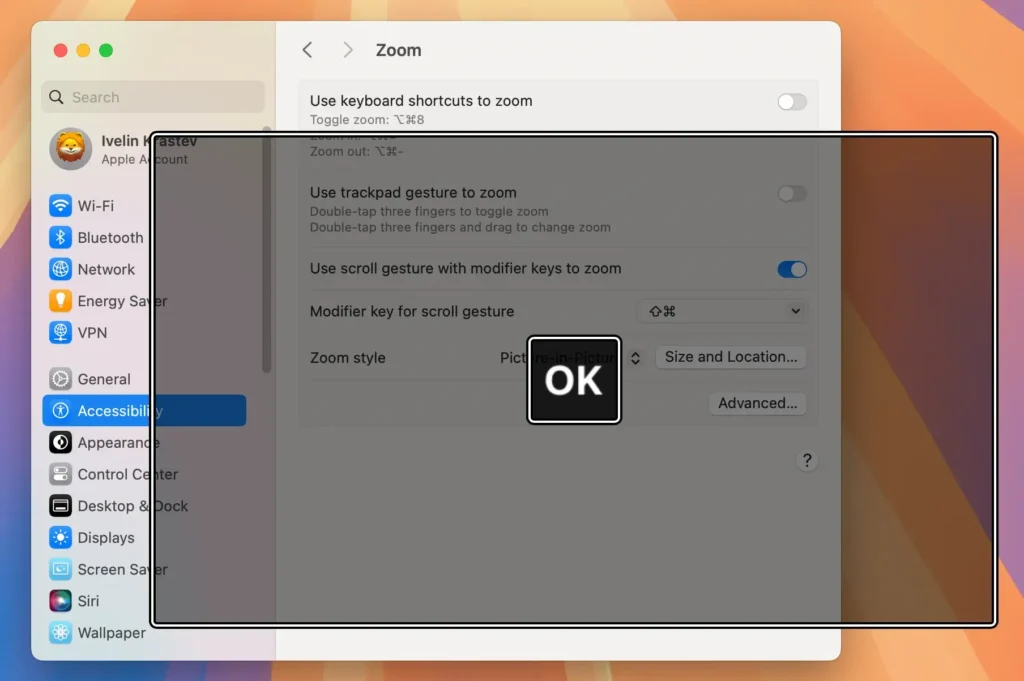
    • Beeld-in-beeld-zoom: Toont een aanpasbaar zoomvenster dat uw cursor volgt.
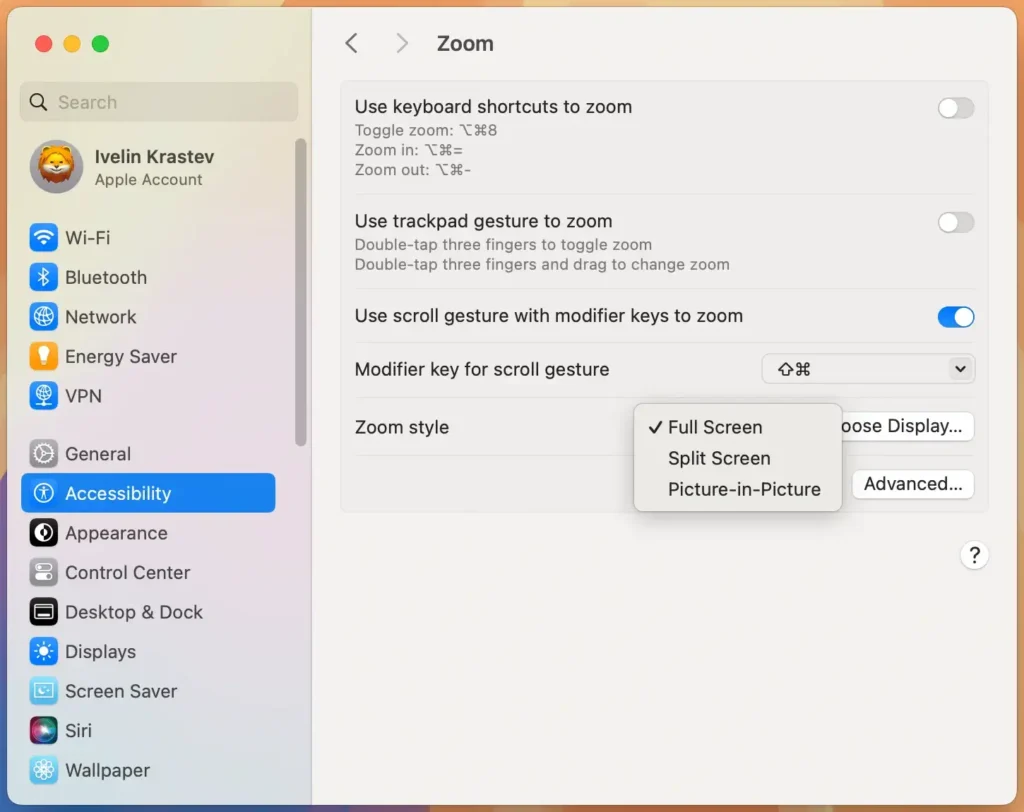
toegankelijkheid zoom stijl instellingen
  1. Als u meerdere beeldschermen hebt, kunt u elk scherm onafhankelijk zoomen zonder dat dit invloed heeft op de zoom op de andere schermen. Om een ingezoomde versie van de inhoud van het ene beeldscherm op het andere beeldscherm weer te geven, klikt u op Choose Display en selecteert u het tweede beeldscherm.
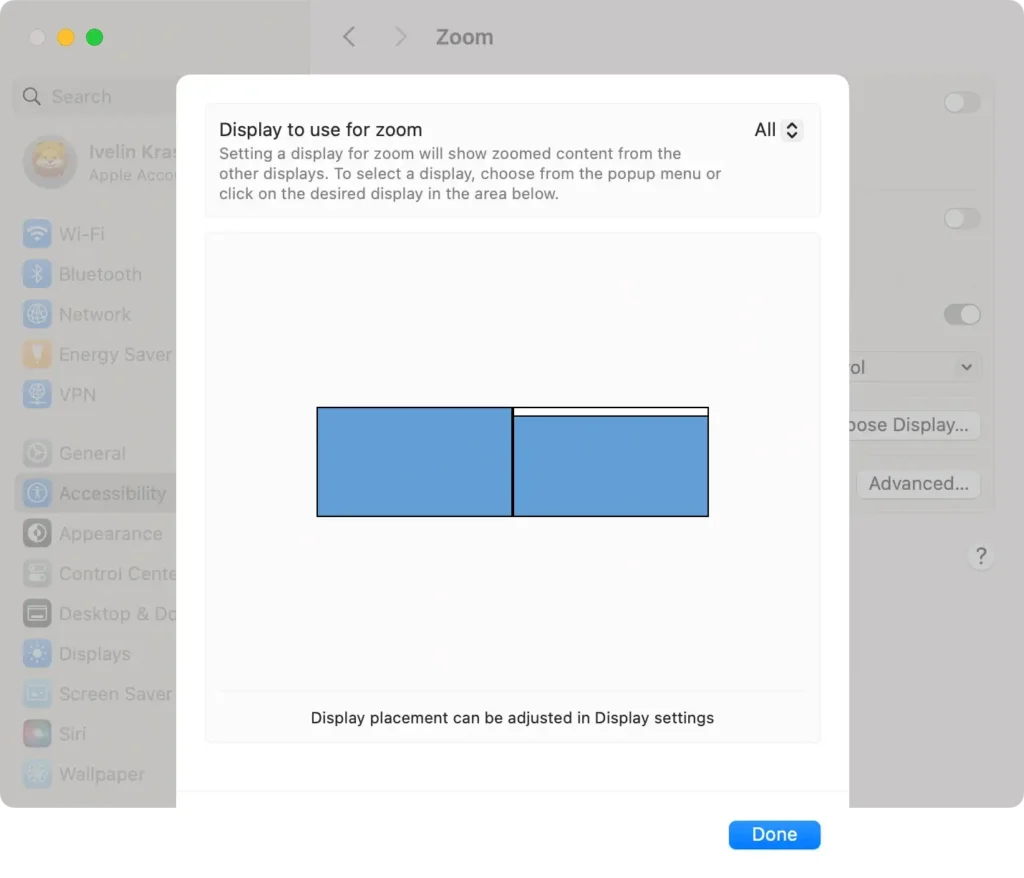
Kies het scherm dat u wilt gebruiken voor zoom
  1. Voor de modi Split Screen en Picture-in-Picture kunt u de grootte en positie van het zoomvenster wijzigen:
    • Klik op Size and Location.
    • Wijzig de grootte van het zoomvenster en verplaats het naar de gewenste locatie op het scherm.
beeld-in-beeld zoominstellingen
  1. Klik op de knop Advanced om uw zoominstellingen verder aan te passen.
  2. Verder kunt u nog extra functies aanpassen, zoals:
    • Bepaal of het hele scherm continu met de cursor meebeweegt of alleen wanneer de cursor de rand bereikt.
    • Tijdelijk zoomen toestaan wanneer een specifieke modifier-toets ingedrukt wordt gehouden.
    • Bepaal hoe snel de zoomfunctie reageert wanneer deze is geactiveerd.
    • Verbeter de helderheid van vergrote tekst en afbeeldingen.
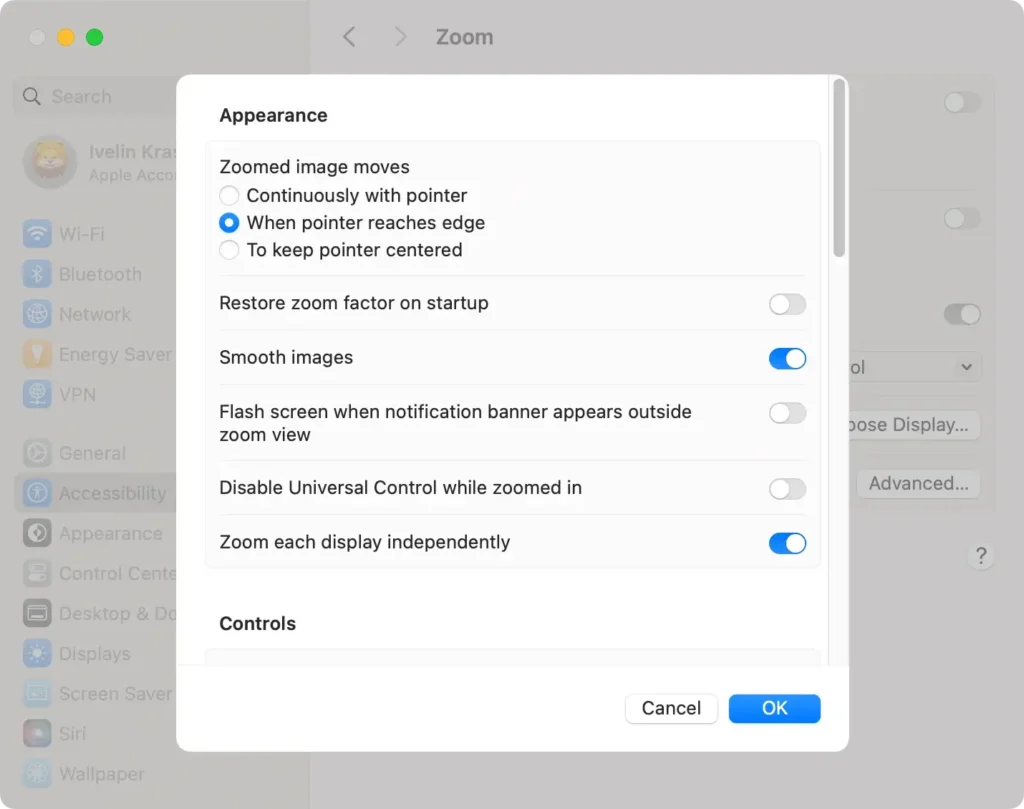
toegankelijkheidsfuncties functionele zoominstellingen venster

Met deze opties kunt u de manier waarop zoomen op uw Mac werkt, personaliseren, waardoor het intuïtiever wordt en beter aansluit op uw workflow.

Of u nu de nadruk legt op gedetailleerd ontwerpwerk of de algemene leesbaarheid wilt verbeteren, met deze instellingen heeft u meer controle over uw kijkervaring.

Tip: Aarzel niet om te experimenteren met verschillende combinaties van instellingen om te vinden wat het beste voor u werkt. Het aanpassen van deze geavanceerde opties kan uw productiviteit en comfort verbeteren bij het gebruik van uw Mac.

Deel dit bericht op je favoriete sociale media
Houd uw Mac snel en veilig
Optimaliseer uw Mac en blijf malwarevrij met SpyHunter

Voor een beter begrip van ons beleid kunt u ons gratis proefaanbod hieronder, de EULA en het privacy-/cookiebeleid raadplegen.

Gratis proefversie van SpyHunter: belangrijke algemene voorwaarden

De SpyHunter-proefversie omvat, voor één apparaat, een eenmalige proefperiode van 7 dagen voor SpyHunter 5 Pro (Windows) of SpyHunter voor Mac, met uitgebreide functionaliteit voor het detecteren en verwijderen van malware en krachtige bewakers om uw systeem actief te beschermen tegen malware bedreigingen en toegang tot ons technische ondersteuningsteam via de SpyHunter HelpDesk. Tijdens de proefperiode worden er geen kosten vooraf in rekening gebracht, hoewel een creditcard vereist is om de proefperiode te activeren. (Prepaid creditcards, debetkaarten en cadeaubonnen worden niet geaccepteerd in deze aanbieding.) De vereiste voor uw betaalmethode is dat u een continue, ononderbroken beveiligingsbescherming kunt garanderen tijdens uw overgang van een proefabonnement naar een betaald abonnement, mocht u besluiten tot aanschaf over te gaan. Tijdens de Proefperiode wordt er vooraf geen betalingsbedrag in rekening gebracht bij uw betalingsmethode, hoewel autorisatieverzoeken naar uw financiële instelling kunnen worden gestuurd om te verifiëren dat uw betalingsmethode geldig is (dergelijke autorisatie-inzendingen zijn geen verzoeken om kosten of vergoedingen door EnigmaSoft, maar, afhankelijk van uw betaalmethode en/of uw financiële instelling, kunnen van invloed zijn op de beschikbaarheid van uw account). U kunt uw proefperiode annuleren door contact op te nemen met de betalingsverwerker van EnigmaSoft (aangeduid in uw bevestigingsmail) of rechtstreeks met EnigmaSoft, uiterlijk twee werkdagen voordat de proefperiode van 7 dagen afloopt, om te voorkomen dat er kosten in rekening worden gebracht en onmiddellijk worden verwerkt nadat uw proefperiode is verlopen. Als u tijdens uw proefperiode besluit te annuleren, verliest u onmiddellijk de toegang tot SpyHunter. Als u, om welke reden dan ook, denkt dat er een afschrijving is verwerkt die u niet wilde doen (wat bijvoorbeeld kan gebeuren op basis van systeembeheer), kunt u op elk gewenst moment binnen 30 dagen na ontvangst annuleren en een volledige terugbetaling van de afschrijving ontvangen. de datum van de aankoopprijs. Zie Veelgestelde vragen.

Aan het einde van de proefperiode wordt u direct vooraf gefactureerd tegen de prijs en voor de abonnementsperiode zoals uiteengezet in de aanbiedingsmaterialen en de voorwaarden op de registratie-/aankooppagina (die hierbij door verwijzing zijn opgenomen; prijzen kunnen per land verschillen per aankooppaginadetails) als u niet tijdig hebt geannuleerd. Prijzen beginnen doorgaans bij $ 72 voor 3 maanden (SpyHunter Pro Windows) en $ 42 voor 3 maanden (SpyHunter voor Mac). Uw gekochte abonnement wordt automatisch verlengd in overeenstemming met de voorwaarden op de registratie-/aankooppagina, die voorzien in automatische verlengingen tegen het dan geldende standaardabonnementstarief dat van kracht was op het moment van uw oorspronkelijke aankoop en voor dezelfde abonnementsperiode, op voorwaarde dat u een continue, ononderbroken abonnementsgebruiker bent. Zie de aankooppagina voor meer informatie. De proefperiode is onderworpen aan deze voorwaarden, uw akkoord met EULA/TOS, Privacy-/cookiebeleid en kortingsvoorwaarden. Als u SpyHunter wilt verwijderen, lees dan hoe.

Voor betaling bij de automatische verlenging van uw abonnement wordt vóór uw volgende betalingsdatum een e-mailherinnering verzonden naar het e-mailadres dat u heeft opgegeven bij uw registratie. Bij aanvang van uw proefperiode ontvangt u een activeringscode die beperkt is tot gebruik voor slechts één proefperiode en voor slechts één apparaat per account. Uw abonnement wordt automatisch verlengd tegen de prijs en voor de abonnementsperiode in overeenstemming met het aanbiedingsmateriaal en de voorwaarden voor de registratie-/aankooppagina (die hierin ter referentie zijn opgenomen; de prijzen kunnen variëren per land per aankooppagina), op voorwaarde dat u een doorlopend, ononderbroken abonnementgebruiker. Voor gebruikers van een betaald abonnement: als u opzegt, blijft u toegang houden tot uw product(en) tot het einde van uw betaalde abonnementsperiode. Als u een terugbetaling wenst te ontvangen voor uw op dat moment lopende abonnementsperiode, moet u binnen 30 dagen na uw meest recente aankoop opzeggen en een terugbetaling aanvragen. U ontvangt dan onmiddellijk geen volledige functionaliteit meer wanneer uw terugbetaling is verwerkt.

Voor CONSUMENTEN IN CALIFORNIË: zie de kennisgevingsbepalingen:
MEDEDELING AAN CONSUMENTEN IN CALIFORNIË: Volgens de California Automatic Renewal Law kunt u een abonnement als volgt opzeggen:

  1. Ga naar www.enigmasoftware.com en klik op de knop "Inloggen" in de rechterbovenhoek.
  2. Log in met uw gebruikersnaam en wachtwoord.
  3. Ga in het navigatiemenu naar 'Bestellen/Licenties'. Naast uw bestelling/licentie is een knop beschikbaar om uw abonnement op te zeggen, indien van toepassing. Let op: Als u meerdere bestellingen/producten heeft, dient u deze individueel te annuleren.

Mocht u vragen of problemen hebben, dan kunt u telefonisch contact opnemen met ons EnigmaSoft-ondersteuningsteam op +1 (888) 360-0646 (gratis VS) / +353 76 680 3523 (Ierland/internationaal) of per e-mail op support@enigmasoftware.com.
Hoe annuleert u een SpyHunter-proefperiode? Als uw SpyHunter-proefversie is geregistreerd via MyCommerce, kunt u de proefperiode annuleren via MyCommerce door in te loggen op het MyAccount-gedeelte van MyCommerce (zie uw bevestigingsmail voor meer informatie). U kunt ook telefonisch of per e-mail contact opnemen met MyCommerce om te annuleren. Als u telefonisch contact wilt opnemen met MyCommerce, kunt u bellen met +1-800-406-4966 (gratis in de VS) of +1-952-646-5022 (24x7x356). U kunt per e-mail contact opnemen met MyCommerce via ordersupport@mycommerce.com. U kunt eenvoudig vaststellen of uw proefperiode via MyCommerce is geregistreerd door de bevestigingsmails te controleren die u bij registratie hebt ontvangen. Als alternatief kunnen alle gebruikers ook rechtstreeks contact opnemen met EnigmaSoft Limited. Gebruikers kunnen contact opnemen met ons technische ondersteuningsteam door een e-mail te sturen naar support@enigmasoftware.com, een ticket te openen in de SpyHunter HelpDesk of te bellen naar +1 (888) 360-0646 (VS) / +353 76 680 3523 (Ierland/internationaal). U kunt de SpyHunter HelpDesk openen vanuit het hoofdscherm van SpyHunter. Om een supportticket te openen, klikt u op het pictogram "HelpDesk". In het venster dat verschijnt, klikt u op het tabblad 'Nieuw ticket'. Vul het formulier in en klik op de knop "Verzenden". Als u niet zeker weet welk 'Probleemtype' u moet selecteren, kies dan de optie 'Algemene vragen'. Onze ondersteuningsagenten zullen uw verzoek onmiddellijk verwerken en op u reageren.

———

SpyHunter-aankoopgegevens
U hebt ook de keuze om u direct te abonneren op SpyHunter voor volledige functionaliteit, inclusief het verwijderen van malware en toegang tot onze supportafdeling via onze HelpDesk, doorgaans vanaf $ 42 voor 3 maanden (SpyHunter Basic Windows) en $ 42 voor 3 maanden (SpyHunter voor Mac) in overeenstemming met de aanbiedingsmaterialen en de voorwaarden op de registratie-/aankooppagina (die hierbij door verwijzing zijn opgenomen; prijzen kunnen per land verschillen per aankooppagina). Uw abonnement wordt automatisch verlengd tegen het dan geldende standaardabonnementstarief dat van kracht is op het moment van uw oorspronkelijke aankoopabonnement en voor dezelfde abonnementsperiode, op voorwaarde dat u een continue, ononderbroken abonnementsgebruiker bent en waarvoor u vóór het verstrijken van uw abonnement een kennisgeving van aankomende kosten ontvangt. De aankoop van SpyHunter is onderworpen aan de algemene voorwaarden op de aankooppagina, EULA/TOS, Privacy-/Cookiebeleid en Kortingsvoorwaarden.

———

Algemene voorwaarden
Elke aankoop voor SpyHunter onder een gereduceerde prijs is geldig voor de aangeboden abonnementsperiode met korting. Daarna gelden de dan geldende standaardprijzen voor automatische verlengingen en/of toekomstige aankopen. Prijzen zijn onderhevig aan verandering, hoewel we u vooraf op de hoogte stellen van prijswijzigingen.
Voor alle versies van SpyHunter geldt dat u akkoord gaat met onze EULA/TOS, het Privacy-/Cookiebeleid en de Kortingsvoorwaarden. Zie ook onze Veelgestelde vragen en criteria voor dreigingsanalyse. Als u SpyHunter wilt verwijderen, leest u hoe.