Hur Man Zoomar In Och Ut På Mac (Alla Sätt Som Förklaras)

Innan vi dyker in

Innan vi dyker in, låt oss se till att du är säker online. Vi skapade SpyHunter eftersom din säkerhet är viktig för oss.

Skydda din dator idag — ladda ner SpyHunter här! Kolla in våra bästa tips nedan för att hålla din dator säker och säker.

Download SpyHunter

Har du någonsin haft problem med att se det finstilta på din Mac-skärm eller vill titta närmare på en digital design?

Du är inte ensam.

Macs zoomfunktioner är här för att hjälpa dig att se bättre, så att din skärmtid blir bekvämare och mer produktiv.

Oavsett om du har synnedsättningar eller inte, kan det förändra din användarupplevelse att veta hur man zoomar in och ut på en Mac.

Den här guiden går igenom alla zoomalternativ som din Mac har, från kortkommandon och styrplattagester till tillgänglighetsinställningar.

Gör dig redo att bemästra din Macs zoomfunktioner och se till att allt på din Mac-skärm har precis rätt storlek. Men först:

Vad betyder zooma in och ut?

På en Mac innebär att zooma in och ut att göra saker större eller mindre på skärmen. Det är bra för läsbarhet, för att titta på detaljer eller för personer med synnedsättning.

När du zoomar in blir text, ikoner och bilder större och lättare att se. Genom att zooma ut får du en bredare bild av innehållet, vilket är användbart för stora dokument eller kalkylblad.

Du kan använda den här funktionen på din Mac för:

  • Förbättrad läsbarhet: Förstora text och bilder för att minska påfrestningen på ögonen.
  • Detaljarbete: Zooma in på intrikata mönster eller foton för precisionsredigering.
  • Tillgänglighet: Hjälp användare med synnedsättning genom att justera innehållsstorleken.

Din Mac erbjuder flera sätt att justera zoomnivåer, tillgodose olika preferenser och behov. Genom att förstå dessa alternativ kommer du att kunna anpassa din tittarupplevelse helt.

Hur man zoomar in och ut på Mac

Att zooma på en Mac är supersmidigt och har många inbyggda alternativ. Nedan går vi igenom var och en steg för steg.

Hur man zoomar in och ut på Mac med kortkommandon

Kortkommandon är ett snabbt sätt att zooma in och ut på en Mac. Den är idealisk för användare som föredrar att inte flytta händerna från tangentbordet.

Så här aktiverar du dessa genvägar:

  1. Öppna System Settings från Apple-ikonen.
  2. Gå till avsnittet Accessibility och klicka sedan på Zoom i sidofältet.
  3. Aktivera alternativet märkt Use keyboard shortcuts to zoom.
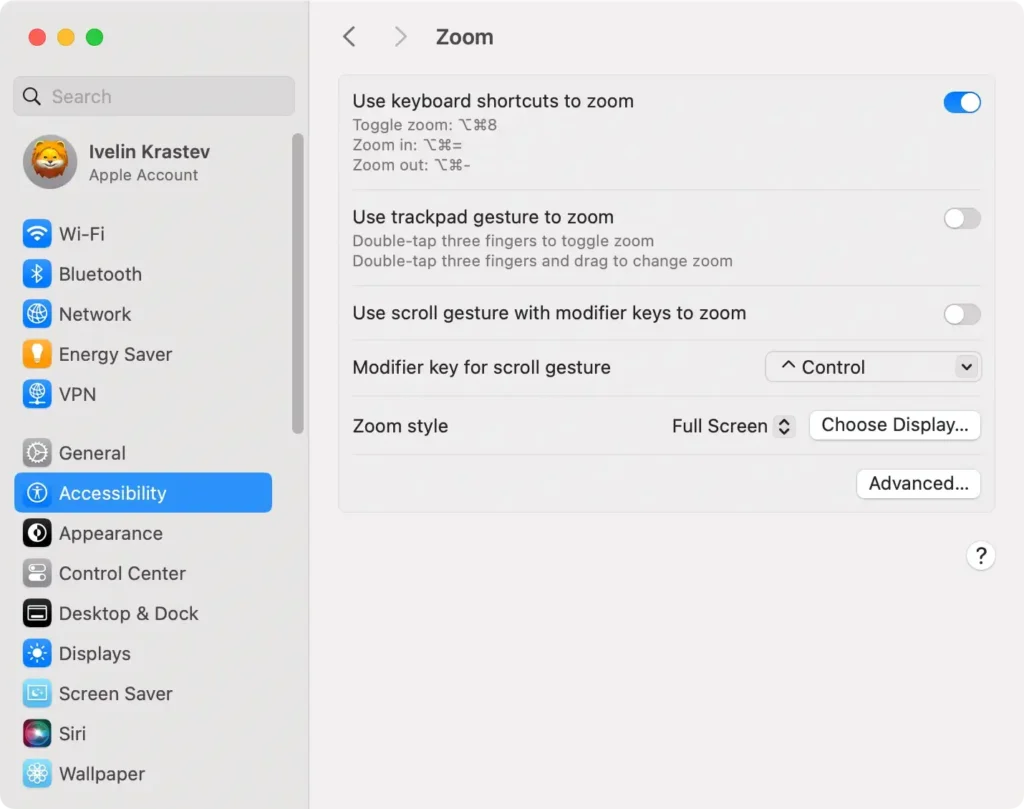
aktivera kortkommandon för att zooma på mac

När kortkommandon är aktiverade kan du:

  • Tryck på Option (⌥) + Command (⌘) + Equals (=) på tangentbordet för att zooma in.
  • Tryck på Option (⌥) + Command (⌘) + Minus (-) på tangentbordet för att zooma ut.
  • Tryck på Option (⌥) + Command (⌘) + 8 för att snabbt växla mellan zoom.

Att använda kortkommandon är praktiskt för att snabbt justera zoomnivåer, särskilt under uppgifter som kräver frekventa ändringar i förstoringen.

Hur man zoomar in och ut på Mac med hjälp av styrplattan

För dem som främst navigerar genom sin styrplatta erbjuder MacBooks en bekväm gestbaserad zoomfunktion:

  1. Gå till System Settings via Apple-menyn.
  2. Navigera till avsnittet Accessibility och klicka på Zoom.
  3. Markera alternativet Use trackpad gesture to zoom.
  4. Om du vill zooma in eller ut dubbelklickar du med tre fingrar och drar uppåt eller nedåt.
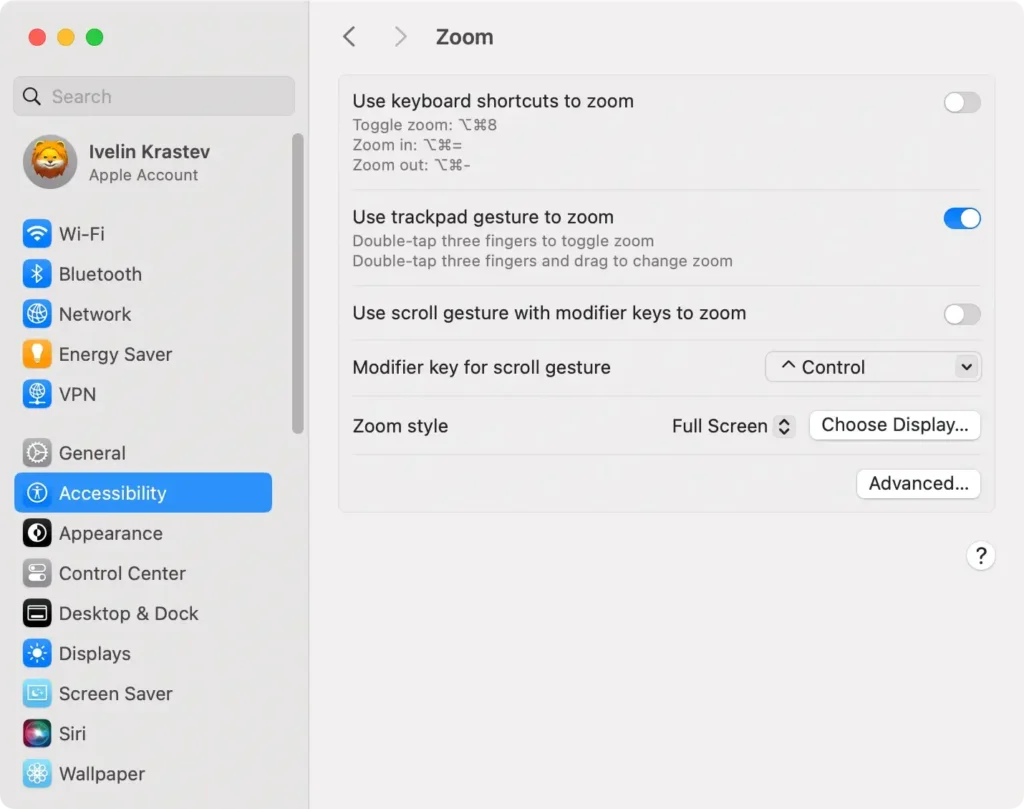
använd styrplattan för att zooma på mac

Alternativt kan du aktivera alternativet att zooma medan du rullar. För att göra det:

  1. Klicka på Apple-menyn och välj System Settings.
  2. Navigera till Accessibility > Zoom.
  3. Växla rutan för Use scroll gesture with modifier keys to zoom.
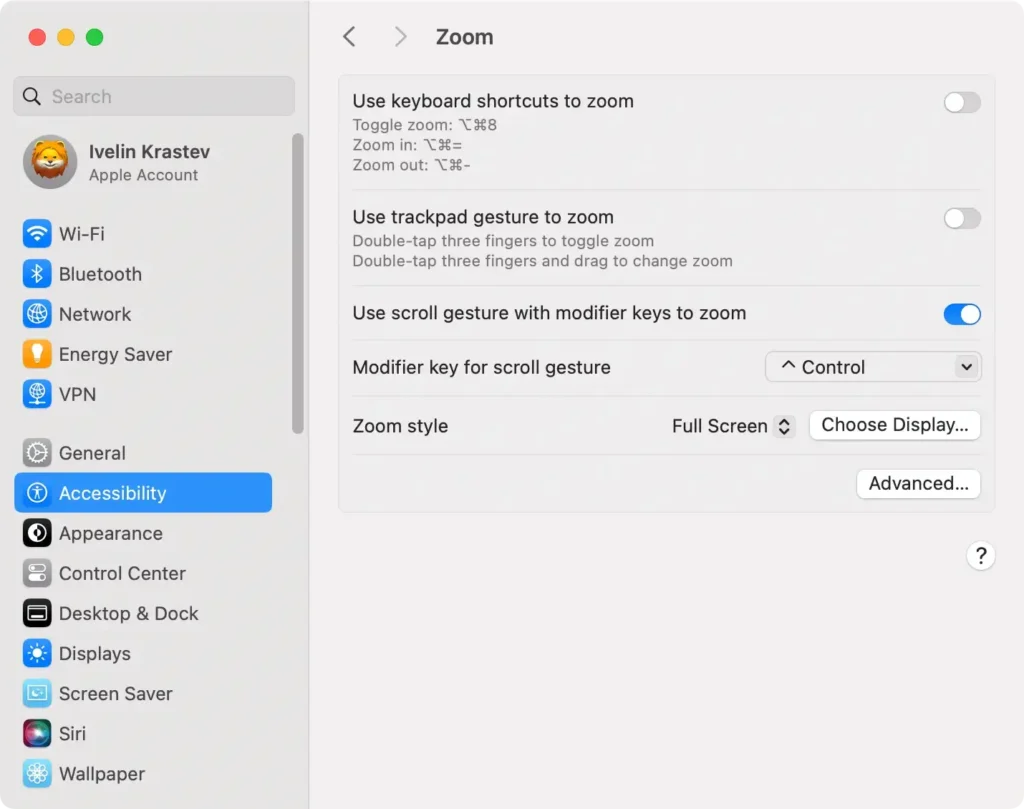
använd rullningsgest med modifieringsknappar för att zooma på mac
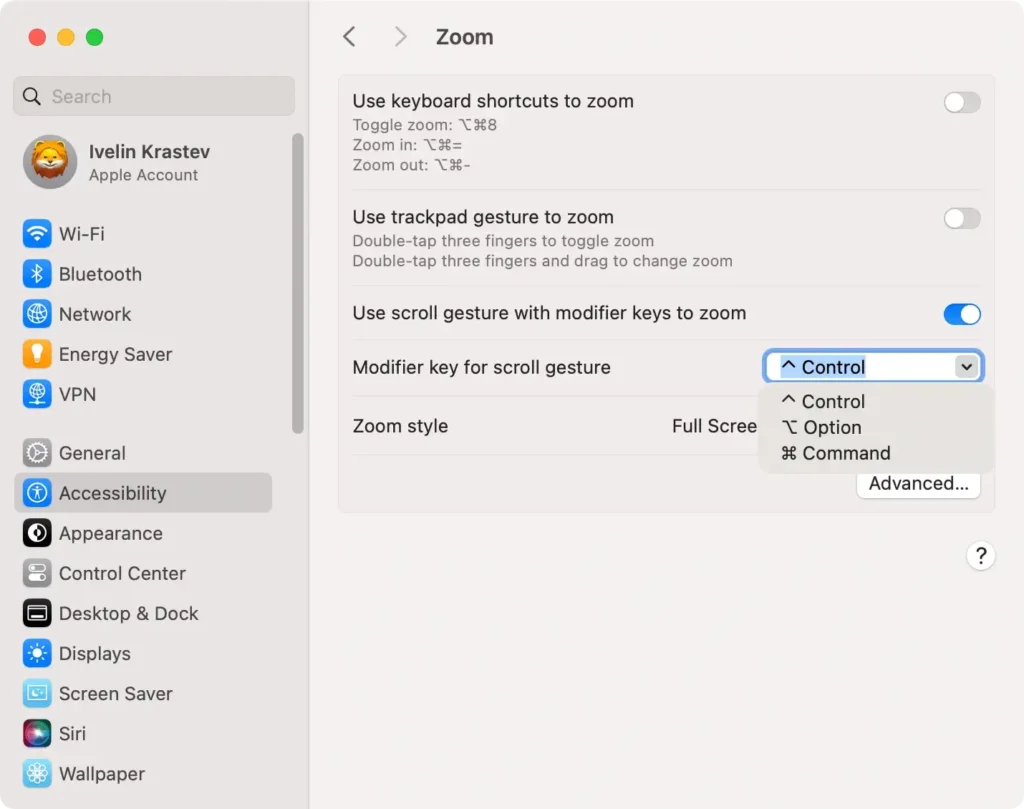
  1. Välj en modifieringsknapp bland alternativen (Control, Option eller Command).
välj ändringstangent för rullningsgest för att zooma

Nu är det bara att scrolla medan du håller ned den valda modifieringsknappen för att zooma in eller ut.

Den här metoden är perfekt för användare som letar efter ett sömlöst och intuitivt sätt att kontrollera zoomen, genom att utnyttja styrplattans välbekanta gestkontroller.

Hur man zoomar in och ut med Magic Mouse

Apple Magic Mouse stöder inte den typiska nypa-till-zoom-gesten som finns på de flesta styrplattor. Det passar dock zoomning på olika sätt.

Du kan dubbelklicka med ett finger på musens yta (känd som funktionen “smart zoom”), vilket är perfekt för att snabbt zooma in i text eller bilder. Ändå tillåter detta inte stegvisa ändringar i zoom.

För fullständig kontroll över zoomnivån kan du kombinera Apple Magic Mouse med alternativet “scrollgest med modifieringsknappar” som beskrivs ovan.

Hur man zoomar med Touch Bar

Om din Mac är utrustad med en Touch Bar kan du använda den för att zooma in och ut.

Även om din Mac inte har en fysisk Touch Bar kan du aktivera en virtuell version på skärmen som en bekväm zoomkontroll.

Så här zoomar du med Touch Bar:

  1. Öppna System Settings (eller System Preferences) från menyraden.
  2. Klicka på Zoom inom Accessibility.
  3. Växla rutan bredvid Enable Touch Bar zoom.

Dra nu fingret över Touch Bar för att snabbt zooma in och ut på din Mac.

Denna teknik ger ett snabbt och intuitivt sätt att justera zoomnivåer.

Hur man ställer in avancerade zoomalternativ med hjälp av tillgänglighetsfunktioner

För de som vill anpassa sin zoomupplevelse ytterligare har macOS avancerade alternativ inom tillgänglighetsinställningarna.

Dessa funktioner låter dig finjustera hur zoomen fungerar på din Mac, vilket förbättrar läsbarheten och skräddarsyr den efter dina specifika behov.

  1. Klicka på Apple-menyn i det övre vänstra hörnet på skärmen.
  2. Välj System Settings (tidigare System Preferences) från rullgardinsmenyn.
  3. Rulla ned och öppna avsnittet Accessibility.
  4. Klicka på Zoom för att se alla zoomrelaterade alternativ.
  5. Välj önskad zoomstil från Zoom style:
    • Helskärmszoom: Förstorar hela Mac-skärmen istället för ett enda fönster.
    • Zoom med delad skärm: Visar det zoomade området vid sidan av den normala vyn.
    • Bild-i-bild-zoom: Visar ett zoomfönster som kan ändras storlek som följer markören.
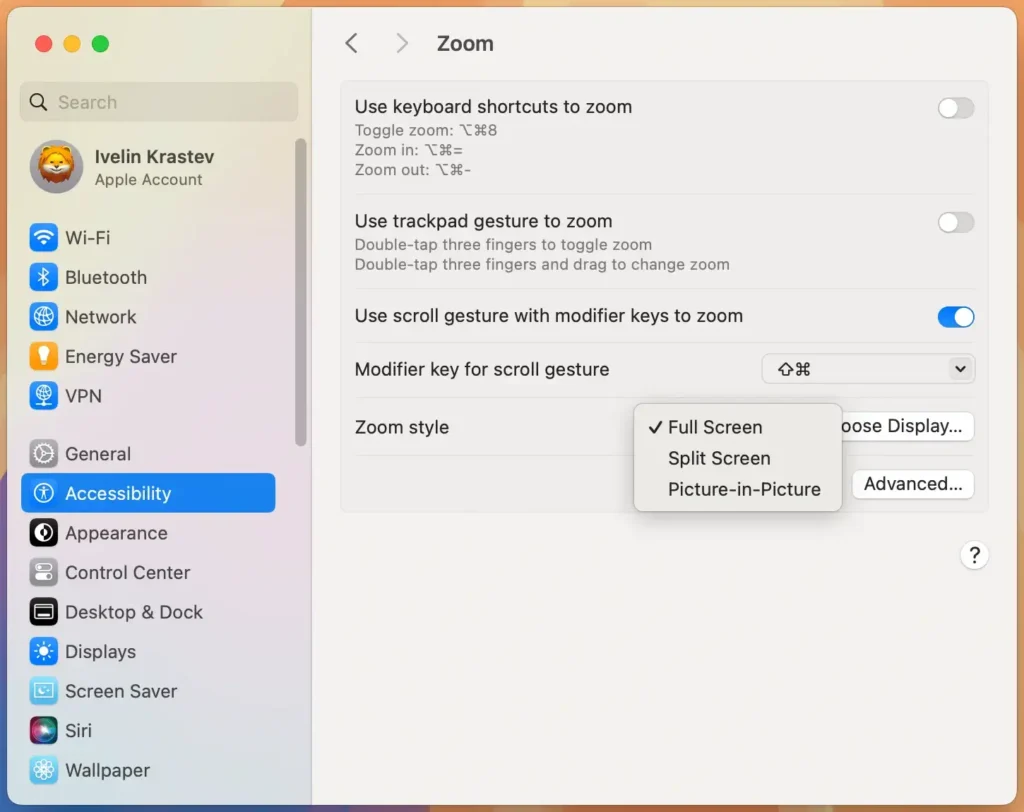
inställningar för tillgänglighetszoomstil
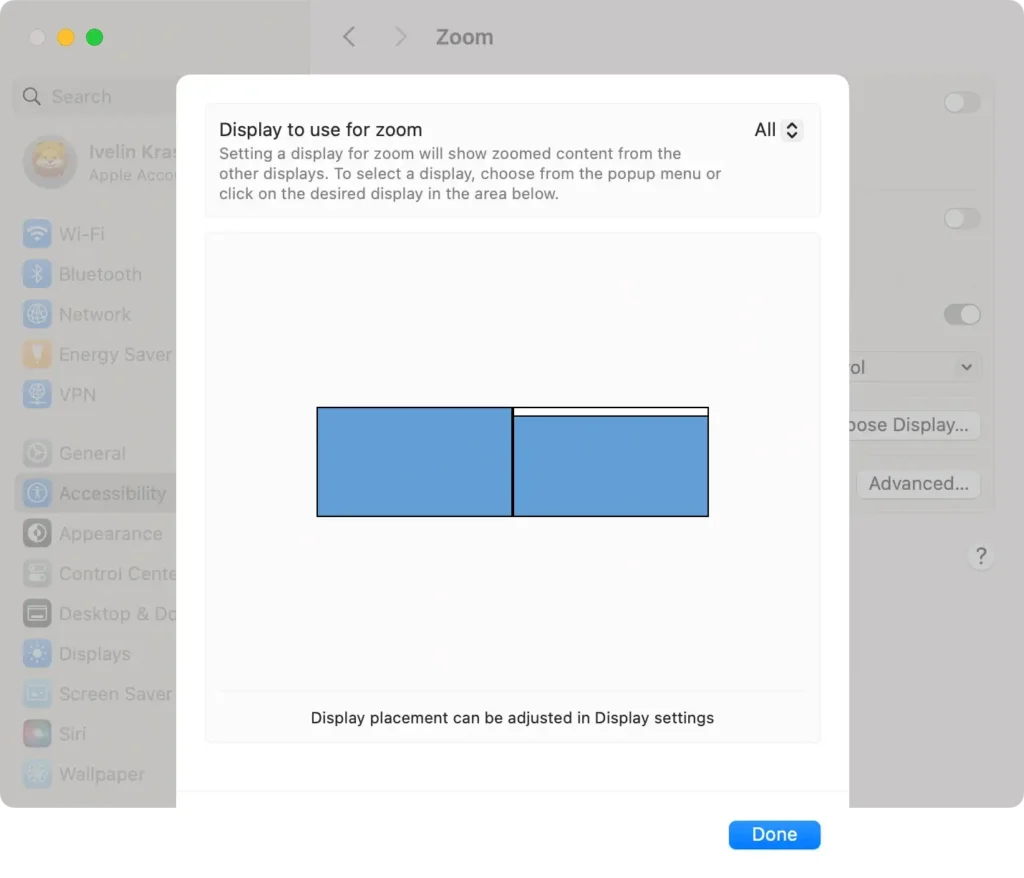
  1. Om du har flera skärmar kan du zooma varje skärm oberoende utan att påverka zoomningen på de andra. För att visa en zoomad version av innehållet från en bildskärm på en annan, klicka på Choose Display och välj sedan den andra bildskärmen.
välj skärm att använda för zoom
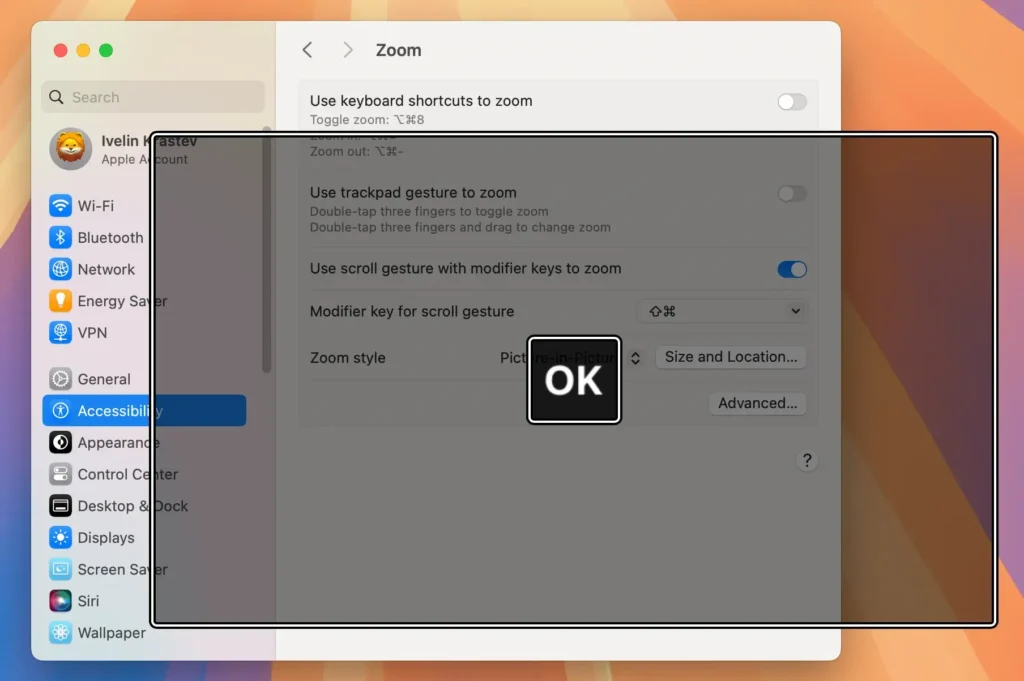
  1. För lägena Split Screen och Picture-in-Picture kan du ändra storleken och positionen för zoomfönstret:
    • Klicka på Size and Location.
    • Ändra storlek på zoomfönstret och flytta det till önskad plats på skärmen.
zoominställningar för bild i bild
  1. Klicka på knappen Advanced för att ändra dina zoominställningar.
  2. Dessutom kan du justera ytterligare funktioner som:
    • Bestäm om hela skärmen rör sig kontinuerligt med markören eller bara när markören når kanten.
    • Tillåt tillfällig zoomning när en specifik modifieringsknapp hålls nedtryckt.
    • Styr hur snabbt zoomfunktionen reagerar när den aktiveras.
    • Förbättra klarheten i förstorad text och bilder.
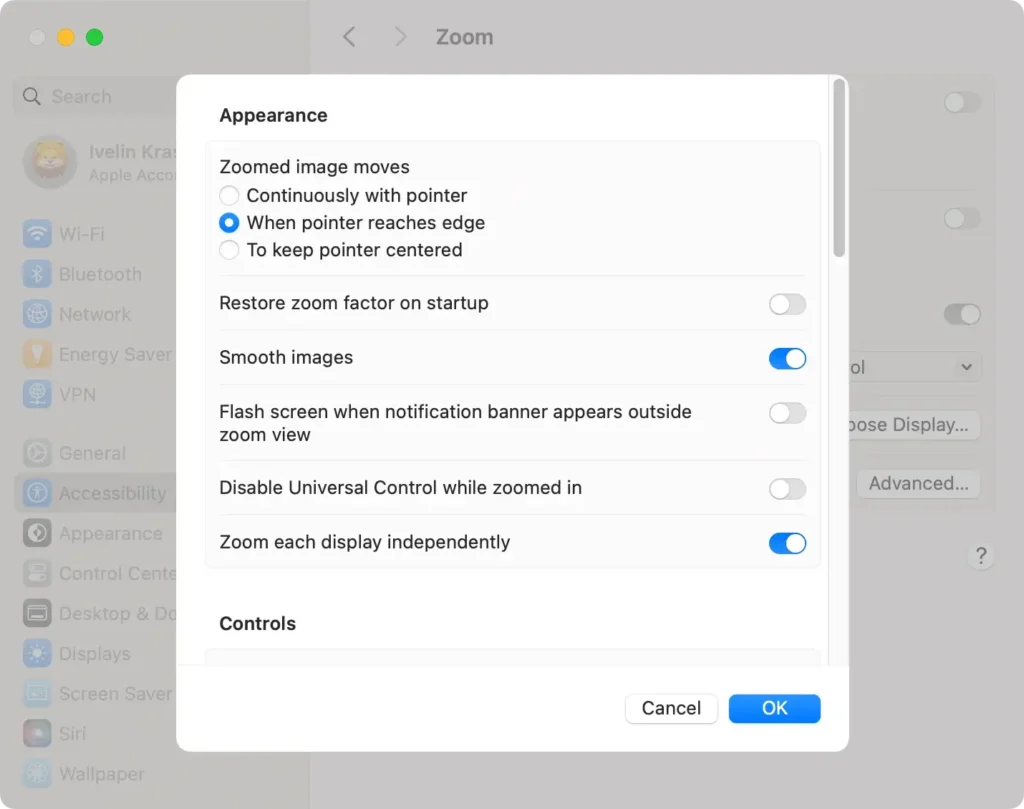
tillgänglighetsfunktioner fönster för avancerade zoominställningar

Genom att utforska dessa alternativ kan du anpassa hur zoomen fungerar på din Mac, vilket gör det mer intuitivt och anpassat till ditt arbetsflöde.

Oavsett om du fokuserar på detaljerat designarbete eller förbättrar allmän läsbarhet, ger dessa inställningar större kontroll över din tittarupplevelse.

Tips: Tveka inte att experimentera med olika kombinationer av inställningar för att hitta det som fungerar bäst för dig. Om du justerar dessa avancerade alternativ kan du förbättra din produktivitet och komfort när du använder din Mac.

Dela detta inlägg på dina favorit sociala medier
Håll din Mac snabb och säker
Optimera din Mac och håll dig fri från skadlig programvara med SpyHunter

För en bättre förståelse av våra policyer, läs vårt kostnadsfria testerbjudande nedan, EULA och sekretess-/cookiespolicy.

SpyHunter gratis provperiod: Viktiga villkor

SpyHunter-testversionen inkluderar, för en enhet, en engångsprovperiod på 7 dagar för SpyHunter 5 Pro (Windows) eller SpyHunter för Mac, och erbjuder omfattande funktionalitet för upptäckt och borttagning av skadlig programvara, högpresterande skydd för att aktivt skydda ditt system från skadlig programvara hot och tillgång till vårt tekniska supportteam via SpyHunter HelpDesk. Du kommer inte att debiteras i förskott under provperioden, även om ett kreditkort krävs för att aktivera provperioden. (Förbetalda kreditkort, betalkort och presentkort accepteras inte under detta erbjudande.) Kravet på din betalningsmetod är att hjälpa till att säkerställa ett kontinuerligt, oavbrutet säkerhetsskydd under din övergång från en provversion till en betalprenumeration om du skulle besluta dig för att köpa. Din betalningsmetod kommer inte att debiteras ett betalningsbelopp i förskott under provperioden, även om auktoriseringsförfrågningar kan skickas till din finansinstitution för att verifiera att din betalningsmetod är giltig (sådana auktoriseringsinlämningar är inte förfrågningar om avgifter eller avgifter från EnigmaSoft utan beroende på din betalningsmetod och/eller din finansiella institution, kan reflektera över ditt kontos tillgänglighet). Du kan avbryta din provperiod genom att kontakta EnigmaSofts betalningsprocessor (identifierad i ditt bekräftelsemail) eller EnigmaSoft direkt senast två arbetsdagar innan 7-dagars provperioden löper ut för att undvika att en debitering förfaller och behandlas omedelbart efter att din provperiod löper ut. Om du bestämmer dig för att avbryta under din provperiod kommer du omedelbart att förlora åtkomsten till SpyHunter. Om du av någon anledning tror att en debitering har behandlats som du inte ville göra (vilket kan ske baserat på systemadministration, till exempel), kan du också avbryta och få full återbetalning för debiteringen när som helst inom 30 dagar efter datumet för inköpsavgiften. Se vanliga frågor.

I slutet av provperioden kommer du att faktureras i förskott omedelbart till det pris och för prenumerationsperioden som anges i erbjudandematerialet och registrerings-/köpsidans villkor (som ingår häri genom referens; priset kan variera beroende på land och inköpssida detaljer) om du inte har avbokat i tid. Prissättningen börjar vanligtvis på $72 för 3 månader (SpyHunter Pro Windows) och $42 för 3 månader (SpyHunter för Mac). Din köpta prenumeration förnyas automatiskt i enlighet med registrerings-/köpsidans villkor, som ger automatiska förnyelser till den då tillämpliga standardprenumerationsavgiften som gäller vid tidpunkten för ditt ursprungliga köp och för samma prenumerationsperiod, förutsatt att du en kontinuerlig, oavbruten prenumerationsanvändare. Se köpsidan för detaljer. Provperiod enligt dessa villkor, ditt samtycke till EULA/TOS, sekretess-/cookiespolicy och rabattvillkor. Om du vill avinstallera SpyHunter, läs hur.

För betalning vid automatisk förnyelse av din prenumeration kommer en e-postpåminnelse att skickas till den e-postadress du angav när du registrerade dig före ditt nästa betalningsdatum. I början av din provperiod kommer du att få en aktiveringskod som är begränsad till användning för endast en provperiod och för endast en enhet per konto. Din prenumeration kommer automatiskt att förnyas till priset och för prenumerationsperioden i enlighet med erbjudandematerialet och registrerings-/köpsidans villkor (som ingår häri genom referens; priserna kan variera beroende på land per köpsida), förutsatt att du är en kontinuerlig, oavbruten prenumerationsanvändare. För användare av betalprenumerationer, om du avbryter, kommer du att fortsätta att ha tillgång till dina produkter till slutet av din betalda prenumerationsperiod. Om du vill få en återbetalning för din då aktuella prenumerationsperiod måste du avbryta och ansöka om återbetalning inom 30 dagar efter ditt senaste köp, och du kommer omedelbart att sluta få full funktionalitet när din återbetalning har behandlats.

För CALIFORNIA CONSUMERS, se meddelandebestämmelserna:
MEDDELANDE TILL KALIFORNISKA KONSUMENT: Enligt California Automatic Renewal Law kan du avbryta en prenumeration enligt följande:

  1. Gå till www.enigmasoftware.com och klicka på knappen "Logga in" i det övre högra hörnet.
  2. Logga in med ditt användarnamn och lösenord.
  3. Gå till "Beställning/licenser" i navigeringsmenyn. Bredvid din beställning/licens finns en knapp tillgänglig för att avbryta din prenumeration om tillämpligt. Obs: Om du har flera beställningar/produkter måste du avbryta dem på individuell basis.

Om du har några frågor eller problem kan du kontakta vårt EnigmaSoft supportteam per telefon på +1 (888) 360-0646 (USA avgiftsfritt) / +353 76 680 3523 (Irland/International) eller via e-post på support@enigmasoftware.com.
Hur avbryter du en SpyHunter-provversion? Om din SpyHunter-provperiod registrerades via MyCommerce, kan du avbryta provperioden via MyCommerce genom att logga in på MyAccount-delen av MyCommerce (se ditt bekräftelsemail för mer information). Du kan också kontakta MyCommerce via telefon eller e-post för att avbryta. För att kontakta MyCommerce via telefon kan du ringa +1-800-406-4966 (USA avgiftsfritt) eller +1-952-646-5022 (24x7x356). Du kan kontakta MyCommerce via e-post på ordersupport@mycommerce.com. Du kan enkelt identifiera om din provperiod registrerades via MyCommerce genom att kontrollera bekräftelsemailen som skickades till dig vid registreringen. Alternativt kan alla användare också kontakta EnigmaSoft Limited direkt. Användare kan kontakta vårt tekniska supportteam genom att maila support@enigmasoftware.com, öppna en biljett i SpyHunter HelpDesk eller ringa +1 (888) 360-0646 (USA) / +353 76 680 3523 (Irland/International). Du kan komma åt SpyHunter HelpDesk från SpyHunters huvudskärm. För att öppna ett supportärende, klicka på "HelpDesk"-ikonen. Klicka på fliken "Ny biljett" i fönstret som visas. Fyll i formuläret och klicka på knappen "Skicka". Om du är osäker på vilken "Problemtyp" du ska välja, välj alternativet "Allmänna frågor". Våra supportagenter kommer omedelbart att behandla din förfrågan och svara dig.

———

SpyHunter köpinformation
Du kan också välja att prenumerera på SpyHunter omedelbart för full funktionalitet, inklusive borttagning av skadlig programvara och tillgång till vår supportavdelning via vår HelpDesk, vanligtvis från $42 för 3 månader (SpyHunter Basic Windows) och $42 för 3 månader (SpyHunter för Mac) i i enlighet med erbjudandematerialet och villkoren för registrerings-/köpsidan (som ingår häri genom hänvisning; priserna kan variera beroende på land per inköpssida). Din prenumeration kommer automatiskt att förnyas till den då tillämpliga standardprenumerationsavgiften som gäller vid tidpunkten för din ursprungliga köpprenumeration och för samma prenumerationsperiod, förutsatt att du är en kontinuerlig, oavbruten prenumerationsanvändare och för vilken du kommer att få ett meddelande om kommande prenumeration. avgifter innan ditt abonnemang löper ut. Köp av SpyHunter är föremål för villkoren på köpsidan, EULA/TOS, sekretess-/cookiespolicy och rabattvillkor.

———

Allmänna villkor
Alla köp för SpyHunter under ett rabatterat pris gäller under den erbjudna rabatterade prenumerationsperioden. Därefter kommer den då gällande standardprissättningen att gälla för automatiska förnyelser och/eller framtida köp. Priserna kan ändras, även om vi kommer att meddela dig i förväg om prisändringar.
Alla SpyHunter-versioner är föremål för att du godkänner våra EULA/TOS, integritets-/cookiepolicy och rabattvillkor. Se även våra vanliga frågor och hotbedömningskriterier. Om du vill avinstallera SpyHunter, läs hur.