

Cómo Acercarse Y Alejarse En Mac (Todos Los Métodos)

Antes de sumergirnos
Antes de profundizar, asegurémonos de que estés seguro en Internet. Creamos SpyHunter porque tu seguridad nos importa.
Proteja su computadora hoy — ¡Descarga SpyHunter aquí mismo! Consulta nuestros principales consejos a continuación para mantener tu computadora segura y protegida.

¿Alguna vez has tenido problemas para ver la letra pequeña en la pantalla de tu Mac o quieres ver más de cerca un diseño digital?
No estás solo
Las funciones de zoom de Mac están aquí para ayudarte a ver mejor, para que tu tiempo frente a la pantalla sea más cómodo y productivo.
Independientemente de que tenga discapacidades visuales o no, saber cómo acercar y alejar la imagen en una Mac puede cambiar su experiencia de usuario.
Esta guía lo guiará a través de todas las opciones de zoom que tiene su Mac, desde atajos de teclado y gestos del trackpad hasta configuraciones de accesibilidad.
Prepárese para dominar las funciones de zoom de su Mac y asegurarse de que todo en la pantalla de su Mac tenga el tamaño correcto. Pero primero:
¿Qué significa acercar y alejar?
En una Mac, acercar o alejar significa agrandar o achicar elementos en la pantalla. Es ideal para facilitar la lectura, ver detalles o para personas con discapacidad visual.
Al ampliar, el texto, los íconos y las imágenes se hacen más grandes y más fáciles de ver. Al reducir, se obtiene una vista más amplia del contenido, lo que resulta útil para documentos o hojas de cálculo grandes.
Puede utilizar esta función en su Mac para:
- Mejorar la legibilidad: Ampliar el texto y las imágenes para reducir la fatiga visual.
- Trabajo de detalle: Amplíe diseños o fotografías intrincados para realizar ediciones precisas.
- Accesibilidad: Ayude a los usuarios con discapacidades visuales ajustando el tamaño del contenido.
Tu Mac ofrece varias formas de ajustar los niveles de zoom, que se adaptan a diferentes preferencias y necesidades. Si comprendes estas opciones, podrás personalizar por completo tu experiencia de visualización.
Cómo ampliar y reducir el zoom en Mac
El zoom en una Mac es muy flexible y tiene muchas opciones integradas. A continuación, repasaremos cada una de ellas paso a paso.
Cómo acercar y alejar la imagen en Mac usando atajos de teclado
Los atajos de teclado son una forma rápida de acercar o alejar la imagen en una Mac. Son ideales para los usuarios que prefieren no apartar las manos del teclado.
Para activar estos atajos:
- Abra
System Settingsdesde el ícono de Apple. - Vaya a la sección
Accessibility, luego haga clic enZoomen la barra lateral. - Habilite la opción denominada
Use keyboard shortcuts to zoom.
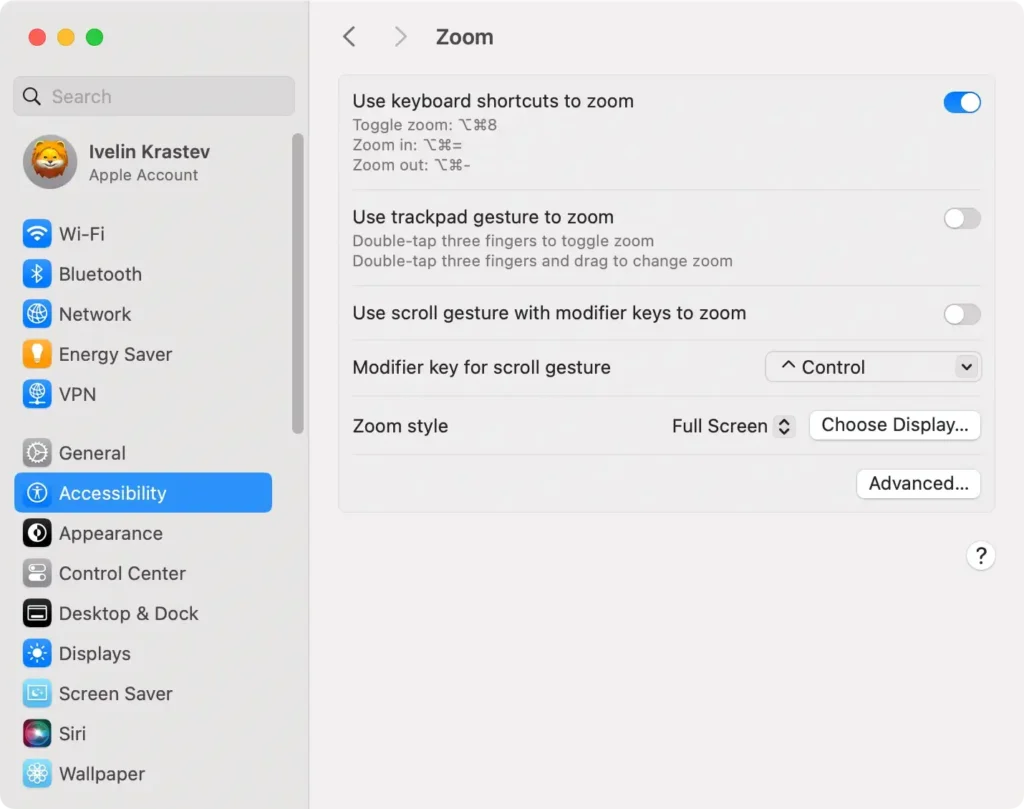
Una vez habilitados los atajos de teclado, puedes:
- Presione
Option (⌥) + Command (⌘) + Equals (=)en su teclado para acercar la imagen. - Presione
Option (⌥) + Command (⌘) + Minus (-)en su teclado para alejar la imagen. - Presione
Option (⌥) + Command (⌘) + 8para alternar rápidamente el zoom.
El uso de atajos de teclado es útil para ajustar rápidamente los niveles de zoom, especialmente durante tareas que requieren cambios frecuentes en el aumento.
Cómo acercar y alejar la imagen en Mac usando el trackpad
Para quienes navegan principalmente a través de su trackpad, las MacBooks ofrecen una práctica función de zoom basada en gestos:
- Dirígete a
System Settingsa través del menú Apple. - Vaya a la sección
Accessibilityy haga clic enZoom. - Marque la opción
Use trackpad gesture to zoom. - Para acercar o alejar, toque dos veces con tres dedos y arrastre hacia arriba o hacia abajo según corresponda.
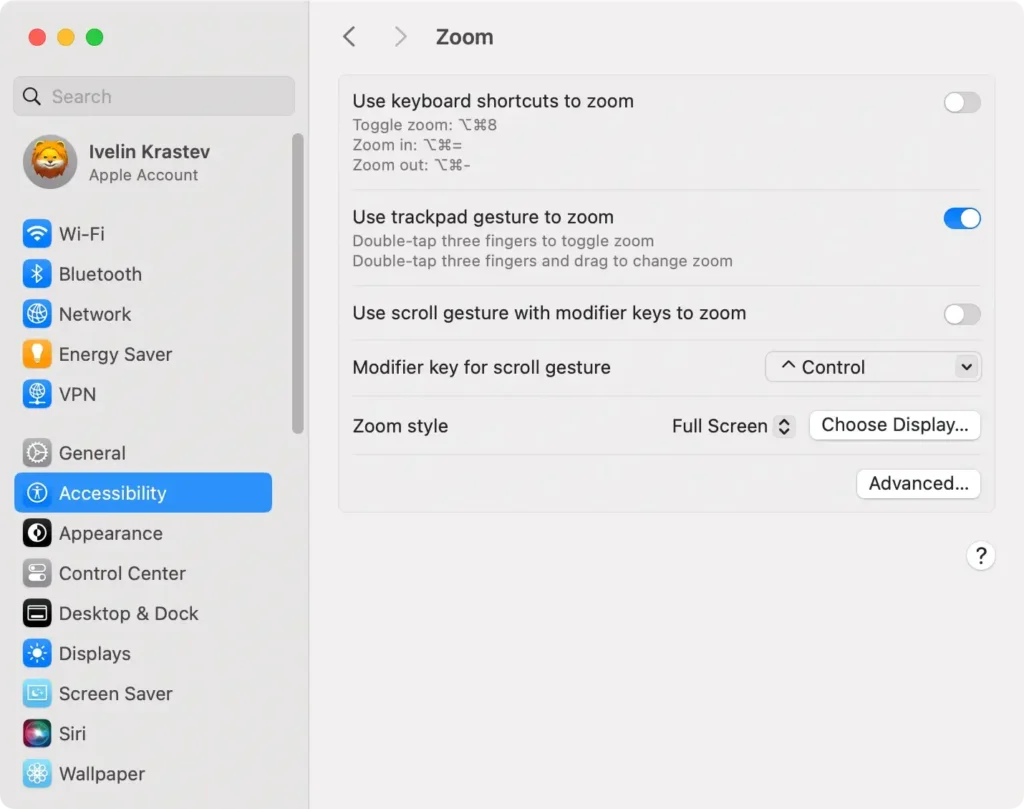
Alternativamente, puedes habilitar la opción de hacer zoom mientras te desplazas. Para ello:
- Haga clic en el menú Apple y seleccione
System Settings. - Vaya a
Accessibility > Zoom. - Activa o desactiva la casilla
Use scroll gesture with modifier keys to zoom.
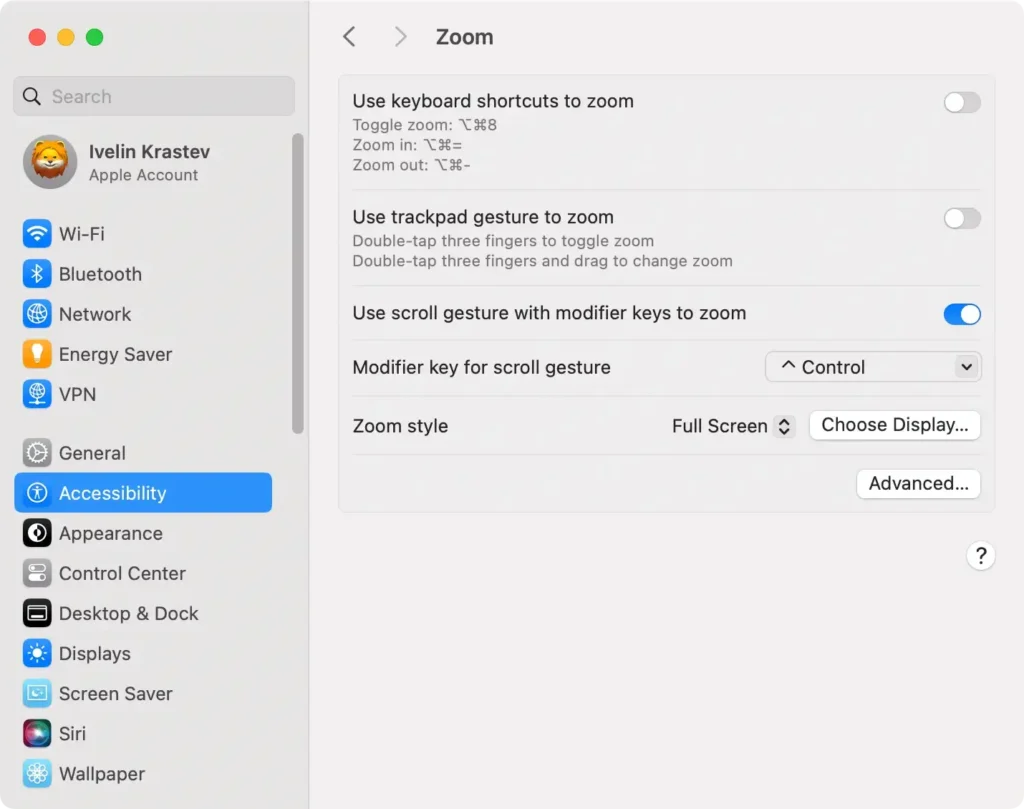
- Elija una tecla modificadora de las opciones (
Control,OptionoCommand).
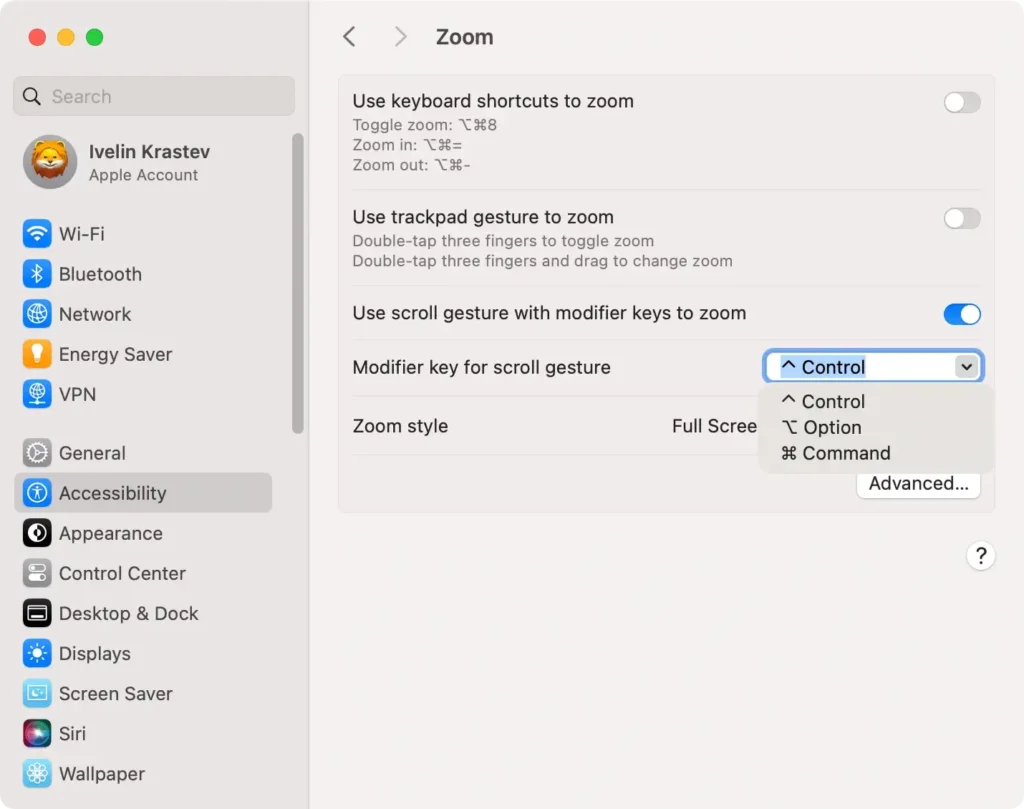
Ahora, simplemente desplácese mientras mantiene presionada la tecla modificadora elegida para acercar o alejar la imagen.
Este método es perfecto para los usuarios que buscan una forma sencilla e intuitiva de controlar el zoom, aprovechando los controles de gestos familiares del trackpad.
Cómo acercar y alejar la imagen con Magic Mouse
El Magic Mouse de Apple no es compatible con el gesto típico de pellizcar para hacer zoom que se encuentra en la mayoría de los trackpads. Sin embargo, sí admite el zoom de forma diferente.
Puede tocar dos veces con un dedo la superficie del mouse (función conocida como “zoom inteligente”), lo cual es perfecto para hacer zoom rápidamente en texto o imágenes. Sin embargo, esto no permite realizar cambios incrementales en el zoom.
Para tener un control completo sobre el nivel de zoom, puedes combinar el Apple Magic Mouse con la opción “gesto de desplazamiento con teclas modificadoras” descrita anteriormente.
Cómo hacer zoom con la Touch Bar
Si tu Mac viene equipada con una Touch Bar, puedes usarla para acercar y alejar la imagen.
Incluso si tu Mac no tiene una Touch Bar física, puedes habilitar una versión virtual en tu pantalla para usarla como un cómodo control de zoom.
A continuación te indicamos cómo hacer zoom con la Touch Bar:
- Abra
System Settings(oSystem Preferences) desde la barra de menú. - Haga clic en
Zoomdentro deAccessibility. - Desactive la casilla junto a
Enable Touch Bar zoom.
Ahora, deslice el dedo por la Touch Bar para acercar o alejar rápidamente la imagen en su Mac.
Esta técnica proporciona una forma rápida e intuitiva de ajustar los niveles de zoom.
Cómo configurar opciones de zoom avanzadas mediante funciones de accesibilidad
Para aquellos que quieran personalizar aún más su experiencia de zoom, macOS tiene opciones avanzadas dentro de la configuración de Accesibilidad.
Estas funciones le permiten ajustar el funcionamiento del zoom en su Mac, mejorando la legibilidad y adaptándolo a sus necesidades específicas.
- Haga clic en el menú de Apple ubicado en la esquina superior izquierda de su pantalla.
- Seleccione
System Settings(anteriormenteSystem Preferences) en el menú desplegable. - Desplácese hacia abajo y abra la sección
Accessibility. - Haga clic en
Zoompara ver todas las opciones relacionadas con el zoom. - Seleccione su estilo de zoom preferido entre las opciones
Zoom style:- Zoom de pantalla completa: Amplía toda la pantalla de Mac en lugar de una sola ventana.
- Zoom de pantalla dividida: Muestra el área ampliada junto con la vista normal.
- Zoom de imagen en imagen: Muestra una ventana de zoom redimensionable que sigue al cursor.
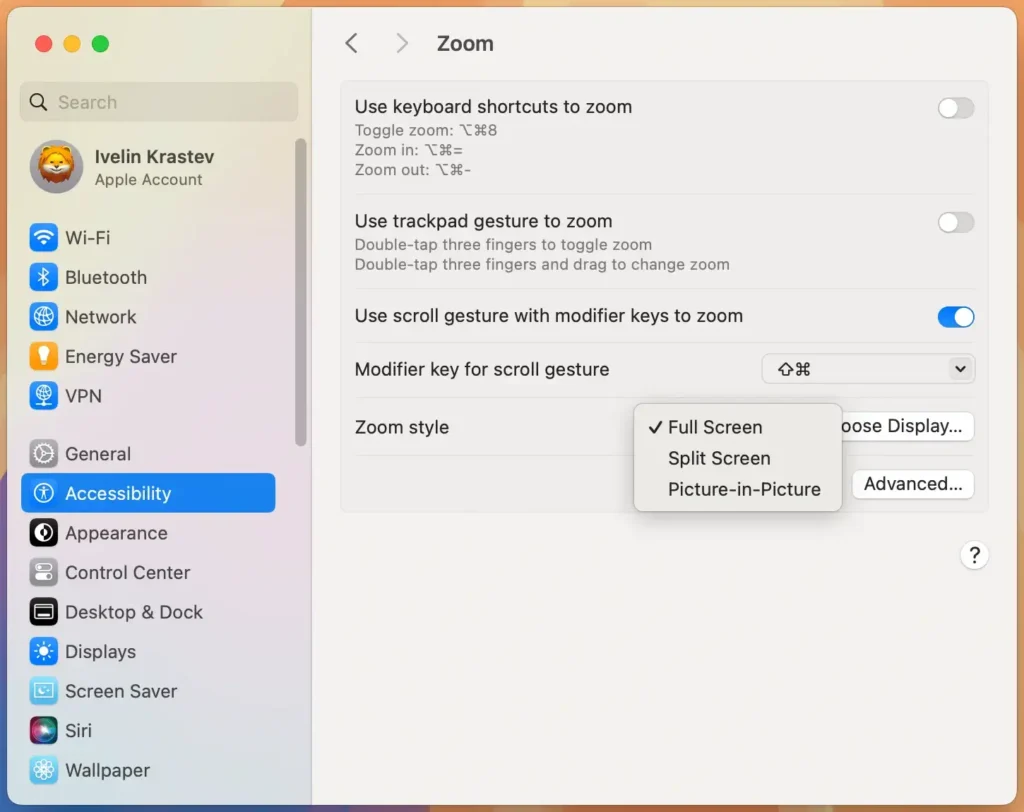
- Si tiene varias pantallas, puede hacer zoom en cada una de ellas de forma independiente sin afectar el zoom de las demás. Para mostrar una versión ampliada del contenido de una pantalla en otra, haga clic en
Choose Displayy, a continuación, seleccione la segunda pantalla.
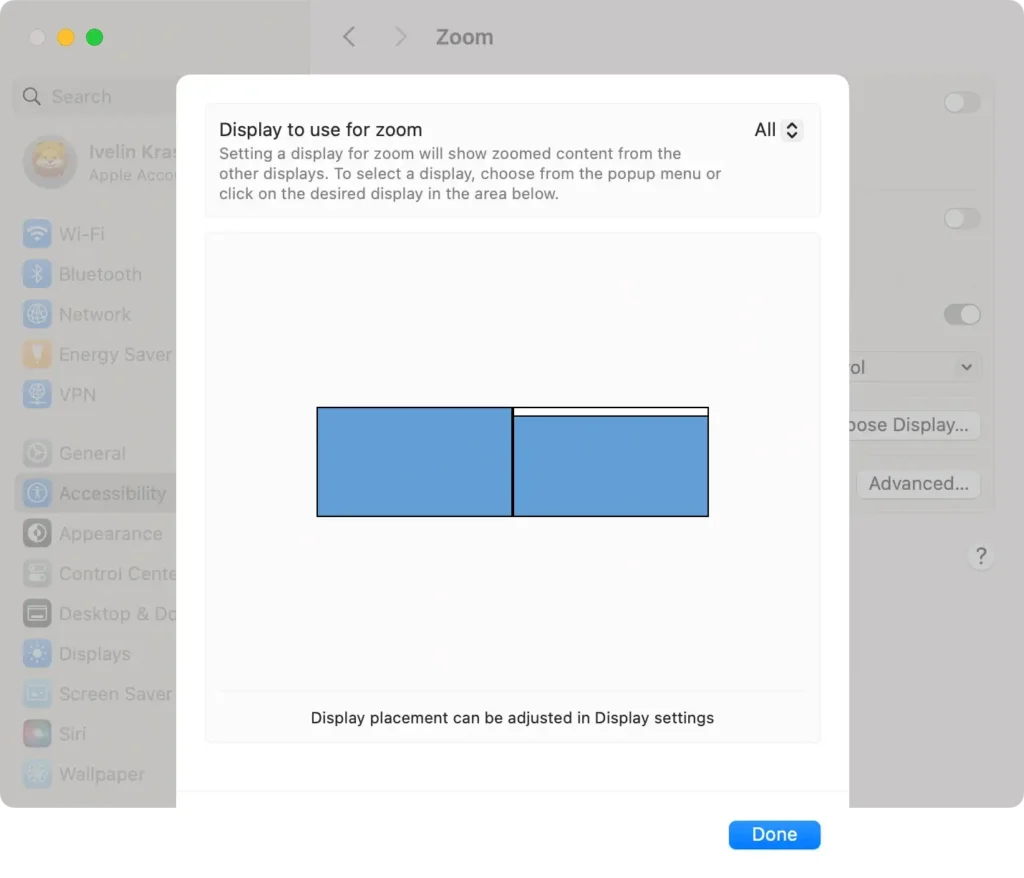
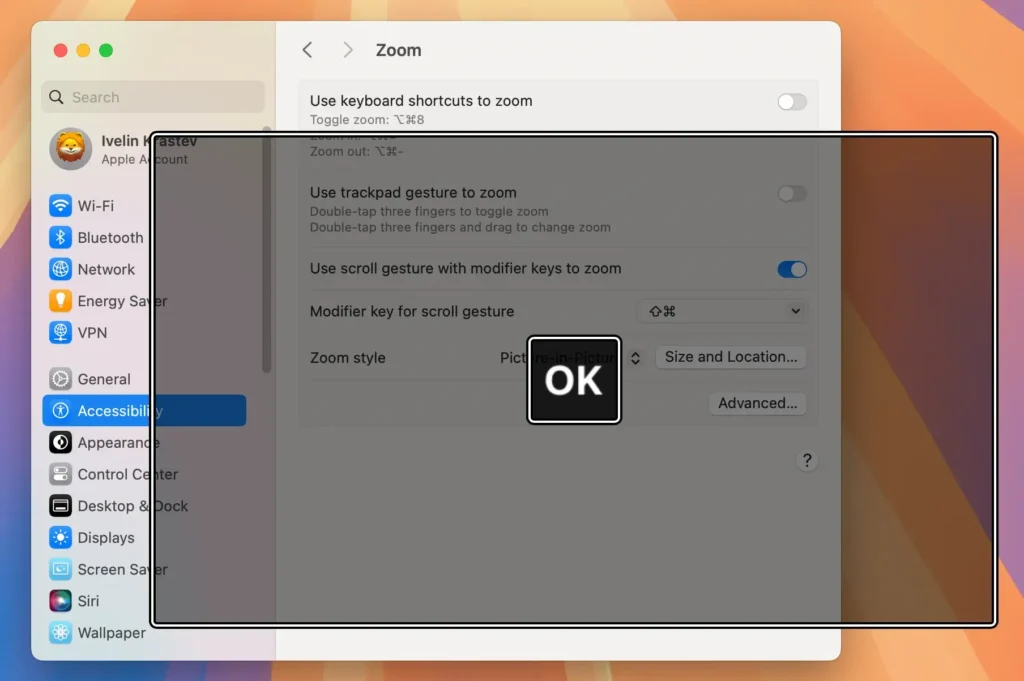
- Para los modos
Split ScreenyPicture-in-Picture, puede modificar el tamaño y la posición de la ventana de zoom:- Haga clic en
Size and Location. - Cambie el tamaño de la ventana de zoom y muévala a la ubicación deseada en la pantalla.
- Haga clic en
- Haga clic en el botón
Advancedpara proporcionar la configuración de zoom. - Además, puedes ajustar funciones adicionales como:
- Decide si toda la pantalla se mueve continuamente con el cursor o sólo cuando el cursor llega al borde.
- Permitir zoom temporal cuando se mantiene presionada una tecla modificadora específica.
- Controle la rapidez con la que responde la función de zoom cuando se activa.
- Mejora la claridad del texto y las imágenes ampliadas.
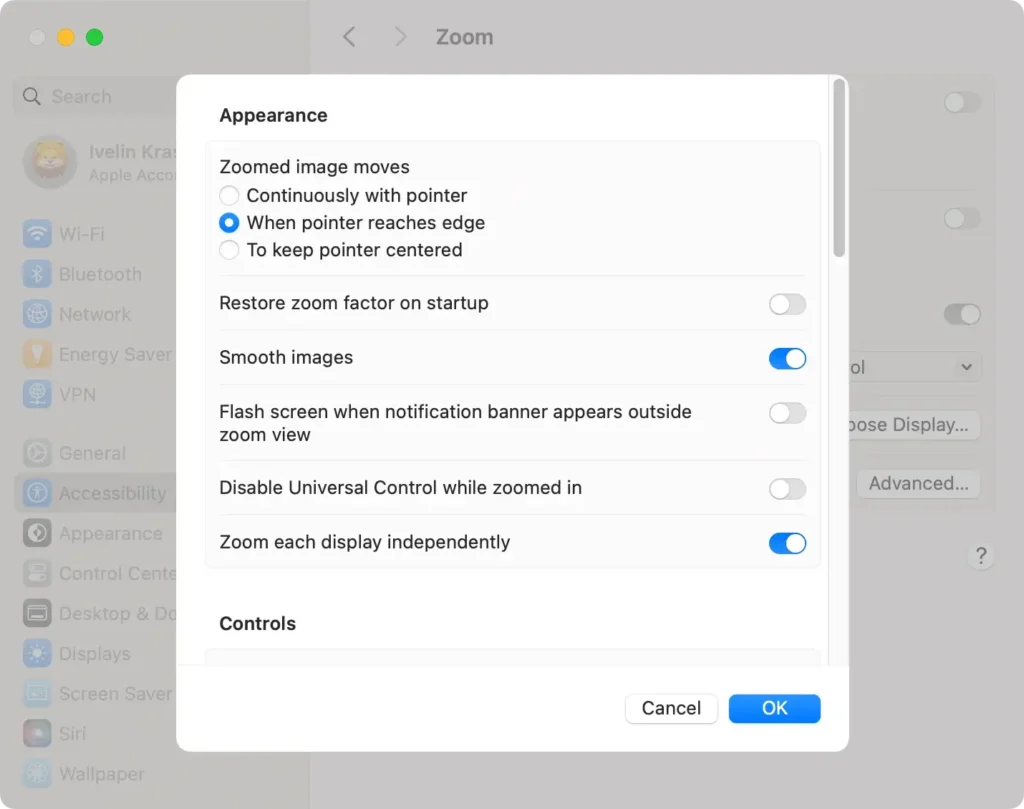
Al explorar estas opciones, puede personalizar el funcionamiento del zoom en su Mac, haciéndolo más intuitivo y alineado con su flujo de trabajo.
Ya sea que se concentre en un trabajo de diseño detallado o en mejorar la legibilidad general, estas configuraciones brindan un mayor control sobre su experiencia de visualización.
Consejo: No dudes en experimentar con distintas combinaciones de ajustes para encontrar lo que funcione mejor para ti. Ajustar estas opciones avanzadas puede mejorar tu productividad y comodidad al usar tu Mac.
