

Hur Man Kontrollerar Lagring På Mac: 5 Enkla Sätt

Innan vi dyker in
Innan vi dyker in, låt oss se till att du är säker online. Vi skapade SpyHunter eftersom din säkerhet är viktig för oss.
Skydda din dator idag — ladda ner SpyHunter här! Kolla in våra bästa tips nedan för att hålla din dator säker och säker.

Har du någonsin undrat varför din Mac verkar sakta ner eller ta slut på lagringsutrymme oväntat?
Den här artikeln fördjupar sig i varför det är viktigt att förstå din Macs lagringsutrymme för dess prestanda och livslängd, och erbjuder praktiska tips och lösningar för att säkerställa att din enhet fungerar smidigt.
Från inbyggda macOS-verktyg till fördelarna med att kontrollera lagringen regelbundet, vi täcker allt du behöver veta för att hålla din Mac i toppskick.
Varför det är viktigt att hantera din Macs lagringsutrymme
Att förstå mängden tillgängligt lagringsutrymme på din Mac är avgörande för att bibehålla dess prestanda och säkerställa att din enhet fungerar smidigt.
Vi sparar ett ökande antal filer, foton, videor och applikationer, som alla förbrukar värdefullt diskutrymme.
Att veta hur mycket lagringsutrymme du har tillgängligt kan hjälpa dig att undvika att stöta på problem som kan sakta ner din Mac eller till och med få den att fungera.

Dessutom, med trenden att Mac-datorer har solid-state-enheter (SSD) med generellt lägre lagringskapacitet jämfört med traditionella hårddiskar, blir det ännu viktigare att hantera ditt tillgängliga utrymme.
Fördelar med att regelbundet kontrollera din förvaring
Att regelbundet övervaka din Macs lagringsutrymme erbjuder flera fördelar som bidrar till en bättre datorupplevelse. Här är några viktiga fördelar:
- Förbättrad prestanda: Din Mac kräver en viss mängd ledigt utrymme för att fungera effektivt. Regelbundna kontroller kan hjälpa till att säkerställa att ditt system har det nödvändiga andningsutrymmet för att fungera effektivt och därmed bibehålla optimal prestanda.
- Förebyggande av dataförlust: Om din Mac får slut på lagringsutrymme ökar risken för att förlora viktig data. Du kanske inte kan spara filer, eller i värre fall kan det leda till systeminstabilitet. Genom att hålla ett öga på lagring kan du vidta åtgärder innan dessa problem uppstår.
- Effektiv filhantering: Genom att förstå hur ditt lagringsutrymme används kan du fatta välgrundade beslut om vilka filer eller program som ska behållas och vilka som ska tas bort. Detta kan också avslöja möjligheter att arkivera gamla filer externt, vilket frigör utrymme för ny data.
Sammanfattningsvis är vanan att kontrollera din Macs lagringsutrymme en enkel men effektiv metod som kan leda till en mer organiserad, säker och högpresterande dator.
Oavsett om det är genom inbyggda verktyg eller tredjepartsapplikationer, är att upprätthålla medvetenhet om din lagringssituation ett steg mot ett bättre digitalt liv på din Mac.
Hur man kontrollerar lagring på Mac
Låt oss utforska några användarvänliga metoder för att hålla koll på din Macs diskutrymme utan att fördjupa oss i tekniska komplexiteter.
1. Hur du kontrollerar din Macs lagringsutrymme genom Om denna Mac
Ett av de enklaste sätten att kontrollera hur mycket diskutrymme du har kvar är att använda funktionen About This Mac.
Den här metoden ger en omfattande översikt över ditt använda och tillgängliga utrymme, kategoriserat efter filtyper som dokument, appar och systemdata.
Så här kan du komma åt denna information:
- Klicka på Apple-ikonen längst upp till vänster på skärmen.
- Välj
About This Macfrån rullgardinsmenyn. - Klicka på
More Infooch scrolla ner tills du ser flikenStorage. - Klicka på
Storage Settingsför att se en mer detaljerad vy.
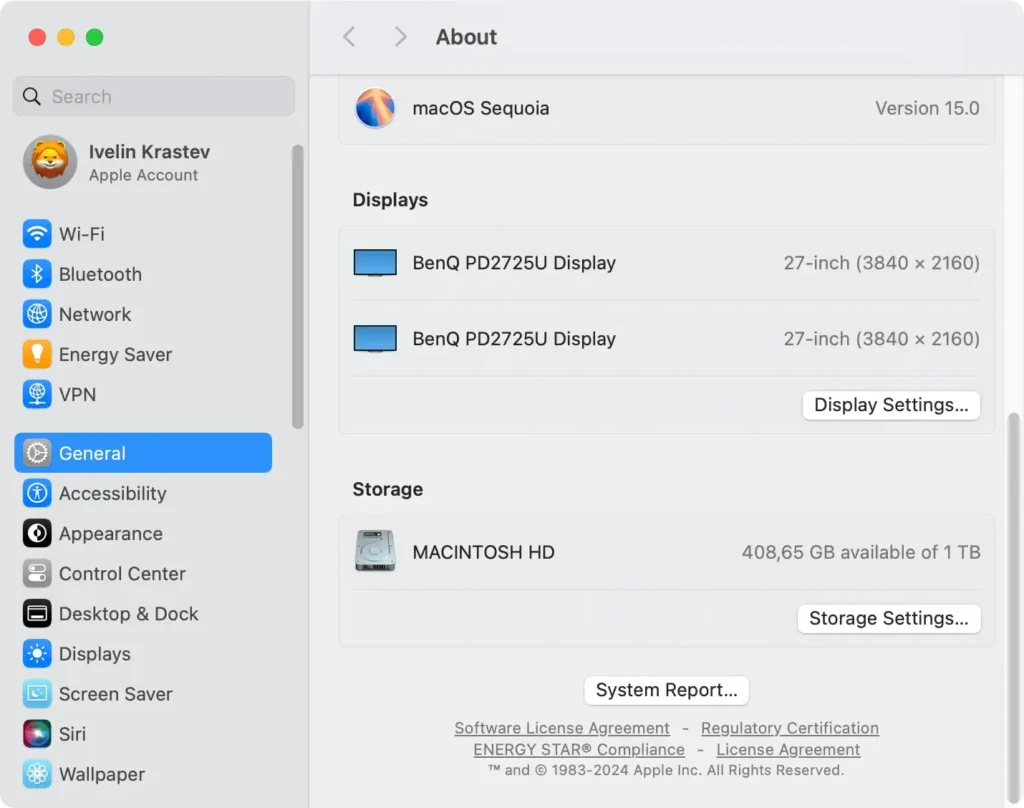
Det här avsnittet presenterar din lagringsanvändning visuellt i ett färgkodat stapeldiagram, vilket gör det enkelt att se hur utrymmet fördelas.
För en djupare dykning i hur mycket utrymme varje app eller kategori av filer tar upp, klicka på knappen Storage Settings.
Detta öppnar lagringssysteminställningarna för att optimera diskutrymme, som att ta bort onödiga filer eller använda molnlagringslösningar.
2. Hur man använder Finder för att komma åt lagringsinformation
Finder-applikationen, i hjärtat av macOS, fungerar som porten till alla dina filer och mappar och erbjuder en enkel metod för att se hur mycket lagringsutrymme som används.
Detta tillvägagångssätt ger en snabb ögonblicksbild av den aktuella lagringsstatusen utan att tillhandahålla den detaljerade uppdelningen som finns i About This Mac.
Så här använder du Finder för att kontrollera lagring:
- Öppna ett
Finderfönster. - Välj
Macintosh HDi sidofältet underLocations. - Tryck på
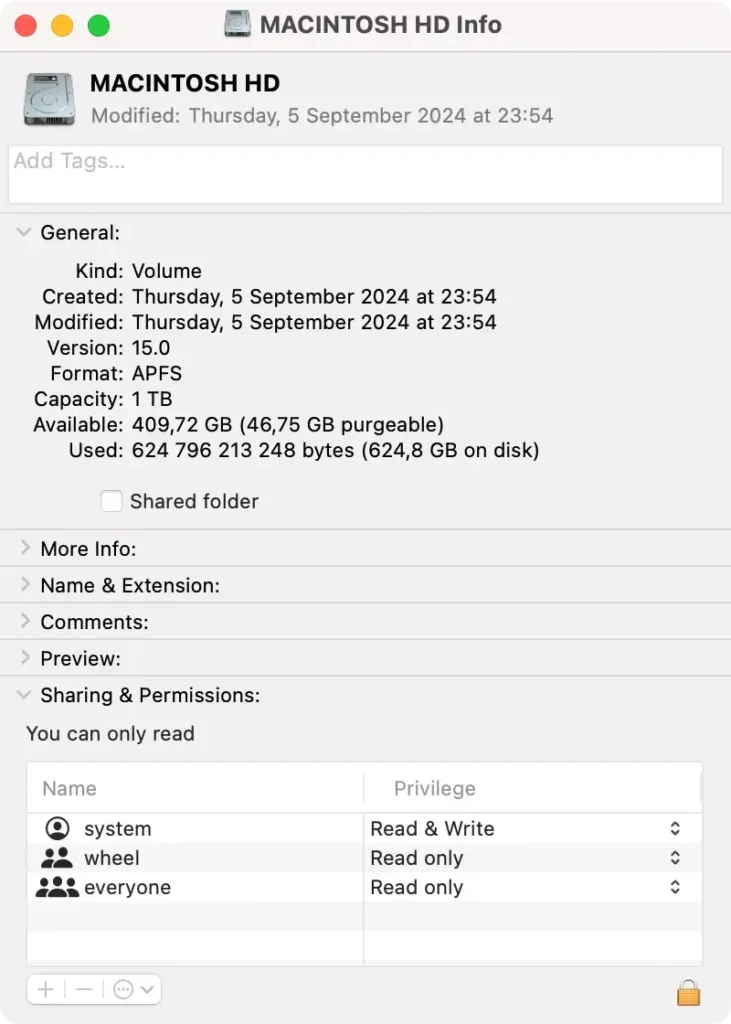
Command + Iför att öppnaInfo.
I avsnittet General i infofönstret hittar du information om kapacitet, tillgängligt utrymme och använt utrymme.
För en snabbare vy kan du också högerklicka på Macintosh HD i sidofältet och välja Get Info.
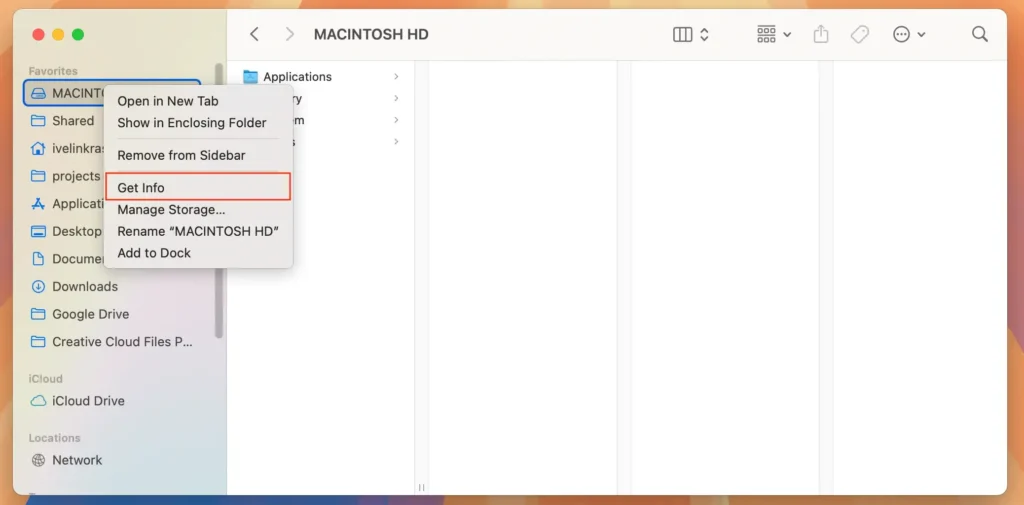
Även om den här metoden inte erbjuder den detaljerade kategoriseringen av filer, är det ett snabbt sätt att få en allmän översikt över din Macs lagringssituation.
3. Hur man kontrollerar Mac-lagringsutrymme med hjälp av Skivverktyg
För att kontrollera lagringsutrymme på en Mac med appen Diskverktyg, följ dessa enkla steg.
- Öppna
Disk Utilitygenom att navigera tillApplications > Utilities. - När appen är öppen ser du en lista över alla lagringsenheter som är anslutna till din Mac på vänster sida. Välj din primära enhet, som vanligtvis heter
Macintosh HD. - Längst ner i fönstret hittar du en sammanfattning av din lagring, inklusive
usedochavailableutrymme, tillsammans med information om enhetens totala kapacitet.

Den här metoden ger en tydlig översikt över din nuvarande lagring, vilket hjälper dig att hantera diskutrymme mer effektivt.
4. Hur man använder appen Systeminformation för att kontrollera diskutrymme
Appen Systeminformation ger detaljerad information om din Macs hårdvara och programvara, inklusive lagringsenheter. För att kontrollera lagringsutrymme genom Systeminformation, gör följande:
- Öppna
Finder. - Navigera till
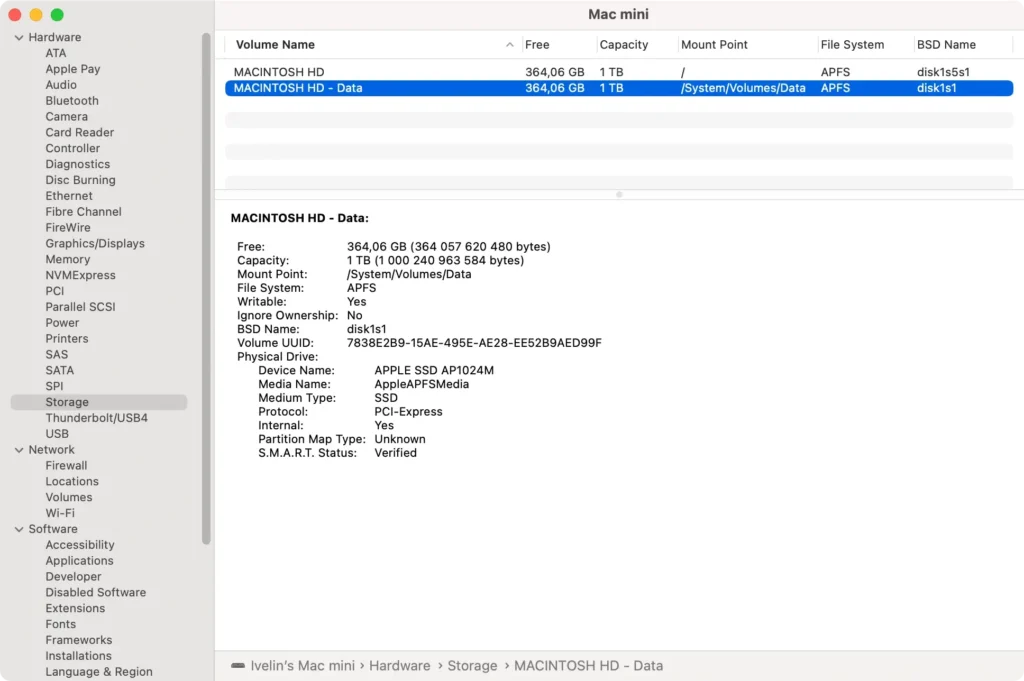
Applications > Utilities > System Information. - I sidofältet, under
Hardware, klicka påStorage. - Du kommer att se detaljerad information om alla lagringsenheter som är anslutna till din Mac.
5. Hur man kontrollerar lagringsutrymme med ett terminalkommando
För att kontrollera hur mycket ledigt utrymme du har med Terminal-appen som finns i mappen Utilities, följ dessa steg.
- Öppna
Terminalapplikationen genom att navigera tillApplications > Utilities. - När
Terminalär öppen skriver du kommandotdf -hoch trycker påReturn. - Leta efter raden som motsvarar din primära disk, vanligtvis märkt
/System/Volumes/Dataeller/dev/disk1s1, under kolumnenFilesystem. KolumnernaUsed,AvailableochCapacityvisar hur mycket utrymme som tas upp, ledigt respektive den totala andelen utrymme som används.
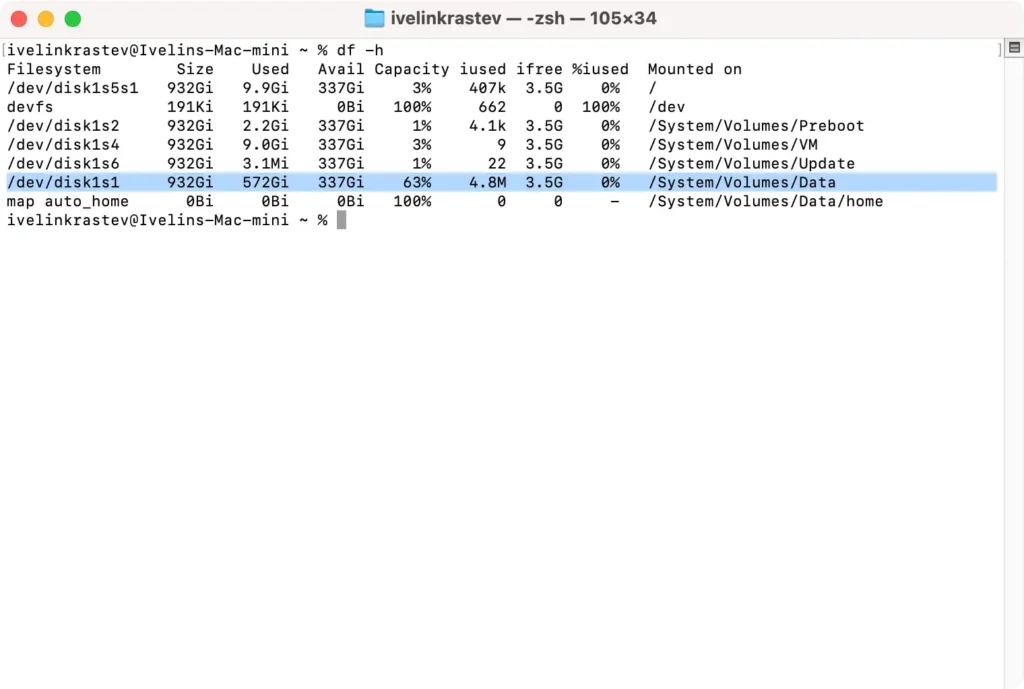
Det är viktigt att veta hur du effektivt kontrollerar och förstår din Macs lagringskapacitet.
Att regelbundet övervaka din lagring hjälper inte bara ditt system att fungera smidigt utan hjälper också till med datahantering, vilket säkerställer att din Mac förblir på optimal prestanda.
Använder SpyHunter för att optimera lagringsutrymmet på din Mac
SpyHunter är ett mångsidigt verktyg som främst är anpassat för att upptäcka och ta bort skadlig programvara. Applikationen kommer dock med flera funktioner som kan hjälpa till med att hantera diskutrymme på din Mac.
Optimeringsskannern som ingår i SpyHunter kan upptäcka både stora filer och dubbletter av filer och erbjuder flera olika lösningar för att rensa utrymme, inklusive ett grundligt appavinstallationsprogram.

Du kan avsevärt påskynda processen att hantera ditt lagringsutrymme med SpyHunter, och kommer också att åtnjuta det extra skyddslagret som den huvudsakliga anti-malware-komponenten i applikationen erbjuder.
Effektiva tips för att frigöra Mac-lagringsutrymme
För att upprätthålla optimal prestanda är regelbundet underhåll av din Macs lagring avgörande.
Börja med att ta bort filer du inte längre behöver, som gamla dokument, nedladdningar och dubbletter.
Funktionen Optimize Storage är särskilt användbar, eftersom den automatiskt tar bort sedda iTunes-filmer och TV-program och ställer in papperskorgen att tömmas var 30:e dag.

Tänk på följande idéer när du vill frigöra diskutrymme på Mac:
- Hantera appar: Avinstallera appar som du inte längre använder. Applikationer kan ta avsevärt utrymme och många går oanvända efter den första installationen.
- Rensa cachefiler: Cachefiler ackumuleras med tiden och kan ta upp onödigt utrymme. Att rensa dessa, särskilt från webbläsare och stora applikationer, kan frigöra betydande lagringsutrymme.
- Använd molnlagring: För filer som du sällan använder kan du överväga att använda molntjänster som iCloud, som erbjuder bekväm åtkomst mellan enheter samtidigt som du sparar utrymme på din Mac.
Om du letar efter ännu fler sätt att återta lagringsutrymme kan du läsa vår artikel om hur du rensar systemdata på din Mac.
Utforska externa lagringsenheter
När intern rengöring inte räcker för att lösa dina förvaringsbehov blir extern förvaring ett praktiskt alternativ.
Externa hårddiskar, SSD:er och till och med flash-enheter ger omedelbar lättnad genom att ge extra utrymme för filer, särskilt stora mediefiler som videor och högupplösta foton.
Överväg att använda en extern hårddisk för Time Machine-säkerhetskopior, och se till att dina data är säkra utan att ta upp värdefullt utrymme på din Mac.
Välj alltid en enhet som är kompatibel med macOS och överväg storlek och hastighet efter dina behov.
För dem med en mer flexibel budget ger molnlagringsabonnemang ett skalbart och bekvämt sätt att lagra filer utan behov av fysiska enheter tillgängliga var som helst med internetåtkomst.
