

Slik Sjekker Du Lagring På Mac: 5 Enkle Måter å Gjøre Det På

Før vi stuper inn
Før vi dykker inn, la oss sørge for at du er trygg på nettet. Vi opprettet SpyHunter fordi sikkerheten din er viktig for oss.
Beskytt datamaskinen din i dag — last ned SpyHunter her! Sjekk ut våre beste tips nedenfor for å holde datamaskinen din trygg og sikker.

Har du noen gang lurt på hvorfor Mac-en ser ut til å tregere eller går tom for lagring uventet?
Denne artikkelen dykker ned i hvorfor det er viktig å forstå lagringen til Mac-en din for ytelsen og levetiden, og gir praktiske tips og løsninger for å sikre at enheten din fungerer problemfritt.
Fra innebygde macOS-verktøy til fordelene med å sjekke lagring regelmessig, vi dekker alt du trenger å vite for å holde Mac-en i topp stand.
Hvorfor det er viktig å administrere lagringsplassen til din Mac
Å forstå hvor mye lagringsplass som er tilgjengelig på Mac-en din er avgjørende for å opprettholde ytelsen og sikre at enheten din fungerer problemfritt.
Vi lagrer et økende antall filer, bilder, videoer og applikasjoner, som alle bruker verdifull diskplass.
Å vite hvor mye lagringsplass du har tilgjengelig, kan hjelpe deg å unngå problemer som kan gjøre Mac-en din tregere eller til og med føre til at den ikke fungerer.

Med trenden med Mac-er med solid-state-stasjoner (SSD-er) med generelt lavere lagringskapasitet sammenlignet med tradisjonelle harddisker, blir det enda viktigere å administrere den tilgjengelige plassen din.
Fordeler med å sjekke lagringen din regelmessig
Regelmessig overvåking av Mac-ens lagringsplass gir flere fordeler som bidrar til en bedre dataopplevelse. Her er noen viktige fordeler:
- Forbedret ytelse: Mac-en krever en viss mengde ledig plass for å fungere effektivt. Regelmessige kontroller kan bidra til å sikre at systemet ditt har nødvendig pusterom for å fungere effektivt, og dermed opprettholde optimal ytelse.
- Forebygging av datatap: Hvis Mac-en går tom for lagringsplass, øker det risikoen for å miste viktige data. Du kan finne deg selv ute av stand til å lagre filer, eller i verre tilfeller kan det føre til ustabilitet i systemet. Ved å holde et øye med lagring kan du iverksette tiltak før disse problemene oppstår.
- Effektiv filbehandling: Ved å forstå hvordan lagringen din brukes, kan du ta informerte beslutninger om hvilke filer eller applikasjoner du skal beholde og hvilke du skal fjerne. Dette kan også avdekke muligheter for å arkivere gamle filer eksternt, og rydde opp plass for nye data.
Avslutningsvis er vanen med å sjekke lagringen på Mac-en en enkel, men effektiv praksis som kan føre til en mer organisert, sikker og høyytende datamaskin.
Enten det er gjennom innebygde verktøy eller tredjepartsapplikasjoner, er å opprettholde bevisstheten om lagringssituasjonen et skritt mot et bedre digitalt liv på Mac-en.
Hvordan sjekke lagring på Mac
La oss utforske noen brukervennlige metoder for å holde oversikt over diskplassen til Mac-en din uten å dykke ned i tekniske kompleksiteter.
1. Slik sjekker du Macens lagringsplass gjennom Om denne Macen
En av de enkleste måtene å sjekke hvor mye diskplass du har igjen, er ved å bruke About This Mac funksjonen.
Denne metoden gir en omfattende oversikt over din brukte og tilgjengelige plass, kategorisert etter filtyper som dokumenter, apper og systemdata.
Slik får du tilgang til denne informasjonen:
- Klikk på Apple-ikonet øverst til venstre på skjermen.
- Velg
About This Macfra rullegardinmenyen. - Klikk på
More Infoog rull ned til du ser fanenStorage. - Klikk på
Storage Settingsfor å se en mer detaljert visning.
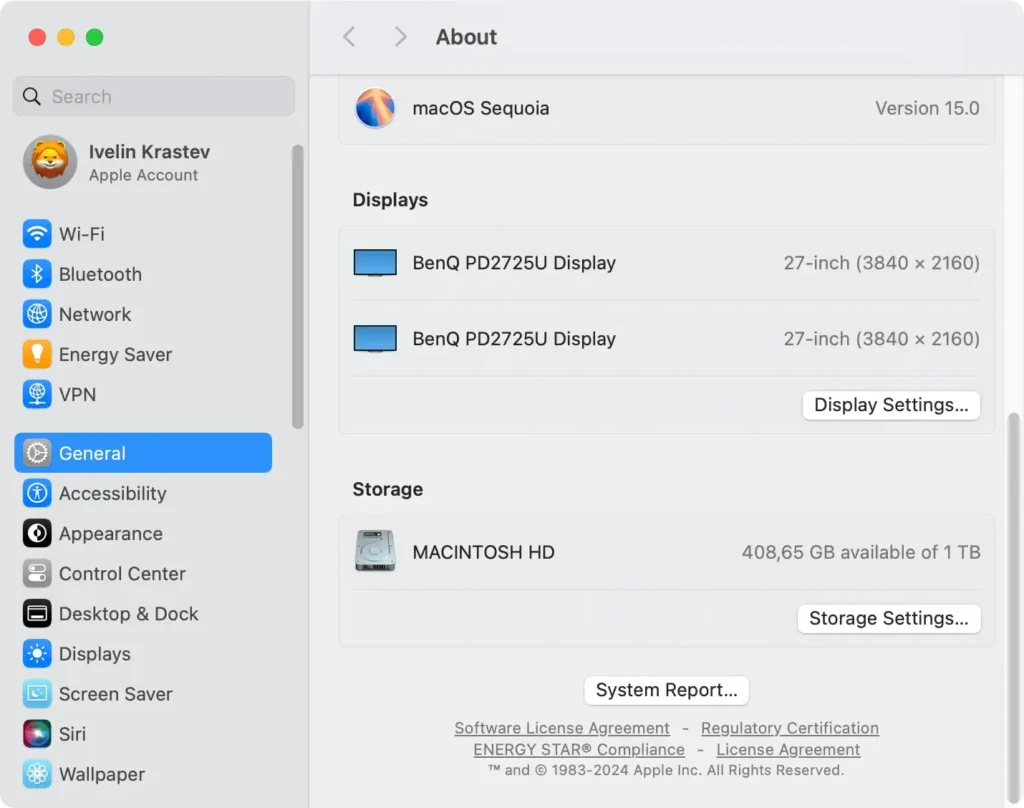
Denne delen presenterer lagringsbruken din visuelt i et fargekodet søylediagram, noe som gjør det enkelt å se hvordan plassen er allokert.
For et dypere dykk inn i hvor mye plass hver app eller kategori av filer tar opp, klikk på Storage Settings knappen.
Dette åpner lagringssysteminnstillingene for å optimalisere diskplass, for eksempel fjerning av unødvendige filer eller bruk av skylagringsløsninger.
2. Hvordan bruke Finder for å få tilgang til lagringsdetaljer
Finder-applikasjonen, i hjertet av macOS, fungerer som inngangsporten til alle filene og mappene dine og tilbyr en enkel metode for å se hvor mye lagringsplass som brukes.
Denne tilnærmingen gir et raskt øyeblikksbilde av gjeldende lagringsstatus uten å gi den detaljerte oversikten tilgjengelig i About This Mac.
Slik bruker du Finder for å sjekke lagring:
- Åpne et
Findervindu. - Velg
Macintosh HDfra sidefeltet underLocations. - Trykk
Command + Ifor å åpneInfo.
I den General delen av infovinduet finner du detaljer om kapasitet, tilgjengelig plass og brukt plass.
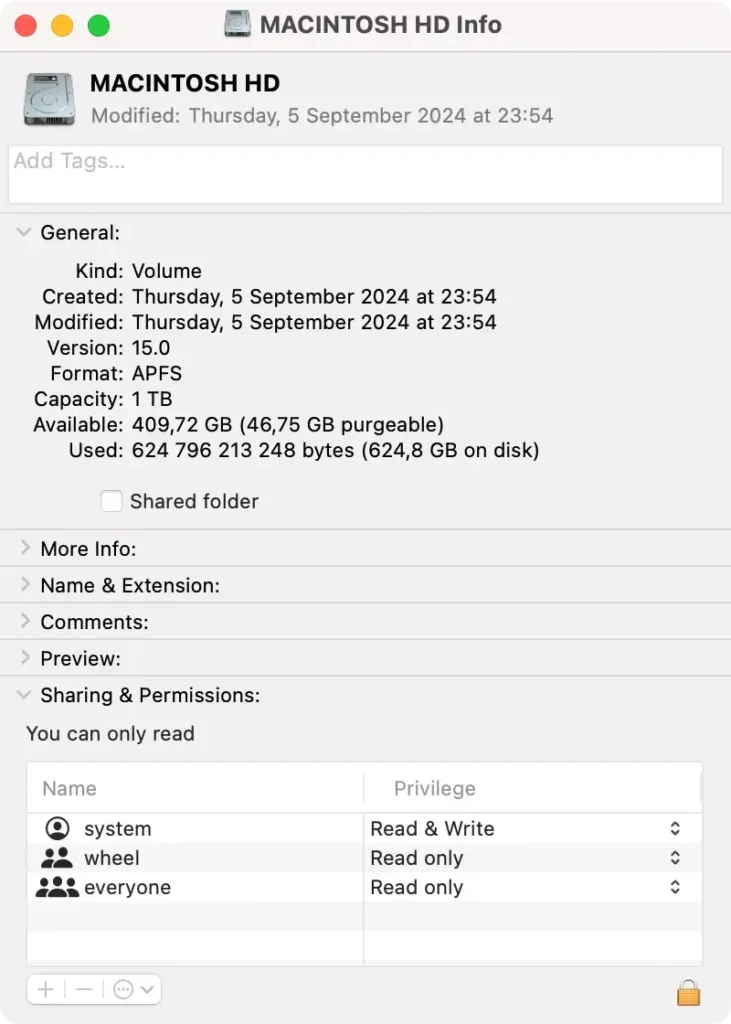
For en raskere visning kan du også høyreklikke på Macintosh HD i sidefeltet og velge Get Info.
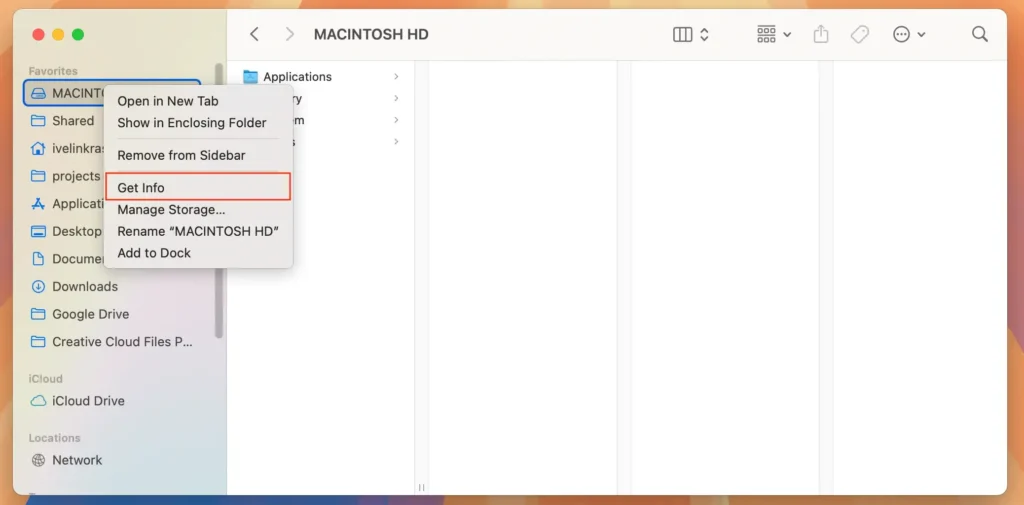
Selv om denne metoden ikke tilbyr den detaljerte kategoriseringen av filer, er det en rask måte å få en generell oversikt over Mac-ens lagringssituasjon.
3. Hvordan sjekke Mac-lagringsplass ved hjelp av Diskverktøy
Følg disse enkle trinnene for å sjekke lagringsplass på en Mac ved hjelp av Diskverktøy-appen.
- Åpne
Disk Utilityved å gå tilApplications > Utilities. - Når appen er åpen, vil du se en liste over alle lagringsenheter som er koblet til Mac-en på venstre side. Velg din primære stasjon, som vanligvis heter
Macintosh HD. - Nederst i vinduet finner du et sammendrag av lagringsplassen din, inkludert
usedogavailableplass, sammen med informasjon om stasjonens totale kapasitet.

Denne metoden gir en klar oversikt over din nåværende lagring, og hjelper deg med å administrere diskplass mer effektivt.
4. Hvordan bruke Systeminformasjon-appen for å sjekke diskplass
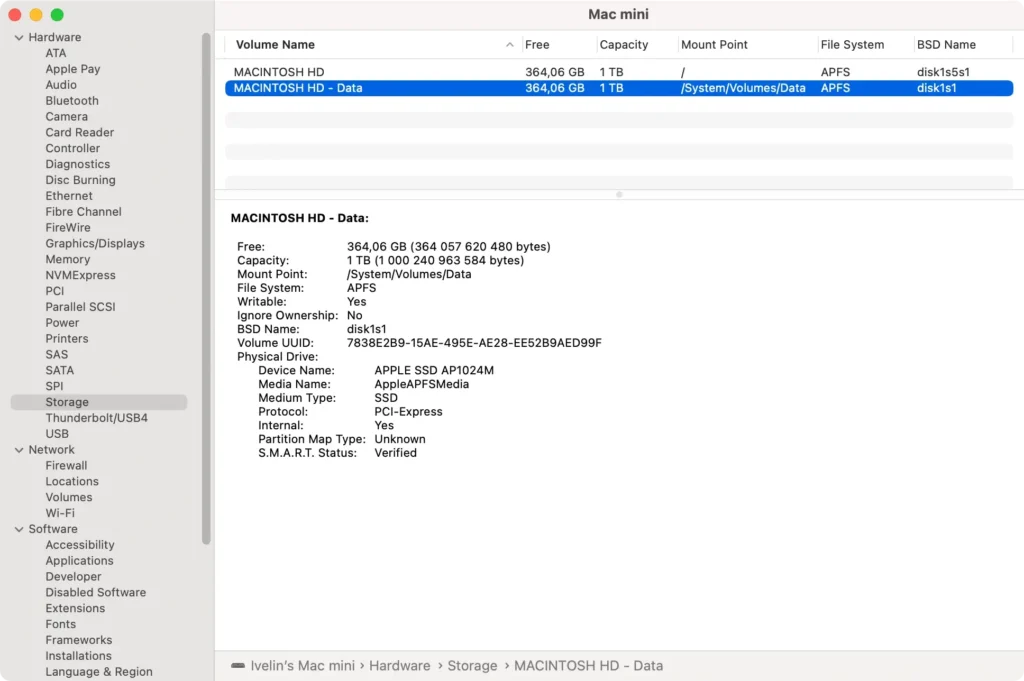
Systeminformasjon-appen gir detaljert informasjon om Mac-maskinens maskinvare og programvare, inkludert lagringsenheter. For å sjekke lagringsplass gjennom Systeminformasjon, gjør følgende:
- Åpne
Finder. - Naviger til
Applications > Utilities > System Information. - I sidefeltet, under
Hardware, klikker du påStorage. - Du vil se detaljert informasjon om alle lagringsenheter som er koblet til Mac-en.
5. Hvordan sjekke lagringsplass ved hjelp av en Terminal-kommando
Følg disse trinnene for å sjekke hvor mye ledig plass du har ved å bruke Terminal-appen i Verktøy-mappen.
- Åpne
Terminalapplikasjonen ved å gå tilApplications > Utilities. - Når
Terminaler åpen, skriv inn kommandoendf -hog trykk påReturn. - Se etter raden som tilsvarer din primære disk, vanligvis merket
/System/Volumes/Dataeller/dev/disk1s1, underFilesystemkolonnen. KolonneneUsed,AvailableogCapacityviser henholdsvis hvor mye plass som er tatt opp, ledig og den totale prosentandelen av plassen som brukes.
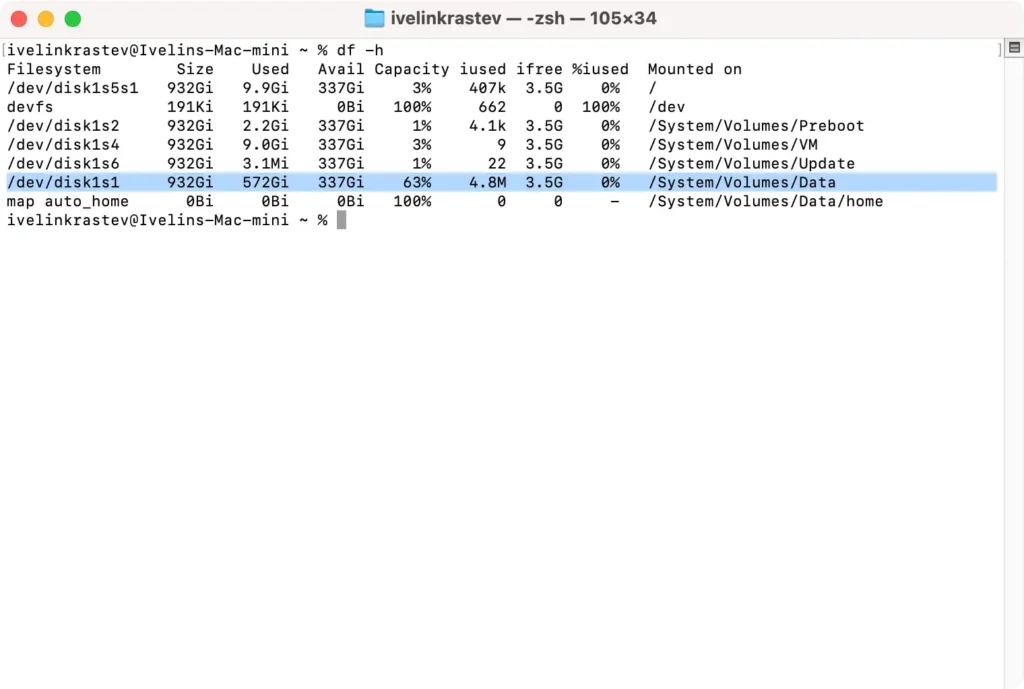
Det er viktig å vite hvordan du effektivt sjekker og forstår Macens lagringskapasitet.
Regelmessig overvåking av lagringsplassen din hjelper ikke bare med å holde systemet i gang jevnt, men hjelper også til med dataadministrasjon, og sikrer at Mac-en har optimal ytelse.
Bruke SpyHunter for å optimalisere lagringsplass på Mac-en
SpyHunter er et allsidig verktøy som først og fremst er skreddersydd for oppdagelse og fjerning av skadelig programvare. Imidlertid kommer programmet med flere funksjoner som kan hjelpe med å administrere diskplass på Mac-en.
Optimaliseringsskanneren som er inkludert i SpyHunter kan oppdage både store filer og dupliserte filer og tilbyr flere ulike løsninger for å rydde opp plass, inkludert et grundig appavinstalleringsprogram.

Du kan øke hastigheten på prosessen med å administrere lagringsplassen din betraktelig ved å bruke SpyHunter, og vil også nyte det ekstra beskyttelseslaget som den viktigste anti-malware-komponenten i applikasjonen tilbyr.
Effektive tips for å frigjøre Mac-lagringsplass
For å opprettholde optimal ytelse er regelmessig vedlikehold av Mac-lagringen avgjørende.
Begynn med å slette filer du ikke lenger trenger, for eksempel gamle dokumenter, nedlastinger og duplikater.
Optimize Storage lagringsfunksjonen er spesielt nyttig, siden den automatisk fjerner iTunes-filmer og TV-serier du har sett og setter papirkurven til å tømmes hver 30. dag.

Vurder følgende ideer når du ønsker å frigjøre diskplass på Mac:
- Administrer apper: Avinstaller apper du ikke lenger bruker. Applikasjoner kan ta opp betydelig plass, og mange blir ubrukte etter første installasjon.
- Tøm bufferfiler: Bufferfiler akkumuleres over tid og kan ta opp unødvendig plass. Å fjerne disse, spesielt fra nettlesere og store applikasjoner, kan frigjøre betydelig lagringsplass.
- Utnytt skylagring: For filer du får tilgang til sjelden, bør du vurdere å bruke skytjenester som iCloud, som tilbyr praktisk tilgang på tvers av enheter samtidig som du sparer plass på Mac-en.
Hvis du leter etter enda flere måter å gjenvinne lagringsplass på, kan du sjekke artikkelen vår om hvordan du sletter systemdata på Mac-en.
Utforsker eksterne lagringsenheter
Når intern rengjøring ikke er nok til å løse lagringsbehovene dine, blir ekstern lagring et praktisk alternativ.
Eksterne harddisker, SSD-er og til og med flash-stasjoner gir umiddelbar lindring ved å gi ekstra plass til filer, spesielt store mediefiler som videoer og høyoppløselige bilder.
Vurder å bruke en ekstern stasjon for Time Machine-sikkerhetskopier også, og sørg for at dataene dine er sikre uten å ta opp verdifull plass på Mac-en.
Velg alltid en stasjon som er kompatibel med macOS og vurder størrelse og hastighet i henhold til dine behov.
For de med et mer fleksibelt budsjett, gir skylagringsabonnementer en skalerbar og praktisk måte å lagre filer på uten behov for fysiske enheter tilgjengelig fra hvor som helst med internettilgang.
