

So Überprüfen Sie Den Speicher Auf Dem Mac: 5 Möglichkeiten

Bevor wir eintauchen
Bevor wir loslegen, stellen wir sicher, dass Sie online sicher sind. Wir haben SpyHunter entwickelt, weil uns Ihre Sicherheit wichtig ist.
Schützen Sie Ihren Computer noch heute — Laden Sie SpyHunter hier herunter! Sehen Sie sich unten unsere Top-Tipps an, um die Sicherheit Ihres Computers zu gewährleisten.

Haben Sie sich schon einmal gefragt, warum Ihr Mac scheinbar unerwartet langsamer wird oder der Speicherplatz voll ist?
In diesem Artikel erfahren Sie, warum Kenntnisse über den Speicher Ihres Macs für dessen Leistung und Langlebigkeit so wichtig sind. Außerdem erhalten Sie praktische Tipps und Lösungen, um einen reibungslosen Betrieb Ihres Geräts zu gewährleisten.
Von integrierten macOS-Tools bis hin zu den Vorteilen einer regelmäßigen Speicherprüfung decken wir alles ab, was Sie wissen müssen, um Ihren Mac in Topzustand zu halten.
Warum die Verwaltung des Speicherplatzes Ihres Macs so wichtig ist
Um die Leistung Ihres Macs aufrechtzuerhalten und einen reibungslosen Betrieb sicherzustellen, ist es wichtig, den auf Ihrem Mac verfügbaren Speicherplatz zu kennen.
Wir speichern immer mehr Dateien, Fotos, Videos und Anwendungen, die alle wertvollen Speicherplatz beanspruchen.
Wenn Sie wissen, wie viel Speicherplatz Ihnen zur Verfügung steht, können Sie Probleme vermeiden, die Ihren Mac verlangsamen oder sogar zu Fehlfunktionen führen könnten.

Darüber hinaus verfügen Macs zunehmend über Solid-State-Laufwerke (SSDs) mit im Vergleich zu herkömmlichen Festplatten generell geringerer Speicherkapazität. Daher wird die Verwaltung des verfügbaren Speicherplatzes noch wichtiger.
Vorteile einer regelmäßigen Überprüfung Ihres Speichers
Die regelmäßige Überwachung des Speicherplatzes Ihres Mac bietet mehrere Vorteile, die zu einem besseren Computererlebnis beitragen. Hier sind einige der wichtigsten Vorteile:
- Verbesserte Leistung: Ihr Mac benötigt eine bestimmte Menge an freiem Speicherplatz, um effektiv zu funktionieren. Regelmäßige Überprüfungen können dazu beitragen, sicherzustellen, dass Ihr System über den nötigen Freiraum verfügt, um effizient zu laufen und so eine optimale Leistung aufrechtzuerhalten.
- Vermeidung von Datenverlust: Wenn auf Ihrem Mac nicht genügend Speicherplatz vorhanden ist, steigt das Risiko, wichtige Daten zu verlieren. Möglicherweise können Sie keine Dateien mehr speichern oder im schlimmsten Fall kann es zu Systeminstabilitäten kommen. Wenn Sie den Speicher im Auge behalten, können Sie Maßnahmen ergreifen, bevor diese Probleme auftreten.
- Effiziente Dateiverwaltung: Wenn Sie wissen, wie Ihr Speicher genutzt wird, können Sie fundierte Entscheidungen darüber treffen, welche Dateien oder Anwendungen Sie behalten und welche Sie entfernen möchten. Dadurch ergeben sich auch Möglichkeiten, alte Dateien extern zu archivieren und so Platz für neue Daten freizugeben.
Zusammenfassend lässt sich sagen, dass die Gewohnheit, den Speicher Ihres Mac zu überprüfen, eine einfache, aber effektive Vorgehensweise ist, die zu einem besser organisierten, sichereren und leistungsstärkeren Computer führen kann.
Ob mithilfe integrierter Tools oder Anwendungen von Drittanbietern: Wenn Sie Ihre Speichersituation im Blick behalten, ist das ein Schritt hin zu einem besseren digitalen Leben auf Ihrem Mac.
So überprüfen Sie den Speicher auf dem Mac
Lassen Sie uns einige benutzerfreundliche Methoden erkunden, um den Speicherplatz Ihres Mac im Auge zu behalten, ohne sich in technische Komplexitäten zu vertiefen.
1. So überprüfen Sie den Speicher Ihres Mac über „Über diesen Mac“
Eine der einfachsten Möglichkeiten, zu überprüfen, wie viel Speicherplatz Ihnen noch zur Verfügung steht, ist die Verwendung der Funktion About This Mac.
Diese Methode bietet einen umfassenden Überblick über Ihren genutzten und verfügbaren Speicherplatz, kategorisiert nach Dateitypen wie Dokumenten, Apps und Systemdaten.
So können Sie auf diese Informationen zugreifen:
- Klicken Sie oben links auf Ihrem Bildschirm auf das Apple-Symbol.
- Wählen Sie
About This Macaus dem Dropdown-Menü. - Klicken Sie auf
More Infound scrollen Sie nach unten, bis Sie die RegisterkarteStoragesehen. - Klicken Sie auf
Storage Settingsum eine detailliertere Ansicht anzuzeigen.
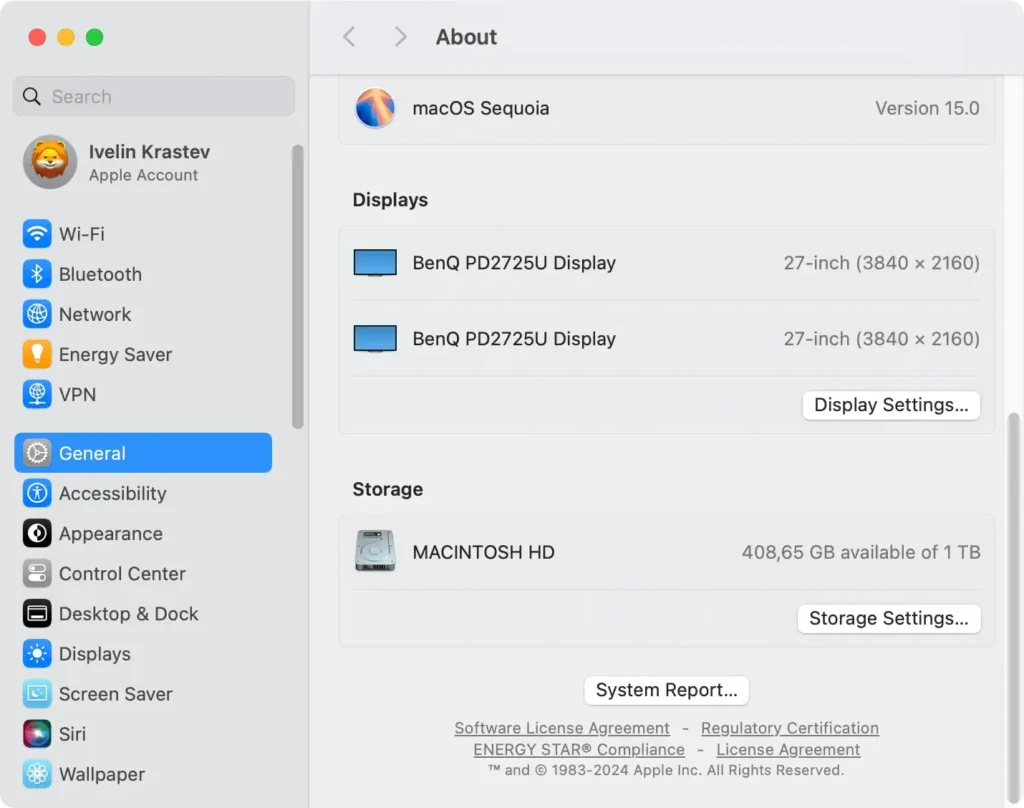
In diesem Abschnitt wird Ihre Speichernutzung visuell in einem farbcodierten Balkendiagramm dargestellt, sodass Sie leicht erkennen können, wie der Speicherplatz zugewiesen ist.
Um genauer zu erfahren, wie viel Speicherplatz jede App oder Dateikategorie beansprucht, klicken Sie auf die Schaltfläche Storage Settings.
Dadurch werden die Speichersystemeinstellungen zur Optimierung des Speicherplatzes geöffnet, beispielsweise durch das Entfernen nicht benötigter Dateien oder die Nutzung von Cloud-Speicherlösungen.
2. So verwenden Sie den Finder, um auf Speicherdetails zuzugreifen
Die Finder-Anwendung, das Herzstück von macOS, dient als Gateway zu all Ihren Dateien und Ordnern und bietet eine einfache Methode zur Anzeige des verwendeten Speicherplatzes.
Dieser Ansatz liefert eine schnelle Momentaufnahme des aktuellen Speicherstatus, bietet jedoch nicht die detaillierte Aufschlüsselung, die in About This Mac verfügbar ist.
So nutzen Sie den Finder zum Überprüfen des Speichers:
- Öffnen Sie ein
FinderFenster. - Wählen Sie in der Seitenleiste unter
Locationsdie OptionMacintosh HDaus. - Drücken Sie
Command + Ium dasInfozu öffnen.
Im Abschnitt General des Infofensters finden Sie Details zur Kapazität, zum verfügbaren Speicherplatz und zum genutzten Speicherplatz.
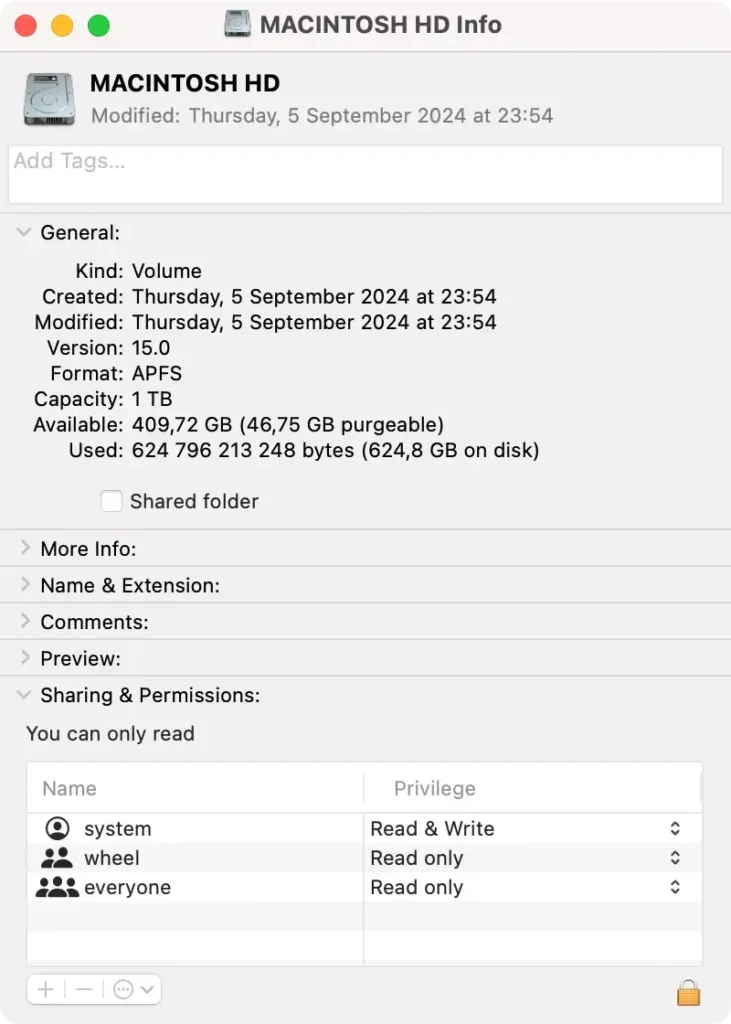
Für eine schnellere Ansicht können Sie auch mit der rechten Maustaste auf Macintosh HD in der Seitenleiste klicken und Get Info auswählen.
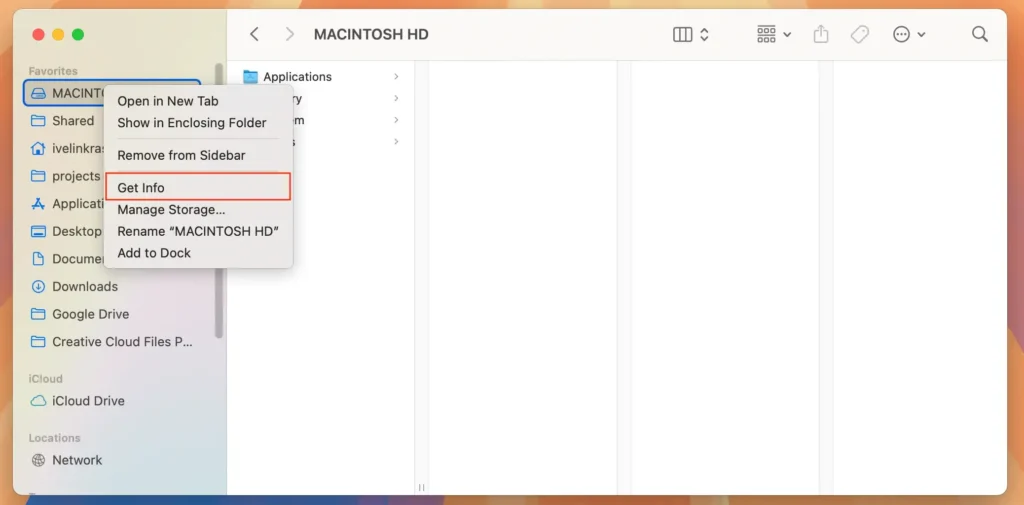
Diese Methode bietet zwar keine detaillierte Kategorisierung der Dateien, bietet aber eine schnelle Möglichkeit, sich einen allgemeinen Überblick über die Speichersituation Ihres Mac zu verschaffen.
3. So überprüfen Sie den Mac-Speicherplatz mit dem Festplatten-Dienstprogramm
Um den Speicherplatz auf einem Mac mit der App „Festplatten-Dienstprogramm“ zu überprüfen, befolgen Sie diese einfachen Schritte.
- Öffnen Sie
Disk Utilityindem Sie zuApplications > Utilitiesnavigieren. - Sobald die App geöffnet ist, sehen Sie auf der linken Seite eine Liste aller mit Ihrem Mac verbundenen Speichergeräte. Wählen Sie Ihr primäres Laufwerk aus, das normalerweise den Namen
Macintosh HDträgt. - Unten im Fenster finden Sie eine Übersicht über Ihren Speicher, einschließlich des
usedundavailableSpeicherplatzes, sowie Informationen zur Gesamtkapazität des Laufwerks.

Diese Methode bietet einen klaren Überblick über Ihren aktuellen Speicher und hilft Ihnen, den Speicherplatz effizienter zu verwalten.
4. So verwenden Sie die Systeminformationen-App, um den Speicherplatz zu überprüfen
Die App „Systeminformationen“ bietet detaillierte Informationen zur Hardware und Software Ihres Mac, einschließlich Speichergeräten. So überprüfen Sie den Speicherplatz über die Systeminformationen:
- Öffnen Sie
Finder. - Navigieren Sie zu
Applications > Utilities > System Information. - Klicken Sie in der Seitenleiste unter
HardwareaufStorage. - Sie sehen detaillierte Informationen zu allen Speichergeräten, die mit Ihrem Mac verbunden sind.
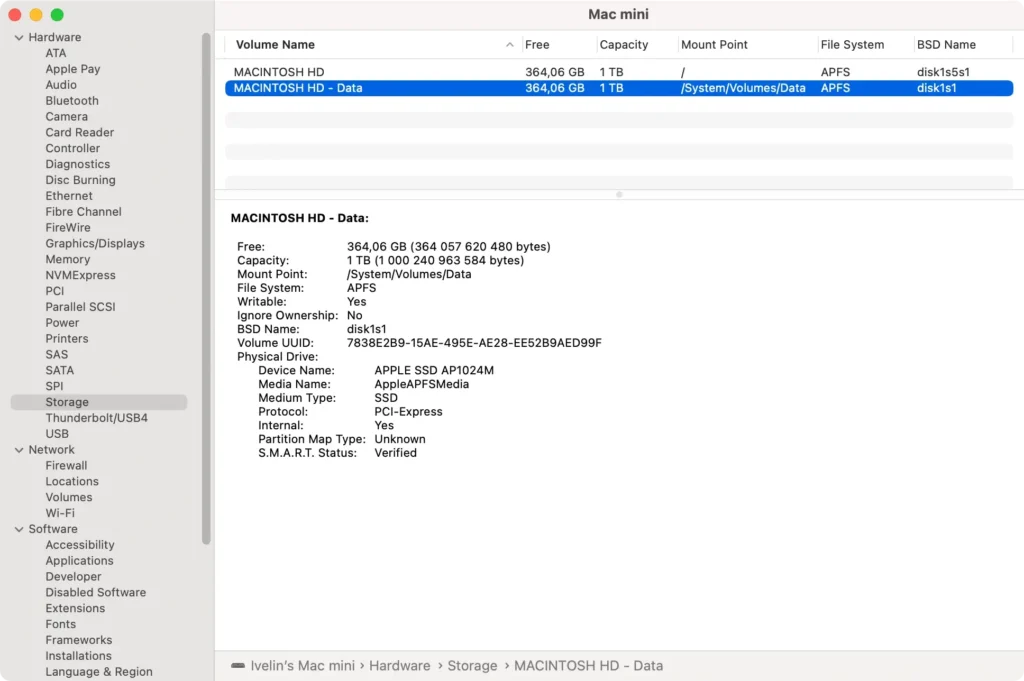
5. So überprüfen Sie den Speicherplatz mit einem Terminalbefehl
Um mit der Terminal-App im Ordner „Dienstprogramme“ zu überprüfen, wie viel freier Speicherplatz Sie haben, führen Sie die folgenden Schritte aus.
- Öffnen Sie die
Terminal, indem Sie zuApplications > Utilitiesnavigieren. - Sobald
Terminalgeöffnet ist, geben Sie den Befehldf -hein und drücken SieReturn. - Suchen Sie unter der Spalte
Filesystemnach der Zeile, die Ihrer primären Festplatte entspricht. Diese ist normalerweise mit/System/Volumes/Dataoder/dev/disk1s1beschriftet. Die SpaltenUsed,AvailableundCapacityzeigen an, wie viel Speicherplatz belegt bzw. frei ist und wie hoch der Gesamtprozentsatz des belegten Speicherplatzes ist.
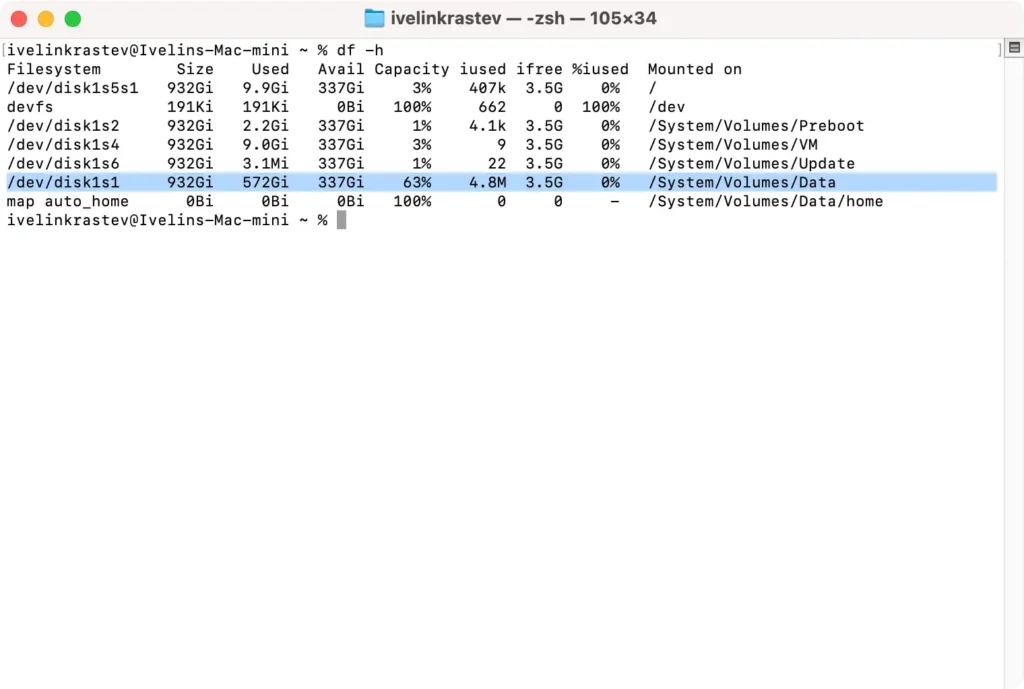
Es ist wichtig zu wissen, wie Sie die Speicherkapazität Ihres Mac effizient überprüfen und verstehen können.
Durch die regelmäßige Überwachung Ihres Speichers sorgen Sie nicht nur dafür, dass Ihr System reibungslos läuft, sondern unterstützen auch die Datenverwaltung und stellen sicher, dass Ihr Mac stets optimale Leistung erbringt.
Verwenden von SpyHunter zur Optimierung des Speicherplatzes auf Ihrem Mac
SpyHunter ist ein vielseitiges Tool, das in erster Linie auf die Erkennung und Entfernung von Malware ausgerichtet ist. Die Anwendung verfügt jedoch über mehrere Funktionen, die bei der Verwaltung des Speicherplatzes auf Ihrem Mac hilfreich sein können.
Der in SpyHunter enthaltene Optimierungsscanner kann sowohl große als auch doppelte Dateien erkennen und bietet verschiedene Lösungen zum Freigeben von Speicherplatz, darunter ein umfassendes App-Deinstallationsprogramm.

Mit SpyHunter können Sie die Verwaltung Ihres Speicherplatzes erheblich beschleunigen und profitieren außerdem von der zusätzlichen Schutzebene, die die Hauptkomponente der Anwendung gegen Malware bietet.
Effektive Tipps zum Freigeben von Speicherplatz auf dem Mac
Um eine optimale Leistung aufrechtzuerhalten, ist die regelmäßige Wartung des Speichers Ihres Mac von entscheidender Bedeutung.
Löschen Sie zunächst Dateien, die Sie nicht mehr benötigen, beispielsweise alte Dokumente, Downloads und Duplikate.
Besonders hilfreich ist die Funktion Optimize Storage, da sie angesehene iTunes-Filme und Fernsehsendungen automatisch entfernt und den Papierkorb alle 30 Tage leert.

Wenn Sie Speicherplatz auf Ihrem Mac freigeben möchten, berücksichtigen Sie die folgenden Hinweise:
- Anwendungen verwalten: Deinstallieren Sie Apps, die Sie nicht mehr verwenden. Anwendungen können viel Speicherplatz beanspruchen und viele werden nach der Erstinstallation nicht mehr verwendet.
- Cache-Dateien löschen: Cache-Dateien sammeln sich mit der Zeit an und können unnötigen Speicherplatz beanspruchen. Durch das Löschen dieser Dateien, insbesondere in Webbrowsern und großen Anwendungen, kann viel Speicherplatz freigegeben werden.
- Nutzen Sie Cloud-Speicher: Für Dateien, auf die Sie selten zugreifen, sollten Sie Cloud-Dienste wie iCloud verwenden, die bequemen Zugriff über alle Geräte hinweg bieten und gleichzeitig Speicherplatz auf Ihrem Mac sparen.
Wenn Sie nach noch mehr Möglichkeiten suchen, Speicherplatz freizugeben, können Sie unseren Artikel zum Löschen von Systemdaten auf Ihrem Mac lesen.
Erkunden externer Speichergeräte
Wenn die interne Reinigung Ihren Speicherbedarf nicht deckt, ist die externe Speicherung eine praktische Option.
Externe Festplatten, SSDs und sogar Flash-Laufwerke bieten sofortige Abhilfe, indem sie zusätzlichen Speicherplatz für Dateien bereitstellen, insbesondere für große Mediendateien wie Videos und hochauflösende Fotos.
Erwägen Sie auch die Verwendung eines externen Laufwerks für Time Machine-Backups. So stellen Sie sicher, dass Ihre Daten sicher sind, ohne wertvollen Speicherplatz auf Ihrem Mac zu belegen.
Wählen Sie immer ein mit macOS kompatibles Laufwerk und berücksichtigen Sie Größe und Geschwindigkeit entsprechend Ihren Anforderungen.
Für diejenigen mit einem flexibleren Budget bieten Cloud-Speicherabonnements eine skalierbare und bequeme Möglichkeit, Dateien zu speichern, ohne dass physische Geräte erforderlich sind, auf die von jedem Ort mit Internetzugang aus zugegriffen werden kann.
