

Como Verificar O Armazenamento No Mac: 5 Maneiras Simples

Antes de mergulharmos
Antes de mergulharmos, vamos garantir que você fique seguro online. Criamos o SpyHunter porque sua segurança é importante para nós.
Proteja seu computador hoje — baixe o SpyHunter aqui mesmo! Confira abaixo nossas principais dicas para manter seu computador seguro e protegido.

Você já se perguntou por que seu Mac parece ficar lento ou ficar sem espaço de armazenamento inesperadamente?
Este artigo analisa por que entender o armazenamento do seu Mac é essencial para seu desempenho e longevidade, oferecendo dicas práticas e soluções para garantir que seu dispositivo funcione sem problemas.
Desde ferramentas integradas do macOS até os benefícios de verificar o armazenamento regularmente, abordamos tudo o que você precisa saber para manter seu Mac nas melhores condições.
Por que gerenciar o espaço de armazenamento do seu Mac é essencial
Entender a quantidade de espaço de armazenamento disponível no seu Mac é crucial para manter seu desempenho e garantir que seu dispositivo funcione sem problemas.
Salvamos um número cada vez maior de arquivos, fotos, vídeos e aplicativos, que consomem espaço valioso em disco.
Saber quanto armazenamento você tem disponível pode ajudar a evitar problemas que podem deixar seu Mac lento ou até mesmo causar mau funcionamento.

Além disso, com a tendência dos Macs terem unidades de estado sólido (SSDs) com capacidades de armazenamento geralmente menores em comparação aos discos rígidos tradicionais, gerenciar o espaço disponível se torna ainda mais importante.
Benefícios de verificar regularmente seu armazenamento
Monitorar regularmente o espaço de armazenamento do seu Mac oferece várias vantagens que contribuem para uma melhor experiência de computação. Aqui estão alguns benefícios principais:
- Desempenho melhorado: Seu Mac requer uma certa quantidade de espaço livre para operar efetivamente. Verificações regulares podem ajudar a garantir que seu sistema tenha o espaço necessário para funcionar eficientemente, mantendo assim o desempenho ideal.
- Prevenção de perda de dados: Se o seu Mac ficar sem espaço de armazenamento, aumenta o risco de perder dados importantes. Você pode não conseguir salvar arquivos ou, em casos piores, pode levar à instabilidade do sistema. Ficar de olho no armazenamento permite que você tome medidas antes que esses problemas surjam.
- Gerenciamento eficiente de arquivos: Ao entender como seu armazenamento está sendo usado, você pode tomar decisões informadas sobre quais arquivos ou aplicativos manter e quais remover. Isso também pode revelar oportunidades de arquivar arquivos antigos externamente, liberando espaço para novos dados.
Concluindo, o hábito de verificar o armazenamento do seu Mac é uma prática simples, mas eficaz, que pode levar a um computador mais organizado, seguro e de alto desempenho.
Seja por meio de ferramentas integradas ou aplicativos de terceiros, manter-se ciente da sua situação de armazenamento é um passo em direção a uma vida digital melhor no seu Mac.
Como verificar o armazenamento no Mac
Vamos explorar alguns métodos fáceis de usar para controlar o espaço em disco do seu Mac sem entrar em complexidades técnicas.
1. Como verificar o armazenamento do seu Mac através do About This Mac
Uma das maneiras mais fáceis de verificar quanto espaço em disco resta é usar o recurso About This Mac.
Este método fornece uma visão geral abrangente do espaço usado e disponível, categorizado por tipos de arquivo, como documentos, aplicativos e dados do sistema.
Veja como você pode acessar essas informações:
- Clique no ícone da Apple no canto superior esquerdo da tela.
- Selecione
About This Macno menu suspenso. - Clique em
More Infoe role para baixo até ver a abaStorage. - Clique em
Storage Settingspara ver uma visão mais detalhada.
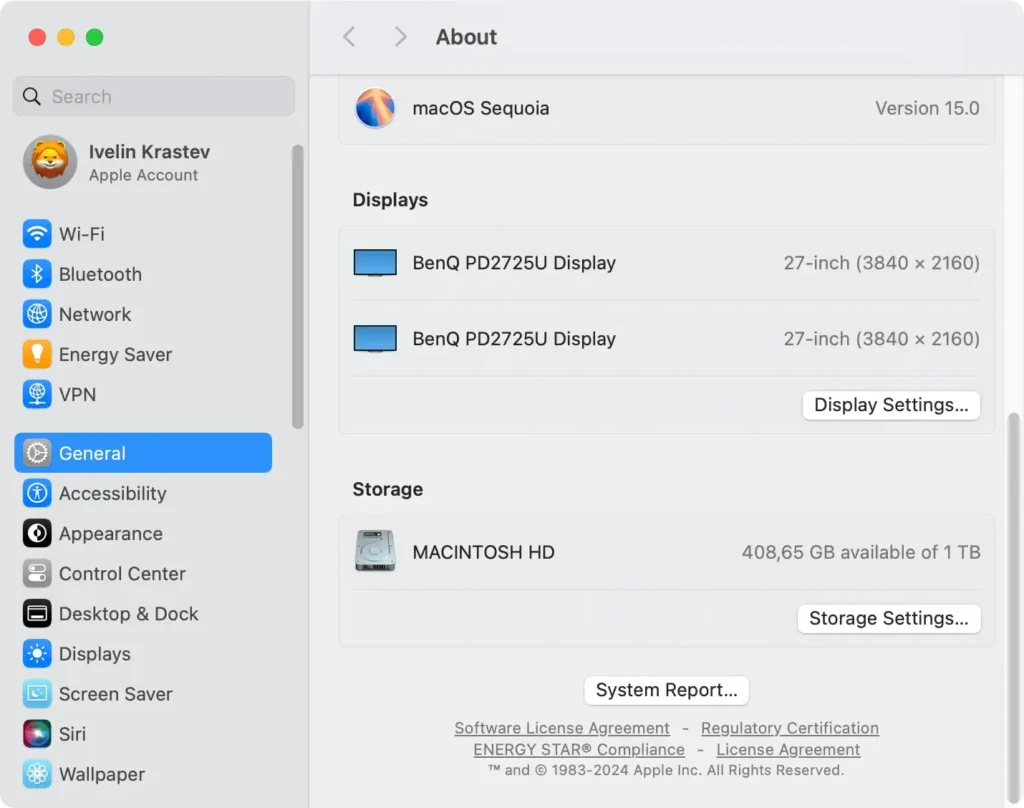
Esta seção apresenta visualmente o uso do armazenamento em um gráfico de barras codificado por cores, facilitando a visualização de como o espaço é alocado.
Para saber mais sobre quanto espaço cada aplicativo ou categoria de arquivos está ocupando, clique no botão Storage Settings.
Isso abre as configurações do sistema de armazenamento para otimizar o espaço em disco, como remover arquivos desnecessários ou empregar soluções de armazenamento em nuvem.
2. Como usar o Finder para acessar detalhes de armazenamento
O aplicativo Finder, no coração do macOS, serve como porta de entrada para todos os seus arquivos e pastas e oferece um método simples para visualizar quanto espaço de armazenamento está sendo usado.
Essa abordagem fornece um instantâneo rápido do status atual do armazenamento sem fornecer o detalhamento disponível em About This Mac.
Veja como utilizar o Finder para verificar o armazenamento:
- Abra uma janela
Finder. - Na barra lateral em
Locations, selecioneMacintosh HD. - Pressione
Command + Ipara abrir a janelaInfo.
Na seção General da janela Informações, você encontrará detalhes sobre capacidade, espaço disponível e espaço usado.
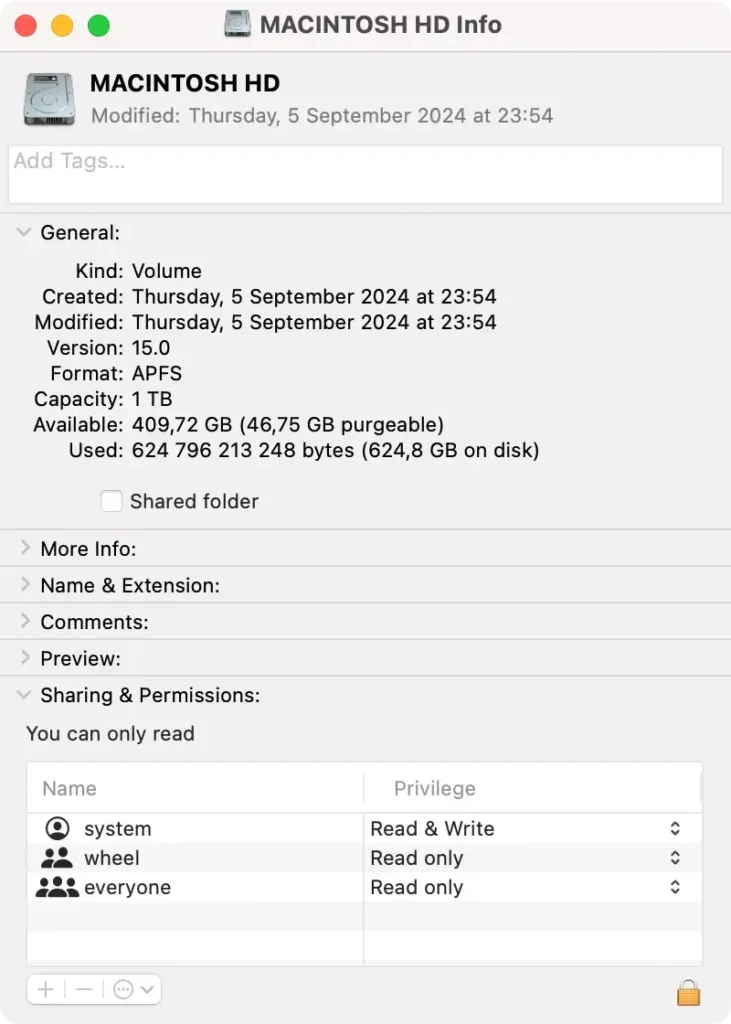
Para uma visualização mais rápida, você também pode clicar com o botão direito do mouse em Macintosh HD na barra lateral e selecionar Get Info.
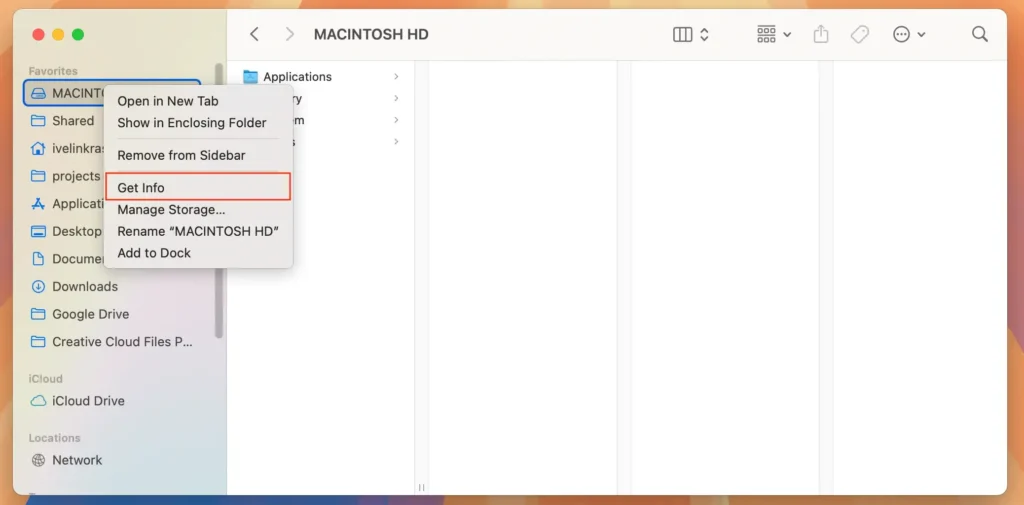
Embora esse método não ofereça a categorização detalhada dos arquivos, é uma maneira rápida de obter uma visão geral da situação de armazenamento do seu Mac.
3. Como verificar o espaço de armazenamento do Mac usando o Utilitário de Disco
Para verificar o espaço de armazenamento em um Mac usando o aplicativo Utilitário de Disco, siga estas etapas simples.
- Abra
Disk Utilitynavegando atéApplications > Utilities. - Depois que o aplicativo estiver aberto, você verá uma lista de todos os dispositivos de armazenamento conectados ao seu Mac no lado esquerdo. Selecione sua unidade primária, que geralmente é chamada de
Macintosh HD. - Na parte inferior da janela, você encontrará um resumo do seu armazenamento, incluindo espaço
usedeavailable, além de informações sobre a capacidade geral da unidade.

Este método fornece uma visão geral clara do seu armazenamento atual, ajudando você a gerenciar o espaço em disco de forma mais eficiente.
4. Como usar o aplicativo Informações do Sistema para verificar o espaço em disco
O aplicativo System Information fornece informações detalhadas sobre o hardware e software do seu Mac, incluindo dispositivos de armazenamento. Para verificar o espaço de armazenamento por meio do System Information, faça o seguinte:
- Abra
Finder. - Navegue até
Applications > Utilities > System Information. - Na barra lateral, em
Hardware, clique emStorage. - Você verá informações detalhadas sobre todos os dispositivos de armazenamento conectados ao seu Mac.
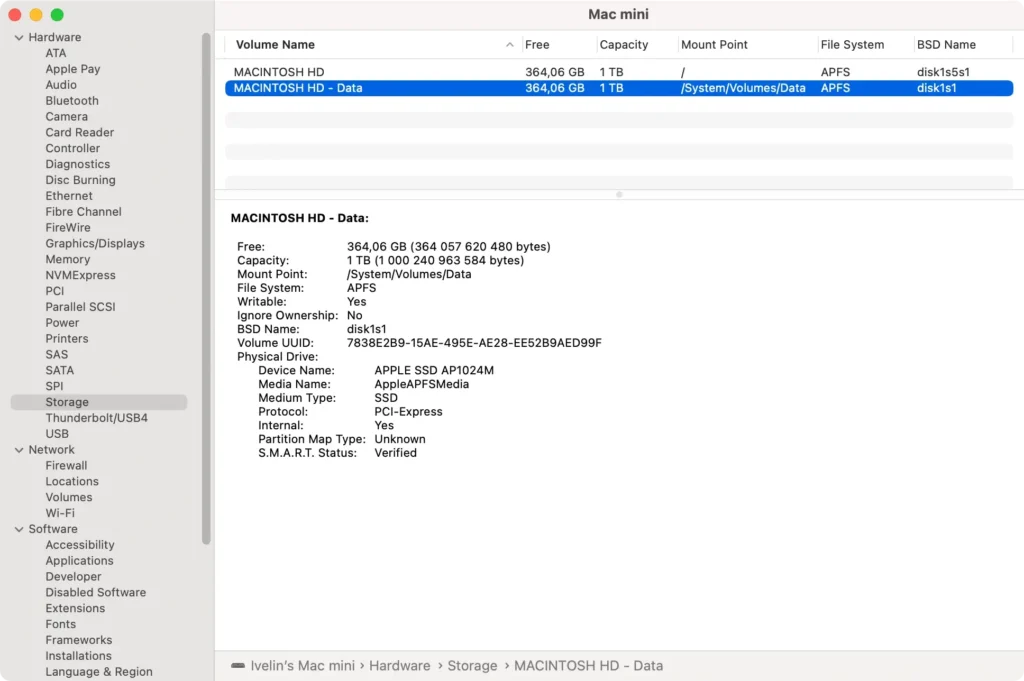
5. Como verificar o espaço de armazenamento usando um comando Terminal
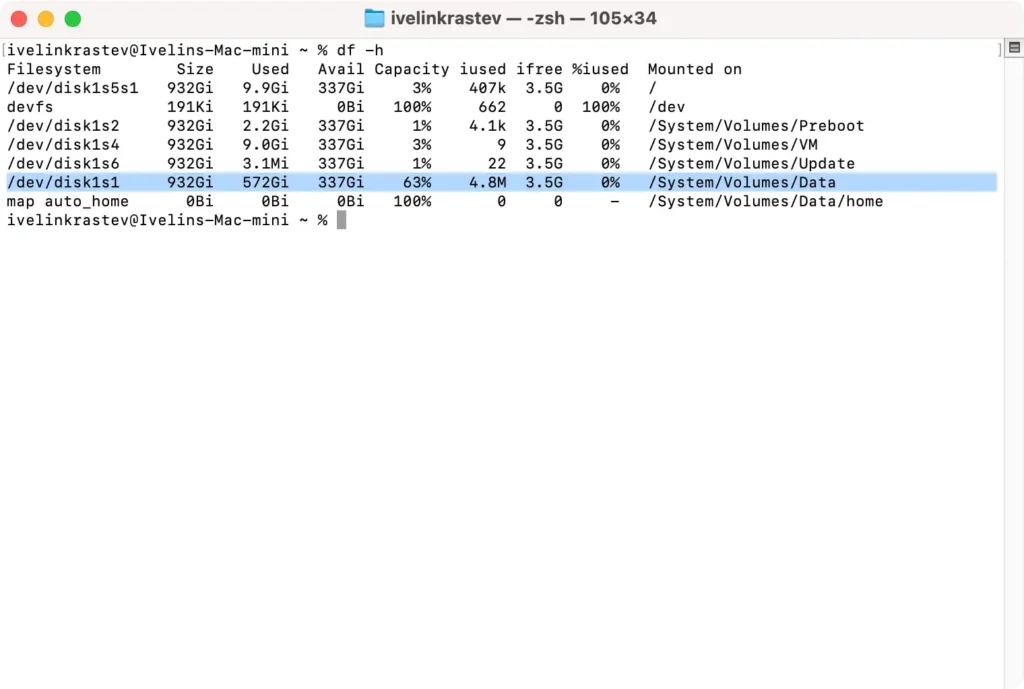
Para verificar quanto espaço livre você tem usando o aplicativo Terminal encontrado na pasta Utilitários, siga estas etapas.
- Abra o aplicativo
Terminalnavegando atéApplications > Utilities. - Quando
Terminalestiver aberto, digite o comandodf -he pressioneReturn. - Procure a linha que corresponde ao seu disco primário, geralmente rotulada como
/System/Volumes/Dataou/dev/disk1s1, na colunaFilesystem. As colunasUsed,AvailableeCapacitymostram quanto espaço é ocupado, livre e a porcentagem geral de espaço usado, respectivamente.
Saber como verificar e entender com eficiência a capacidade de armazenamento do seu Mac é essencial.
Monitorar regularmente seu armazenamento não apenas ajuda a manter seu sistema funcionando sem problemas, mas também auxilia no gerenciamento de dados, garantindo que seu Mac permaneça com desempenho ideal.
Usando o SpyHunter para otimizar o espaço de armazenamento no seu Mac
SpyHunter é uma ferramenta versátil que é primariamente adaptada para detecção e remoção de malware. No entanto, o aplicativo vem com vários recursos que podem ajudar a gerenciar o espaço em disco no seu Mac.
O scanner de otimização incluído no SpyHunter pode detectar arquivos grandes e duplicados e oferece diversas soluções diferentes para liberar espaço, incluindo um desinstalador completo de aplicativos.

Você pode acelerar significativamente o processo de gerenciamento do seu espaço de armazenamento usando o SpyHunter e também aproveitar a camada adicional de proteção que o principal componente antimalware do aplicativo oferece.
Dicas eficazes para liberar espaço de armazenamento no Mac
Para manter o desempenho ideal, a manutenção regular do armazenamento do seu Mac é crucial.
Comece excluindo arquivos que você não precisa mais, como documentos antigos, downloads e duplicatas.
O recurso Optimize Storage é particularmente útil, pois remove automaticamente os filmes e programas de TV assistidos no iTunes e configura a Lixeira para esvaziar a cada 30 dias.

Considere as seguintes ideias ao tentar liberar espaço em disco no Mac:
- Gerenciar aplicativos: Desinstale aplicativos que você não usa mais. Os aplicativos podem ocupar um espaço considerável, e muitos ficam sem uso após a instalação inicial.
- Limpar arquivos de cache: Arquivos de cache se acumulam ao longo do tempo e podem ocupar espaço desnecessário. Limpá-los, especialmente de navegadores da web e aplicativos grandes, pode liberar armazenamento significativo.
- Utilize o armazenamento em nuvem: Para arquivos que você acessa com pouca frequência, considere usar serviços de nuvem como o iCloud, que oferece acesso prático em todos os dispositivos e economiza espaço no seu Mac.
Se você estiver procurando por ainda mais maneiras de recuperar espaço de armazenamento, confira nosso artigo sobre como limpar dados do sistema no seu Mac.
Explorando dispositivos de armazenamento externo
Quando a limpeza interna não é suficiente para resolver suas necessidades de armazenamento, o armazenamento externo se torna uma opção prática.
Discos rígidos externos, SSDs e até mesmo pen drives oferecem alívio imediato ao fornecer espaço extra para arquivos, especialmente arquivos de mídia grandes, como vídeos e fotos de alta resolução.
Considere usar também um disco externo para fazer backups do Time Machine, garantindo que seus dados estejam seguros sem ocupar espaço valioso no seu Mac.
Selecione sempre uma unidade compatível com o macOS e considere o tamanho e a velocidade de acordo com suas necessidades.
Para aqueles com um orçamento mais flexível, as assinaturas de armazenamento em nuvem oferecem uma maneira escalável e conveniente de armazenar arquivos sem a necessidade de dispositivos físicos acessíveis de qualquer lugar com acesso à Internet.
