

Comment Vérifier Le Stockage Sur Mac : 5 Méthodes Simples

Avant de plonger
Avant de commencer, assurons-nous que vous restez en sécurité en ligne. Nous avons créé SpyHunter parce que votre sécurité est importante pour nous.
Protégez votre ordinateur aujourd'hui — Téléchargez SpyHunter ici ! Consultez nos meilleurs conseils ci-dessous pour assurer la sécurité de votre ordinateur.

Vous êtes-vous déjà demandé pourquoi votre Mac semble ralentir ou manquer d’espace de stockage de manière inattendue ?
Cet article explique pourquoi il est essentiel de comprendre le stockage de votre Mac pour ses performances et sa longévité, en proposant des conseils et des solutions pratiques pour garantir le bon fonctionnement de votre appareil.
Des outils macOS intégrés aux avantages de la vérification régulière du stockage, nous couvrons tout ce que vous devez savoir pour maintenir votre Mac en parfait état.
Pourquoi la gestion de l’espace de stockage de votre Mac est essentielle
Il est essentiel de comprendre la quantité d’espace de stockage disponible sur votre Mac pour maintenir ses performances et garantir le bon fonctionnement de votre appareil.
Nous enregistrons un nombre croissant de fichiers, de photos, de vidéos et d’applications, qui consomment tous un espace disque précieux.
Connaître la quantité de stockage dont vous disposez peut vous aider à éviter de rencontrer des problèmes susceptibles de ralentir votre Mac ou même de provoquer un dysfonctionnement.

De plus, avec la tendance des Mac à être équipés de disques SSD (Solid State Drives) avec des capacités de stockage généralement inférieures à celles des disques durs traditionnels, la gestion de votre espace disponible devient encore plus importante.
Avantages de vérifier régulièrement votre stockage
Surveiller régulièrement l’espace de stockage de votre Mac offre plusieurs avantages qui contribuent à une meilleure expérience informatique. Voici quelques avantages clés :
- Amélioration des performances : Votre Mac nécessite une certaine quantité d’espace libre pour fonctionner efficacement. Des contrôles réguliers peuvent vous aider à garantir que votre système dispose de l’espace nécessaire pour fonctionner efficacement, maintenant ainsi des performances optimales.
- Prévention de la perte de données : Si votre Mac manque d’espace de stockage, le risque de perdre des données importantes augmente. Vous risquez de ne plus pouvoir enregistrer de fichiers ou, dans le pire des cas, de voir votre système devenir instable. Garder un œil sur le stockage vous permet d’agir avant que ces problèmes ne surviennent.
- Gestion efficace des fichiers : En comprenant comment votre espace de stockage est utilisé, vous pouvez prendre des décisions éclairées sur les fichiers ou applications à conserver et ceux à supprimer. Cela peut également révéler des opportunités d’archivage externe des anciens fichiers, libérant ainsi de l’espace pour de nouvelles données.
En conclusion, l’habitude de vérifier le stockage de votre Mac est une pratique simple mais efficace qui peut conduire à un ordinateur plus organisé, sécurisé et performant.
Que ce soit via des outils intégrés ou des applications tierces, garder une trace de votre situation de stockage est un pas vers une meilleure vie numérique sur votre Mac.
Comment vérifier le stockage sur Mac
Explorons quelques méthodes conviviales pour garder un œil sur l’espace disque de votre Mac sans plonger dans des complexités techniques.
1. Comment vérifier le stockage de votre Mac via À propos de ce Mac
L’un des moyens les plus simples de vérifier la quantité d’espace disque restante est d’utiliser la fonctionnalité About This Mac.
Cette méthode fournit un aperçu complet de votre espace utilisé et disponible, classé par types de fichiers tels que les documents, les applications et les données système.
Voici comment vous pouvez accéder à ces informations :
- Cliquez sur l’icône Apple en haut à gauche de votre écran.
- Choisissez
About This Macdans le menu déroulant. - Cliquez sur
More Infoet faites défiler vers le bas jusqu’à ce que vous voyiez l’ongletStorage. - Cliquez sur
Storage Settingspour voir une vue plus détaillée.
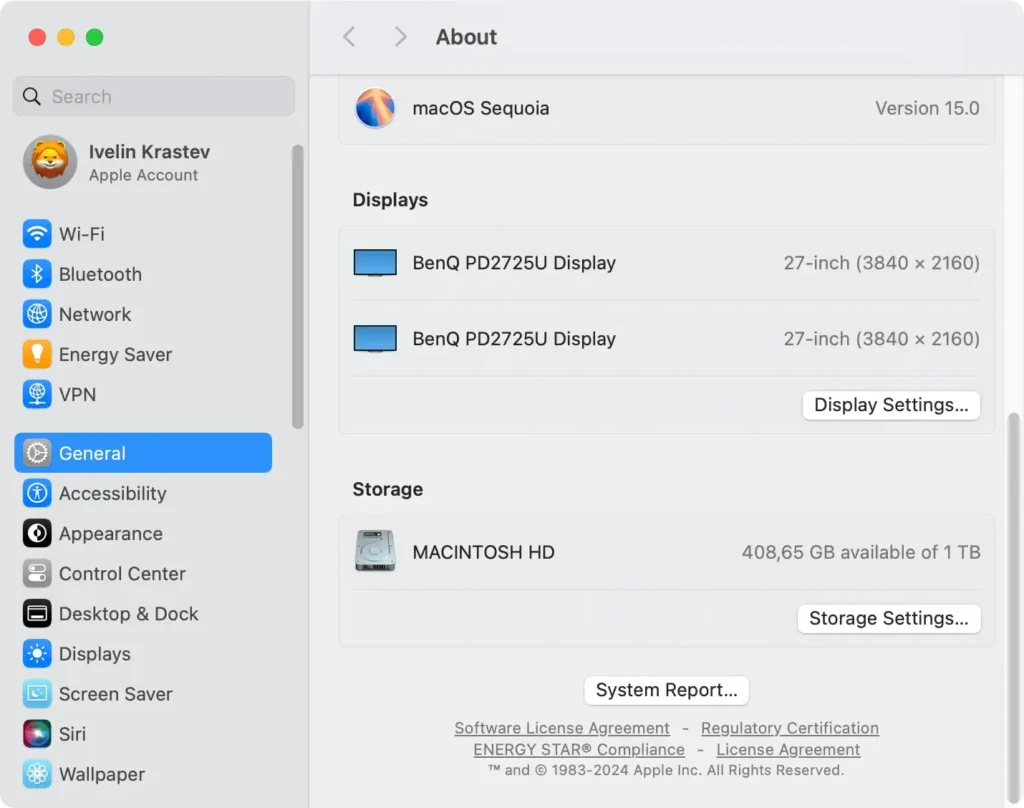
Cette section présente visuellement votre utilisation du stockage dans un graphique à barres à code couleur, ce qui permet de voir facilement comment l’espace est alloué.
Pour une analyse plus approfondie de la quantité d’espace occupée par chaque application ou catégorie de fichiers, cliquez sur le bouton Storage Settings.
Cela ouvre les paramètres du système de stockage pour optimiser l’espace disque, comme la suppression de fichiers inutiles ou l’utilisation de solutions de stockage cloud.
2. Comment utiliser le Finder pour accéder aux informations de stockage
L’application Finder, au cœur de macOS, sert de passerelle vers tous vos fichiers et dossiers et offre une méthode simple pour visualiser la quantité d’espace de stockage utilisée.
Cette approche donne un aperçu rapide de l’état actuel du stockage sans fournir la répartition détaillée disponible dans About This Mac.
Voici comment utiliser le Finder pour vérifier le stockage :
- Ouvrez une fenêtre
Finder. - Dans la barre latérale sous
Locations, sélectionnezMacintosh HD. - Appuyez sur
Command + Ipour ouvrir la fenêtreInfo.
Dans la section General de la fenêtre Informations, vous trouverez des détails sur la capacité, l’espace disponible et l’espace utilisé.
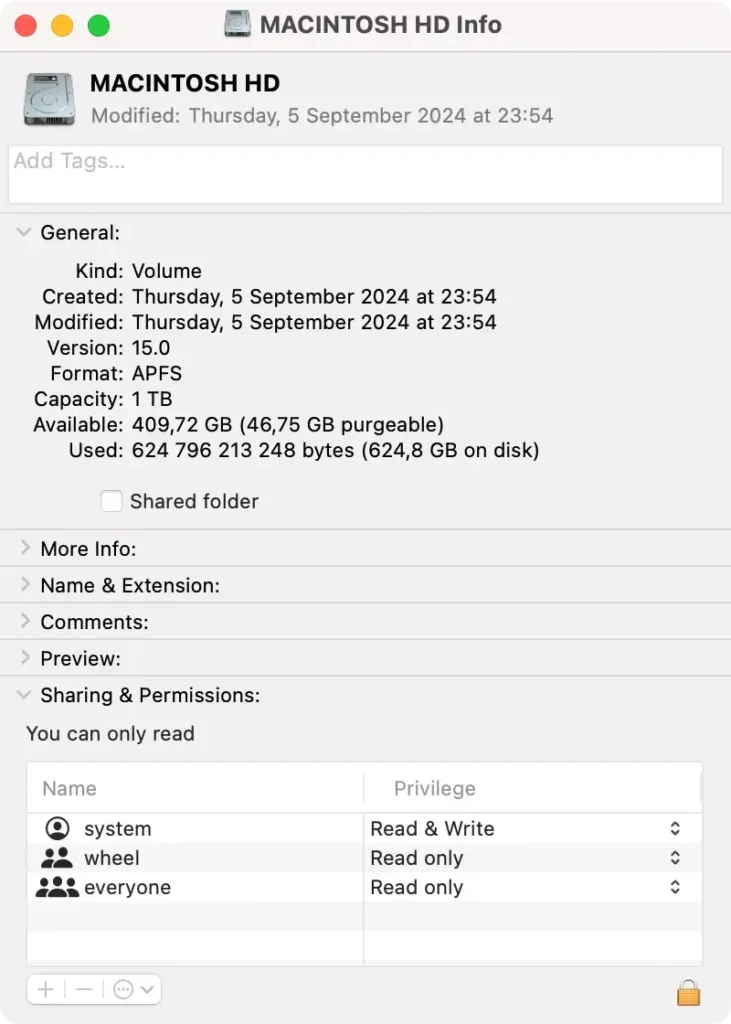
Pour une visualisation plus rapide, vous pouvez également cliquer avec le bouton droit sur Macintosh HD dans la barre latérale et sélectionner Get Info.
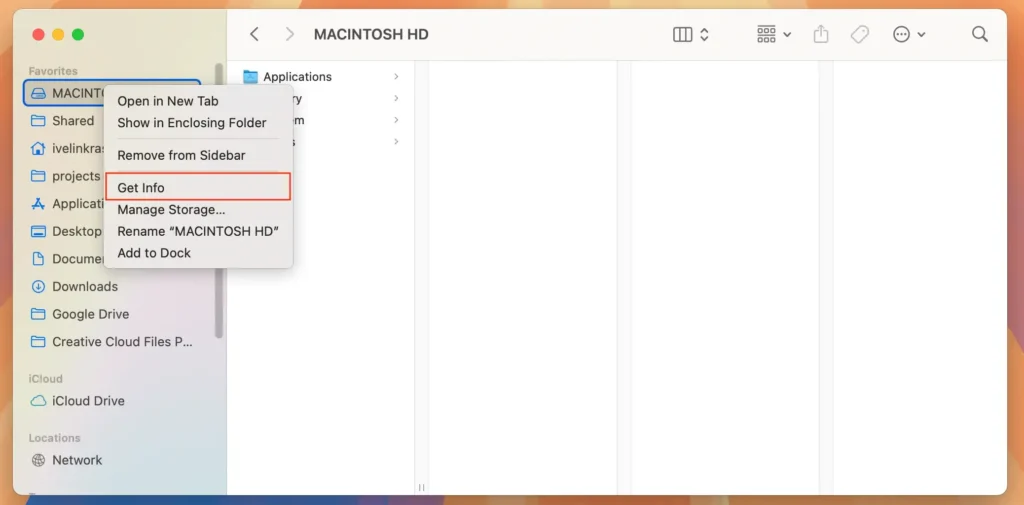
Bien que cette méthode n’offre pas une catégorisation détaillée des fichiers, elle constitue un moyen rapide d’obtenir un aperçu général de la situation de stockage de votre Mac.
3. Comment vérifier l’espace de stockage Mac à l’aide de l’Utilitaire de disque
Pour vérifier l’espace de stockage sur un Mac à l’aide de l’application Utilitaire de disque, suivez ces étapes simples.
- Ouvrez
Disk Utilityen accédant àApplications > Utilities. - Une fois l’application ouverte, vous verrez une liste de tous les périphériques de stockage connectés à votre Mac sur le côté gauche. Sélectionnez votre lecteur principal, qui est généralement nommé
Macintosh HD. - Au bas de la fenêtre, vous trouverez un résumé de votre stockage, y compris l’espace
usedetavailable, ainsi que des informations sur la capacité globale du lecteur.

Cette méthode fournit un aperçu clair de votre stockage actuel, vous aidant à gérer l’espace disque plus efficacement.
4. Comment utiliser l’application Informations système pour vérifier l’espace disque
L’application Informations système fournit des informations détaillées sur le matériel et les logiciels de votre Mac, y compris les périphériques de stockage. Pour vérifier l’espace de stockage via Informations système, procédez comme suit :
- Ouvrir
Finder. - Accédez à
Applications > Utilities > System Information. - Dans la barre latérale, sous
Hardware, cliquez surStorage. - Vous verrez des informations détaillées sur tous les périphériques de stockage connectés à votre Mac.
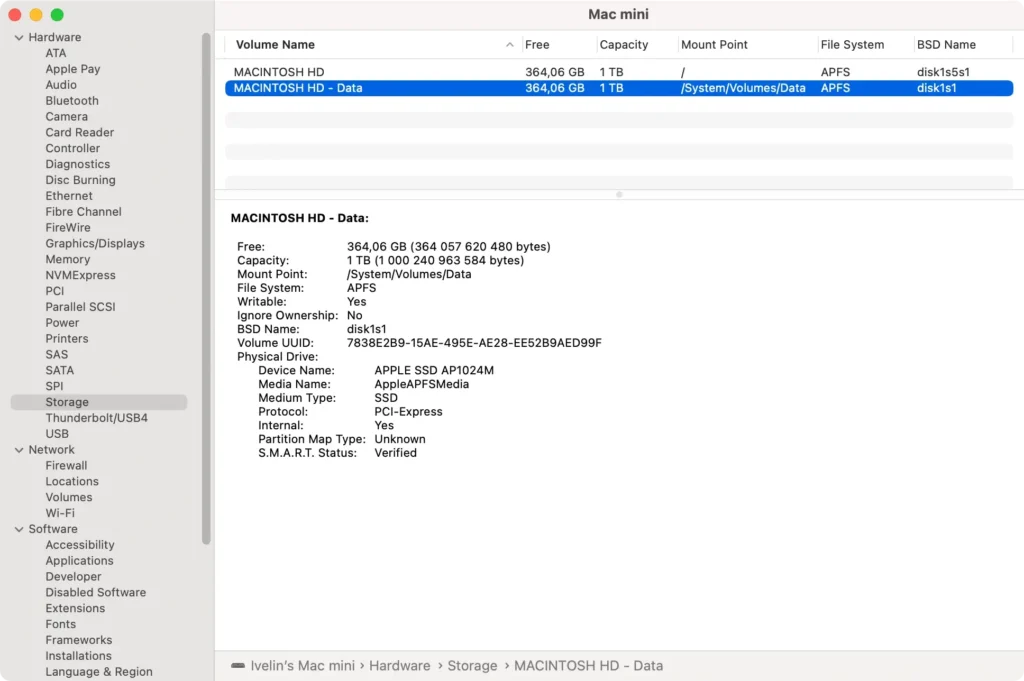
5. Comment vérifier l’espace de stockage à l’aide d’une commande Terminal
Pour vérifier la quantité d’espace libre dont vous disposez à l’aide de l’application Terminal trouvée dans le dossier Utilitaires, suivez ces étapes.
- Ouvrez l’application
Terminalen accédant àApplications > Utilities. - Une fois
Terminalouvert, tapez la commandedf -het appuyez surReturn. - Recherchez la ligne correspondant à votre disque principal, généralement intitulée
/System/Volumes/Dataou/dev/disk1s1, sous la colonneFilesystem. Les colonnesUsed,AvailableetCapacityindiquent respectivement la quantité d’espace occupé, la quantité d’espace libre et le pourcentage global d’espace utilisé.
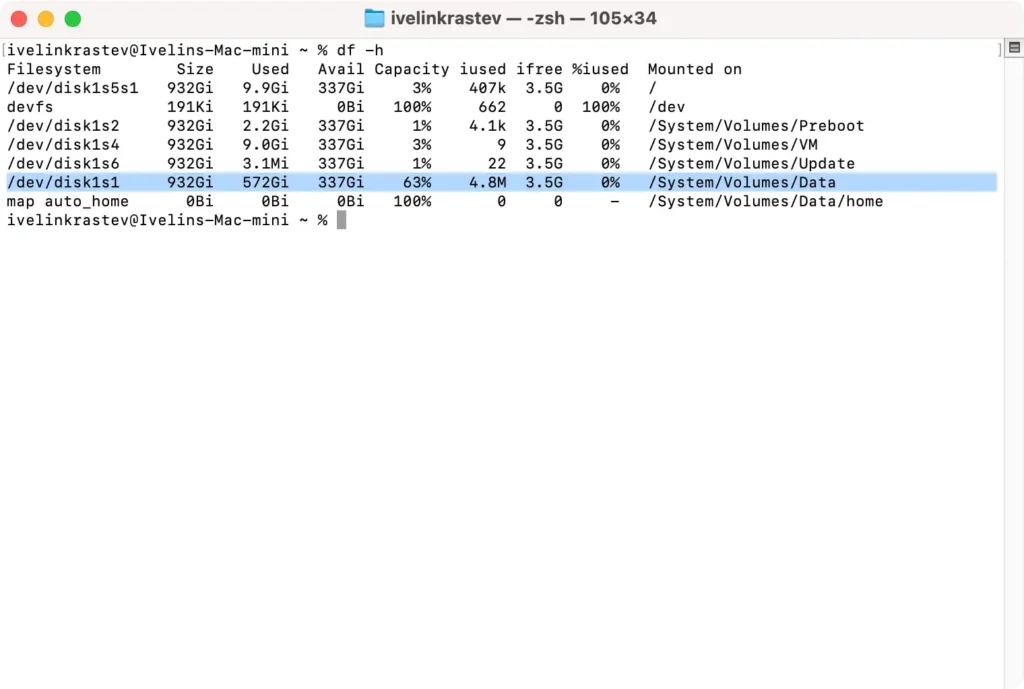
Il est essentiel de savoir comment vérifier et comprendre efficacement la capacité de stockage de votre Mac.
La surveillance régulière de votre stockage permet non seulement de maintenir le bon fonctionnement de votre système, mais également de faciliter la gestion des données, garantissant ainsi que votre Mac reste à des performances optimales.
Utiliser SpyHunter pour optimiser l’espace de stockage sur votre Mac
SpyHunter est un outil polyvalent principalement conçu pour la détection et la suppression des logiciels malveillants. Cependant, l’application est dotée de plusieurs fonctionnalités qui peuvent vous aider à gérer l’espace disque sur votre Mac.
Le scanner d’optimisation inclus dans SpyHunter peut détecter à la fois les fichiers volumineux et les fichiers en double et propose plusieurs solutions différentes pour libérer de l’espace, y compris un programme de désinstallation d’application complet.

Vous pouvez considérablement accélérer le processus de gestion de votre espace de stockage à l’aide de SpyHunter et profiterez également de la couche de protection supplémentaire offerte par le composant anti-malware principal de l’application.
Conseils efficaces pour libérer de l’espace de stockage sur Mac
Pour maintenir des performances optimales, une maintenance régulière du stockage de votre Mac est essentielle.
Commencez par supprimer les fichiers dont vous n’avez plus besoin, tels que les anciens documents, les téléchargements et les doublons.
La fonction Optimize Storage est particulièrement utile, car elle supprime automatiquement les films et émissions de télévision iTunes regardés et définit la corbeille pour qu’elle se vide tous les 30 jours.

Tenez compte des idées suivantes lorsque vous cherchez à libérer de l’espace disque sur Mac :
- Gérer les applications : Désinstallez les applications que vous n’utilisez plus. Les applications peuvent occuper un espace considérable et bon nombre d’entre elles ne sont plus utilisées après l’installation initiale.
- Effacer les fichiers cache : Les fichiers cache s’accumulent au fil du temps et peuvent occuper un espace inutile. Les effacer, en particulier dans les navigateurs Web et les applications volumineuses, peut libérer un espace de stockage important.
- Utilisez le stockage cloud : Pour les fichiers auxquels vous accédez rarement, pensez à utiliser des services cloud comme iCloud, qui offre un accès pratique sur tous les appareils tout en économisant de l’espace sur votre Mac.
Si vous recherchez encore plus de moyens de récupérer de l’espace de stockage, vous pouvez consulter notre article sur la façon d’effacer les données système sur votre Mac.
Exploration des périphériques de stockage externes
Lorsque le nettoyage interne ne suffit pas à résoudre vos besoins de stockage, le stockage externe devient une option pratique.
Les disques durs externes, les SSD et même les clés USB offrent un soulagement immédiat en fournissant un espace supplémentaire pour les fichiers, en particulier les fichiers multimédias volumineux comme les vidéos et les photos haute résolution.
Pensez également à utiliser un lecteur externe pour les sauvegardes Time Machine, afin de garantir la sécurité de vos données sans occuper d’espace précieux sur votre Mac.
Sélectionnez toujours un lecteur compatible avec macOS et tenez compte de la taille et de la vitesse en fonction de vos besoins.
Pour ceux qui disposent d’un budget plus flexible, les abonnements de stockage cloud offrent un moyen évolutif et pratique de stocker des fichiers sans avoir besoin d’appareils physiques accessibles depuis n’importe quel endroit avec accès à Internet.
