

Come Controllare Lo Spazio Di Archiviazione Su Mac: 5 Modi

Prima di immergerci
Prima di immergerci, assicuriamoci che tu sia al sicuro online. Abbiamo creato SpyHunter perché la tua sicurezza è importante per noi.
Proteggi il tuo computer oggi stesso — Scarica SpyHunter proprio qui! Di seguito sono riportati i nostri migliori consigli per proteggere il tuo computer.

Ti sei mai chiesto perché il tuo Mac sembra rallentare o esaurire inaspettatamente lo spazio di archiviazione?
Questo articolo approfondisce il motivo per cui è essenziale comprendere lo spazio di archiviazione del tuo Mac per garantirne prestazioni e longevità, offrendo suggerimenti e soluzioni pratiche per garantire il perfetto funzionamento del tuo dispositivo.
Dagli strumenti integrati in macOS ai vantaggi del controllo regolare dello spazio di archiviazione, ti spieghiamo tutto ciò che devi sapere per mantenere il tuo Mac in condizioni ottimali.
Perché è essenziale gestire lo spazio di archiviazione del tuo Mac
Conoscere la quantità di spazio di archiviazione disponibile sul tuo Mac è fondamentale per mantenerne le prestazioni e garantire il corretto funzionamento del dispositivo.
Salviamo un numero sempre maggiore di file, foto, video e applicazioni, tutti elementi che consumano prezioso spazio sul disco.
Sapere quanto spazio di archiviazione hai a disposizione può aiutarti a evitare di incorrere in problemi che potrebbero rallentare il tuo Mac o addirittura causarne il malfunzionamento.

Inoltre, con la tendenza dei Mac ad avere unità a stato solido (SSD) con capacità di archiviazione generalmente inferiori rispetto ai tradizionali dischi rigidi, la gestione dello spazio disponibile diventa ancora più importante.
Vantaggi del controllo regolare del tuo spazio di archiviazione
Monitorare regolarmente lo spazio di archiviazione del tuo Mac offre diversi vantaggi che contribuiscono a una migliore esperienza di elaborazione. Ecco alcuni vantaggi chiave:
- Prestazioni migliorate: Il tuo Mac richiede una certa quantità di spazio libero per funzionare in modo efficace. Controlli regolari possono aiutare a garantire che il tuo sistema abbia lo spazio necessario per funzionare in modo efficiente, mantenendo così prestazioni ottimali.
- Prevenzione della perdita di dati: Se il tuo Mac esaurisce lo spazio di archiviazione, aumenta il rischio di perdere dati importanti. Potresti non riuscire a salvare i file o, nei casi peggiori, potrebbe portare all’instabilità del sistema. Tenere d’occhio l’archiviazione ti consente di agire prima che si verifichino questi problemi.
- Gestione efficiente dei file: Comprendendo come viene utilizzato il tuo storage, puoi prendere decisioni informate su quali file o applicazioni conservare e quali rimuovere. Questo può anche rivelare opportunità di archiviare vecchi file esternamente, liberando spazio per nuovi dati.
In conclusione, l’abitudine di controllare lo spazio di archiviazione del tuo Mac è una pratica semplice ma efficace che può aiutarti a ottenere un computer più organizzato, sicuro e performante.
Che si tratti di strumenti integrati o di applicazioni di terze parti, avere sempre sotto controllo la situazione dello spazio di archiviazione è un passo avanti verso una vita digitale migliore sul tuo Mac.
Come controllare lo spazio di archiviazione su Mac
Esploriamo alcuni metodi intuitivi per tenere sotto controllo lo spazio su disco del tuo Mac senza addentrarti in complessità tecniche.
1. Come controllare lo spazio di archiviazione del tuo Mac tramite Informazioni su questo Mac
Uno dei modi più semplici per verificare quanto spazio disponibile sul disco è utilizzare la funzione About This Mac.
Questo metodo fornisce una panoramica completa dello spazio utilizzato e disponibile, suddiviso in categorie per tipo di file, quali documenti, app e dati di sistema.
Ecco come puoi accedere a queste informazioni:
- Fare clic sull’icona Apple in alto a sinistra dello schermo.
- Seleziona
About This Macdal menu a discesa. - Fare clic su
More Infoe scorrere verso il basso fino a visualizzare la schedaStorage. - Fare clic su
Storage Settingsper una visualizzazione più dettagliata.
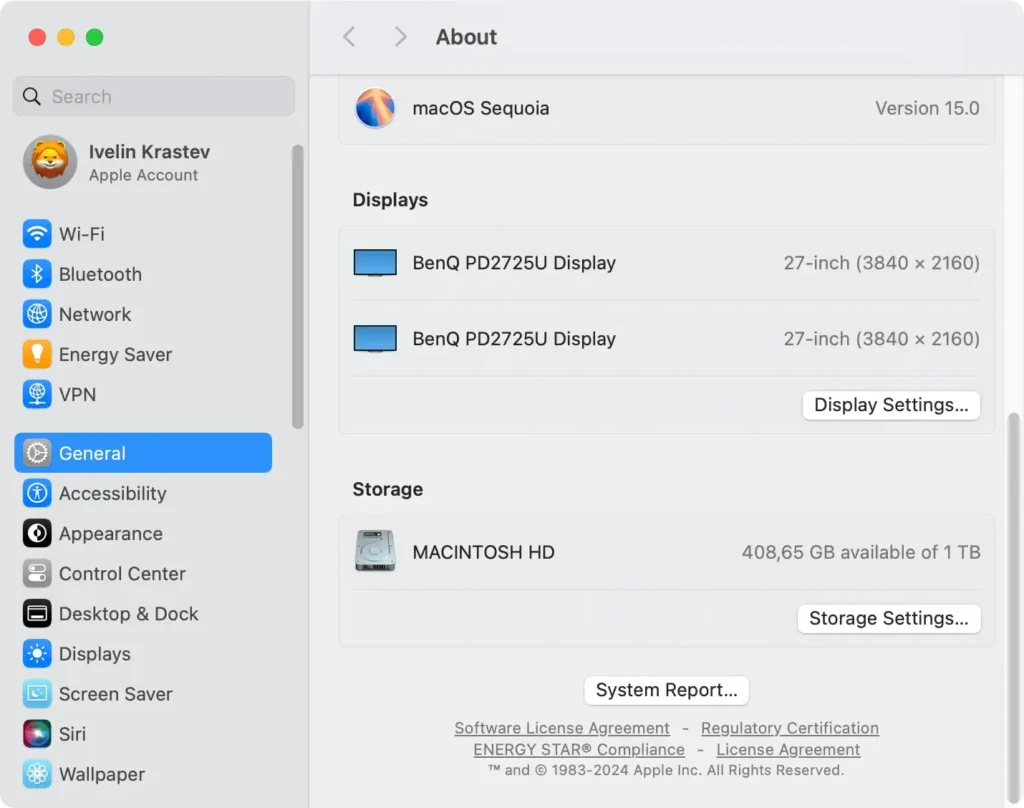
Questa sezione presenta visivamente l’utilizzo dello spazio di archiviazione tramite un grafico a barre con codice colore, rendendo semplice la visualizzazione di come viene allocato lo spazio.
Per avere un’idea più precisa dello spazio occupato da ogni app o categoria di file, clicca sul pulsante Storage Settings.
In questo modo si aprono le impostazioni del sistema di archiviazione per ottimizzare lo spazio su disco, ad esempio rimuovendo i file non necessari o utilizzando soluzioni di archiviazione cloud.
2. Come usare Finder per accedere ai dettagli di archiviazione
L’applicazione Finder, il cuore di macOS, funge da gateway per tutti i tuoi file e cartelle e offre un metodo semplice per visualizzare quanto spazio di archiviazione viene utilizzato.
Questo approccio fornisce una rapida istantanea dello stato attuale dell’archiviazione senza fornire la ripartizione dettagliata disponibile in About This Mac.
Ecco come utilizzare il Finder per controllare lo spazio di archiviazione:
- Aprire una finestra
Finder. - Dalla barra laterale sotto
Locations, selezionaMacintosh HD. - Premi
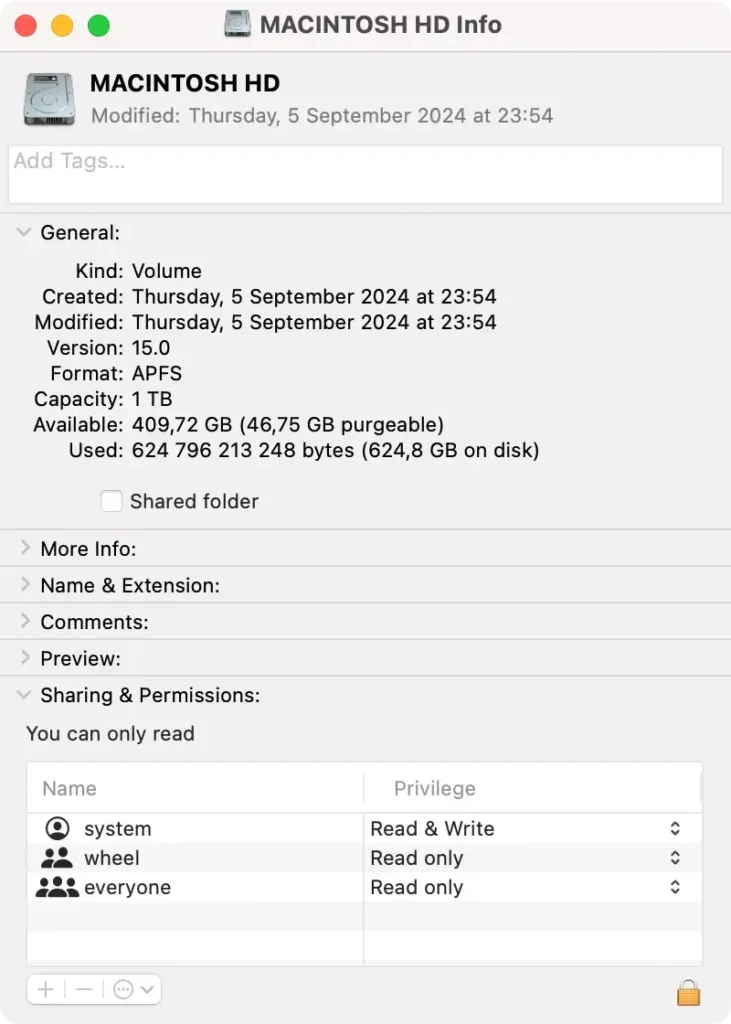
Command + Iper aprire la finestraInfo.
Nella sezione General della finestra Informazioni troverai dettagli sulla capacità, sullo spazio disponibile e sullo spazio utilizzato.
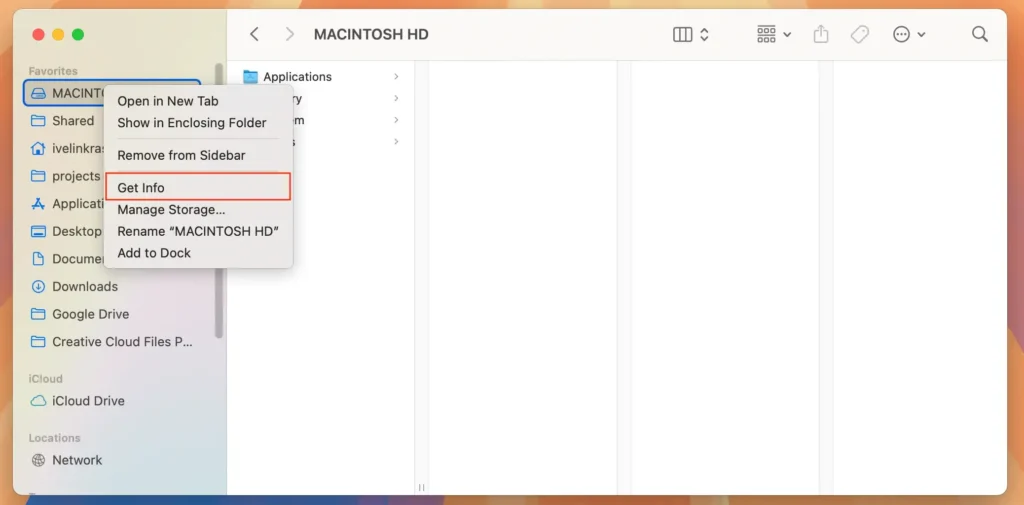
Per una visualizzazione più rapida, puoi anche fare clic con il pulsante destro del mouse su Macintosh HD nella barra laterale e selezionare Get Info.
Sebbene questo metodo non offra una categorizzazione dettagliata dei file, è un modo rapido per ottenere una panoramica generale della situazione di archiviazione del tuo Mac.
3. Come controllare lo spazio di archiviazione del Mac utilizzando Utility Disco
Per controllare lo spazio di archiviazione su un Mac utilizzando l’app Utility Disco, segui questi semplici passaggi.
- Per aprire
Disk Utility, vai suApplications > Utilities. - Una volta aperta l’app, vedrai un elenco di tutti i dispositivi di archiviazione collegati al tuo Mac sul lato sinistro. Seleziona la tua unità primaria, che di solito si chiama
Macintosh HD. - Nella parte inferiore della finestra troverai un riepilogo dello spazio di archiviazione, incluso lo spazio
usedeavailable, insieme a informazioni sulla capacità complessiva dell’unità.

Questo metodo fornisce una panoramica chiara dello spazio di archiviazione corrente, aiutandoti a gestire lo spazio su disco in modo più efficiente.
4. Come utilizzare l’app Informazioni di sistema per controllare lo spazio su disco
L’app System Information fornisce informazioni dettagliate sull’hardware e sul software del tuo Mac, inclusi i dispositivi di archiviazione. Per controllare lo spazio di archiviazione tramite System Information, procedi come segue:
- Apri
Finder. - Vai su
Applications > Utilities > System Information. - Nella barra laterale, sotto
Hardware, fare clic suStorage. - Visualizzerai informazioni dettagliate su tutti i dispositivi di archiviazione collegati al tuo Mac.
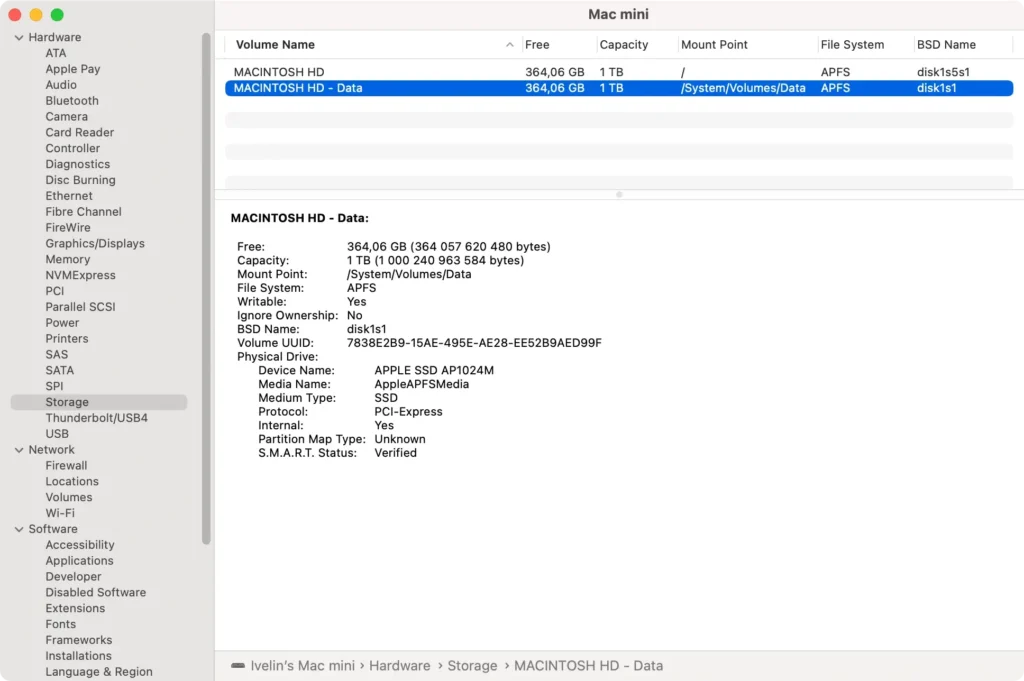
5. Come controllare lo spazio di archiviazione utilizzando un comando del Terminale
Per verificare quanto spazio libero hai a disposizione utilizzando l’app Terminale presente nella cartella Utility, segui questi passaggi.
- Aprire l’applicazione
Terminalandando suApplications > Utilities. - Una volta aperto
Terminal, digitare il comandodf -he premereReturn. - Cerca la riga che corrisponde al tuo disco primario, solitamente etichettata
/System/Volumes/Datao/dev/disk1s1, sotto la colonnaFilesystem. Le colonneUsed,AvailableeCapacitymostrano rispettivamente quanto spazio è occupato, libero e la percentuale complessiva di spazio utilizzato.
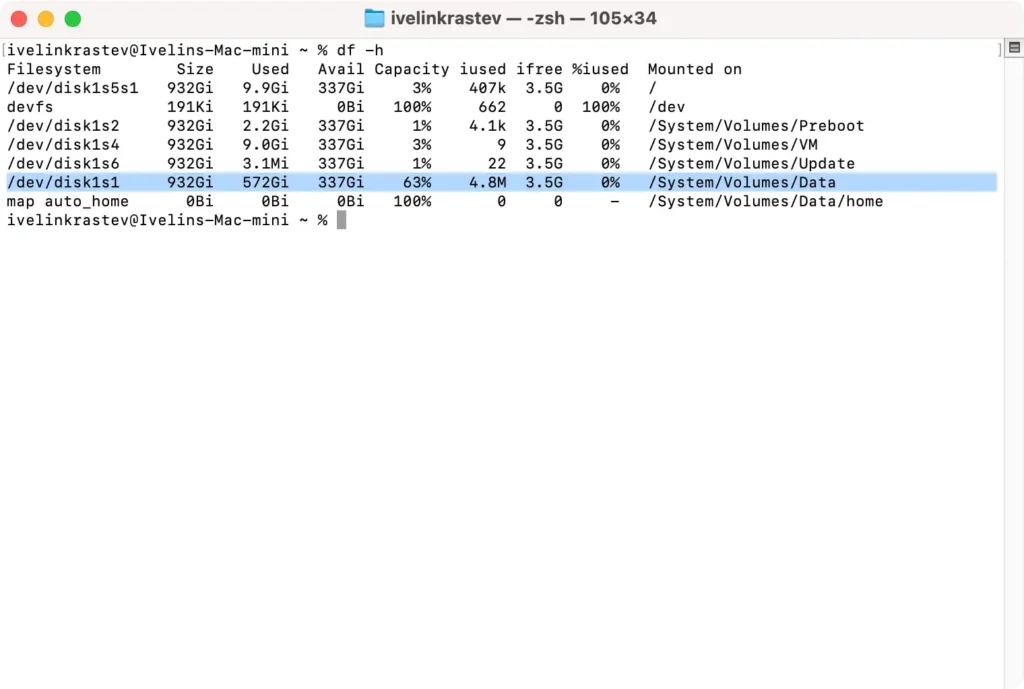
È fondamentale sapere come controllare e comprendere in modo efficiente la capacità di archiviazione del tuo Mac.
Monitorare regolarmente lo spazio di archiviazione non solo aiuta a far funzionare il sistema senza problemi, ma facilita anche la gestione dei dati, assicurando che il Mac mantenga prestazioni ottimali.
Utilizzo di SpyHunter per ottimizzare lo spazio di archiviazione sul tuo Mac
SpyHunter è uno strumento versatile che è principalmente pensato per il rilevamento e la rimozione di malware. Tuttavia, l’applicazione è dotata di diverse funzionalità che possono aiutare a gestire lo spazio su disco sul tuo Mac.
Lo scanner di ottimizzazione incluso in SpyHunter è in grado di rilevare sia i file di grandi dimensioni che quelli duplicati e offre diverse soluzioni per liberare spazio, tra cui un completo strumento di disinstallazione delle app.

Utilizzando SpyHunter puoi velocizzare notevolmente il processo di gestione del tuo spazio di archiviazione e usufruire inoltre del livello di protezione aggiuntivo offerto dal componente anti-malware principale dell’applicazione.
Suggerimenti efficaci per liberare spazio di archiviazione sul Mac
Per mantenere prestazioni ottimali, è fondamentale effettuare una manutenzione regolare dello storage del tuo Mac.
Inizia eliminando i file che non ti servono più, come vecchi documenti, download e duplicati.
La funzionalità Optimize Storage è particolarmente utile, poiché rimuove automaticamente i film e i programmi TV di iTunes guardati e imposta lo svuotamento del Cestino ogni 30 giorni.

Quando vuoi liberare spazio sul disco del tuo Mac, tieni in considerazione i seguenti suggerimenti:
- Gestisci applicazioni: Disinstalla le app che non usi più. Le applicazioni possono occupare molto spazio e molte restano inutilizzate dopo l’installazione iniziale.
- Cancella i file di cache: I file di cache si accumulano nel tempo e possono occupare spazio non necessario. Cancellarli, in particolare dai browser Web e dalle applicazioni di grandi dimensioni, può liberare una quantità significativa di spazio di archiviazione.
- Utilizza l’archiviazione cloud: Per i file a cui accedi raramente, prendi in considerazione l’utilizzo di servizi cloud come iCloud, che offrono un comodo accesso da più dispositivi risparmiando spazio sul tuo Mac.
Se stai cercando altri modi per recuperare spazio di archiviazione, puoi consultare il nostro articolo su come cancellare i dati di sistema sul tuo Mac.
Esplorazione dei dispositivi di archiviazione esterni
Quando la pulizia interna non è sufficiente a risolvere le tue esigenze di archiviazione, l’archiviazione esterna diventa una soluzione pratica.
I dischi rigidi esterni, le unità SSD e persino le unità flash offrono un sollievo immediato, poiché forniscono spazio extra per i file, in particolare per file multimediali di grandi dimensioni come video e foto ad alta risoluzione.
Valuta la possibilità di utilizzare un’unità esterna anche per i backup di Time Machine, così da garantire la sicurezza dei tuoi dati senza occupare spazio prezioso sul tuo Mac.
Seleziona sempre un’unità compatibile con macOS e valuta le dimensioni e la velocità in base alle tue esigenze.
Per chi dispone di un budget più flessibile, gli abbonamenti allo storage cloud offrono un modo scalabile e comodo per archiviare i file senza dover utilizzare dispositivi fisici accessibili da qualsiasi luogo con accesso a Internet.
