

Hoe De Opslag Op Een Mac Controleert: 5 Eenvoudige Manieren

Voordat we erin duiken
Voordat we erin duiken, laten we ervoor zorgen dat u online veilig blijft. We hebben SpyHunter gemaakt omdat uw veiligheid belangrijk voor ons is.
Bescherm uw computer vandaag nog — Download SpyHunter hier! Bekijk hieronder onze beste tips om uw computer veilig en beveiligd te houden.

Heb je je ooit afgevraagd waarom je Mac soms langzamer wordt of plotseling geen opslagruimte meer heeft?
In dit artikel wordt uitgelegd waarom inzicht in de opslag van uw Mac essentieel is voor de prestaties en levensduur van uw apparaat. Ook geven we praktische tips en oplossingen om ervoor te zorgen dat uw apparaat soepel blijft werken.
Van ingebouwde macOS-tools tot de voordelen van het regelmatig controleren van de opslag: We bespreken alles wat u moet weten om uw Mac in topconditie te houden.
Waarom het beheren van de opslagruimte van uw Mac essentieel is
Het is van cruciaal belang om te weten hoeveel opslagruimte er op uw Mac beschikbaar is om de prestaties te behouden en ervoor te zorgen dat uw apparaat soepel blijft werken.
We slaan steeds meer bestanden, foto’s, video’s en applicaties op, die allemaal kostbare schijfruimte in beslag nemen.
Als u weet hoeveel opslagruimte u beschikbaar hebt, kunt u problemen voorkomen die uw Mac trager kunnen maken of zelfs storingen kunnen veroorzaken.

Bovendien wordt het steeds belangrijker om de beschikbare ruimte goed te beheren, omdat Macs tegenwoordig steeds vaker solid-state drives (SSD’s) hebben. Deze hebben over het algemeen een lagere opslagcapaciteit dan traditionele harde schijven.
Voordelen van het regelmatig controleren van uw opslag
Regelmatig de opslagruimte van uw Mac controleren biedt verschillende voordelen die bijdragen aan een betere computerervaring. Hier zijn enkele belangrijke voordelen:
- Verbeterde prestaties: Uw Mac heeft een bepaalde hoeveelheid vrije ruimte nodig om effectief te kunnen werken. Regelmatige controles kunnen helpen ervoor te zorgen dat uw systeem de nodige ademruimte heeft om efficiënt te werken, en zo optimale prestaties te behouden.
- Voorkomen van gegevensverlies: Als uw Mac geen opslagruimte meer heeft, is de kans groter dat u belangrijke gegevens kwijtraakt. U kunt dan mogelijk geen bestanden meer opslaan of, in het ergste geval, kan dit leiden tot systeeminstabiliteit. Door de opslag in de gaten te houden, kunt u actie ondernemen voordat deze problemen zich voordoen.
- Efficiënt bestandsbeheer: Door te begrijpen hoe uw opslag wordt gebruikt, kunt u weloverwogen beslissingen nemen over welke bestanden of applicaties u wilt behouden en welke u wilt verwijderen. Dit kan ook mogelijkheden onthullen om oude bestanden extern te archiveren, waardoor er ruimte ontstaat voor nieuwe gegevens.
Kortom, het controleren van de opslagruimte op uw Mac is een eenvoudige maar effectieve gewoonte die kan leiden tot een beter georganiseerde, veiligere en beter presterende computer.
Of het nu via ingebouwde hulpmiddelen of via applicaties van derden gaat, door op de hoogte te blijven van uw opslagsituatie, zet u een stap in de richting van een beter digitaal leven op uw Mac.
Hoe controleer je de opslag op een Mac
Laten we eens kijken naar een aantal gebruiksvriendelijke methoden om de schijfruimte van uw Mac in de gaten te houden, zonder dat u in technische details vervalt.
1. Hoe u de opslag van uw Mac kunt controleren via Over deze Mac
Een van de eenvoudigste manieren om te controleren hoeveel schijfruimte u nog hebt, is via de functie About This Mac.
Met deze methode krijgt u een uitgebreid overzicht van uw gebruikte en beschikbare ruimte, gecategoriseerd op bestandstype, zoals documenten, apps en systeemgegevens.
Zo krijgt u toegang tot deze informatie:
- Klik op het Apple-pictogram linksboven in het scherm.
- Selecteer
About This Macin het keuzemenu. - Klik op
More Infoen scroll naar beneden totdat u het tabbladStorageziet. - Klik op
Storage Settingsvoor een gedetailleerder overzicht.
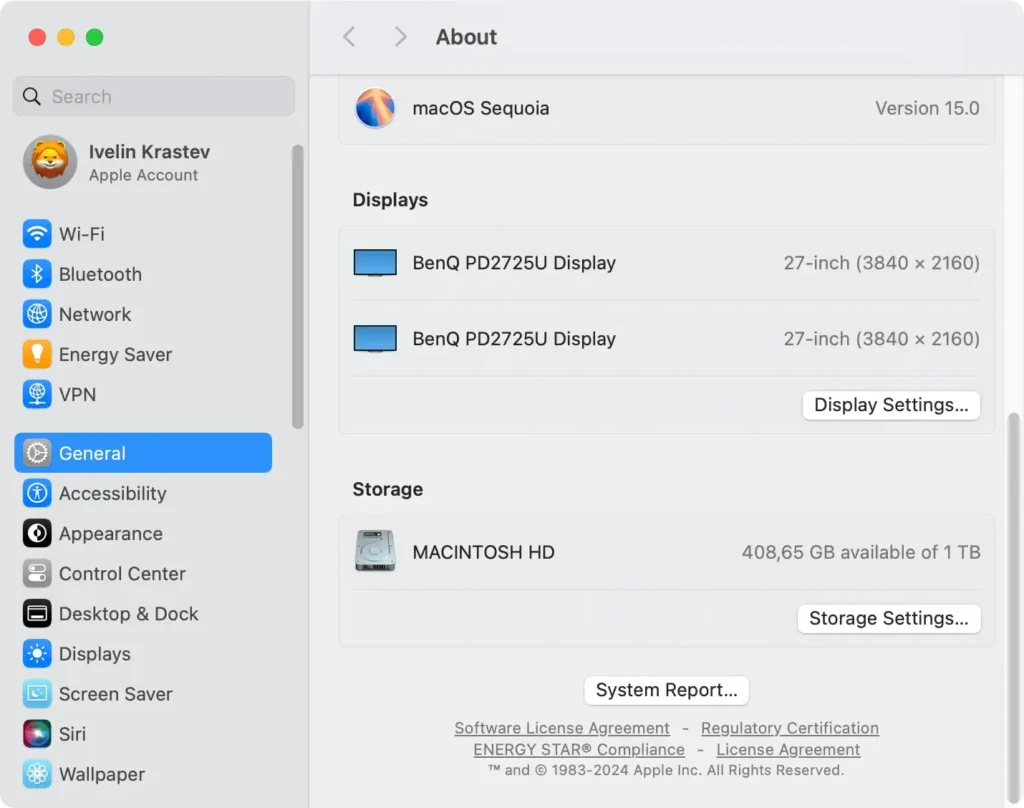
In dit gedeelte wordt uw opslaggebruik visueel weergegeven in een kleurgecodeerd staafdiagram. Zo ziet u eenvoudig hoe de ruimte is toegewezen.
Voor meer informatie over hoeveel ruimte elke app of bestandscategorie inneemt, klikt u op de knop Storage Settings.
Hiermee opent u de instellingen voor het opslagsysteem voor het optimaliseren van schijfruimte, zoals het verwijderen van onnodige bestanden of het gebruiken van cloudopslagoplossingen.
2. Hoe Finder te gebruiken om toegang te krijgen tot opslagdetails
De Finder-applicatie, de kern van macOS, fungeert als toegangspoort tot al uw bestanden en mappen. Hiermee kunt u eenvoudig zien hoeveel opslagruimte er wordt gebruikt.
Deze aanpak geeft een snel overzicht van de huidige opslagstatus zonder dat u de gedetailleerde uitsplitsing krijgt die beschikbaar is in About This Mac.
Zo kunt u Finder gebruiken om de opslagruimte te controleren:
- Open een
Findervenster. - Selecteer
Macintosh HDin de zijbalk onderLocations. - Druk op
Command + Iom hetInfote openen.
In het gedeelte General van het Infovenster vindt u informatie over de capaciteit, beschikbare ruimte en gebruikte ruimte.
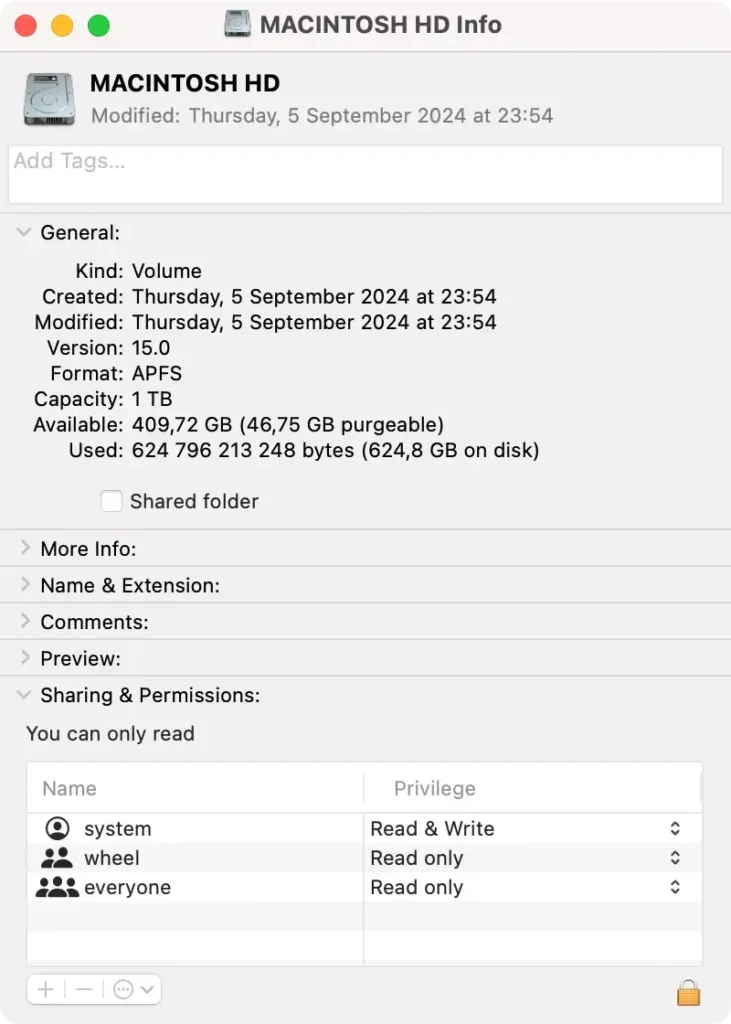
Voor een snellere weergave kunt u ook met de rechtermuisknop op Macintosh HD in de zijbalk klikken en Get Info selecteren.
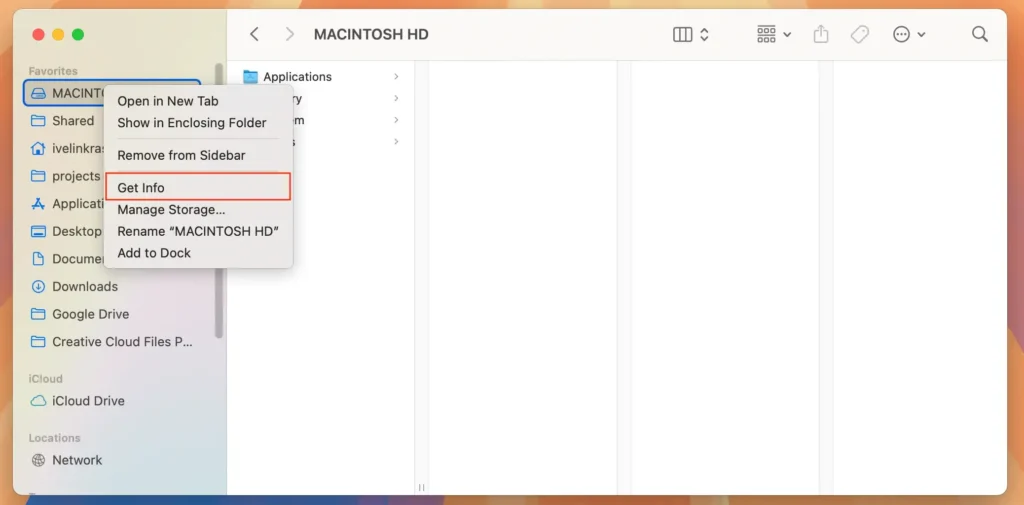
Hoewel deze methode geen gedetailleerde categorisering van bestanden biedt, is het een snelle manier om een algemeen overzicht te krijgen van de opslagsituatie van uw Mac.
3. Hoe u de opslagruimte van uw Mac kunt controleren met Schijfhulpprogramma
Volg deze eenvoudige stappen om de opslagruimte op een Mac te controleren met behulp van de app Schijfhulpprogramma.
- Open
Disk Utilitydoor naarApplications > Utilitieste gaan. - Zodra de app is geopend, ziet u aan de linkerkant een lijst met alle opslagapparaten die zijn aangesloten op uw Mac. Selecteer uw primaire schijf, die meestal
Macintosh HDheet. - Onderaan het venster vindt u een overzicht van uw opslagruimte, inclusief
usedenavailableruimte, naast informatie over de totale capaciteit van de schijf.

Met deze methode krijgt u een duidelijk overzicht van uw huidige opslag, zodat u de schijfruimte efficiënter kunt beheren.
4. Hoe u de Systeeminformatie-app gebruikt om de schijfruimte te controleren
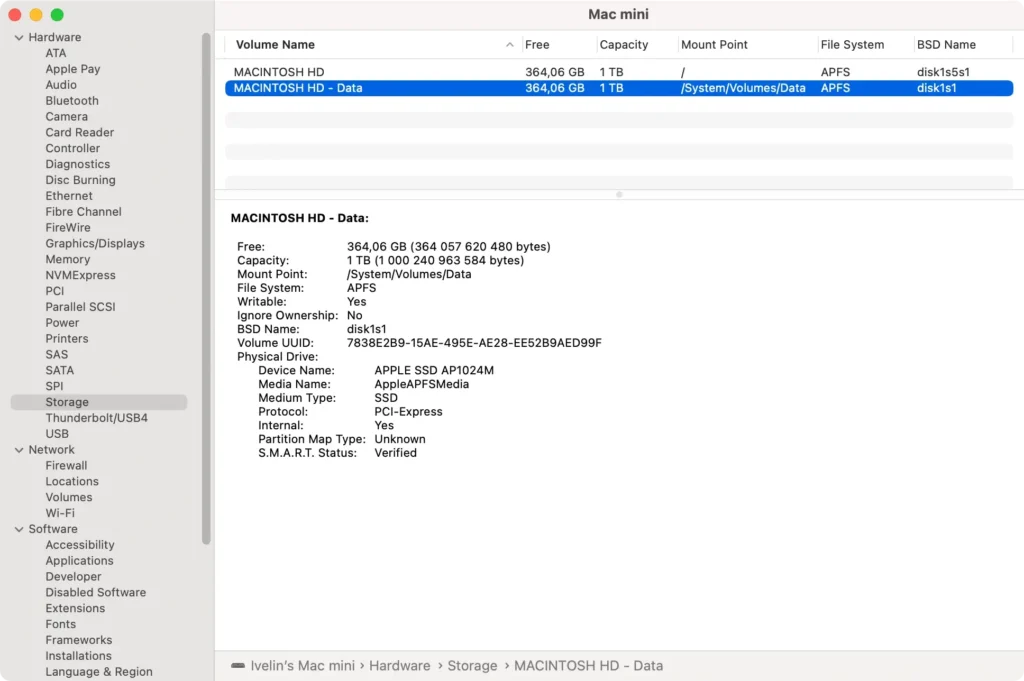
De app Systeeminformatie biedt gedetailleerde informatie over de hardware en software van uw Mac, inclusief opslagapparaten. Om de opslagruimte te controleren via Systeeminformatie, doet u het volgende:
- Open
Finder. - Ga naar
Applications > Utilities > System Information. - Klik in de zijbalk, onder
Hardware, opStorage. - U ziet gedetailleerde informatie over alle opslagapparaten die op uw Mac zijn aangesloten.
5. Hoe u de opslagruimte kunt controleren met een Terminal-opdracht
Volg deze stappen om te controleren hoeveel vrije ruimte u hebt met de Terminal-app in de map Hulpprogramma’s.
- Open de
Terminaltoepassing door naarApplications > Utilitieste gaan. - Zodra
Terminalgeopend is, typt u de opdrachtdf -hen drukt u opReturn. - Zoek naar de rij die overeenkomt met uw primaire schijf, meestal gelabeld als
/System/Volumes/Dataof/dev/disk1s1, onder de kolomFilesystem. De kolommenUsed,AvailableenCapacitytonen respectievelijk hoeveel ruimte er in beslag is genomen, vrij is en het totale percentage van de gebruikte ruimte.
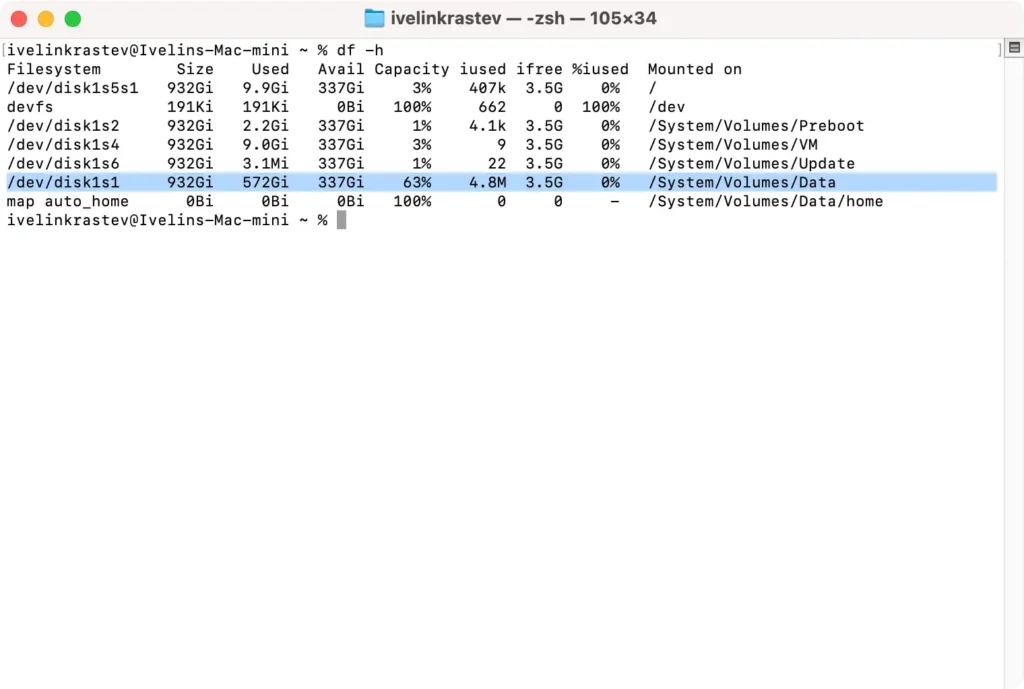
Het is van essentieel belang om te weten hoe u de opslagcapaciteit van uw Mac efficiënt kunt controleren en begrijpen.
Regelmatige controle van uw opslag zorgt er niet alleen voor dat uw systeem soepel blijft werken, maar helpt ook bij gegevensbeheer, zodat uw Mac optimaal blijft presteren.
SpyHunter gebruiken om de opslagruimte op uw Mac te optimaliseren
SpyHunter is een veelzijdige tool die primair is toegespitst op malwaredetectie en -verwijdering. De applicatie heeft echter verschillende functies die kunnen helpen bij het beheren van schijfruimte op uw Mac.
De optimalisatiescanner in SpyHunter kan zowel grote als dubbele bestanden detecteren en biedt verschillende oplossingen om ruimte vrij te maken, waaronder een grondige app-deïnstallatietool.

Met SpyHunter kunt u het beheer van uw opslagruimte aanzienlijk versnellen en profiteert u bovendien van de extra beschermingslaag die het belangrijkste anti-malwareonderdeel van de applicatie biedt.
Effectieve tips om Mac-opslagruimte vrij te maken
Om optimale prestaties te behouden, is regelmatig onderhoud van de opslag van uw Mac essentieel.
Begin met het verwijderen van bestanden die u niet meer nodig hebt, zoals oude documenten, downloads en duplicaten.
De functie Optimize Storage is bijzonder handig, omdat hiermee automatisch bekeken iTunes-films en tv-programma’s worden verwijderd en de Prullenbak elke 30 dagen wordt geleegd.

Houd rekening met de volgende ideeën wanneer u schijfruimte op uw Mac wilt vrijmaken:
- Applicaties beheren: Verwijder apps die u niet meer gebruikt. Applicaties kunnen veel ruimte innemen en veel blijven ongebruikt na de eerste installatie.
- Cachebestanden wissen: Cachebestanden stapelen zich in de loop van de tijd op en kunnen onnodig veel ruimte innemen. Door deze te wissen, met name in webbrowsers en grote applicaties, kunt u aanzienlijke opslagruimte vrijmaken.
- Maak gebruik van cloudopslag: Voor bestanden die u niet vaak gebruikt, kunt u overwegen om clouddiensten zoals iCloud te gebruiken. Hiermee hebt u op verschillende apparaten eenvoudig toegang en bespaart u ruimte op uw Mac.
Als u op zoek bent naar nog meer manieren om opslagruimte terug te winnen, kunt u ons artikel over het wissen van systeemgegevens op uw Mac raadplegen.
Externe opslagapparaten verkennen
Als interne reiniging niet voldoende is om uw opslagbehoeften te vervullen, is externe opslag een praktische optie.
Externe harde schijven, SSD’s en zelfs flashdrives bieden onmiddellijke verlichting door extra ruimte te bieden voor bestanden, vooral grote mediabestanden zoals video’s en foto’s met een hoge resolutie.
Overweeg ook om een externe schijf te gebruiken voor Time Machine-back-ups. Zo bent u er zeker van dat uw gegevens veilig zijn zonder dat dit kostbare ruimte op uw Mac in beslag neemt.
Kies altijd een schijf die compatibel is met macOS en houd rekening met de grootte en snelheid die bij uw behoeften passen.
Voor mensen met een flexibeler budget bieden cloudopslagabonnementen een schaalbare en handige manier om bestanden op te slaan zonder dat u daarvoor fysieke apparaten nodig hebt die overal met internettoegang toegankelijk zijn.
