

9 Manieren Om System Data Op Mac Te Wissen [Opschoning]

Voordat we erin duiken
Voordat we erin duiken, laten we ervoor zorgen dat u online veilig blijft. We hebben SpyHunter gemaakt omdat uw veiligheid belangrijk voor ons is.
Bescherm uw computer vandaag nog — Download SpyHunter hier! Bekijk hieronder onze beste tips om uw computer veilig en beveiligd te houden.

Heeft u zich ooit afgevraagd waarom de ‘Systeemgegevens’-opslag van uw Mac zoveel ruimte in beslag neemt?
Deze ongrijpbare categorie, die van alles bevat, van browsercaches tot Time Machine-back-ups, kan vaak aanvoelen als een zwart gat dat de ruimte op uw computer inneemt.
Maar wat als u dit effectief zou kunnen beheren, zodat u kostbare opslagruimte terugkrijgt en de prestaties van uw Mac verbetert?
In deze uitgebreide gids duiken we diep in Mac-systeemgegevens. Van het onthullen van wat er precies onder deze mysterieuze categorie valt tot praktische tips over het vrijmaken van ruimte en het onderhouden van een efficiënt systeem, we hebben alles voor je.

Wat zijn Systeemgegevens op Mac?
Systeemgegevens zijn een verzameling bestanden die ervoor zorgen dat uw macOS probleemloos werkt.
Deze categorie bevat de restanten en ondersteuningsbestanden van uw applicaties en systeemprocessen. Hieronder vallen schijfkopieën of installatiebestanden die u hebt gedownload, plug-ins en extensies die de functionaliteit van apps of browsers verbeteren, en systeem- en browsercaches die uw computerervaring sneller maken.
Het omvat ook systeemback-ups en tijdelijke bestanden die apps nodig hebben om te draaien, maar niet correct zijn verwijderd. Begrijpen wat systeemgegevens inhouden, kan u helpen weloverwogen beslissingen te nemen over het effectief beheren van de opslag van uw Mac.
Voorbeelden van systeemgegevens zijn tijdelijke bestanden die door applicaties worden gegenereerd, browsercaches die het surfen op internet versnellen, systeemlogboeken die helpen bij het diagnosticeren van problemen en zelfs lokale momentopnamen die door Time Machine worden gemaakt voor back-updoeleinden.
Het is belangrijk om te weten dat niet alle systeemgegevens wegwerpbaar zijn. Sommige ervan spelen een belangrijke rol in de operationele efficiëntie van uw Mac.
Hoe controleer ik de systeemgegevensopslag op een Mac?
Vraagt u zich af hoeveel van de opslagruimte van uw Mac wordt ingenomen door Systeemgegevens? Het proces om dit te controleren verschilt enigszins, afhankelijk van uw macOS-versie, maar hier is een vereenvoudigde handleiding om u op weg te helpen:
- Begin door te klikken op het Apple-menu in de linkerbovenhoek van uw scherm.
- Als u een nieuwe macOS-versie gebruikt, navigeert u via
System Settings > General > Storage. Voor degenen met macOS Monterey en eerder, kiest uAbout This Macin het menu en klikt u vervolgens op het tabbladStorage. - U ziet een grafische weergave van uw opslaggebruik, gesegmenteerd per categorie. Zoek naar het segment met het label
System Data, vaak afgebeeld in donkergrijs. - Als u er met de muis overheen beweegt of erop klikt, afhankelijk van uw macOS-versie, ziet u hoeveel opslagruimte het precies inneemt.

Met deze methode ziet u niet alleen hoeveel ruimte Systeemgegevens in beslag nemen, maar krijgt u ook een uitgebreid overzicht van uw algehele opslagsituatie.
Het herkennen van de grootte van uw systeemgegevens kan de eerste stap zijn naar effectiever beheer van de opslag van uw Mac.
We hebben ook een volledig artikel waarin we dieper ingaan op het controleren van de opslagruimte van uw systeem. Dit artikel kunt u in de toekomst gebruiken als referentie.
Waarom is uw systeemgegevensopslag zo vol?
Heb je gemerkt dat je Mac langzamer wordt, of dat hij onverwachts geen ruimte meer heeft? Een veelvoorkomende reden kan de grootte van je System Data-opslag zijn.
Systeemgegevens, in feite een verzameling bestanden die uw systeem gebruikt om efficiënt te werken, kunnen in de loop van de tijd toenemen door verschillende factoren. Deze omvatten frequente app-installaties en -verwijderingen, accumulatie van cachebestanden en het genereren van grote systeemlogs.
Hoewel systeemgegevens van cruciaal belang zijn voor de prestaties van uw Mac, kan een teveel ervan kostbare schijfruimte in beslag nemen, wat leidt tot operationele inefficiëntie.
Hoe u systeemgegevens op een Mac wist
Wanneer uw Mac trager begint te worden of u de gevreesde meldingen krijgt dat de schijf bijna vol is, is het tijd om actie te ondernemen.
De rommel die de opslagruimte van uw systeem in beslag neemt, is vaak onzichtbaar en ligt begraven in lagen van ongebruikte bestanden en vergeten downloads.
Met een paar slimme strategieën kunt u die kostbare gigabytes terugwinnen en uw Mac soepel laten werken.
1. Verwijder verouderde Time Machine-back-ups
Momentopnamen van Time Machine zijn een redder in nood als u een back-up van uw Mac wilt maken, maar ze kunnen ook veel schijfruimte in beslag nemen.
Die incrementele backup snapshots die het maakt, kunnen zich ophopen, vooral als je je Mac al een tijdje hebt. Gelukkig kun je door deze te trimmen veel ruimte vrijmaken. Dit is hoe:
- Open een nieuw
Terminalvenster. - Typ
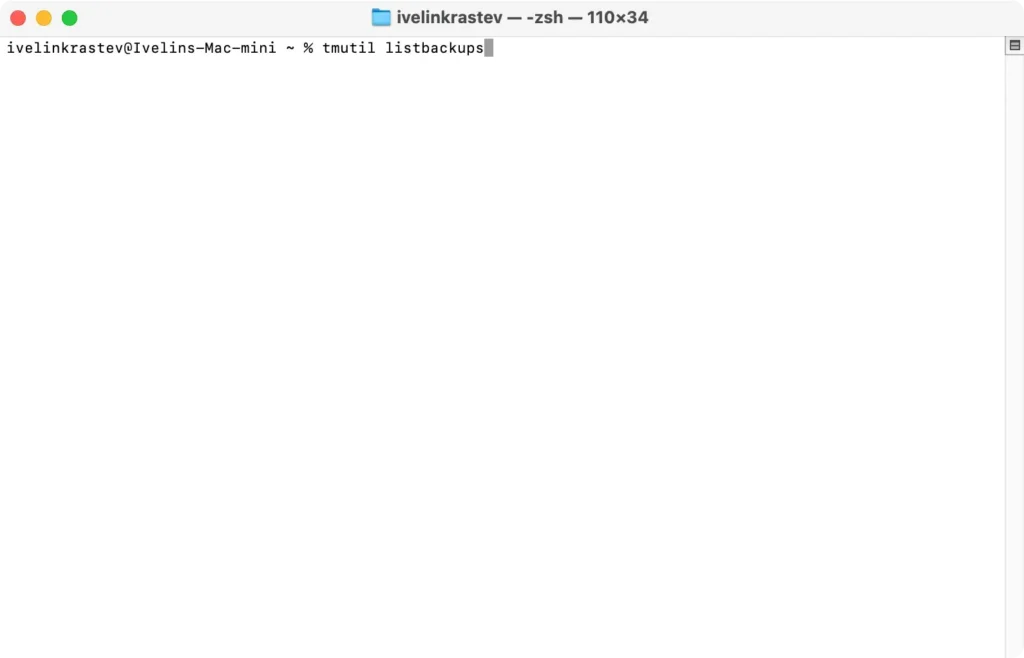
tmutil listbackupsen druk opReturnom een lijst met alle back-ups te zien.
- Om een verouderde backup te verwijderen, typt u
sudo tmutil delete, gevolgd door de backupnaam en drukt u opReturn. - Controleer vervolgens of er lokale snapshots beschikbaar zijn door
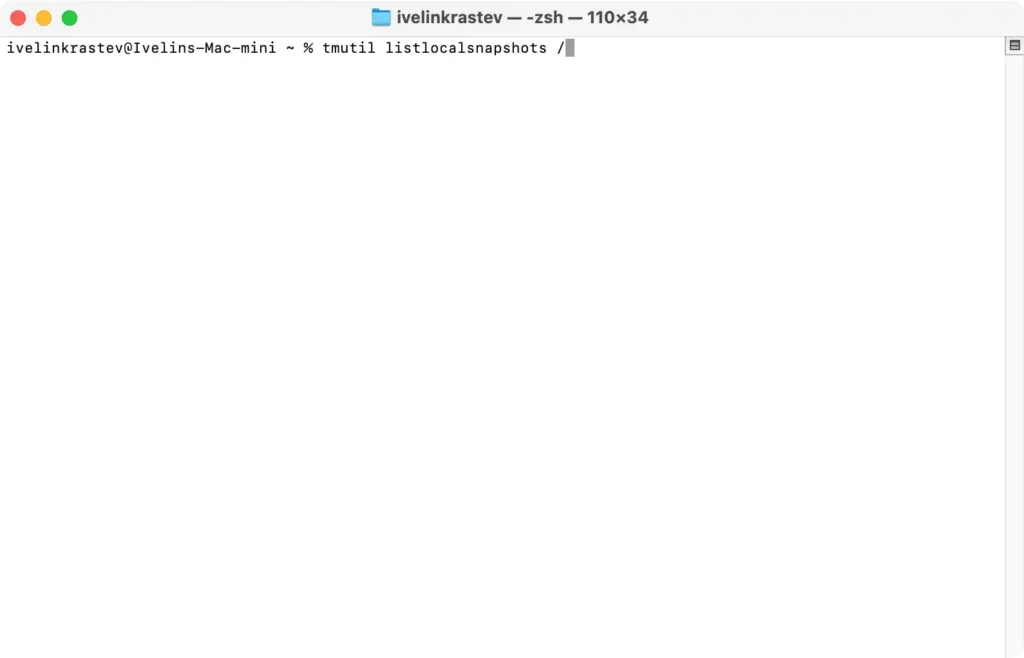
tmutil listlocalsnapshots /te typen en opReturnte drukken.
- Als er snapshots bestaan, verwijdert u deze door
tmutil deletelocalsnapshotste typen, gevolgd door de naam van de snapshot en opReturnte drukken.
Met dit proces kunt u aanzienlijk meer ruimte vrijmaken, waardoor uw Mac beter kan ademen en efficiënter kan werken.

2. Ruim uw Downloads-map op
Na verloop van tijd downloaden mensen vaak veel bestanden. Deze bestanden blijven echter vaak achter in de map Downloads nadat ze eenmaal zijn geïnstalleerd of gebruikt, wat na verloop van tijd tot aanzienlijke rommel kan leiden.
Om uw map Downloads efficiënt op te schonen en zo veel mogelijk ruimte te besparen, doet u het volgende:
- Open een nieuw
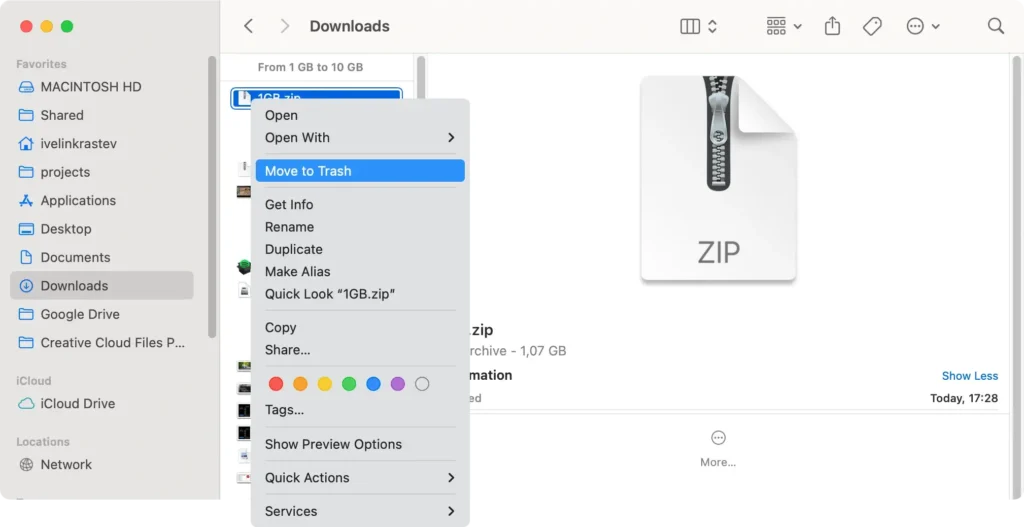
Findervenster en ga naar de mapDownloads. - Sorteer de bestanden op
Sizedoor op de kolom inFinderte klikken. Zo kunt u de meeste ruimte terugwinnen door zo min mogelijk bestanden te verwijderen. - Ga handmatig door de grote bestanden in de map en verwijder de bestanden die u niet nodig hebt.
Als u tijd wilt besparen en automatisch grote bestanden wilt vinden om te verwijderen, kunt u SpyHunter gebruiken.
Download de app hier en installeer het. U kunt dan een optimalisatiescan starten vanuit het hoofdmenu en SpyHunter zal grote bestanden voor u lokaliseren.

Vervolgens kunt u in de app selecteren welke bestanden u wilt verwijderen. Zo maakt u waardevolle schijfruimte vrij.
3. Optimaliseer uw Mac-opslaginstellingen
Uw Mac is uitgerust met tools die zijn ontworpen om te helpen bij het beheren en optimaliseren van opslag. Het benutten hiervan kan een substantieel verschil maken in uw dagelijkse gebruik.
Zo gebruikt u ze:
- Klik op het Apple-menu en selecteer
About This Mac > More Info. - Kies
Storageen klik vervolgens opManage. - Bekijk suggesties zoals
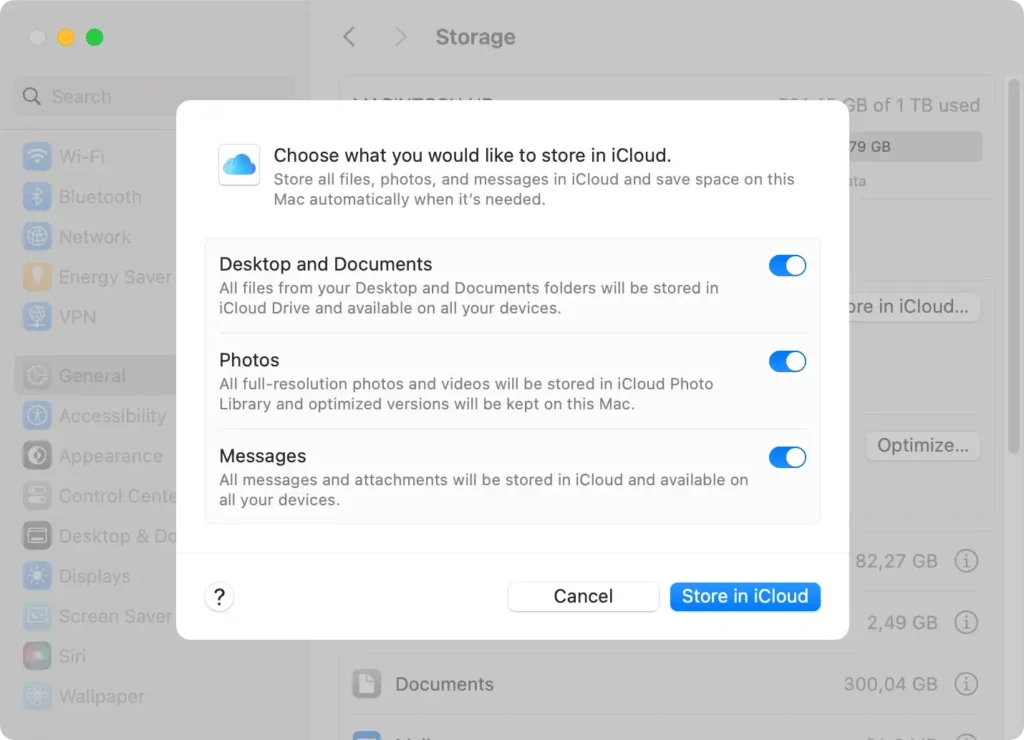
Store in iCloudom bestanden en foto’s naar de cloud te verplaatsen,Optimize Storageom bekeken films en tv-programma’s te verwijderen enEmpty Trash Automaticallyom ongewenste bestanden regelmatig uit de prullenbak te verwijderen.
Met deze stappen kunt u uw opslag op een intelligente manier beheren, zodat de prestaties van uw Mac optimaal blijven.
4. Oude bestanden verwijderen
In de loop van de tijd verzamelen we digitale rommel die onnodig veel ruimte in beslag kan nemen. Neem even de tijd om oude documenten, downloads en applicaties te bekijken en te verwijderen, zodat uw systeem weer helemaal fris is.
Begin met uw map Downloads. Deze staat vaak vol met installatieprogramma’s en zip-bestanden die u niet meer nodig hebt.
Controleer vervolgens uw Documenten en Bureaublad op bestanden die verouderd zijn of niet langer nodig zijn. Door deze gebieden regelmatig op te schonen, voorkomt u dat digitale rommel de prestaties en opslagcapaciteit van uw Mac beïnvloedt.
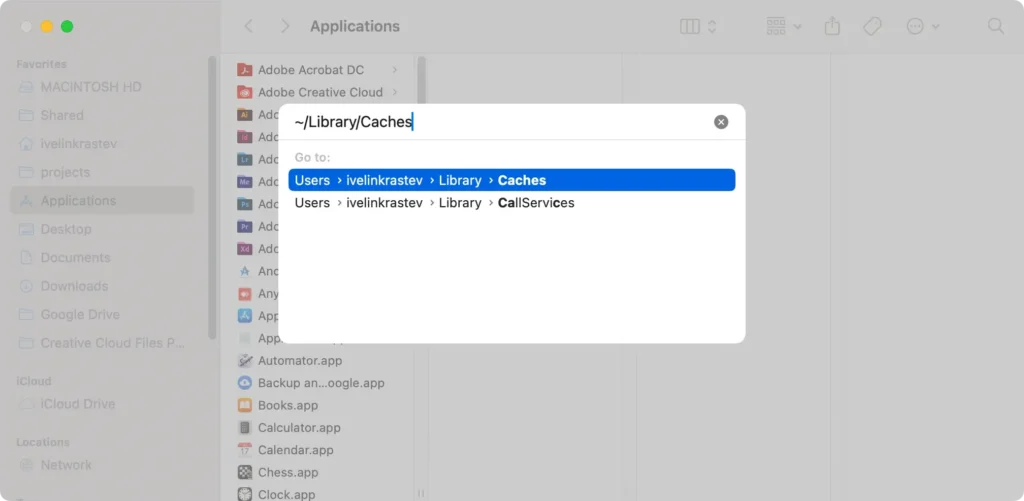
5. Wis de systeem- en gebruikerscachebestanden
Cachebestanden zijn tijdelijke gegevens die door applicaties en het systeem worden opgeslagen om processen te versnellen. Na verloop van tijd kunnen deze bestanden zich ophopen en veel ruimte innemen.
- Open
Finderen klik opGo > Go to Folder. - Voer de volgende paden in het dialoogvenster in:
~/Library/Caches/Library/Caches
- Verwijder handmatig en voorzichtig bestanden om ruimte vrij te maken.
6. Verwijder oude macOS-installatiebestanden en updates
Nadat u macOS hebt bijgewerkt, kunnen de installatiebestanden op uw systeem blijven staan en ruimte in beslag nemen.
Zoek naar bestanden als Install macOS [version].app in de map Programma’s of controleer /Library/Updates op overgebleven updatebestanden en verwijder ze als ze niet meer nodig zijn.
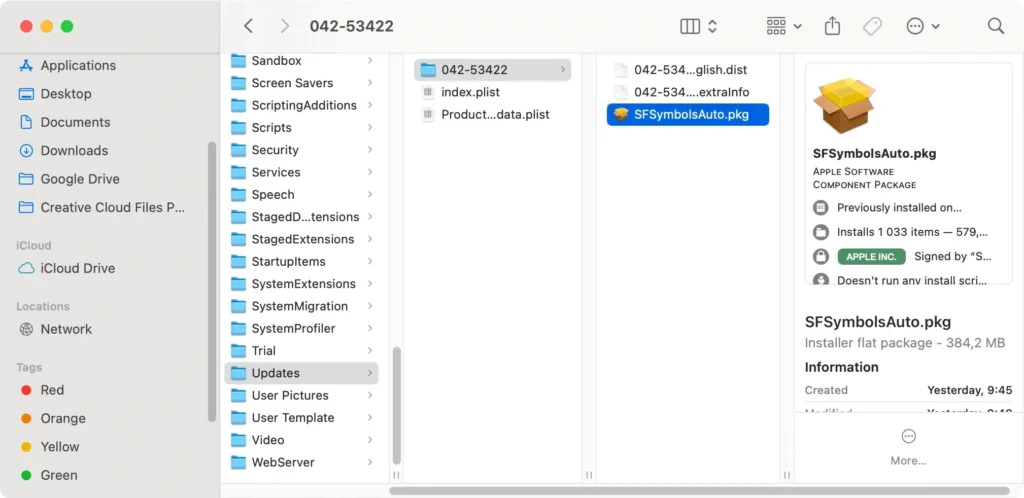
Maak de Prullenbak leeg om de bestanden permanent te verwijderen en ruimte te besparen.
7. Verwijder oude systeemlogboeken en rapporten
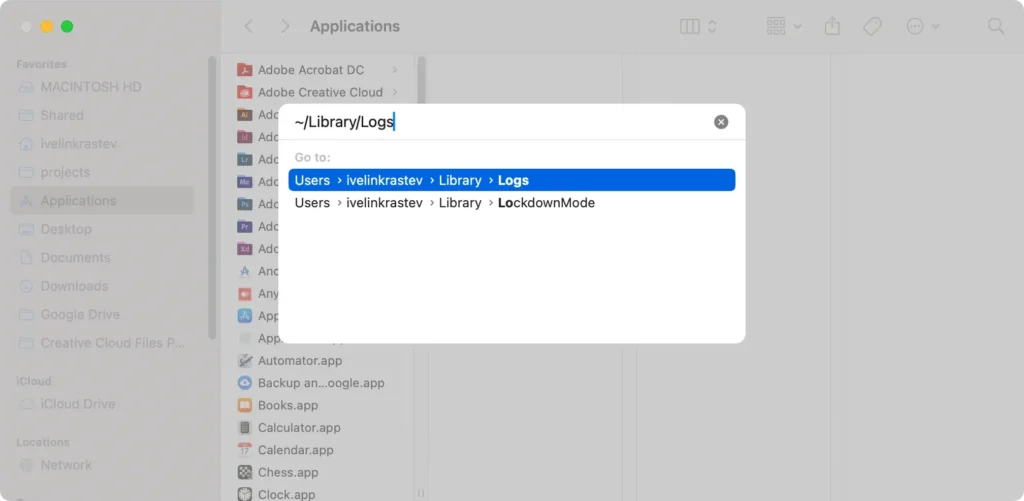
Om oude systeemlogbestanden en crashrapporten handmatig te verwijderen, doet u het volgende:
- Open
Finderen klik opGo > Go to Folder. - Voer de volgende paden in het dialoogvenster in:
/Library/Logs~/Library/Logs
- Verwijder de bestanden erin en leeg de
Trash.
Hoewel deze bestanden doorgaans niet zo groot zijn, kunnen ze zich in de loop van de tijd ophopen. U kunt dan alsnog ruimte vrijmaken door ze te verwijderen.
8. Maildownloads en bijlagen opruimen
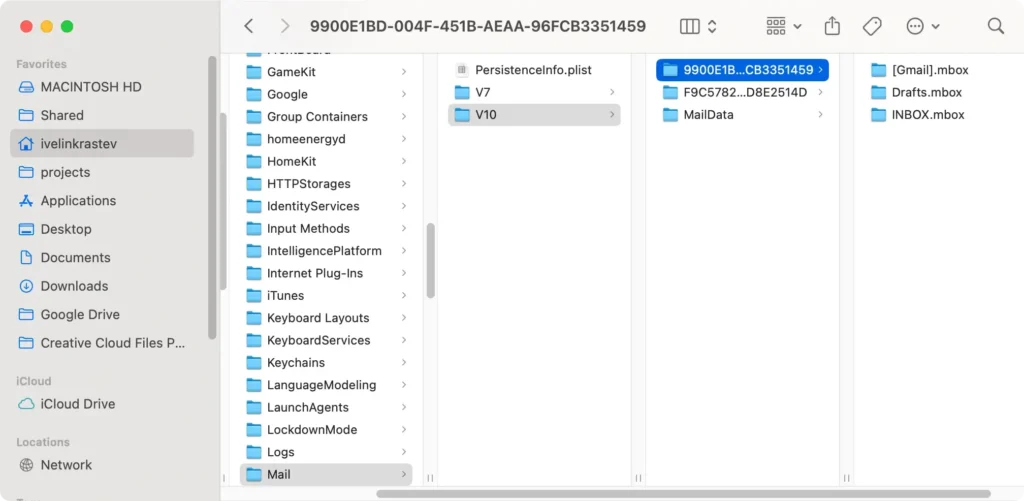
E-mailbijlagen kunnen ruimte innemen in de categorie Systeemgegevens van uw systeemopslag.
Om ze op te schonen, doet u het volgende:
- Klik in
FinderopGo > Go to Folder. - Voer dit pad in het dialoogvenster in:
~/Library/Mail/
- Verwijder overbodige bijlagen of verplaats ze naar een externe schijf om ze te back-uppen.
U kunt ook SpyHunter downloaden installeren om uw e-mailbijlagen op te schonen. De optimalisatiescanner van de applicatie kan grote bijlagebestanden detecteren en verwijderen en u helpen snel schijfruimte vrij te maken.
9. Verwijder iOS-back-upbestanden
Het verwijderen van oude iOS-back-ups voor extra Apple-apparaten die op uw Mac worden bewaard, kan wat extra ruimte vrijmaken. Volg hiervoor deze stappen:
- Ga naar
System Settings > General > Storage. - Zoek de back-ups die u wilt verwijderen en klik op
Deleteom ze te verwijderen.
Zorg ervoor dat u het back-upbestand voor uw huidige installatie op uw Mac bewaart.
Tips om uw systeemgegevens overzichtelijk te houden
Om ervoor te zorgen dat uw Mac efficiënt blijft, moet u de systeemgegevens in de gaten houden.
Regelmatig onderhoud maakt niet alleen ruimte vrij, maar verbetert ook de prestaties van het systeem. Een proactieve benadering van het beheer van bestanden en applicaties kan de accumulatie van onnodige gegevens aanzienlijk verminderen.
Dit omvat het verwijderen van ongebruikte apps, het verwijderen van dubbele bestanden en het periodiek wissen van cachebestanden.
Bovendien kunt u door cloudopslag voor documenten en media te gebruiken, de hoeveelheid gegevens in uw systeem beperken en hoeft u grote bestanden niet meer lokaal op te slaan.
U kunt ook SpyHunter downloaden gebruiken en gebruikmaken van de optimalisatiescanner van de applicatie. Deze detecteert onnodige items op uw schijven en versnelt het opruimproces aanzienlijk.

Preventieve maatregelen om rommel in systeemgegevens te voorkomen
Routinecontroles en onderhoud zijn essentieel om te voorkomen dat systeemgegevens zich opstapelen.
Begin met het monitoren van uw opslaggebruik via Apple logo > About This Mac > Storage. Met deze zichtbaarheid kunt u identificeren wat ruimte inneemt en de juiste maatregelen nemen.
Door een vast schema in te stellen voor het opschonen van uw systeem, kunt u uw opslag effectiever beheren.
U kunt er ook voor kiezen om uw Mac zo te configureren dat items uit de prullenbak automatisch elke 30 dagen worden verwijderd. Ook kunt u de optimalisatiefuncties van macOS gebruiken om de opslag automatisch te beheren.
FAQ: Mac-systeemgegevens effectief beheren
Kan het regelmatig wissen van systeemgegevens de prestaties van mijn Mac verbeteren?
Ja, het regelmatig wissen van de systeemopslag kan de prestaties van uw Mac aanzienlijk verbeteren.
Na verloop van tijd verzamelt uw Mac bestanden en gegevens die waardevolle opslagruimte en bronnen kunnen verbruiken, waardoor uw systeem trager wordt.
Door deze onnodige bestanden regelmatig te verwijderen, zorgt u ervoor dat uw Mac voldoende vrije ruimte heeft voor een soepele werking en dat er geen bronnen worden verspild aan het onderhouden of indexeren van ongebruikte gegevens.
Is het veilig om systeemgegevensbestanden te verwijderen?
Het verwijderen van macOS-systeembestanden is over het algemeen veilig, mits u precies weet wat u verwijdert en wat de gevolgen ervan zijn.
Concentreer u op het wissen van de cache, logbestanden en taalbestanden die niet essentieel zijn voor de werking van uw Mac.
Het is echter van groot belang dat u geen systeembestanden verwijdert die essentieel zijn voor de goede werking van macOS.
Als u het niet zeker weet, kunt u speciale software zoals SpyHunter gebruiken om onnodige of mogelijk schadelijke bestanden veilig te identificeren en te verwijderen, zonder dat dit ten koste gaat van essentiële systeemgegevens.
