

9 Måder At Rydde System Data På Mac [Effektiv Oprydning]

Inden vi dykker ind
Før vi dykker ind, lad os sørge for, at du er sikker online. Vi har skabt SpyHunter, fordi din sikkerhed betyder noget for os.
Beskyt din computer i dag — download SpyHunter lige her! Se vores bedste tips nedenfor for at holde din computer sikker.

Har du nogensinde oplevet, at du klør dig i hovedet og undrer dig over, hvorfor din Macs “System Data”-lager fylder så meget?
Denne undvigende kategori, fyldt med alt fra browsercaches til Time Machine-sikkerhedskopier, kan ofte føles som et sort hul, der optager din computers plads.
Men hvad nu hvis du kunne administrere det effektivt, genvinde dyrebar lagerplads og forbedre din Macs ydeevne?
I denne omfattende guide dykker vi dybt ned i Mac System Data. Fra at afsløre præcis, hvad der falder ind under denne mystiske kategori til praktiske tips om at frigøre plads og vedligeholde et effektivt system, vi har dig dækket.

Hvad er systemdata på Mac?
Systemdata er en samling filer, der sikrer, at din macOS kører uden problemer.
Denne kategori indeholder rester og supportfiler fra dine applikationer og systemprocesser. Blandt disse er diskbilleder eller installationsfiler, du har downloadet, plugins og udvidelser, der forbedrer funktionaliteten af apps eller browsere, og system- og browsercaches, der gør din computeroplevelse hurtigere.
Det omfatter også systemsikkerhedskopier og midlertidige filer, som apps skal køre, men som ikke er slettet korrekt. At forstå, hvad der består af systemdata, kan hjælpe dig med at træffe informerede beslutninger om effektiv administration af din Macs lagerplads.
Eksempler på systemdata omfatter midlertidige filer, som applikationer genererer, browser-caches, der fremskynder web-browsing, systemlogfiler, der hjælper med at diagnosticere problemer, og endda lokale snapshots oprettet af Time Machine til sikkerhedskopieringsformål.
Det er vigtigt at vide, at ikke alle systemdata er til engangsbrug. Noget af det spiller en nøglerolle i din Macs driftseffektivitet.
Hvordan kontrollerer man systemdatalagring på Mac?
Undrer du dig over, hvor meget af din Macs lagerplads, der optages af systemdata? Processen til at kontrollere dette varierer lidt afhængigt af din macOS-version, men her er en forenklet guide til at komme i gang:
- Begynd med at klikke på Apple-menuen i øverste venstre hjørne af din skærm.
- Hvis du bruger en ny macOS-version, skal du navigere gennem
System Settings > General > Storage. For dem, der har macOS Monterey og tidligere, skal du vælgeAbout This Maci menuen og derefter klikke på fanenStorage. - Du vil se en grafisk repræsentation af dit lagerforbrug, segmenteret efter kategori. Se efter segmentet mærket som
System Data, ofte afbildet i mørkegrå. - Hvis du holder markøren over den eller klikker, afhængigt af din macOS-version, afsløres den nøjagtige mængde lagerplads, den optager.

Denne metode viser dig ikke kun, hvor meget plads System Data bruger, men giver dig også et omfattende overblik over din samlede opbevaringssituation.
At genkende størrelsen af dine systemdata kan være det første skridt i at administrere din Macs lager mere effektivt.
Vi har også en komplet artikel, der omhandler kontrol af dit systems lagerplads mere detaljeret, som du kan bruge til fremtidig reference.
Hvorfor er dit systemdatalager så fyldt?
Har du bemærket, at din Mac er begyndt at blive langsommere, eller måske løber den uventet tør for plads? En almindelig årsag kunne være størrelsen på dit systemdatalager.
Systemdata, i det væsentlige en samling af filer dit system bruger til at fungere effektivt, kan ballonere over tid på grund af flere faktorer. Disse omfatter hyppige app-installationer og sletninger, akkumulering af cache-filer og generering af store systemlogfiler.
Selvom systemdata er afgørende for din Macs ydeevne, kan for meget af dem ende med at forbruge værdifuld diskplads, hvilket fører til driftsineffektivitet.
Sådan rydder du systemdata på Mac
Når din Mac begynder at køre langsomt, eller du får de frygtede “Din disk er næsten fuld”-meddelelser, er det tid til at handle.
Det rod, der optager dit systems lagerplads, kan ofte være usynligt, begravet i lag af ubrugte filer og glemte downloads.
Ved at anvende nogle få smarte strategier kan du genvinde disse dyrebare gigabyte og holde din Mac kørende.
1. Slet forældede Time Machine-sikkerhedskopier
Time Machine-øjebliksbilleder er en livredder til sikkerhedskopiering af din Mac, men de kan også være en betydelig pladsforbruger.
Disse inkrementelle backup-snapshots, den skaber, kan akkumuleres, især hvis du har haft din Mac i et stykke tid. Heldigvis kan trimning af disse frigøre en masse plads. Sådan gør du:
- Åbn et nyt
Terminal. - Skriv
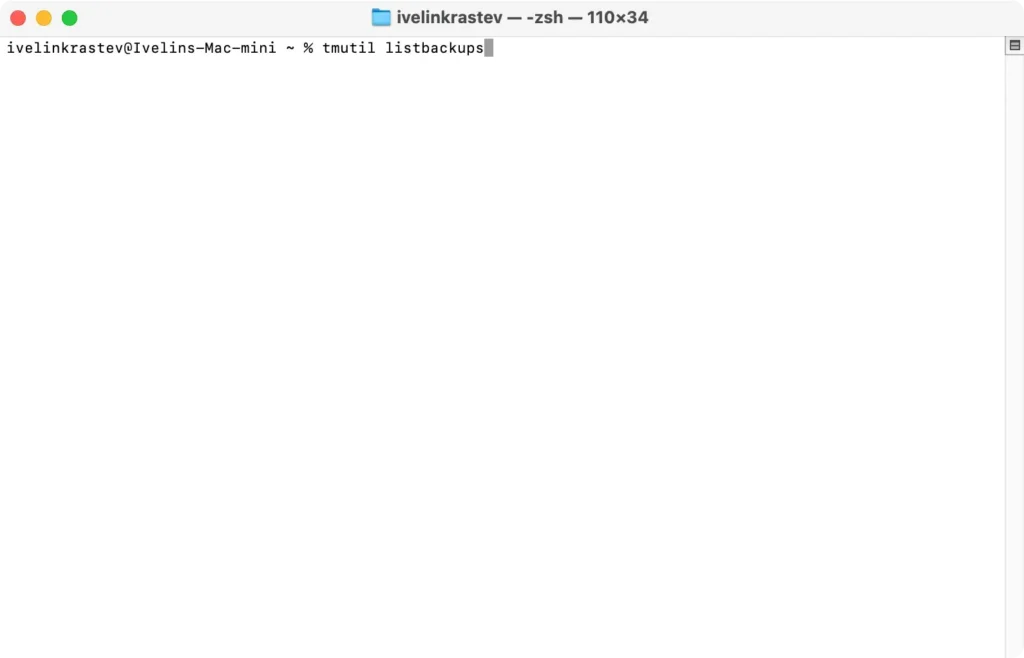
tmutil listbackups, og tryk påReturnfor at se en liste over alle sikkerhedskopier.
- For at fjerne en forældet sikkerhedskopi skal du skrive
sudo tmutil delete, efterfulgt af sikkerhedskopinavnet, og trykke påReturn. - Derefter skal du tjekke for lokale snapshots ved at skrive
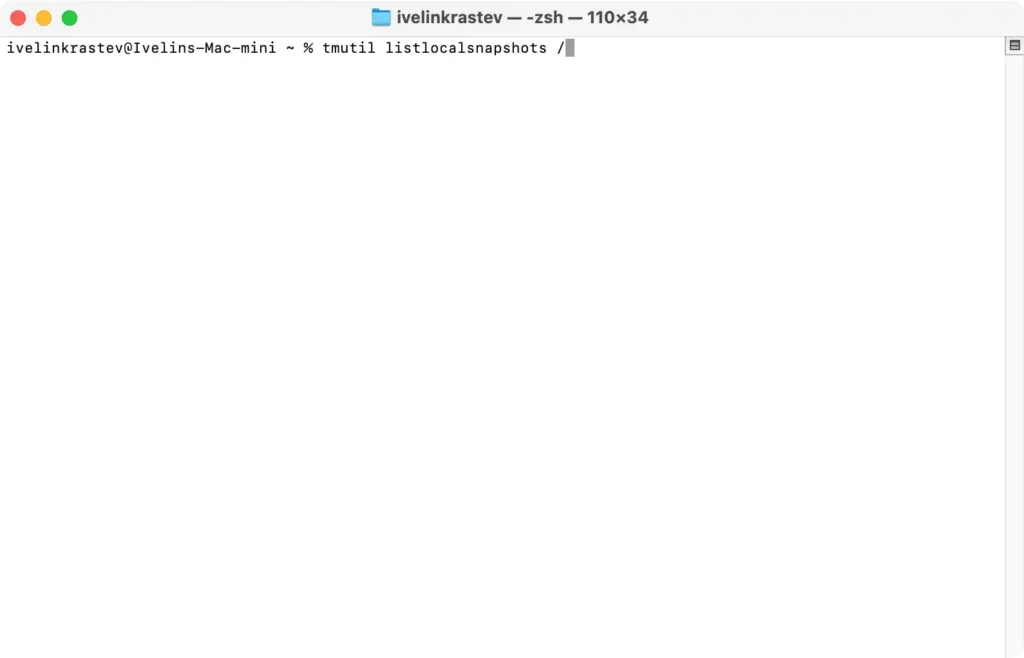
tmutil listlocalsnapshots /og trykke påReturn.
- Hvis der findes snapshots, skal du slette dem ved at skrive
tmutil deletelocalsnapshotsefterfulgt af snapshotnavnet og trykke påReturn.
Denne proces kan frigøre plads betydeligt, så din Mac kan ånde og fungere mere effektivt.

2. Ryd op i din download-mappe
Over tid har folk en tendens til at downloade en masse filer. Disse filer efterlades dog ofte i mappen Downloads efter at være blevet installeret eller brugt én gang, hvilket kan føre til betydelig rod over tid.
Gør følgende for at rydde op i mappen Downloads effektivt og spare mest plads:
- Åbn et nyt
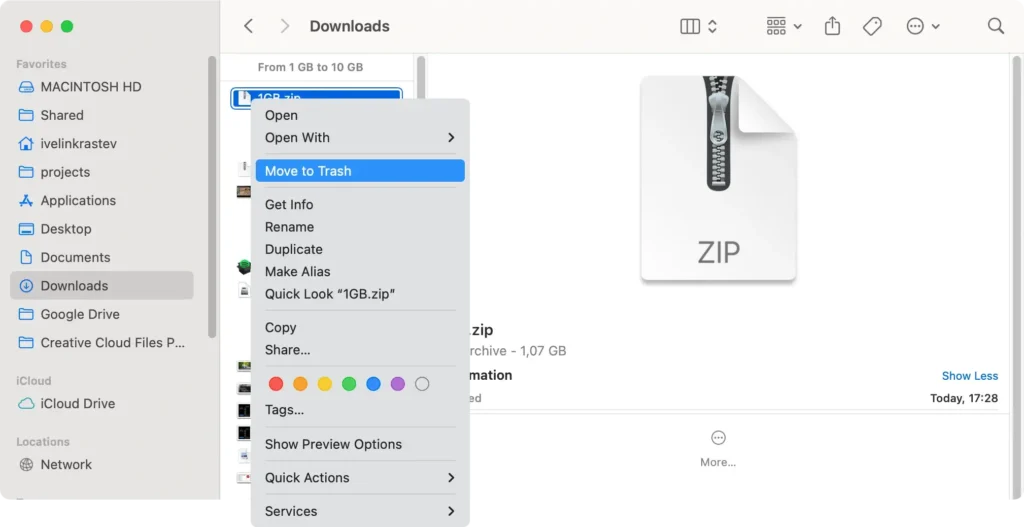
Findervindue, og naviger til mappenDownloads. - Sorter filerne inde efter
Sizeved at klikke på kolonnen iFinder, så du kan genvinde mest plads ved at slette færrest filer. - Gå manuelt over de store filer, der findes i mappen, og slet dem, du ikke har brug for.
Hvis du vil spare dig selv for tid og automatisk finde store filer at slette, kan du bruge SpyHunter.
Download appen her og installer det. Du kan derefter starte en optimeringsscanning fra hovedmenuen, og SpyHunter vil finde store filer for dig.

Du kan derefter vælge dem, du vil slette inde i appen, og fortsætte med at fjerne dem og frigøre værdifuld drevplads.
3. Optimer dine Mac-lagringsindstillinger
Din Mac er udstyret med værktøjer designet til at hjælpe med at administrere og optimere lagring. At udnytte disse kan gøre en væsentlig forskel i dit daglige forbrug.
Sådan bruger du dem:
- Klik på Apple-menuen, og vælg
About This Mac > More Info. - Vælg
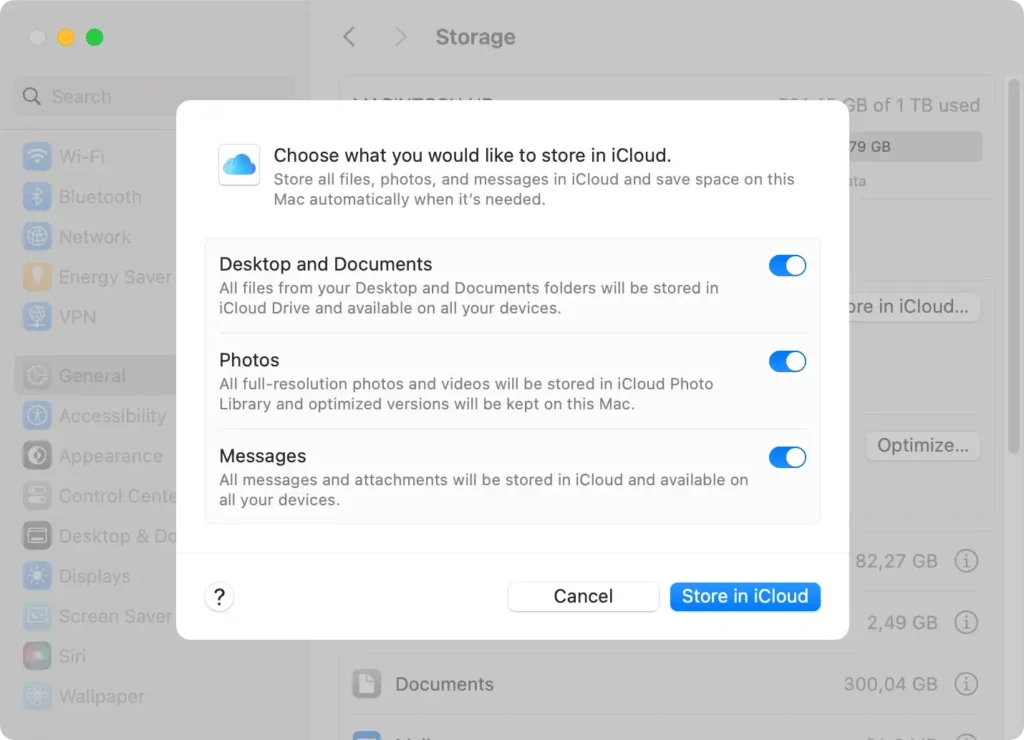
Storage, og klik derefter påManage. - Udforsk forslag som
Store in iCloudtil at flytte filer og billeder til skyen,Optimize Storagetil at fjerne sete film og tv-serier ogEmpty Trash Automaticallyfor at slette uønskede filer fra skraldespanden regelmæssigt.
Disse trin hjælper med at administrere din lagerplads intelligent og holder din Macs ydeevne optimeret.
4. Sletning af gamle filer
Med tiden akkumulerer vi digitalt rod, der kan optage unødvendig plads. Hvis du bruger et øjeblik på at gennemgå og fjerne gamle dokumenter, downloads og applikationer, kan du opdatere dit system.
Start med din Downloads-mappe – den er ofte fyldt med installationsprogrammer og zip-filer, du ikke længere har brug for.
Gennemgå derefter dine dokumenter og skrivebord for filer, der er forældede eller ikke længere nødvendige. Ved regelmæssigt at rense disse områder forhindrer du digitalt rod i at påvirke din Macs ydeevne og lagerkapacitet.
5. Ryd system- og brugercache-filer
Cachefiler er midlertidige data, der lagres af applikationer og systemet for at fremskynde processer. Over tid kan disse filer akkumulere og optage betydelig plads.
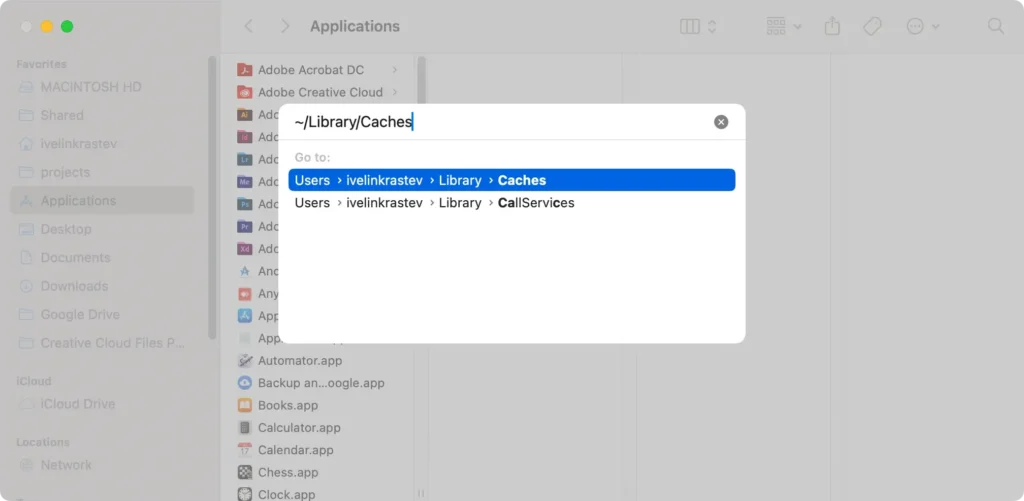
- Åbn
Finder, og klik påGo > Go to Folder. - Indtast følgende stier i dialogen:
~/Library/Caches/Library/Caches
- Slet filer manuelt indeni med skøn for at frigøre noget plads.
6. Fjern gamle macOS-installationsfiler og opdateringer
Efter opdatering af macOS kan installationsfilerne forblive på dit system og optage plads.
Se efter filer som Install macOS [version].app i mappen Programmer, eller tjek /Library/Updates for resterende opdateringsfiler, og fjern dem, hvis de ikke længere er nødvendige.
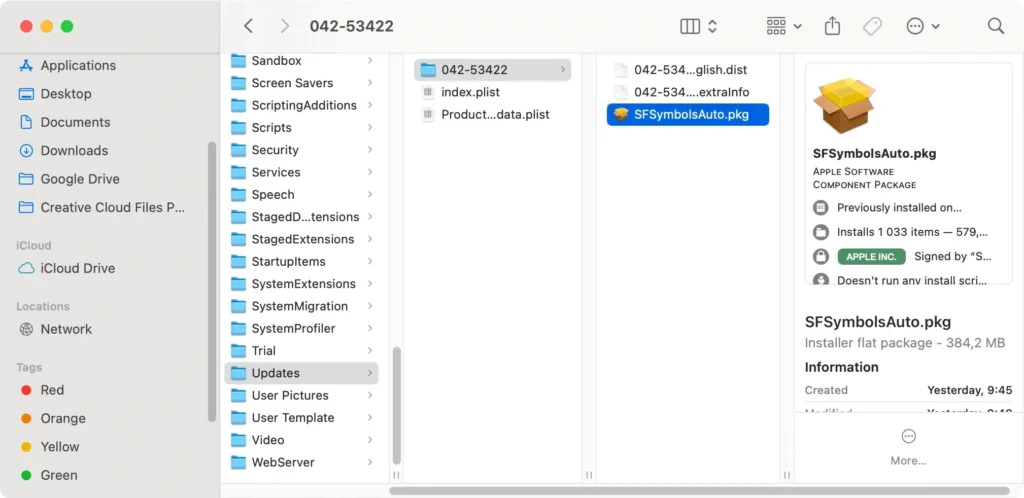
Tøm papirkurven for permanent at fjerne filerne og spare plads.
7. Fjern gamle systemlogfiler og rapporter
Gør følgende for manuelt at slette gamle systemlogfiler og nedbrudsrapporter:
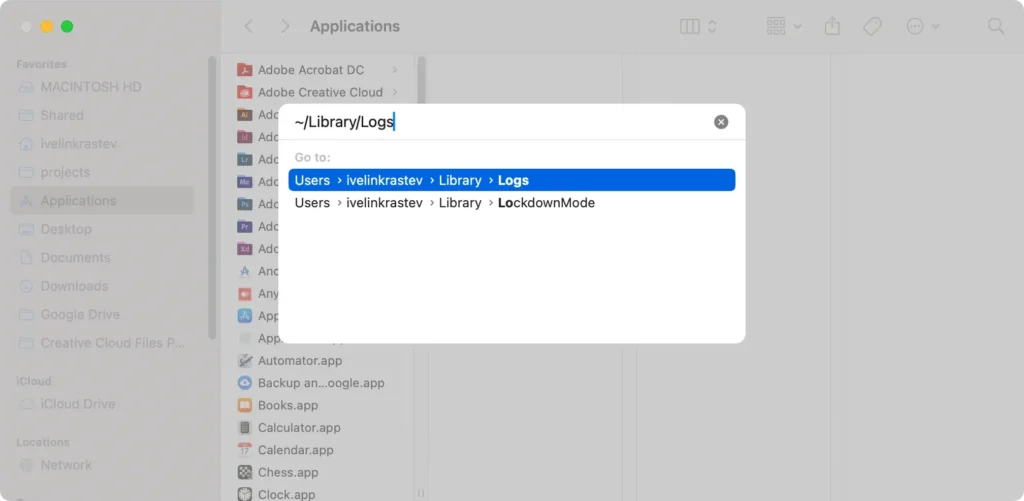
- Åbn
Finder, og klik påGo > Go to Folder. - Indtast følgende stier i dialogboksen:
/Library/Logs~/Library/Logs
- Slet filer inde og tøm
Trash.
Selvom disse filer typisk ikke er særlig store, kan de akkumuleres over tid, og sletning af dem kan stadig frigøre noget plads.
8. Ryd op i Mail-downloads og vedhæftede filer
E-mail-vedhæftede filer kan optage plads i kategorien Systemdata på dit systemlager.
Gør følgende for at rense dem:
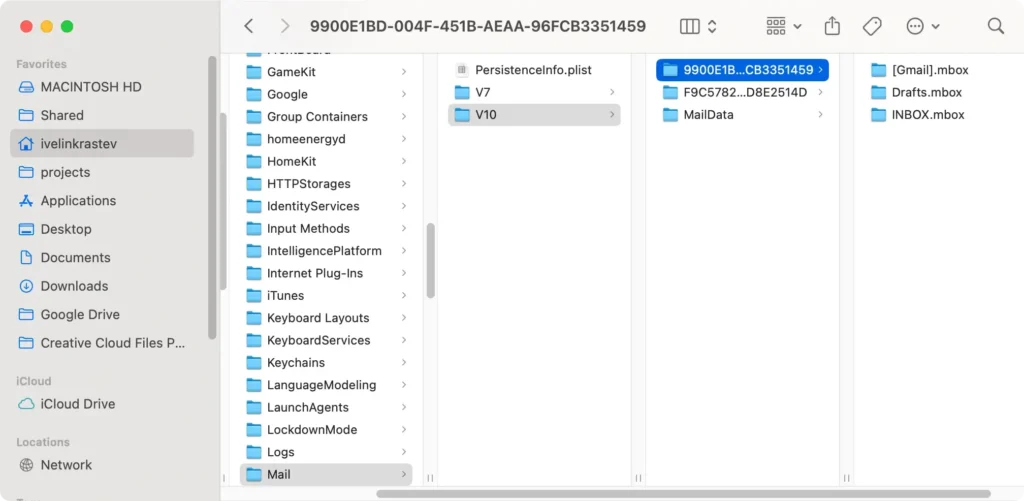
- I
Finderskal du klikke påGo > Go to Folder. - Indtast denne sti i dialogen:
~/Library/Mail/
- Slet unødvendige vedhæftede filer, eller flyt dem til et eksternt drev for at sikkerhedskopiere dem.
Du kan også download SpyHunter og installere det for at rydde op i dine Mail-vedhæftede filer. Applikationens optimeringsscanner kan registrere og fjerne store vedhæftede filer og hjælpe dig med hurtigt at genoprette drevplads.
9. Fjern iOS backup-filer
Fjernelse af gamle iOS-sikkerhedskopier for yderligere Apple-enheder på din Mac kan frigøre noget ekstra plads. For at gøre dette skal du følge disse trin:
- Naviger til
System Settings > General > Storage. - Find de sikkerhedskopier, du vil fjerne, og klik på
Deletefor at fjerne dem.
Sørg for at beholde sikkerhedskopifilen til din nuværende installation på din Mac.
Tips til at holde dine systemdata slanke
At sikre, at din Mac forbliver effektiv, involverer at holde systemdataene i skak.
Regelmæssig vedligeholdelse frigør ikke kun plads, men forbedrer også systemets ydeevne. En proaktiv tilgang til håndtering af filer og applikationer kan reducere ophobningen af unødvendige data markant.
Dette omfatter afinstallation af ubrugte apps, fjernelse af duplikerede filer og periodisk rydning af cachefiler.
Derudover kan udnyttelse af cloud-lagring til dokumenter og medier holde dine systemdata slanke, hvilket fjerner behovet for lokal lagring af store filer.
Du kan også download SpyHunter og gøre brug af applikationens optimeringsscanner, der vil opdage unødvendige elementer på dine drev og fremskynde oprydningsprocessen betydeligt.

Forebyggende foranstaltninger for at undgå systemdatarod
Rutinetjek og vedligeholdelse er afgørende for at forhindre systemdata i at hobe sig op.
Begynd med at overvåge dit lagerforbrug via Apple logo > About This Mac > Storage. Denne synlighed giver dig mulighed for at identificere, hvad der optager plads, og træffe passende foranstaltninger.
Indstilling af en regelmæssig tidsplan for oprydning af dit system kan hjælpe med at administrere lagring mere effektivt.
Overvej også at konfigurere din Mac til automatisk at fjerne papirkurven hver 30. dag og bruge optimeringsfunktioner, der tilbydes i macOS, til automatisk at administrere lagerplads.
FAQ: Effektiv administration af Mac-systemdata
Kan regelmæssig rydning af systemdata forbedre min Macs ydeevne?
Ja, regelmæssig rydning af systemlageret kan forbedre din Macs ydeevne betydeligt.
Med tiden akkumulerer din Mac filer og data, der kan forbruge værdifuld lagerplads og ressourcer, hvilket gør dit system langsommere.
Ved rutinemæssigt at fjerne disse unødvendige filer sikrer du, at din Mac har nok ledig plads til problemfri drift, og at ressourcer ikke bliver spildt på at vedligeholde eller indeksere ubrugte data.
Er det sikkert at slette systemdatafiler?
Sletning af macOS-systemdatafiler er generelt sikkert, forudsat at du ved præcis, hvad du fjerner og dets implikationer.
Fokuser på at rydde cache, logfiler og sprogfiler, der ikke er afgørende for din Macs drift.
Det er dog vigtigt at undgå at slette systemfiler, der er afgørende for, at macOS kan fungere korrekt.
Hvis du er usikker, så brug dedikeret software som SpyHunter til sikkert at identificere og fjerne unødvendige eller potentielt skadelige filer uden at risikere væsentlige systemdata.
