

9 Façons D’effacer Sytem Data Sur Mac [Nettoyage Efficace]

Avant de plonger
Avant de commencer, assurons-nous que vous restez en sécurité en ligne. Nous avons créé SpyHunter parce que votre sécurité est importante pour nous.
Protégez votre ordinateur aujourd'hui — Téléchargez SpyHunter ici ! Consultez nos meilleurs conseils ci-dessous pour assurer la sécurité de votre ordinateur.

Vous êtes-vous déjà demandé pourquoi le stockage « Données système » de votre Mac prend autant de place ?
Cette catégorie insaisissable, qui regorge de tout, des caches de navigateur aux sauvegardes Time Machine, peut souvent donner l’impression d’être un trou noir qui consomme l’espace de votre ordinateur.
Mais que se passerait-il si vous pouviez le gérer efficacement, en récupérant un espace de stockage précieux et en améliorant les performances de votre Mac ?
Dans ce guide complet, nous nous penchons en profondeur sur les données système Mac. De la découverte de ce qui relève exactement de cette mystérieuse catégorie aux conseils pratiques pour libérer de l’espace et maintenir un système efficace, nous avons tout ce qu’il vous faut.

Que sont les données système sur Mac ?
Les données système sont un ensemble de fichiers qui garantissent que votre macOS fonctionne sans problème.
Cette catégorie contient les fichiers résiduels et de support de vos applications et processus système. Parmi ceux-ci figurent les images de disque ou les fichiers d’installation que vous avez téléchargés, les plug-ins et les extensions qui améliorent les fonctionnalités des applications ou des navigateurs, ainsi que les caches système et de navigateur qui accélèrent votre expérience informatique.
Il comprend également les sauvegardes système et les fichiers temporaires dont les applications ont besoin pour s’exécuter mais qu’elles n’ont pas supprimés correctement. Comprendre ce qui constitue les données système peut vous aider à prendre des décisions éclairées sur la gestion efficace du stockage de votre Mac.
Les exemples de données système incluent les fichiers temporaires générés par les applications, les caches de navigateur qui accélèrent la navigation Web, les journaux système qui aident à diagnostiquer les problèmes et même les instantanés locaux créés par Time Machine à des fins de sauvegarde.
Il est important de savoir que toutes les données système ne sont pas jetables. Certaines d’entre elles jouent un rôle clé dans l’efficacité opérationnelle de votre Mac.
Comment vérifier le stockage des données système sur Mac ?
Vous vous demandez quelle partie de l’espace de stockage de votre Mac est occupée par les données système ? Le processus de vérification varie légèrement en fonction de votre version de macOS, mais voici un guide simplifié pour vous aider à démarrer :
- Commencez par cliquer sur le menu Pomme dans le coin supérieur gauche de votre écran.
- Si vous utilisez une nouvelle version de macOS, accédez à
System Settings > General > Storage. Pour ceux qui utilisent macOS Monterey et versions antérieures, choisissezAbout This Macdans le menu, puis cliquez sur l’ongletStorage. - Vous verrez une représentation graphique de votre utilisation du stockage, segmentée par catégorie. Recherchez le segment intitulé
System Data, souvent représenté en gris foncé. - En passant la souris dessus ou en cliquant, selon votre version de macOS, vous découvrirez la quantité exacte de stockage qu’il occupe.

Cette méthode vous montre non seulement la quantité d’espace consommée par les données système, mais vous donne également un aperçu complet de votre situation de stockage globale.
Reconnaître la taille de vos données système peut être la première étape pour gérer plus efficacement le stockage de votre Mac.
Nous avons également un article complet qui traite de la vérification plus détaillée de l’espace de stockage de votre système, que vous pouvez utiliser pour référence future.
Pourquoi votre stockage de données système est-il si plein ?
Avez-vous remarqué que votre Mac a commencé à ralentir ou qu’il manque d’espace de manière inattendue ? L’une des raisons les plus courantes pourrait être la taille de votre stockage de données système.
Les données système, qui sont essentiellement un ensemble de fichiers que votre système utilise pour fonctionner efficacement, peuvent gonfler au fil du temps en raison de plusieurs facteurs. Il s’agit notamment des installations et suppressions fréquentes d’applications, de l’accumulation de fichiers cache et de la génération de journaux système volumineux.
Bien que les données système soient cruciales pour les performances de votre Mac, une quantité excessive de celles-ci peut finir par consommer un espace disque précieux, entraînant des inefficacités opérationnelles.
Comment effacer les données système sur Mac
Lorsque votre Mac commence à fonctionner lentement ou que vous recevez ces redoutables notifications « Votre disque est presque plein », il est temps d’agir.
L’encombrement qui consomme le stockage de votre système peut souvent être invisible, enfoui dans des couches de fichiers inutilisés et de téléchargements oubliés.
En appliquant quelques stratégies intelligentes, vous pouvez récupérer ces précieux gigaoctets et assurer le bon fonctionnement de votre Mac.
1. Supprimez les sauvegardes Time Machine obsolètes
Les instantanés Time Machine sont une bouée de sauvetage pour la sauvegarde de votre Mac, mais ils peuvent également être un consommateur important d’espace.
Ces instantanés de sauvegarde incrémentielle qu’il crée peuvent s’accumuler, surtout si vous possédez votre Mac depuis un certain temps. Heureusement, les réduire peut libérer beaucoup d’espace. Voici comment :
- Ouvrez une nouvelle fenêtre
Terminal. - Tapez
tmutil listbackupset appuyez surReturnpour voir une liste de toutes les sauvegardes.

- Pour supprimer une sauvegarde obsolète, tapez
sudo tmutil delete, suivi du nom de la sauvegarde, puis appuyez surReturn. - Ensuite, vérifiez les instantanés locaux en tapant
tmutil listlocalsnapshots /et appuyez surReturn.

- Si des instantanés existent, supprimez-les en tapant
tmutil deletelocalsnapshotssuivi du nom de l’instantané, puis appuyez surReturn.
Ce processus peut libérer considérablement de l’espace, permettant à votre Mac de respirer et de fonctionner plus efficacement.

2. Rangez votre répertoire de téléchargements
Au fil du temps, les utilisateurs ont tendance à télécharger beaucoup de fichiers. Cependant, ces fichiers restent souvent dans le dossier Téléchargements après avoir été installés ou utilisés une fois, ce qui peut entraîner un encombrement important au fil du temps.
Pour nettoyer efficacement votre dossier Téléchargements et économiser le plus d’espace, procédez comme suit :
- Ouvrez une nouvelle fenêtre
Finderet accédez à votre dossierDownloads. - Triez les fichiers à l’intérieur par
Size, en cliquant sur la colonne dansFinder, afin de pouvoir regagner le plus d’espace en supprimant le moins de fichiers. - Parcourez manuellement les fichiers volumineux trouvés dans le dossier et supprimez ceux dont vous n’avez pas besoin.
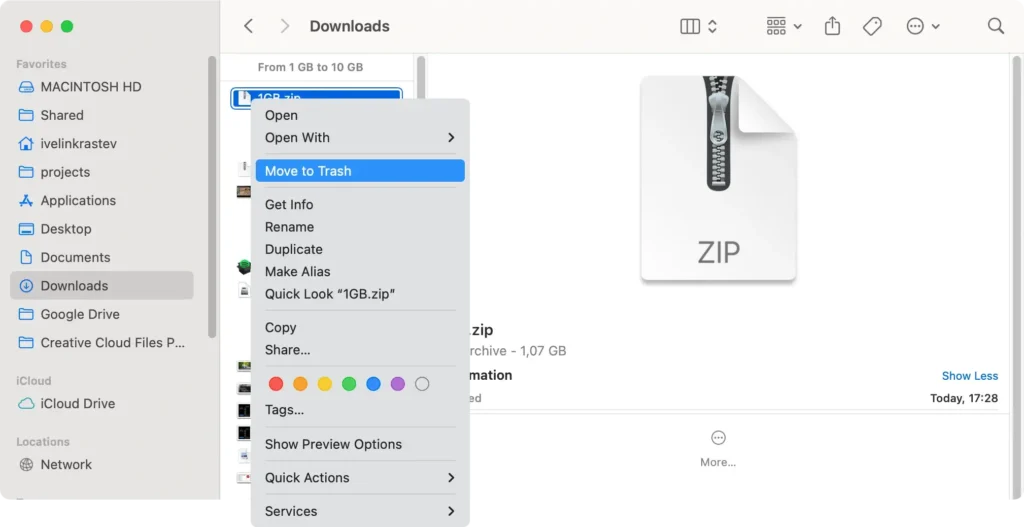
Si vous souhaitez gagner du temps et trouver automatiquement les fichiers volumineux à supprimer, vous pouvez utiliser SpyHunter.
Téléchargez l'application ici et installez-le. Vous pouvez ensuite lancer une analyse d’optimisation à partir du menu principal et SpyHunter localisera les fichiers volumineux pour vous.

Vous pouvez ensuite sélectionner ceux que vous souhaitez supprimer dans l’application et procéder à leur suppression et libérer ainsi un espace disque précieux.
3. Optimisez les paramètres de stockage de votre Mac
Votre Mac est équipé d’outils conçus pour vous aider à gérer et optimiser le stockage. Leur exploitation peut faire une différence considérable dans votre utilisation quotidienne.
Voici comment les utiliser :
- Cliquez sur le menu Apple et sélectionnez
About This Mac > More Info. - Choisissez
Storage, puis cliquez surManage. - Découvrez les suggestions telles que
Store in iCloudpour déplacer des fichiers et des photos vers le cloud,Optimize Storagepour supprimer les films et émissions de télévision regardés etEmpty Trash Automaticallypour supprimer régulièrement les fichiers indésirables de la corbeille.
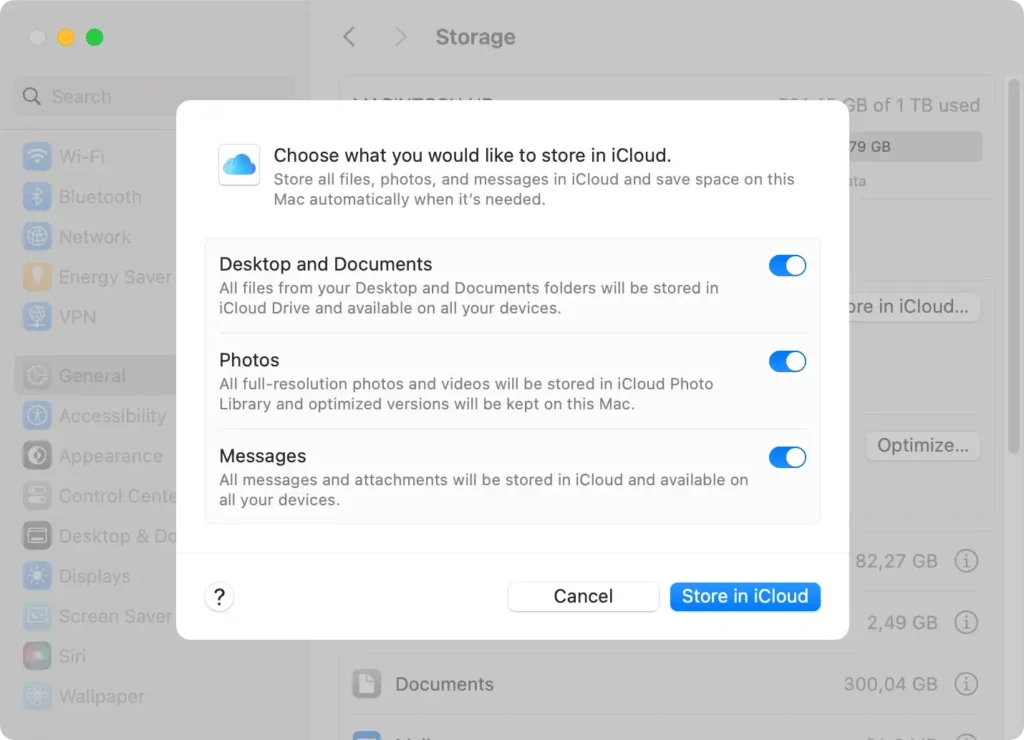
Ces étapes vous aident à gérer intelligemment votre stockage, en optimisant les performances de votre Mac.
4. Suppression des anciens fichiers
Au fil du temps, nous accumulons des fichiers numériques qui peuvent prendre un espace inutile. Prendre un moment pour examiner et supprimer les anciens documents, téléchargements et applications peut rafraîchir votre système.
Commencez par votre dossier Téléchargements : Il est souvent rempli de programmes d’installation et de fichiers zip dont vous n’avez plus besoin.
Ensuite, examinez vos documents et votre bureau pour détecter les fichiers obsolètes ou inutiles. En nettoyant régulièrement ces zones, vous évitez que l’encombrement numérique n’affecte les performances et la capacité de stockage de votre Mac.
5. Effacer les fichiers cache système et utilisateur
Les fichiers cache sont des données temporaires stockées par les applications et le système pour accélérer les processus. Au fil du temps, ces fichiers peuvent s’accumuler et occuper un espace important.
- Ouvrez
Finderet cliquez surGo > Go to Folder. - Entrez les chemins suivants dans la boîte de dialogue :
~/Library/Caches/Library/Caches
- Supprimez manuellement les fichiers à l’intérieur avec discrétion pour libérer de l’espace.
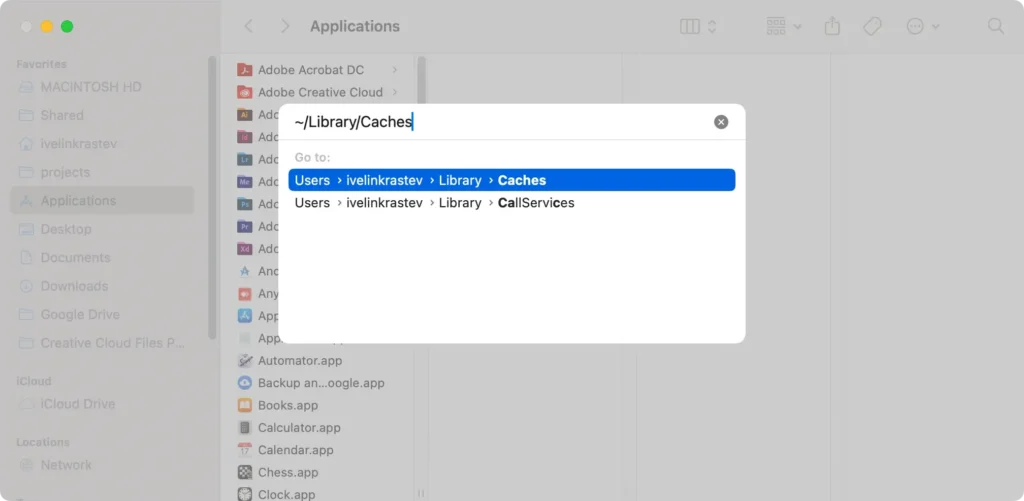
6. Supprimez les anciens fichiers d’installation et les mises à jour de macOS
Après la mise à jour de macOS, les fichiers d’installation peuvent rester sur votre système, consommant de l’espace.
Recherchez des fichiers tels que Install macOS [version].app dans le dossier Applications ou vérifiez dans /Library/Updates les fichiers de mise à jour restants et supprimez-les s’ils ne sont plus nécessaires.
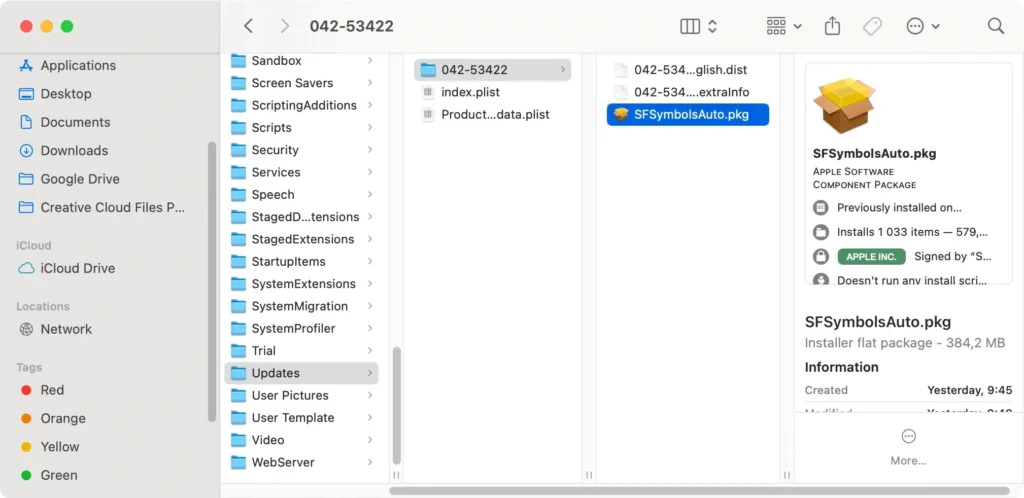
Videz la corbeille pour supprimer définitivement les fichiers et économiser de l’espace.
7. Supprimez les anciens journaux et rapports système
Pour supprimer manuellement les anciens fichiers journaux système et les rapports d’incident, procédez comme suit :
- Ouvrez
Finderet cliquez surGo > Go to Folder. - Entrez les chemins suivants dans la boîte de dialogue :
/Library/Logs~/Library/Logs
- Supprimez les fichiers à l’intérieur et videz la
Trash.
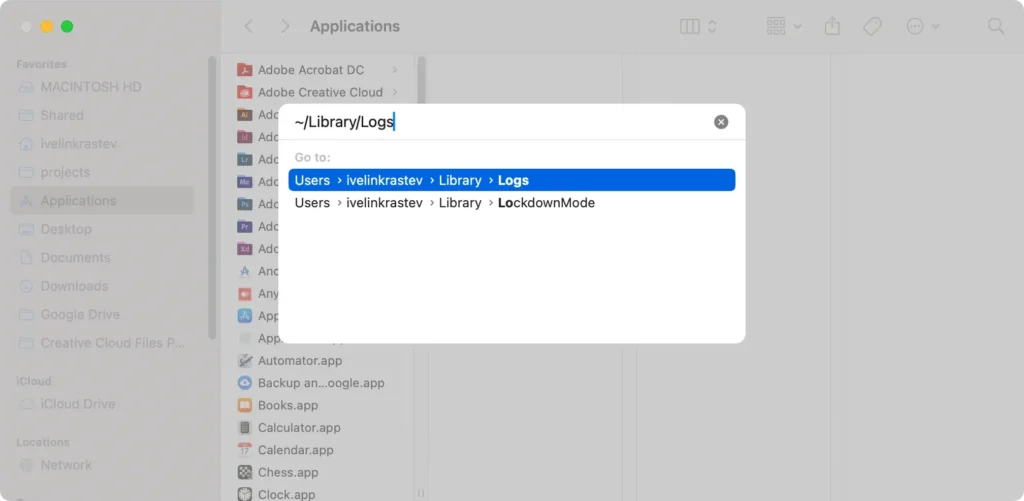
Même si ces fichiers ne sont généralement pas très volumineux, ils peuvent s’accumuler au fil du temps et leur suppression peut toujours libérer de l’espace.
8. Nettoyez les téléchargements et les pièces jointes du courrier
Les pièces jointes aux e-mails peuvent occuper de l’espace dans la catégorie Données système de votre stockage système.
Pour les nettoyer, procédez comme suit :
- Dans
Finder, cliquez surGo > Go to Folder. - Entrez ce chemin dans la boîte de dialogue :
~/Library/Mail/
- Supprimez les pièces jointes inutiles ou déplacez-les vers un lecteur externe pour les sauvegarder.
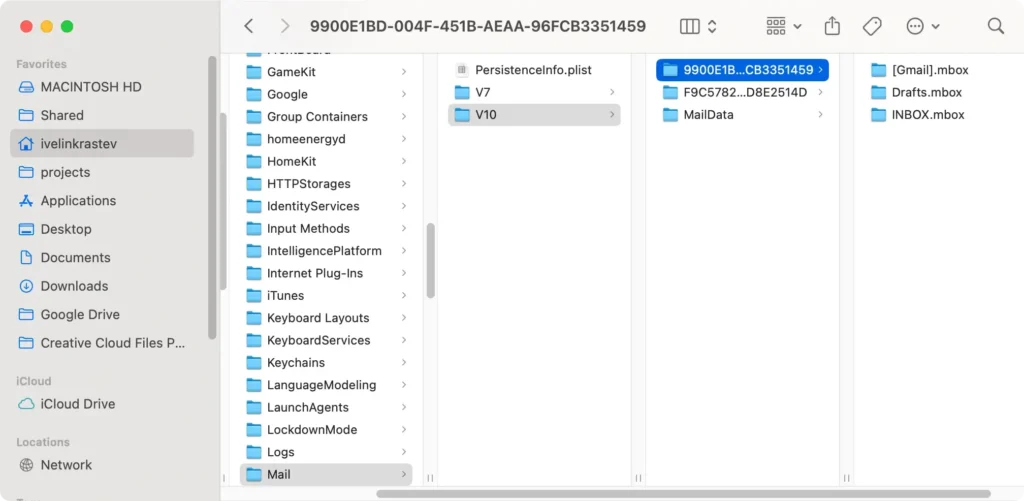
Vous pouvez également télécharger SpyHunter et l’installer pour nettoyer vos pièces jointes Mail. Le scanner d’optimisation de l’application peut détecter et supprimer les fichiers joints volumineux et vous aider à restaurer rapidement l’espace disque.
9. Supprimer les fichiers de sauvegarde iOS
La suppression des anciennes sauvegardes iOS des appareils Apple supplémentaires conservés sur votre Mac peut libérer de l’espace supplémentaire. Pour ce faire, procédez comme suit :
- Accédez à
System Settings > General > Storage. - Recherchez les sauvegardes que vous souhaitez supprimer et cliquez sur
Deletepour les supprimer.
Assurez-vous de conserver le fichier de sauvegarde de votre installation actuelle sur votre Mac.
Conseils pour garder vos données système optimisées
Pour garantir l’efficacité de votre Mac, il faut garder les données du système sous contrôle.
Une maintenance régulière permet non seulement de libérer de l’espace, mais aussi d’améliorer les performances du système. Une approche proactive de la gestion des fichiers et des applications peut réduire considérablement l’accumulation de données inutiles.
Cela comprend la désinstallation des applications inutilisées, la suppression des fichiers en double et la suppression périodique des fichiers cache.
De plus, l’exploitation du stockage cloud pour les documents et les médias peut maintenir la taille des données de votre système réduite, supprimant ainsi le besoin de stockage local de fichiers volumineux.
Vous pouvez également télécharger SpyHunter et utiliser le scanner d’optimisation de l’application qui détectera les éléments inutiles sur vos lecteurs et accélérera considérablement le processus de nettoyage.

Mesures préventives pour éviter l’encombrement des données système
Les contrôles et la maintenance de routine sont essentiels pour éviter l’accumulation de données système.
Commencez par surveiller votre utilisation du stockage via Apple logo > About This Mac > Storage. Cette visibilité vous permet d’identifier ce qui occupe de l’espace et de prendre les mesures appropriées.
Définir un calendrier régulier pour le nettoyage de votre système peut vous aider à gérer le stockage plus efficacement.
Pensez également à configurer votre Mac pour supprimer automatiquement les éléments de la corbeille tous les 30 jours et à utiliser les fonctionnalités d’optimisation proposées dans macOS pour gérer automatiquement le stockage.
FAQ : Gérer efficacement les données système Mac
La suppression régulière des données système peut-elle améliorer les performances de mon Mac ?
Oui, vider régulièrement le stockage système peut améliorer considérablement les performances de votre Mac.
Au fil du temps, votre Mac accumule des fichiers et des données qui peuvent consommer du stockage et des ressources précieuses, ralentissant ainsi votre système.
En supprimant régulièrement ces fichiers inutiles, vous vous assurez que votre Mac dispose de suffisamment d’espace libre pour un fonctionnement fluide et que les ressources ne sont pas gaspillées pour maintenir ou indexer les données inutilisées.
Est-il sûr de supprimer les fichiers de données système ?
La suppression des fichiers de données système macOS est généralement sûre, à condition que vous sachiez exactement ce que vous supprimez et ses implications.
Concentrez-vous sur la suppression du cache, des fichiers journaux et des fichiers de langue qui ne sont pas essentiels au fonctionnement de votre Mac.
Cependant, il est essentiel d’éviter de supprimer les fichiers système essentiels au bon fonctionnement de macOS.
En cas de doute, utilisez un logiciel dédié comme SpyHunter pour identifier et supprimer en toute sécurité les fichiers inutiles ou potentiellement dangereux sans risquer de compromettre les données essentielles du système.
