

9 Maneiras De Limpar System Data No Mac [Limpeza Eficaz]

Antes de mergulharmos
Antes de mergulharmos, vamos garantir que você fique seguro online. Criamos o SpyHunter porque sua segurança é importante para nós.
Proteja seu computador hoje — baixe o SpyHunter aqui mesmo! Confira abaixo nossas principais dicas para manter seu computador seguro e protegido.

Você já se pegou coçando a cabeça, se perguntando por que o armazenamento de “Dados do Sistema” do seu Mac ocupa tanto espaço?
Essa categoria elusiva, repleta de tudo, desde caches de navegador até backups do Time Machine, pode muitas vezes parecer um buraco negro consumindo o espaço do seu computador.
Mas e se você pudesse gerenciá-lo de forma eficaz, recuperando armazenamento precioso e melhorando o desempenho do seu Mac?
Neste guia abrangente, estamos mergulhando fundo nos Dados do Sistema Mac. Desde descobrir exatamente o que se enquadra nessa categoria misteriosa até dicas práticas sobre como liberar espaço e manter um sistema eficiente, nós temos tudo o que você precisa.

O que são Dados do Sistema no Mac?
Os dados do sistema são uma coleção de arquivos que garantem que o seu macOS funcione sem problemas.
Esta categoria contém sobras e arquivos de suporte de seus aplicativos e processos do sistema. Entre eles estão imagens de disco ou arquivos de instalação que você baixou, plugins e extensões que melhoram a funcionalidade de aplicativos ou navegadores, e caches de sistema e navegador que tornam sua experiência de computação mais rápida.
Ele também abrange backups do sistema e arquivos temporários que os aplicativos precisam executar, mas não foram excluídos corretamente. Entender o que compõe os dados do sistema pode ajudar você a tomar decisões informadas sobre como gerenciar o armazenamento do seu Mac de forma eficaz.
Exemplos de dados do sistema incluem arquivos temporários gerados por aplicativos, caches do navegador que aceleram a navegação na web, logs do sistema que ajudam a diagnosticar problemas e até mesmo instantâneos locais criados pelo Time Machine para fins de backup.
É importante saber que nem todos os dados do sistema são descartáveis. Alguns deles desempenham um papel fundamental na eficiência operacional do seu Mac.
Como verificar o armazenamento de dados do sistema no Mac?
Quer saber quanto do armazenamento do seu Mac está sendo ocupado pelos Dados do Sistema? O processo para verificar isso varia um pouco dependendo da sua versão do macOS, mas aqui está um guia simplificado para você começar:
- Comece clicando no menu Apple no canto superior esquerdo da tela.
- Se estiver usando uma nova versão do macOS, navegue por
System Settings > General > Storage. Para aqueles no macOS Monterey e versões anteriores, escolhaAbout This Macno menu e clique na abaStorage. - Você verá uma representação gráfica do seu uso de armazenamento, segmentado por categoria. Procure o segmento rotulado como
System Data, geralmente representado em cinza escuro. - Passar o mouse sobre ele ou clicar, dependendo da versão do seu macOS, revelará a quantidade exata de armazenamento que ele ocupa.

Este método não apenas mostra quanto espaço os Dados do Sistema estão consumindo, mas também fornece uma visão geral abrangente da sua situação geral de armazenamento.
Reconhecer o tamanho dos seus dados do sistema pode ser o primeiro passo para gerenciar o armazenamento do seu Mac de forma mais eficaz.
Também temos um artigo completo que aborda a verificação mais detalhada do espaço de armazenamento do seu sistema, que você pode usar para referência futura.
Por que o armazenamento de dados do sistema está tão cheio?
Você notou que seu Mac começou a ficar lento, ou talvez esteja ficando sem espaço inesperadamente? Um motivo comum pode ser o tamanho do seu armazenamento de Dados do Sistema.
Dados do Sistema, essencialmente uma coleção de arquivos que seu sistema usa para operar eficientemente, podem aumentar com o tempo devido a vários fatores. Isso inclui instalações e exclusões frequentes de aplicativos, acúmulo de arquivos de cache e geração de grandes logs do sistema.
Embora os Dados do Sistema sejam cruciais para o desempenho do seu Mac, muitos deles podem acabar consumindo espaço valioso em disco, levando a ineficiências operacionais.
Como limpar dados do sistema no Mac
Quando seu Mac começa a ficar lento ou você recebe aquelas temidas notificações “Seu disco está quase cheio”, é hora de agir.
A desordem que consome o armazenamento do seu sistema pode muitas vezes ser invisível, enterrada em camadas de arquivos não utilizados e downloads esquecidos.
Aplicando algumas estratégias inteligentes, você pode recuperar esses preciosos gigabytes e manter seu Mac funcionando sem problemas.
1. Exclua backups desatualizados do Time Machine
Os instantâneos do Time Machine são uma salvação para fazer backup do seu Mac, mas também podem consumir muito espaço.
Esses instantâneos de backup incrementais que ele cria podem se acumular, especialmente se você tem seu Mac há algum tempo. Felizmente, apará-los pode liberar muito espaço. Veja como:
- Abra uma nova janela
Terminal. - Digite
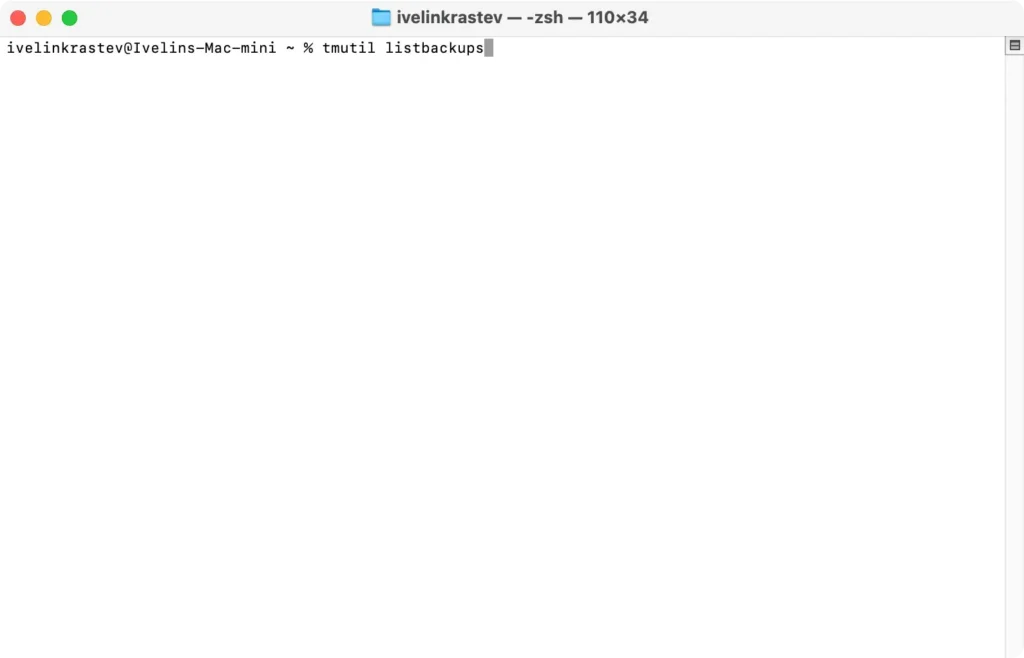
tmutil listbackupse pressioneReturnpara ver uma lista de todos os backups.
- Para remover um backup desatualizado, digite
sudo tmutil delete, seguido do nome do backup e pressioneReturn. - Em seguida, verifique os instantâneos locais digitando
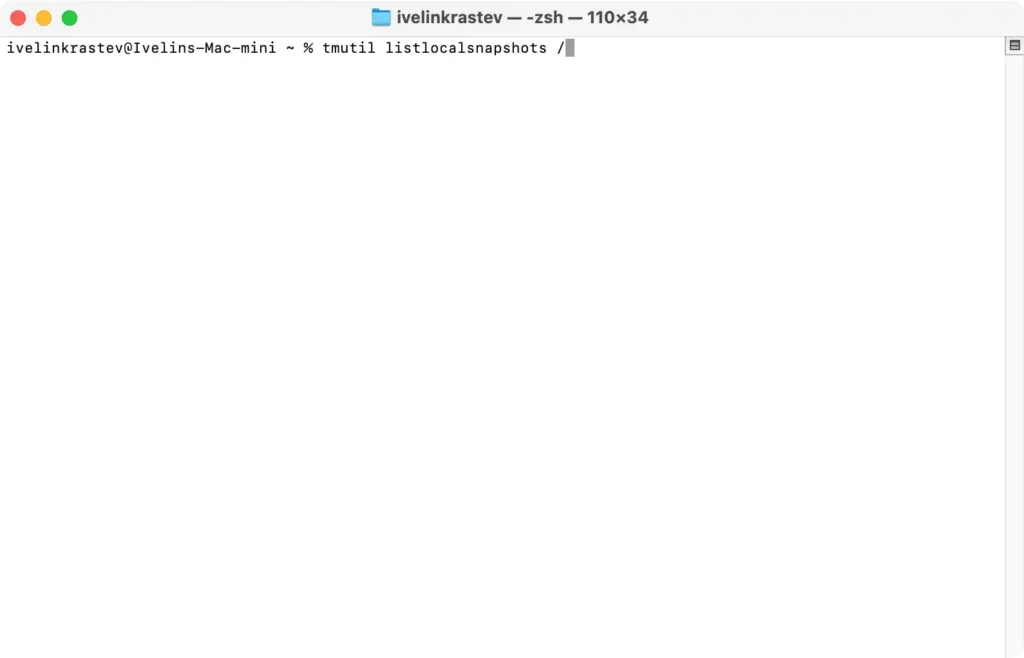
tmutil listlocalsnapshots /e pressioneReturn.
- Se houver algum instantâneo, exclua-o digitando
tmutil deletelocalsnapshotsseguido do nome do instantâneo e pressioneReturn.
Esse processo pode liberar espaço significativamente, permitindo que seu Mac respire e opere com mais eficiência.

2. Organize seu diretório de downloads
Com o tempo, as pessoas tendem a baixar muitos arquivos. No entanto, esses arquivos geralmente são deixados para trás na pasta Downloads depois de serem instalados ou usados uma vez, o que pode levar a uma desordem significativa ao longo do tempo.
Para limpar sua pasta Downloads de forma eficiente e economizar o máximo de espaço, faça o seguinte:
- Abra uma nova janela
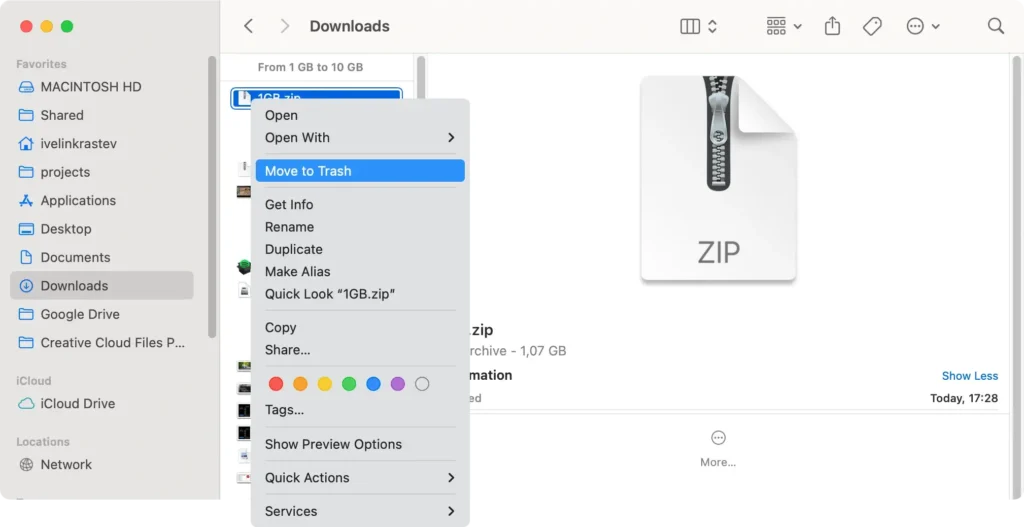
Findere navegue até a pastaDownloads. - Classifique os arquivos por
Size, clicando na coluna noFinder, para que você possa recuperar o máximo de espaço excluindo o menor número de arquivos. - Revise manualmente os arquivos grandes encontrados na pasta e exclua aqueles que você não precisa.
Se você quiser economizar tempo e encontrar automaticamente arquivos grandes para excluir, você pode usar o SpyHunter.
Baixe o aplicativo aqui e instale-o. Você pode então iniciar uma varredura de otimização a partir do menu principal e o SpyHunter localizará arquivos grandes para você.

Você pode então selecionar aqueles que deseja excluir dentro do aplicativo e prosseguir com a remoção deles, liberando espaço valioso no disco.
3. Otimize as configurações de armazenamento do seu Mac
Seu Mac vem equipado com ferramentas projetadas para ajudar a gerenciar e otimizar o armazenamento. Aproveitar isso pode fazer uma diferença substancial no seu uso diário.
Veja como usá-los:
- Clique no menu Apple e selecione
About This Mac > More Info. - Selecione
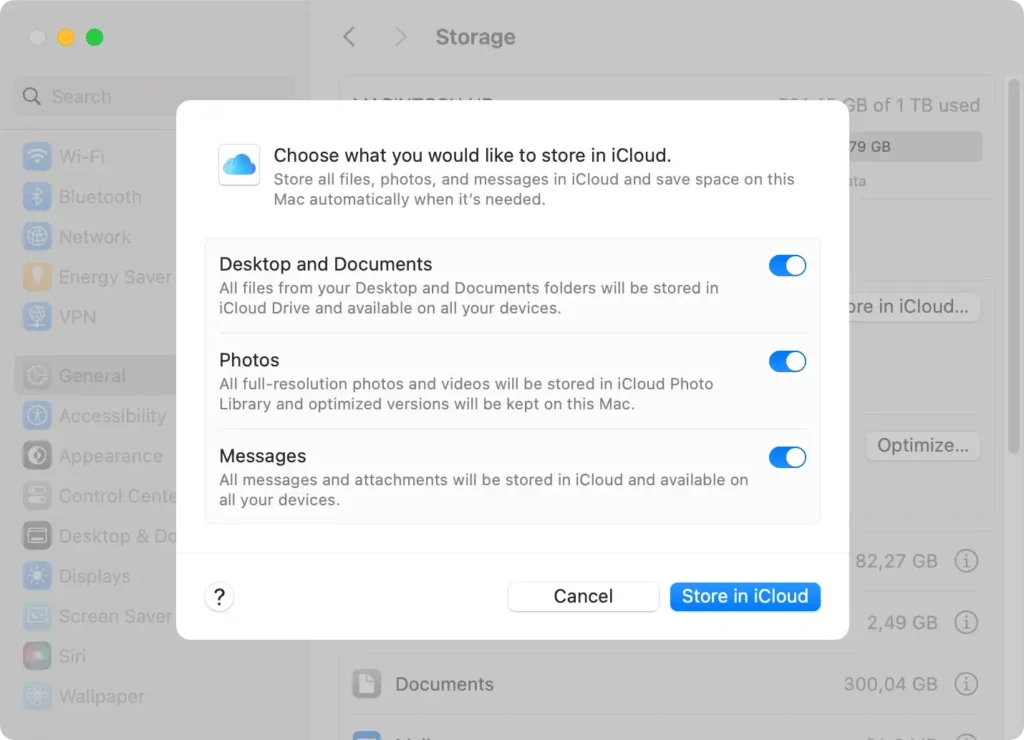
Storagee clique emManage. - Explore sugestões como
Store in iCloudpara mover arquivos e fotos para a nuvem,Optimize Storagepara remover filmes e programas de TV assistidos eEmpty Trash Automaticallypara excluir arquivos inúteis da lixeira regularmente.
Estas etapas ajudam a gerenciar seu armazenamento de forma inteligente, mantendo o desempenho do seu Mac otimizado.
4. Excluindo arquivos antigos
Com o tempo, acumulamos desordem digital que pode ocupar espaço desnecessário. Tirar um momento para revisar e remover documentos, downloads e aplicativos antigos pode atualizar seu sistema.
Comece com sua pasta Downloads – ela geralmente está cheia de instaladores e arquivos zip dos quais você não precisa mais.
Em seguida, revise seus Documentos e Área de Trabalho para arquivos que estão desatualizados ou não são mais necessários. Ao limpar regularmente essas áreas, você evita que a desordem digital afete o desempenho e a capacidade de armazenamento do seu Mac.
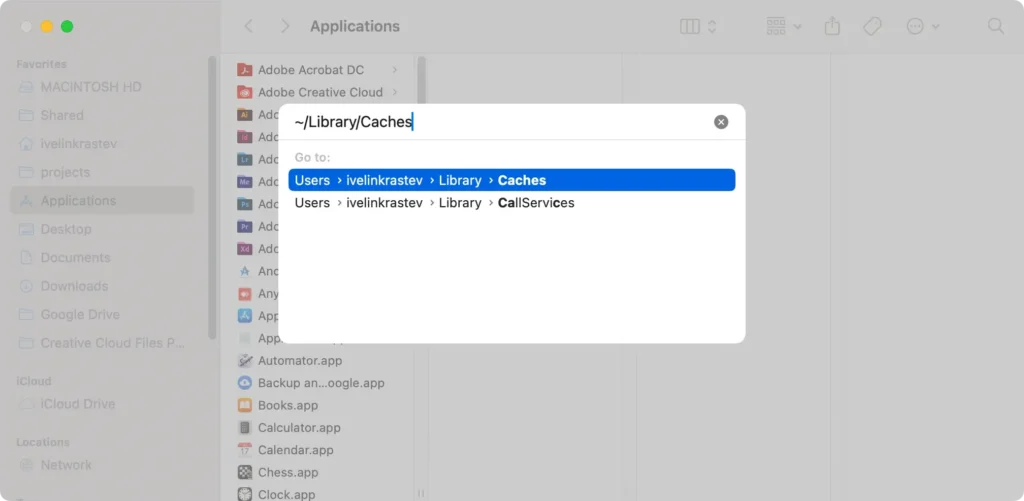
5. Limpe os arquivos de cache do sistema e do usuário
Arquivos de cache são dados temporários armazenados por aplicativos e pelo sistema para acelerar processos. Com o tempo, esses arquivos podem se acumular e ocupar espaço significativo.
- Abra
Findere clique emGo > Go to Folder. - Insira os seguintes caminhos na caixa de diálogo:
~/Library/Caches/Library/Caches
- Exclua manualmente os arquivos com cuidado para liberar espaço.
6. Remova os arquivos de instalação e atualizações antigas do macOS
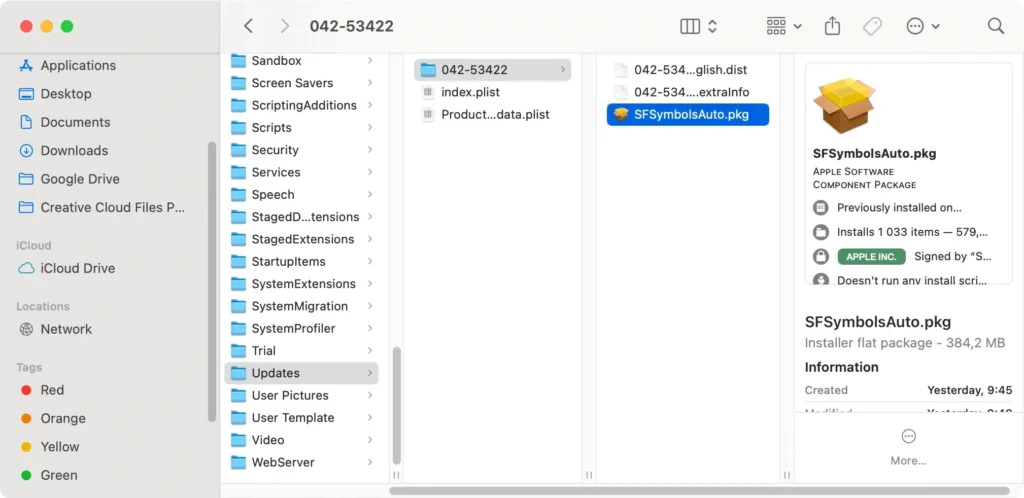
Após atualizar o macOS, os arquivos de instalação podem permanecer no sistema, ocupando espaço.
Procure por arquivos como Install macOS [version].app na pasta Aplicativos ou verifique /Library/Updates para arquivos de atualização restantes e remova-os se não forem mais necessários.
Esvazie a Lixeira para remover permanentemente os arquivos e economizar espaço.
7. Remova os registros e relatórios antigos do sistema
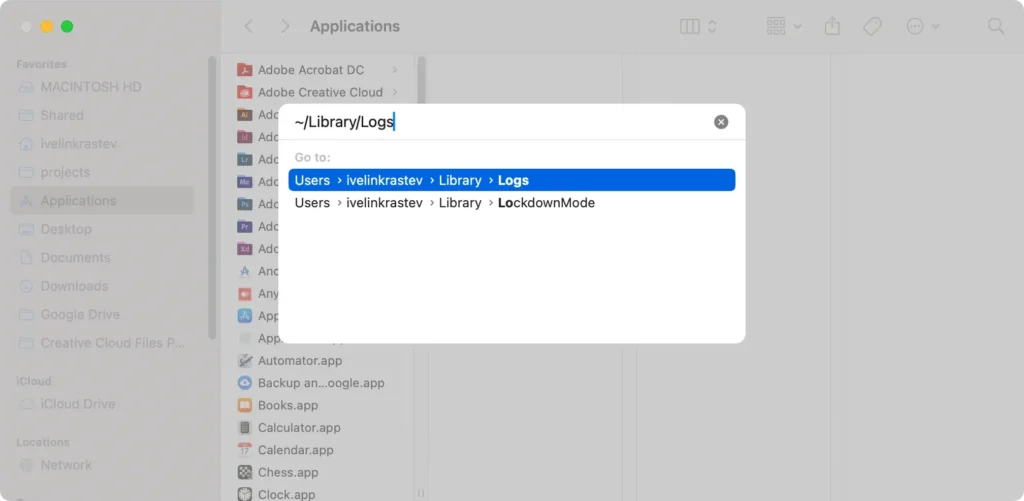
Para excluir manualmente arquivos de log do sistema antigos e relatórios de falhas, faça o seguinte:
- Abra
Findere clique emGo > Go to Folder. - Insira os seguintes caminhos na caixa de diálogo:
/Library/Logs~/Library/Logs
- Exclua os arquivos de dentro e esvazie a
Trash.
Embora esses arquivos normalmente não sejam muito grandes, eles podem se acumular ao longo do tempo, e excluí-los ainda pode liberar algum espaço.
8. Limpe os downloads e anexos do Mail
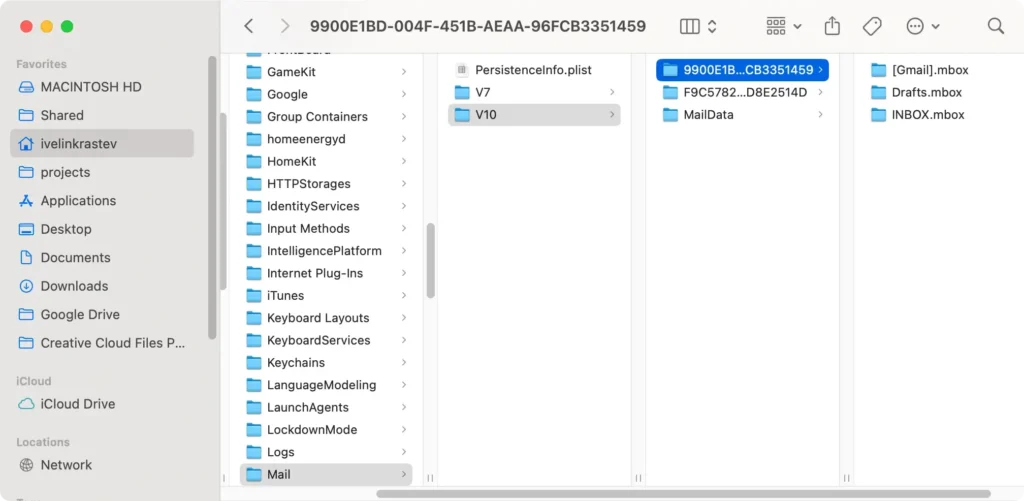
Anexos de e-mail podem ocupar espaço na categoria Dados do Sistema do armazenamento do seu sistema.
Para limpá-los, faça o seguinte:
- No
Finder, clique emGo > Go to Folder. - Insira este caminho na caixa de diálogo:
~/Library/Mail/
- Exclua anexos desnecessários ou mova-os para uma unidade externa para fazer backup deles.
Você também pode baixar SpyHunter e instalá-lo para limpar seus anexos de e-mail. O scanner de otimizações do aplicativo pode detectar e remover arquivos de anexos grandes e ajudar você a restaurar rapidamente o espaço do disco.
9. Remova os arquivos de backup do iOS
Remover backups antigos do iOS para dispositivos Apple adicionais mantidos no seu Mac pode liberar algum espaço extra. Para fazer isso, siga estas etapas:
- Navegue até
System Settings > General > Storage. - Encontre os backups que deseja remover e clique em
Deletepara removê-los.
Certifique-se de manter o arquivo de backup da instalação atual no seu Mac.
Dicas para manter seus dados do sistema enxutos
Garantir que seu Mac permaneça eficiente envolve manter os dados do sistema sob controle.
A manutenção regular não só libera espaço, mas também melhora o desempenho do sistema. Uma abordagem proativa para gerenciar arquivos e aplicativos pode reduzir significativamente o acúmulo de dados desnecessários.
Isso inclui desinstalar aplicativos não utilizados, remover arquivos duplicados e limpar periodicamente os arquivos de cache.
Além disso, aproveitar o armazenamento em nuvem para documentos e mídia pode manter os dados do seu sistema enxutos, eliminando a necessidade de armazenamento local de arquivos grandes.
Você também pode baixar SpyHunter e usar o scanner de otimização do aplicativo, que detectará itens desnecessários em suas unidades e acelerará significativamente o processo de limpeza.

Medidas preventivas para evitar a desordem dos dados do sistema
Verificações de rotina e manutenção são essenciais para evitar o acúmulo de dados do sistema.
Comece monitorando seu uso de armazenamento por meio Apple logo > About This Mac > Storage. Essa visibilidade permite que você identifique o que está ocupando espaço e tome as medidas adequadas.
Definir um cronograma regular para limpeza do sistema pode ajudar a gerenciar o armazenamento de forma mais eficaz.
Além disso, considere configurar seu Mac para remover itens de lixo automaticamente a cada 30 dias e usar recursos de otimização oferecidos no macOS para gerenciar o armazenamento automaticamente.
FAQ: Gerenciando dados do sistema Mac de forma eficaz
Limpar regularmente os dados do sistema pode melhorar o desempenho do meu Mac?
Sim, limpar regularmente o armazenamento do sistema pode melhorar significativamente o desempenho do seu Mac.
Com o tempo, seu Mac acumula arquivos e dados que podem consumir armazenamento e recursos valiosos, deixando seu sistema lento.
Ao remover rotineiramente esses arquivos desnecessários, você garante que seu Mac tenha espaço livre suficiente para uma operação tranquila e que recursos não sejam desperdiçados na manutenção ou indexação de dados não utilizados.
É seguro excluir arquivos de dados do sistema?
Excluir arquivos de dados do sistema macOS geralmente é seguro, desde que você saiba exatamente o que está removendo e suas implicações.
Concentre-se em limpar o cache, os arquivos de log e os arquivos de idioma que não são essenciais para a operação do seu Mac.
No entanto, é fundamental evitar excluir arquivos do sistema essenciais para o funcionamento correto do macOS.
Se não tiver certeza, use um software dedicado como o SpyHunter para identificar e remover com segurança arquivos desnecessários ou potencialmente perigosos sem arriscar dados essenciais do sistema.
