

9 Modi Per Cancellare System Data Su Mac [Pulizia Efficace]

Prima di immergerci
Prima di immergerci, assicuriamoci che tu sia al sicuro online. Abbiamo creato SpyHunter perché la tua sicurezza è importante per noi.
Proteggi il tuo computer oggi stesso — Scarica SpyHunter proprio qui! Di seguito sono riportati i nostri migliori consigli per proteggere il tuo computer.

Ti è mai capitato di chiederti perché la memoria “Dati di sistema” del tuo Mac occupa così tanto spazio?
Questa sfuggente categoria, che comprende di tutto, dalle cache del browser ai backup di Time Machine, può spesso sembrare un buco nero che consuma lo spazio del computer.
Ma cosa succederebbe se potessi gestirlo in modo efficace, recuperando prezioso spazio di archiviazione e migliorando le prestazioni del tuo Mac?
In questa guida completa, ci immergiamo nei dati di sistema Mac. Dalla scoperta di cosa esattamente rientra in questa misteriosa categoria ai consigli pratici su come liberare spazio e mantenere un sistema efficiente, abbiamo tutto ciò che ti serve.

Cosa sono i dati di sistema su Mac?
I dati di sistema sono una raccolta di file che garantiscono il funzionamento impeccabile del tuo macOS.
Questa categoria contiene i file di supporto e gli avanzi delle tue applicazioni e dei processi di sistema. Tra questi ci sono le immagini disco o i file di installazione che hai scaricato, i plugin e le estensioni che migliorano la funzionalità di app o browser e le cache di sistema e browser che rendono più veloce la tua esperienza di elaborazione.
Comprende anche i backup di sistema e i file temporanei che le app devono eseguire ma che non sono stati eliminati correttamente. Capire cosa comprende i dati di sistema può aiutarti a prendere decisioni informate sulla gestione efficace dello storage del tuo Mac.
Esempi di dati di sistema includono file temporanei generati dalle applicazioni, cache del browser che velocizzano la navigazione sul Web, registri di sistema che aiutano a diagnosticare i problemi e persino snapshot locali creati da Time Machine a scopo di backup.
È importante sapere che non tutti i dati di sistema sono monouso. Alcuni di essi svolgono un ruolo chiave nell’efficienza operativa del tuo Mac.
Come controllare l’archiviazione dei dati di sistema su Mac?
Ti stai chiedendo quanta parte dello spazio di archiviazione del tuo Mac è occupata dai dati di sistema? Il processo per verificarlo varia leggermente a seconda della versione di macOS, ma ecco una guida semplificata per iniziare:
- Per iniziare, clicca sul menu Apple nell’angolo in alto a sinistra dello schermo.
- Se stai utilizzando una nuova versione di macOS, vai su
System Settings > General > Storage. Per chi ha macOS Monterey e versioni precedenti, scegliAbout This Macdal menu, quindi fai clic sulla schedaStorage. - Vedrai una rappresentazione grafica dell’utilizzo dello storage, segmentato per categoria. Cerca il segmento etichettato come
System Data, spesso raffigurato in grigio scuro. - Passandoci sopra il mouse o cliccandoci sopra, a seconda della versione di macOS, verrà visualizzata la quantità esatta di spazio di archiviazione occupato.

Questo metodo non solo mostra quanto spazio occupano i dati di sistema, ma fornisce anche una panoramica completa della situazione complessiva dello spazio di archiviazione.
Riconoscere le dimensioni dei dati di sistema può essere il primo passo per gestire in modo più efficace lo spazio di archiviazione del Mac.
Disponiamo anche di un articolo completo che spiega in modo più dettagliato come controllare lo spazio di archiviazione del sistema, che potrai utilizzare come riferimento futuro.
Perché lo spazio di archiviazione dei dati di sistema è così pieno?
Hai notato che il tuo Mac ha iniziato a rallentare, o forse sta esaurendo lo spazio inaspettatamente? Una ragione comune potrebbe essere la dimensione dell’archiviazione dei dati di sistema.
I dati di sistema, essenzialmente una raccolta di file che il tuo sistema usa per funzionare in modo efficiente, possono aumentare nel tempo a causa di diversi fattori. Questi includono installazioni ed eliminazioni frequenti di app, accumulo di file di cache e generazione di grandi log di sistema.
Sebbene i dati di sistema siano essenziali per le prestazioni del Mac, una loro quantità eccessiva può consumare prezioso spazio sul disco, causando inefficienze operative.
Come cancellare i dati di sistema su Mac
Quando il tuo Mac inizia a funzionare lentamente o ricevi le temute notifiche “Il disco è quasi pieno”, è il momento di agire.
Spesso il disordine che occupa lo spazio di archiviazione del sistema è invisibile, nascosto sotto strati di file inutilizzati e download dimenticati.
Applicando alcune strategie intelligenti, puoi recuperare quei preziosi gigabyte e far sì che il tuo Mac continui a funzionare senza problemi.
1. Elimina i backup di Time Machine obsoleti
Gli snapshot di Time Machine sono una vera salvezza per il backup del tuo Mac, ma possono anche consumare molto spazio.
Questi snapshot di backup incrementali che crea possono accumularsi, specialmente se hai il tuo Mac da un po’. Fortunatamente, tagliandoli puoi liberare un sacco di spazio. Ecco come:
- Aprire una nuova finestra
Terminal. - Digitare
tmutil listbackupse premereReturnper visualizzare un elenco di tutti i backup.

- Per rimuovere un backup obsoleto, digitare
sudo tmutil delete, seguito dal nome del backup e premereReturn. - Successivamente, verifica la presenza di snapshot locali digitando
tmutil listlocalsnapshots /e premiReturn.

- Se sono presenti snapshot, eliminarli digitando
tmutil deletelocalsnapshotsseguito dal nome dello snapshot e premereReturn.
Questo processo può liberare notevolmente spazio, consentendo al tuo Mac di respirare e funzionare in modo più efficiente.

2. Riordina la tua directory Download
Nel tempo, le persone tendono a scaricare molti file. Tuttavia, questi file vengono spesso lasciati nella cartella Download dopo essere stati installati o utilizzati una volta, il che può portare a un notevole disordine nel tempo.
Per ripulire in modo efficiente la cartella Download e risparmiare più spazio possibile, procedi come segue:
- Apri una nuova finestra
Findere vai alla cartellaDownloads. - Ordina i file all’interno in base alla
Size, cliccando sulla colonna nelFinder, in modo da recuperare più spazio eliminando il minor numero di file. - Esamina manualmente i file di grandi dimensioni presenti nella cartella ed elimina quelli che non ti servono.
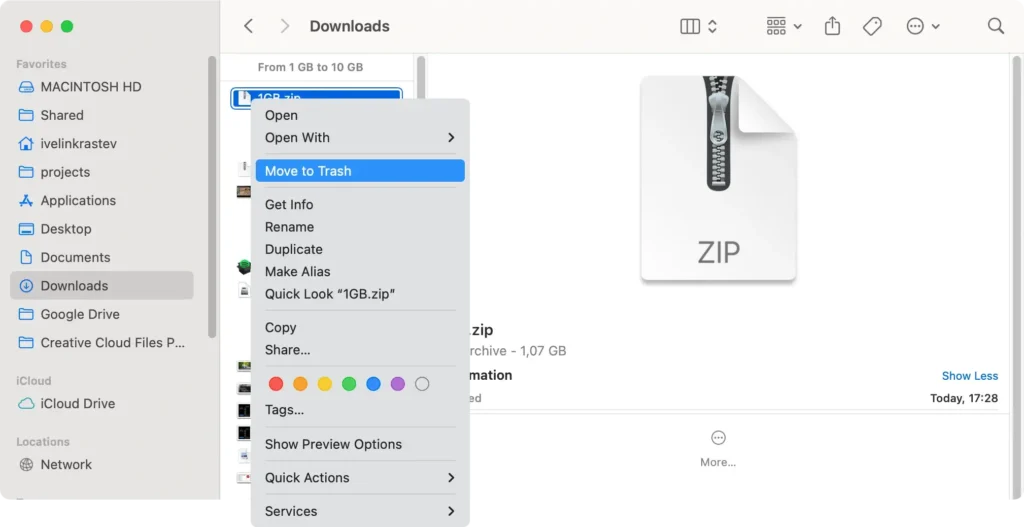
Se vuoi risparmiare tempo e trovare automaticamente i file di grandi dimensioni da eliminare, puoi utilizzare SpyHunter.
Scarica l'applicazione qui e installalo. Puoi quindi avviare una scansione di ottimizzazione dal menu principale e SpyHunter individuerà i file di grandi dimensioni per te.

Puoi quindi selezionare quelli che vuoi eliminare all’interno dell’app e procedere alla loro rimozione, liberando così prezioso spazio sul disco.
3. Ottimizza le impostazioni di archiviazione del tuo Mac
Il tuo Mac è dotato di strumenti progettati per aiutarti a gestire e ottimizzare lo storage. Sfruttarli può fare una differenza sostanziale nel tuo utilizzo quotidiano.
Ecco come utilizzarli:
- Fare clic sul menu Apple e selezionare
About This Mac > More Info. - Seleziona
Storage, quindi fai clic suManage. - Esplora i suggerimenti come
Store in iCloudper spostare file e foto sul cloud,Optimize Storageper rimuovere film e programmi TV già visti eEmpty Trash Automaticallyper eliminare regolarmente i file indesiderati dal cestino.
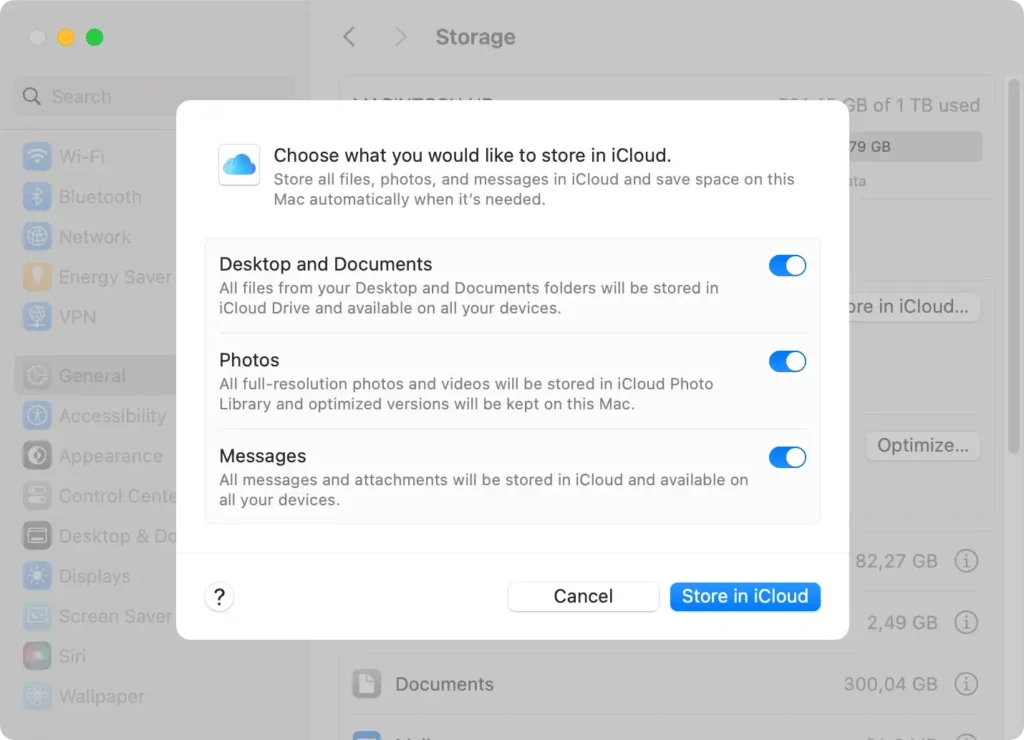
Questi passaggi ti aiuteranno a gestire in modo intelligente lo spazio di archiviazione, ottimizzando le prestazioni del tuo Mac.
4. Eliminazione dei vecchi file
Nel tempo, accumuliamo confusione digitale che può occupare spazio non necessario. Prendersi un momento per rivedere e rimuovere vecchi documenti, download e applicazioni può rinfrescare il sistema.
Inizia dalla cartella Download: Spesso contiene programmi di installazione e file zip di cui non hai più bisogno.
Poi, controlla i tuoi Documenti e Desktop per i file obsoleti o non più necessari. Pulendo regolarmente queste aree, impedisci che il disordine digitale influisca sulle prestazioni e sulla capacità di archiviazione del tuo Mac.
5. Cancellare i file di cache di sistema e utente
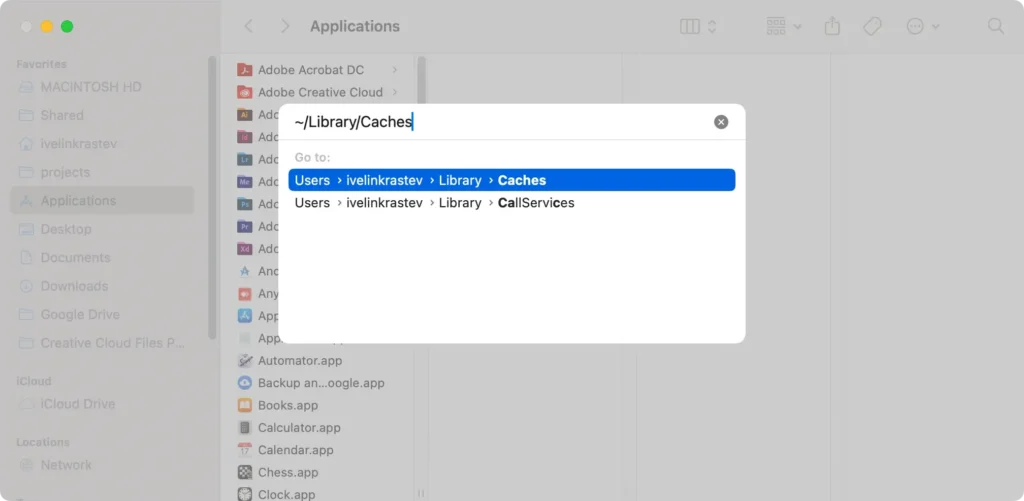
I file di cache sono dati temporanei memorizzati dalle applicazioni e dal sistema per velocizzare i processi. Nel tempo, questi file possono accumularsi e occupare molto spazio.
- Apri
Findere clicca suGo > Go to Folder. - Immettere i seguenti percorsi nella finestra di dialogo:
~/Library/Caches/Library/Caches
- Eliminare manualmente i file all’interno con discrezione per liberare spazio.
6. Rimuovere i vecchi file di installazione e gli aggiornamenti di macOS
Dopo aver aggiornato macOS, i file di installazione potrebbero rimanere sul sistema, occupando spazio.
Cerca file come Install macOS [version].app nella cartella Applicazioni oppure controlla /Library/Updates per i file di aggiornamento rimanenti e rimuovili se non sono più necessari.
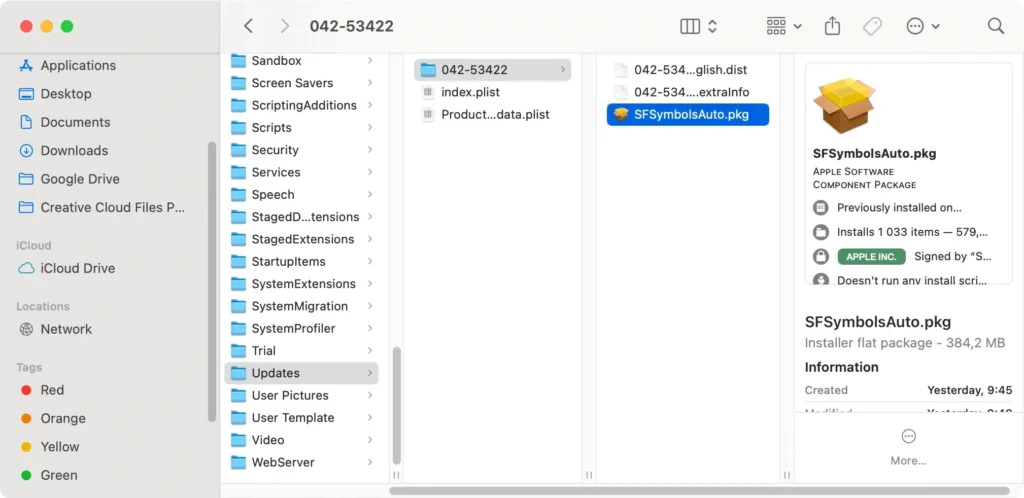
Svuota il Cestino per rimuovere definitivamente i file e risparmiare spazio.
7. Rimuovere i vecchi registri di sistema e report
Per eliminare manualmente i vecchi file di registro di sistema e i report di arresto anomalo, procedere come segue:
- Apri
Findere clicca suGo > Go to Folder. - Immettere i seguenti percorsi nella finestra di dialogo:
/Library/Logs~/Library/Logs
- Elimina i file presenti al suo interno e svuota il
Trash.
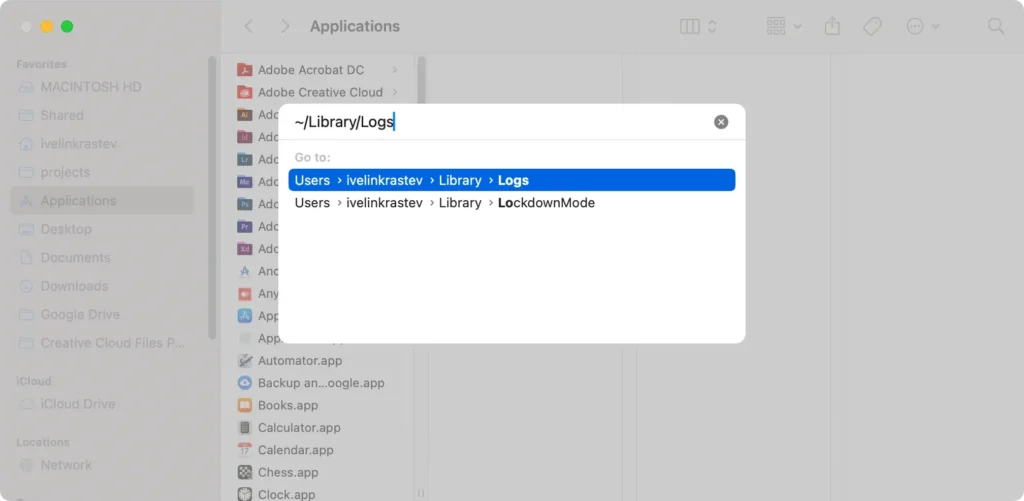
Anche se in genere questi file non sono molto grandi, col tempo possono accumularsi e la loro eliminazione può comunque liberare spazio.
8. Pulisci i download e gli allegati di Mail
Gli allegati e-mail possono occupare spazio nella categoria Dati di sistema della memoria di sistema.
Per pulirli, procedere come segue:
- Nel
Finder, fare clic suGo > Go to Folder. - Inserisci questo percorso nella finestra di dialogo:
~/Library/Mail/
- Eliminare gli allegati non necessari o spostarli su un’unità esterna per eseguirne il backup.
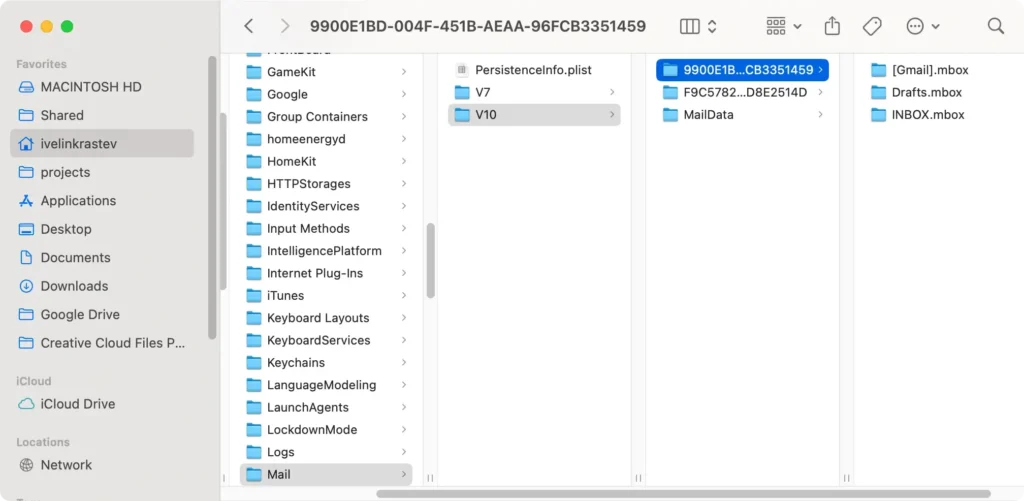
Puoi anche scarica SpyHunter e installarlo per ripulire gli allegati della tua Mail. Lo scanner di ottimizzazione dell’applicazione può rilevare e rimuovere file di allegati di grandi dimensioni e aiutarti a ripristinare rapidamente lo spazio su disco.
9. Rimuovere i file di backup iOS
La rimozione dei vecchi backup iOS per dispositivi Apple aggiuntivi conservati sul tuo Mac può liberare spazio extra. Per farlo, segui questi passaggi:
- Vai su
System Settings > General > Storage. - Trova i backup che vuoi rimuovere e fai clic su
Deleteper rimuoverli.
Assicurati di conservare il file di backup dell’installazione corrente sul tuo Mac.
Suggerimenti per mantenere snelli i dati del tuo sistema
Per garantire l’efficienza del tuo Mac è fondamentale tenere sotto controllo i dati di sistema.
Una manutenzione regolare non solo libera spazio, ma migliora anche le prestazioni del sistema. Un approccio proattivo alla gestione di file e applicazioni può ridurre significativamente l’accumulo di dati non necessari.
Ciò include la disinstallazione delle app inutilizzate, la rimozione dei file duplicati e la cancellazione periodica dei file della cache.
Inoltre, sfruttando l’archiviazione cloud per documenti e contenuti multimediali, è possibile ridurre i dati del sistema, eliminando la necessità di archiviare localmente file di grandi dimensioni.
Puoi anche scarica SpyHunter e utilizzare lo scanner di ottimizzazione dell’applicazione che rileverà gli elementi non necessari sui tuoi dischi e velocizzerà notevolmente il processo di pulizia.

Misure preventive per evitare l’ingombro dei dati di sistema
Controlli e manutenzione di routine sono essenziali per impedire l’accumulo di dati di sistema.
Inizia monitorando l’utilizzo dello spazio di archiviazione tramite Apple logo > About This Mac > Storage. Questa visibilità ti consente di identificare cosa sta occupando spazio e di adottare le misure appropriate.
Impostare una pianificazione regolare per la pulizia del sistema può aiutare a gestire lo storage in modo più efficace.
Inoltre, valuta la possibilità di configurare il Mac in modo che rimuova automaticamente gli elementi dal cestino ogni 30 giorni e di utilizzare le funzionalità di ottimizzazione offerte da macOS per gestire automaticamente lo spazio di archiviazione.
FAQ: Gestione efficace dei dati di sistema Mac
La cancellazione regolare dei dati di sistema può migliorare le prestazioni del mio Mac?
Sì, la pulizia regolare dello spazio di archiviazione del sistema può migliorare notevolmente le prestazioni del tuo Mac.
Con il passare del tempo, il tuo Mac accumula file e dati che possono consumare spazio di archiviazione e risorse preziose, rallentando il sistema.
Rimuovendo regolarmente questi file non necessari, ti assicuri che il tuo Mac abbia abbastanza spazio libero per funzionare senza problemi e che le risorse non vengano sprecate nella manutenzione o nell’indicizzazione di dati inutilizzati.
È sicuro eliminare i file di dati di sistema?
In genere, eliminare i file di dati di sistema di macOS è un’operazione sicura, a patto che si sappia esattamente cosa si sta rimuovendo e quali sono le implicazioni.
Concentrati sulla cancellazione della cache, dei file di registro e dei file di lingua che non sono essenziali per il funzionamento del tuo Mac.
Tuttavia, è fondamentale evitare di eliminare file di sistema essenziali per il corretto funzionamento di macOS.
In caso di dubbi, utilizzare un software dedicato come SpyHunter per identificare e rimuovere in modo sicuro i file non necessari o potenzialmente dannosi senza mettere a rischio i dati essenziali del sistema.
