

9 Måter å Slette System Data På Mac [Effektiv Opprydding]

Før vi stuper inn
Før vi dykker inn, la oss sørge for at du er trygg på nettet. Vi opprettet SpyHunter fordi sikkerheten din er viktig for oss.
Beskytt datamaskinen din i dag — last ned SpyHunter her! Sjekk ut våre beste tips nedenfor for å holde datamaskinen din trygg og sikker.

Har du noen gang sett deg selv å klø deg i hodet, og lurer på hvorfor Macens “System Data”-lagring tar så mye plass?
Denne unnvikende kategorien, full av alt fra nettleserbuffere til Time Machine-sikkerhetskopier, kan ofte føles som et sort hull som tar opp datamaskinens plass.
Men hva om du kunne administrere det effektivt, gjenvinne verdifull lagring og forbedre Mac-ytelsen?
I denne omfattende veiledningen dykker vi dypt inn i Mac System Data. Fra å avdekke nøyaktig hva som faller inn under denne mystiske kategorien til praktiske tips om å frigjøre plass og vedlikeholde et effektivt system, vi har dekket deg.

Hva er systemdata på Mac?
Systemdata er en samling filer som sikrer at macOS kjører uten problemer.
Denne kategorien inneholder restene og støttefiler fra applikasjonene og systemprosessene dine. Blant disse er diskbilder eller installasjonsfiler du har lastet ned, plugins og utvidelser som forbedrer funksjonaliteten til apper eller nettlesere, og system- og nettleserbuffere som gjør dataopplevelsen din raskere.
Den omfatter også systemsikkerhetskopier og midlertidige filer som apper trenger å kjøre, men som ikke har slettet riktig. Å forstå hva som består av systemdata kan hjelpe deg med å ta informerte beslutninger om effektiv administrering av Mac-lagringen.
Eksempler på systemdata inkluderer midlertidige filer som applikasjoner genererer, nettleserbuffere som gir raskere nettsurfing, systemlogger som hjelper til med å diagnostisere problemer, og til og med lokale øyeblikksbilder laget av Time Machine for sikkerhetskopiering.
Det er viktig å vite at ikke alle systemdata er engangs. Noe av det spiller en nøkkelrolle i driftseffektiviteten til din Mac.
Hvordan sjekke systemdatalagring på Mac?
Lurer du på hvor mye av lagringsplassen til Mac-en som blir tatt opp av systemdata? Prosessen for å sjekke dette varierer litt avhengig av macOS-versjonen din, men her er en forenklet veiledning for å komme i gang:
- Begynn med å klikke på Apple-menyen øverst til venstre på skjermen.
- Hvis du bruker en ny macOS-versjon, naviger gjennom
System Settings > General > Storage. For de som har macOS Monterey og tidligere, velgAbout This Macfra menyen, og klikk deretter påStoragefanen. - Du vil se en grafisk representasjon av lagringsbruken din, segmentert etter kategori. Se etter segmentet merket som
System Data, ofte avbildet i mørkegrå. - Holder du musepekeren over den eller klikker, avhengig av macOS-versjonen din, vil du avsløre den nøyaktige mengden lagringsplass den opptar.

Denne metoden viser deg ikke bare hvor mye plass Systemdata bruker, men gir deg også en omfattende oversikt over den totale lagringssituasjonen din.
Å gjenkjenne størrelsen på systemdataene dine kan være det første trinnet i å administrere Mac-lagringen mer effektivt.
Vi har også en fullstendig artikkel som omhandler å sjekke systemets lagringsplass mer detaljert, som du kan bruke for fremtidig referanse.
Hvorfor er systemdatalagringen din så full?
Har du lagt merke til at Mac-en din har begynt å bli tregere, eller kanskje den går tom for plass uventet? En vanlig årsak kan være størrelsen på systemdatalagringen.
Systemdata, i hovedsak en samling filer som systemet ditt bruker for å fungere effektivt, kan spre seg over tid på grunn av flere faktorer. Disse inkluderer hyppige appinstallasjoner og slettinger, akkumulering av cache-filer og generering av store systemlogger.
Selv om systemdata er avgjørende for Mac-ens ytelse, kan for mye av dem ende opp med å konsumere verdifull diskplass, noe som kan føre til driftsineffektivitet.
Slik sletter du systemdata på Mac
Når Mac-en begynner å gå sakte, eller du får de fryktede “Disken din er nesten full”-varslene, er det på tide å ta grep.
Rotet som forbruker systemets lagring kan ofte være usynlig, begravet i lag med ubrukte filer og glemte nedlastinger.
Ved å bruke noen smarte strategier kan du gjenvinne disse dyrebare gigabytene og holde Mac-en i gang.
1. Slett utdaterte Time Machine-sikkerhetskopier
Time Machine-øyeblikksbilder er en livredder for å sikkerhetskopiere Mac-en, men de kan også være en betydelig forbruker av plass.
De inkrementelle sikkerhetskopieringsbildene den lager kan samle seg, spesielt hvis du har hatt Mac-en en stund. Heldigvis kan trimming av disse frigjøre mye plass. Slik gjør du det:
- Åpne et nytt
Terminal. - Skriv inn
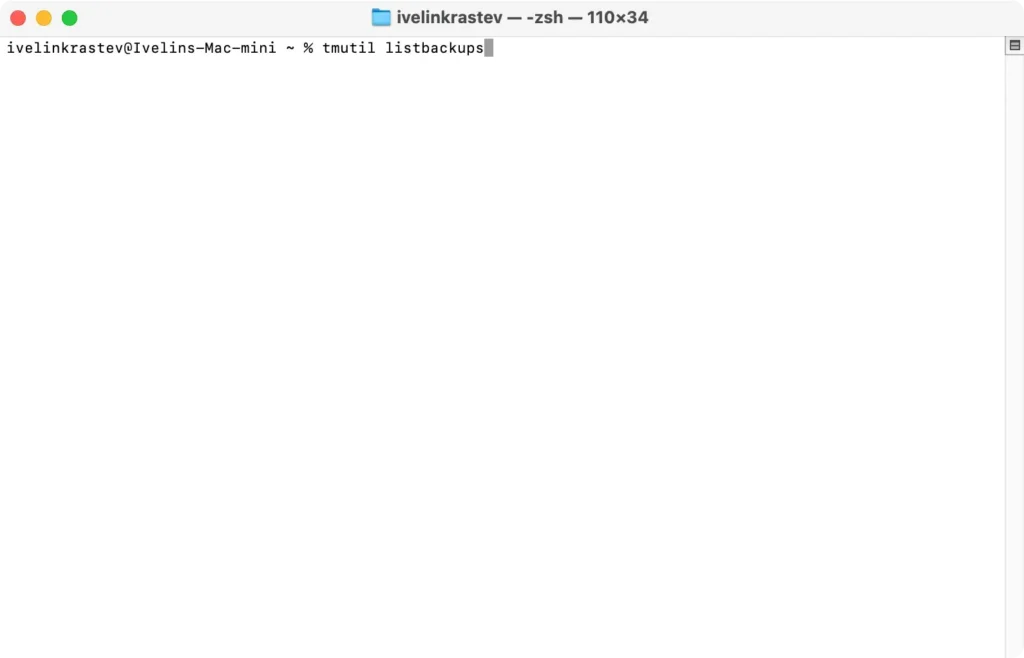
tmutil listbackupsog trykk påReturnfor å se en liste over alle sikkerhetskopier.
- For å fjerne en utdatert sikkerhetskopi, skriv
sudo tmutil delete, etterfulgt av sikkerhetskopinavnet, og trykk påReturn. - Se deretter etter lokale øyeblikksbilder ved å skrive
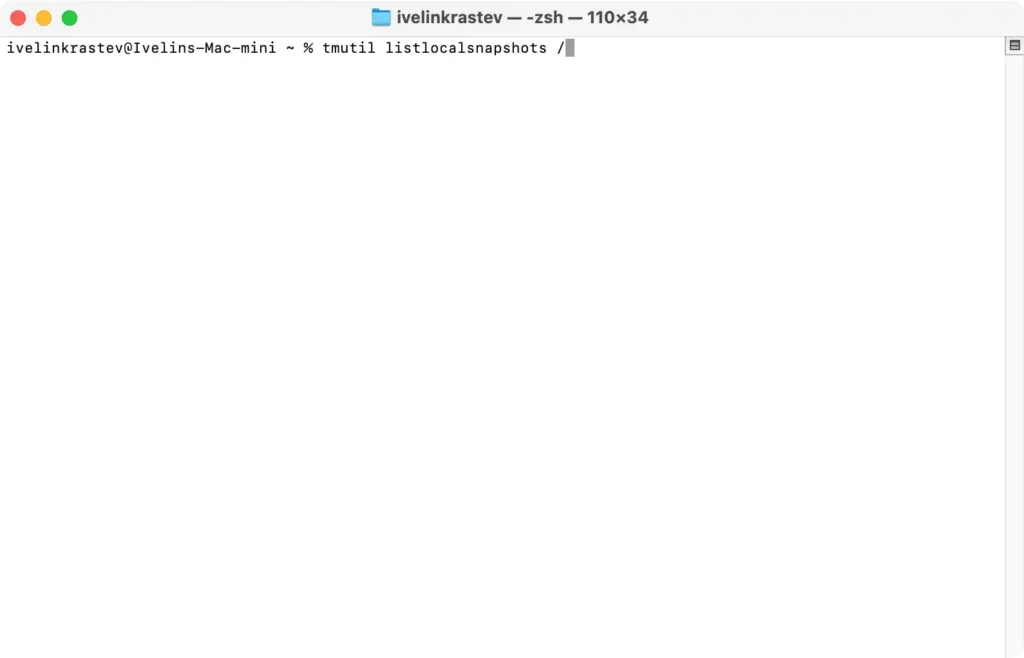
tmutil listlocalsnapshots /og trykkReturn.
- Hvis noen øyeblikksbilder finnes, sletter du dem ved å skrive
tmutil deletelocalsnapshotsetterfulgt av øyeblikksbildets navn, og trykker påReturn.
Denne prosessen kan frigjøre plass betydelig, slik at Mac-en kan puste og operere mer effektivt.

2. Rydd opp i nedlastingskatalogen
Over tid har folk en tendens til å laste ned mange filer. Imidlertid blir disse filene ofte liggende igjen i nedlastingsmappen etter å ha blitt installert eller brukt én gang, noe som kan føre til betydelig rot over tid.
For å rydde opp i Nedlastingsmappen din effektivt og spare mest plass, gjør følgende:
- Åpne et nytt
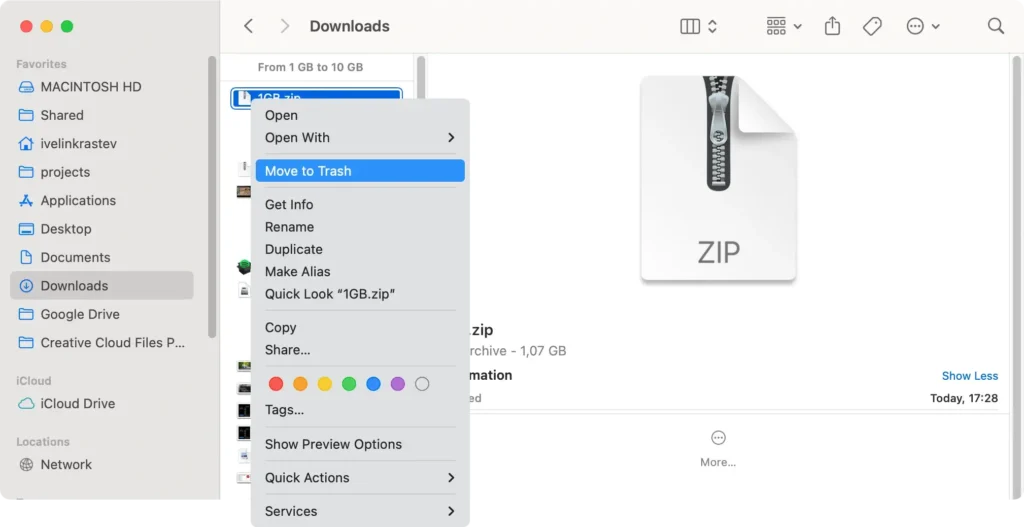
Findervindu og naviger til mappenDownloads. - Sorter filene inne etter
Size, klikk på kolonnen iFinder, slik at du kan få mest mulig plass igjen ved å slette færrest filer. - Gå manuelt over de store filene som finnes i mappen og slett de du ikke trenger.
Hvis du vil spare tid og automatisk finne store filer å slette, kan du bruke SpyHunter.
Last ned appen her og installer den. Du kan deretter starte en optimaliseringsskanning fra hovedmenyen og SpyHunter vil finne store filer for deg.

Du kan deretter velge de du vil slette inne i appen og fortsette å fjerne dem og frigjøre verdifull stasjonsplass.
3. Optimaliser Mac-lagringsinnstillingene
Mac-en din er utstyrt med verktøy utviklet for å hjelpe deg med å administrere og optimalisere lagring. Å utnytte disse kan utgjøre en betydelig forskjell i din daglige bruk.
Slik bruker du dem:
- Klikk på Apple-menyen og velg
About This Mac > More Info. - Velg
Storage, og klikk deretter påManage. - Utforsk forslagene som
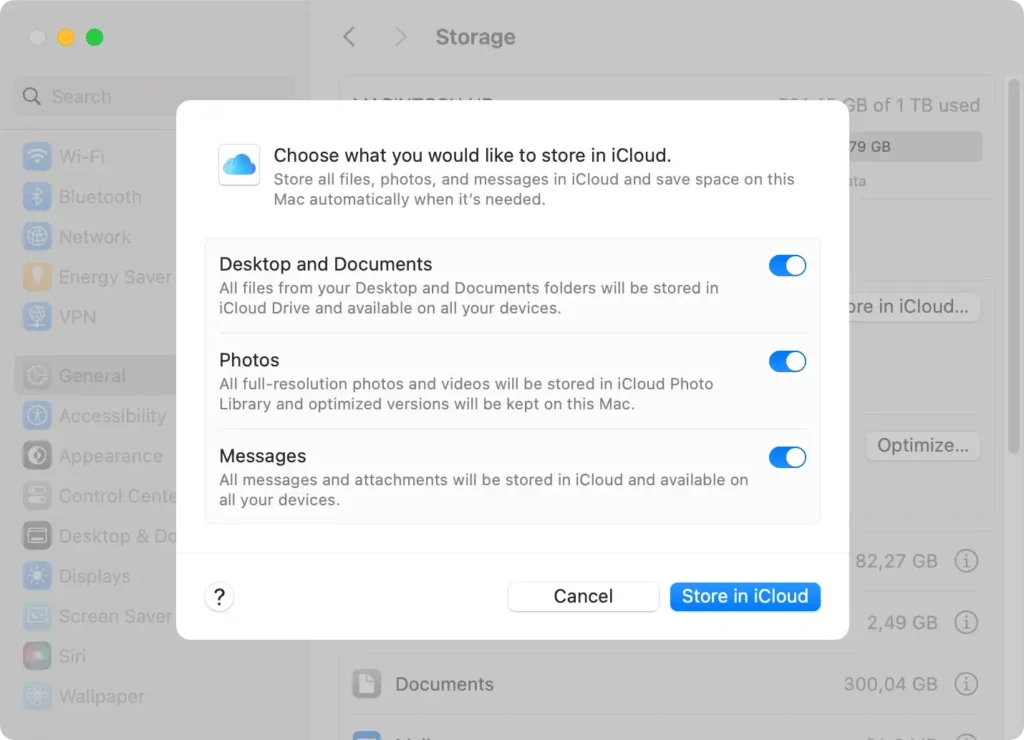
Store in iCloudfor å flytte filer og bilder til skyen,Optimize Storagefor å fjerne filmer og TV-programmer du har sett, ogEmpty Trash Automaticallyfor å slette søppelfiler fra søppelbøtta regelmessig.
Disse trinnene hjelper deg med å administrere lagringen din på en intelligent måte, og holder Mac-ens ytelse optimalisert.
4. Sletting av gamle filer
Over tid akkumulerer vi digitalt rot som kan ta opp unødvendig plass. Hvis du tar deg tid til å se gjennom og fjerne gamle dokumenter, nedlastinger og applikasjoner, kan du oppdatere systemet ditt.
Start med nedlastingsmappen – den er ofte fylt med installasjonsprogrammer og zip-filer du ikke lenger trenger.
Deretter går du gjennom dokumenter og skrivebord for filer som er utdaterte eller ikke lenger er nødvendige. Ved å rengjøre disse områdene regelmessig forhindrer du at digitalt rot påvirker Mac-ens ytelse og lagringskapasitet.
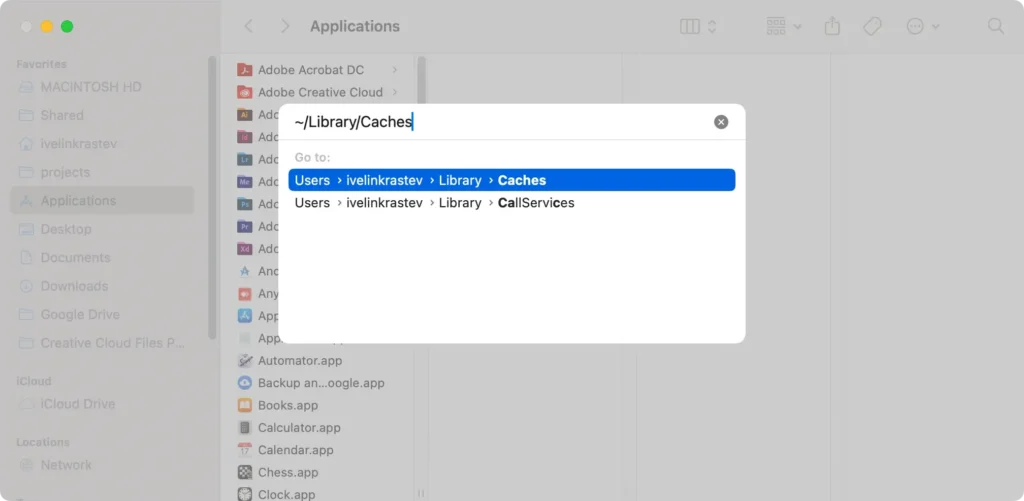
5. Tøm system- og brukerbufferfiler
Cache-filer er midlertidige data lagret av applikasjoner og systemet for å fremskynde prosesser. Over tid kan disse filene akkumuleres og ta opp betydelig plass.
- Åpne
Finderog klikkGo > Go to Folder. - Skriv inn følgende stier i dialogboksen:
~/Library/Caches/Library/Caches
- Slett filer manuelt med skjønn for å frigjøre plass.
6. Fjern gamle macOS-installasjonsfiler og oppdateringer
Etter oppdatering av macOS kan det hende at installasjonsfilene blir værende på systemet ditt og tar opp plass.
Se etter filer som Install macOS [version].app i Programmer-mappen eller sjekk /Library/Updates for gjenværende oppdateringsfiler og fjern dem hvis de ikke lenger er nødvendige.
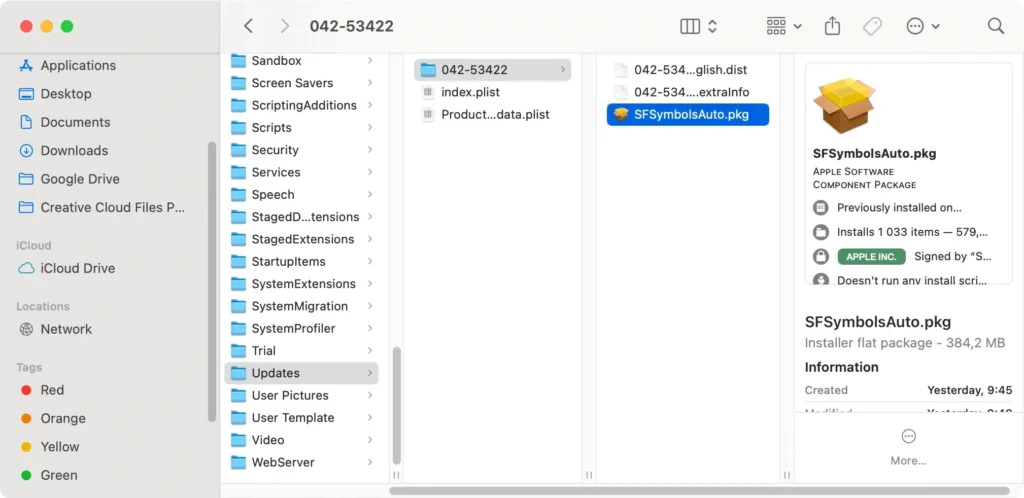
Tøm papirkurven for å fjerne filene permanent og spare plass.
7. Fjern gamle systemlogger og rapporter
Gjør følgende for å manuelt slette gamle systemloggfiler og krasjrapporter:
- Åpne
Finderog klikk påGo > Go to Folder. - Skriv inn følgende stier i dialogboksen:
/Library/Logs~/Library/Logs
- Slett filer inne og tøm
Trash.
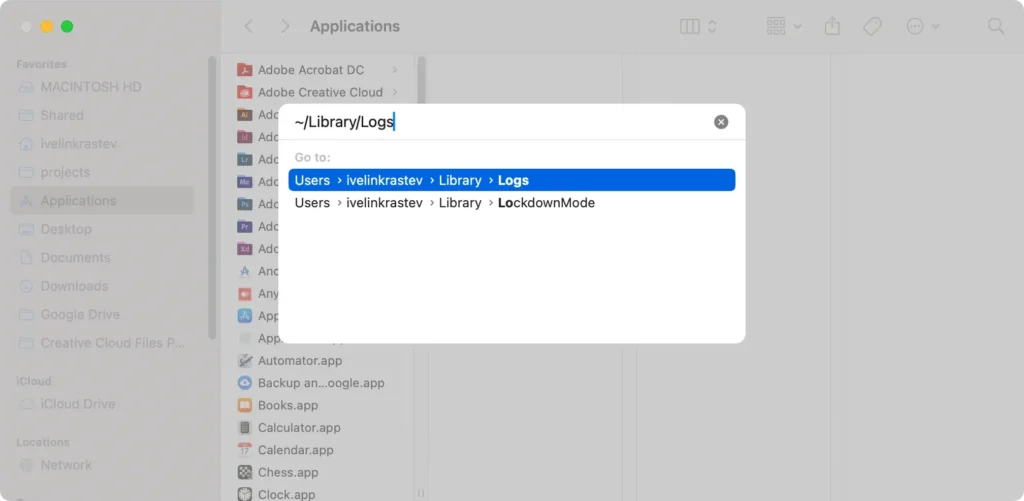
Selv om disse filene vanligvis ikke er veldig store, kan de akkumuleres over tid, og sletting av dem kan fortsatt frigjøre plass.
8. Rydd opp i e-postnedlastinger og vedlegg
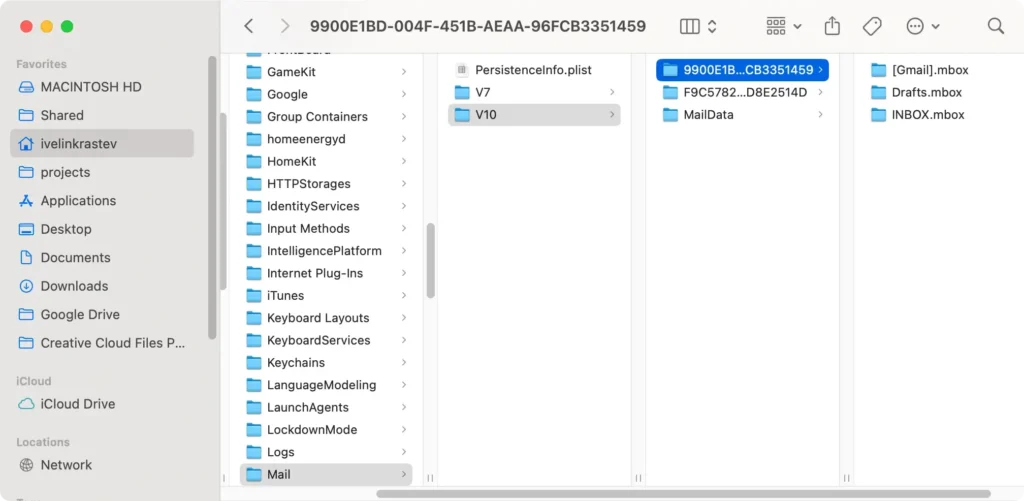
E-postvedlegg kan ta opp plass i kategorien Systemdata i systemlagringen.
For å rense dem, gjør følgende:
- I
Finderklikker du påGo > Go to Folder. - Skriv inn denne banen i dialogboksen:
~/Library/Mail/
- Slett unødvendige vedlegg eller flytt dem til en ekstern stasjon for å sikkerhetskopiere dem.
Du kan også last ned SpyHunter og installere den for å rydde opp i e-postvedleggene dine. Applikasjonens optimaliseringsskanner kan oppdage og fjerne store vedleggsfiler og hjelpe deg raskt å gjenopprette stasjonsplass.
9. Fjern iOS-sikkerhetskopifiler
Fjerning av gamle iOS-sikkerhetskopier for flere Apple-enheter som holdes på Mac-en din, kan frigjøre ekstra plass. For å gjøre dette, følg disse trinnene:
- Naviger til
System Settings > General > Storage. - Finn sikkerhetskopiene du vil fjerne, og klikk på
Deletefor å fjerne dem.
Pass på at du beholder sikkerhetskopifilen for gjeldende installasjon på Mac-en.
Tips for å holde systemdataene dine magre
Å sikre at Mac-en forblir effektiv innebærer å holde systemdataene i sjakk.
Regelmessig vedlikehold frigjør ikke bare plass, men forbedrer også systemets ytelse. En proaktiv tilnærming til å administrere filer og applikasjoner kan redusere akkumuleringen av unødvendige data betraktelig.
Dette inkluderer avinstallering av ubrukte apper, fjerning av dupliserte filer og periodisk tømming av bufferfiler.
I tillegg kan bruk av skylagring for dokumenter og media holde systemdataene dine slanke, og fjerne behovet for lokal lagring av store filer.
Du kan også last ned SpyHunter og bruke applikasjonens optimaliseringsskanner som vil oppdage unødvendige gjenstander på harddiskene dine og fremskynde oppryddingsprosessen betraktelig.

Forebyggende tiltak for å unngå systemdatarot
Rutinemessige kontroller og vedlikehold er avgjørende for å forhindre at systemdata hoper seg opp.
Begynn med å overvåke lagringsbruken din via Apple logo > About This Mac > Storage. Denne synligheten lar deg identifisere hva som tar opp plass og iverksette passende tiltak.
Å sette en regelmessig tidsplan for å rydde opp i systemet ditt kan bidra til å administrere lagring mer effektivt.
Vurder også å konfigurere Mac-en til automatisk å fjerne søppelelementer hver 30. dag og bruke optimaliseringsfunksjoner som tilbys i macOS for å administrere lagring automatisk.
Vanlige spørsmål: Administrere Mac-systemdata effektivt
Kan regelmessig sletting av systemdata forbedre ytelsen til Mac-en min?
Ja, regelmessig tømming av systemlagring kan forbedre Mac-ens ytelse betraktelig.
Over tid akkumulerer Mac-en filer og data som kan forbruke verdifull lagring og ressurser, og redusere hastigheten på systemet.
Ved å rutinemessig fjerne disse unødvendige filene, sikrer du at Mac-en har nok ledig plass for jevn drift og at ressurser ikke blir kastet bort på vedlikehold eller indeksering av ubrukte data.
Er det trygt å slette systemdatafiler?
Sletting av macOS-systemdatafiler er generelt trygt, forutsatt at du vet nøyaktig hva du fjerner og dets implikasjoner.
Fokuser på å tømme cache, loggfiler og språkfiler som ikke er avgjørende for Mac-en din.
Det er imidlertid viktig å unngå å slette systemfiler som er avgjørende for at macOS skal fungere skikkelig.
Hvis du er usikker, bruk dedikert programvare som SpyHunter for trygt å identifisere og fjerne unødvendige eller potensielt skadelige filer uten å risikere viktige systemdata.
