

4 Façons De Nettoyer Other Storage Sur Mac [Guide]

Avant de plonger
Avant de commencer, assurons-nous que vous restez en sécurité en ligne. Nous avons créé SpyHunter parce que votre sécurité est importante pour nous.
Protégez votre ordinateur aujourd'hui — Téléchargez SpyHunter ici ! Consultez nos meilleurs conseils ci-dessous pour assurer la sécurité de votre ordinateur.

Vous êtes-vous déjà demandé à quoi servait l’« Autre » espace de stockage sur votre Mac et pourquoi il continue de se remplir ?
Cette catégorie est celle dans laquelle macOS range les fichiers qui ne correspondent pas aux étiquettes classiques telles que Photos ou Applications. Des caches système aux anciennes sauvegardes, ces fichiers peuvent occuper un espace précieux, ralentissant ainsi votre Mac.
Dans cet article, nous vous montrerons ce qui s’accumule dans cette catégorie de stockage, comment effacer le stockage « Autre » sur Mac et les outils qui peuvent vous aider à assurer le bon fonctionnement de votre système.
Que vous cherchiez à récupérer de l’espace disque ou à optimiser les performances de votre ordinateur, nous avons des conseils pratiques et des solutions simples adaptées à vos besoins.
Qu’est-ce que le stockage « Autre » exactement sur un Mac ?
Le stockage « Autre » sur un Mac est une catégorie utilisée par macOS pour classer les fichiers qui n’appartiennent pas à des catégories connues telles que Photos, Applications, Musique et Documents.
Cette catégorie comprend une variété de fichiers tels que le cache système, les journaux, les extensions, les images de disque et divers types de documents tels que des PDF ou des fichiers temporaires créés par des applications et des services.
À mesure que les logiciels et les applications s’exécutent et se mettent à jour, ils génèrent des données et des journaux temporaires, qui sont stockés ici.

Cette section de stockage peut devenir très encombrante, ce qui réduit l’espace libre disponible sur votre Mac pour les nouveaux fichiers et applications.
La gestion et la réduction du stockage « Autre » sont essentielles pour maintenir l’efficacité de votre ordinateur et garantir des performances optimales.
Sur les versions plus récentes de macOS, l’étiquette « Autre » stockage a été renommée Données système. Nous avons également un article contenant des conseils sur la façon d’effacer les données système que vous pouvez consulter.
La seule différence majeure, outre le nom, est que les fichiers liés au système étaient auparavant affichés sous Autre stockage et, sur les versions plus récentes du système d’exploitation, ils se trouvent dans leur catégorie distincte.
Identifier ce qui s’accumule dans le stockage « Autre »
Le contenu du stockage « Autre » peut être varié, ce qui en fait une sorte de boîte mystérieuse pour les utilisateurs de Mac. Il se compose principalement des éléments suivants :
- Fichiers cache : Inclut les caches utilisateur, navigateur et système qui stockent des données temporaires pour accélérer les processus et les lancements d’applications.
- Plugins et extensions d’application : Il s’agit de fichiers supplémentaires qui améliorent les fonctionnalités de l’application, mais qui consomment souvent beaucoup d’espace.
- Images de disque et archives : Fichiers avec des extensions telles que.dmg et.zip, qui sont souvent des restes d’installations ou de téléchargements d’applications.
- Fichiers temporaires et journaux système : Données créées par macOS et les applications pendant le fonctionnement, destinées à une utilisation à court terme mais parfois pas supprimées correctement.
- Sauvegardes d’anciens appareils : Il s’agit de sauvegardes d’appareils iOS ou macOS qui ne sont peut-être plus nécessaires mais qui occupent encore de l’espace.
L’identification de ces fichiers peut être la première étape vers la récupération d’espace de stockage et l’optimisation des performances de votre Mac.
La révision et le nettoyage réguliers de ces fichiers peuvent empêcher le stockage « Autre » de devenir saturé et garantir le bon fonctionnement de votre système.
Étapes pour libérer efficacement l’espace de stockage « Autre »
La gestion des « autres » espaces de stockage sur votre Mac implique de gérer les fichiers et les données qui ne rentrent pas facilement dans des catégories évidentes comme les applications ou les fichiers multimédias. Cette section vous guidera à travers plusieurs étapes efficaces pour nettoyer ces espaces de stockage « autres » insaisissables qui ont tendance à s’accumuler au fil du temps.
1. Commencez par supprimer les fichiers volumineux et anciens
L’une de vos premières étapes devrait être de localiser et de supprimer les fichiers volumineux et anciens qui occupent inutilement de l’espace.
Vous pouvez rechercher des fichiers volumineux et des données obsolètes dont vous n’avez plus besoin.
- Appuyez sur
Command-Fsur votre bureau. - Cliquez sur
This Mac. - Définissez le menu déroulant sur
Other. ChoisissezFile SizeetFile Extensiondans la fenêtreSearch Attributes. - Saisissez différents types de fichiers tels que.pdf ou.pages, spécifiez la taille et lancez la recherche.
- Passez en revue les éléments et supprimez-les si nécessaire pour libérer de l’espace.
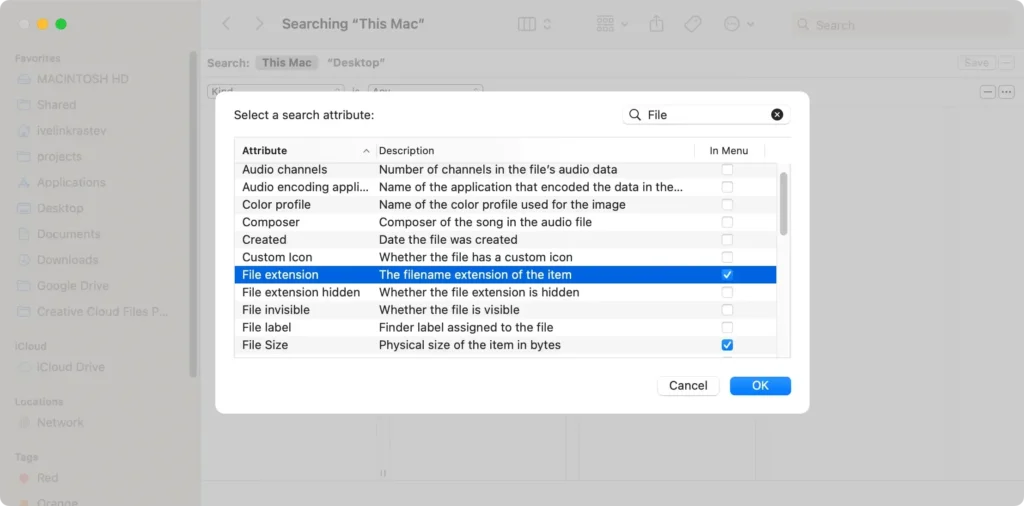
Cette revue manuelle vous aide non seulement à récupérer de l’espace de stockage, mais vous donne également un meilleur aperçu de votre utilisation des données.
Pour cette étape, vous pouvez également utiliser un outil automatisé utile comme SpyHunter. Vous pouvez télécharger SpyHunter et utiliser son module intégré qui peut détecter et supprimer automatiquement les fichiers volumineux et en double pour vous.

2. Videz votre cache
Vider le cache est une autre méthode efficace pour libérer de l’espace de stockage « Autre ».
Les fichiers cache sont des données temporaires stockées pour accélérer les processus, mais au fil du temps, ils peuvent consommer un espace important.
Examen du cache du navigateur dans différents navigateurs
Chaque navigateur stocke son cache, qui peut augmenter rapidement. Voici comment vider le cache dans les navigateurs les plus couramment utilisés sur Mac :
- Safari : Accédez à
Safari > Preferences > Advanced. Activez l’optionShow Develop menudans la barre de menus. Sélectionnez ensuiteDevelopet cliquez surEmpty Caches. - Chrome : Utilisez le raccourci
⌘ Command+⇧ Shift+Del. Cochez les cases en regard deCookies and other site dataetCached images and files. Cliquez surDelete data. - Firefox : De même, avec
⌘ Command+⇧ Shift+Del, sélectionnezCacheetCookies, puis choisissezClear Now.
Cette étape permet non seulement de libérer de l’espace de stockage, mais peut également conduire à une amélioration des performances du navigateur.
3. Gérer les sauvegardes et les instantanés de Time Machine
Les sauvegardes Time Machine peuvent également occuper une partie de l’espace de stockage « Autre ». Leur gestion peut libérer un espace considérable.
- Accédez à
System Preferences > Time Machine. - Choisissez d’
Stop Backupsou d’ajuster les paramètres pour réduire la fréquence des sauvegardes. - Supprimez les anciennes sauvegardes en les sélectionnant dans l’interface
Time Machineet en choisissantDelete Backup.

La réduction de la charge des anciennes sauvegardes permet de récupérer de l’espace de stockage sans sacrifier les données de sauvegarde récentes importantes.
4. Gérez facilement les plugins et les extensions d’application
- Safari : Accédez à
Preferences > Extensions. Dans l’ongletExtensions, désinstallez les extensions inutiles en cliquant surUninstall. - Chrome et Firefox : Accédez aux extensions via le menu du navigateur et supprimez celles qui sont rarement utilisées.
La gestion régulière des extensions permet non seulement de libérer de l’espace, mais peut également améliorer les performances et la sécurité de vos navigateurs Web.
Comprendre l’impact des extensions sur le stockage
Les plug-ins et les extensions peuvent sembler petits, mais ils peuvent accumuler des données de cache et de paramètres importantes au fil du temps.
Évaluer les extensions dont vous avez réellement besoin et supprimer le reste peut avoir un effet notable sur l’espace occupé dans le stockage « Autre ».
Utiliser SpyHunter pour gérer l’espace de stockage
SpyHunter est avant tout un outil anti-malware, mais il comprend également plusieurs fonctionnalités qui en font un excellent assistant pour maintenir un système propre et efficace.
Ces fonctionnalités incluent un scanner d’optimisation qui peut analyser votre Mac à la recherche de fichiers en double, volumineux et indésirables et faire des suggestions pour économiser de l’espace.
Vous pouvez téléchargez l'application à partir d'ici et l’installer sur votre Mac pour vérifier cette fonctionnalité par vous-même.
Installez simplement l’application en suivant les instructions à l’écran, puis exécutez une analyse d’optimisation et voyez combien d’espace de stockage précieux vous pouvez récupérer en quelques clics, sans avoir à rechercher et supprimer manuellement les fichiers.

Conseils avancés pour minimiser le stockage « Autre »
Maintenir un minimum de stockage « Autre » sur votre Mac permet non seulement de libérer de l’espace disque, mais également d’améliorer les performances globales du système.
Une méthode efficace consiste à consulter et à supprimer régulièrement les anciens documents, téléchargements et fichiers multimédias dont vous n’avez plus besoin.
De plus, faites attention aux données d’application qui s’accumulent au fil du temps, qui peuvent souvent être effacées sans affecter la fonctionnalité des applications.
Mise en place de nettoyages réguliers
Pour garder le contrôle sur le stockage « Autre » de votre Mac, il est prudent de planifier des sessions de nettoyage régulières. Cela peut être fait manuellement en définissant des rappels mensuels pour supprimer les fichiers inutiles et vider les caches.
Vous pouvez également utiliser des applications de calendrier pour automatiser les rappels, afin de ne pas oublier de maintenir la santé de votre appareil.
Questions courantes sur le stockage « Autre » sur Mac
Pourquoi le stockage « Autre » devient-il si volumineux ?
L’espace de stockage « autre » sur les Mac devient souvent volumineux en raison de l’accumulation de fichiers qui ne correspondent pas parfaitement aux catégories standard de documents, applications, photos, etc.
Cela inclut les fichiers temporaires, les fichiers cache, les journaux système et même les anciennes sauvegardes. Lorsque vous utilisez diverses applications, elles génèrent des données temporaires et des journaux à des fins de diagnostic, qui peuvent s’accumuler s’ils ne sont pas régulièrement effacés.
De plus, si vous effectuez des mises à jour ou des téléchargements de logiciels fréquents, ceux-ci laissent souvent derrière eux des fichiers résiduels qui contribuent à la taille de l’espace de stockage « Autre » du Mac.
Comment pouvez-vous empêcher le stockage « Autre » de se remplir ?
Une gestion régulière de l’espace de stockage « Autre » sur votre Mac peut empêcher qu’il ne se remplisse et garantir le bon fonctionnement de votre système. Voici quelques étapes pour vous aider à le maintenir :
- Videz régulièrement vos fichiers cache. Vous pouvez le faire manuellement via le dossier Bibliothèque ou utiliser un outil spécialisé comme SpyHunter qui supprime en toute sécurité les fichiers inutiles ou temporaires.
- Supprimez en toute sécurité les anciennes sauvegardes d’appareils qui ne sont plus nécessaires. Cela inclut les anciennes sauvegardes iOS et macOS qui peuvent occuper un espace considérable.
- Organisez et supprimez les fichiers téléchargés volumineux dont vous n’avez plus besoin, tels que les documents volumineux et inutiles, les fichiers d’archive et surtout les fichiers multimédias volumineux qui occupent trop d’espace. Supprimez les fichiers.dmg et les fichiers d’installation dont vous n’avez plus besoin.
- Entretenez votre système en désinstallant les applications que vous n’utilisez plus. Cela permet non seulement de réduire le stockage « Autre », mais aussi d’améliorer les performances globales du système.
