

4 Modi Per Pulire Other Storage Su Mac [Guida Facile]

Prima di immergerci
Prima di immergerci, assicuriamoci che tu sia al sicuro online. Abbiamo creato SpyHunter perché la tua sicurezza è importante per noi.
Proteggi il tuo computer oggi stesso — Scarica SpyHunter proprio qui! Di seguito sono riportati i nostri migliori consigli per proteggere il tuo computer.

Ti sei mai chiesto a cosa serve lo spazio di archiviazione “Altro” del tuo Mac e perché continua a riempirsi?
Questa categoria è dove macOS nasconde i file che non rientrano nelle tipiche etichette come Foto o Applicazioni. Dalle cache di sistema ai vecchi backup, questi file possono monopolizzare spazio prezioso, rallentando il tuo Mac.
In questo articolo ti mostreremo cosa si accumula in quella categoria di archiviazione, come liberare spazio nella categoria “Altro” su Mac e gli strumenti che possono aiutarti a far funzionare senza problemi il tuo sistema.
Che tu voglia recuperare spazio sul disco o ottimizzare le prestazioni del tuo computer, abbiamo consigli pratici e soluzioni semplici su misura per le tue esigenze.
Cos’è esattamente la sezione “Altro” dello spazio di archiviazione su un Mac?
La categoria di archiviazione “Altro” su Mac è utilizzata da macOS per classificare i file che non appartengono a categorie note come Foto, Applicazioni, Musica e Documenti.
Questa categoria include una varietà di file, tra cui cache di sistema, registri, estensioni, immagini disco e vari tipi di documenti come PDF o file temporanei creati da app e servizi.
Durante l’esecuzione e l’aggiornamento di software e applicazioni, vengono generati dati e registri temporanei, che vengono memorizzati qui.

Questa sezione di archiviazione può diventare un vero e proprio divoratore di spazio, riducendo lo spazio libero disponibile sul Mac per nuovi file e applicazioni.
Gestire e ridurre al minimo lo spazio di archiviazione “Altro” è fondamentale per mantenere l’efficienza del computer e garantire prestazioni impeccabili.
Nelle versioni più recenti di macOS, l’etichetta “Altro” storage è stata rinominata in System Data. Abbiamo anche un articolo con suggerimenti su come cancellare System Data che puoi consultare.
L’unica differenza sostanziale, a parte il nome, è che in precedenza i file relativi al sistema venivano visualizzati in Altro archivio, mentre nelle versioni più recenti del sistema operativo si trovano in una categoria separata.
Identifica cosa si accumula nello spazio di archiviazione “Altro”
Il contenuto dello storage “Altro” può essere vario, il che lo rende un po’ una scatola misteriosa per gli utenti Mac. È composto principalmente da quanto segue:
- File di cache: Includono cache utente, del browser e di sistema che memorizzano dati temporanei per velocizzare i processi e l’avvio delle app.
- Plugin ed estensioni delle app: Si tratta di file aggiuntivi che migliorano la funzionalità delle app, ma spesso occupano molto spazio.
- Immagini disco e archivi: File con estensioni come.dmg e.zip, che spesso sono residui di installazioni o download di app.
- File temporanei e registri di sistema: Dati creati da macOS e dalle app durante il funzionamento, pensati per un utilizzo a breve termine, ma a volte non eliminati correttamente.
- Vecchi backup dei dispositivi: Si tratta di backup di dispositivi iOS o macOS che potrebbero non essere più necessari ma che occupano ancora spazio.
Identificare questi file può essere il primo passo per recuperare spazio di archiviazione e ottimizzare le prestazioni del tuo Mac.
Rivedere e ripulire regolarmente questi file può impedire che lo spazio di archiviazione “Altro” si appesantisca e garantire il corretto funzionamento del sistema.
Passaggi per liberare efficacemente lo spazio di archiviazione “Altro”
Gestire lo storage “Altro” sul tuo Mac comporta la gestione di file e dati che non rientrano facilmente in categorie ovvie come applicazioni o file multimediali. Questa sezione ti guiderà attraverso diversi passaggi efficaci per ripulire quegli elusivi spazi di storage “Altro” che tendono ad accumularsi nel tempo.
1. Inizia eliminando i file grandi e vecchi
Uno dei primi passi da compiere è individuare ed eliminare i file vecchi e di grandi dimensioni che occupano inutilmente spazio.
Puoi cercare file di grandi dimensioni e dati obsoleti di cui non hai più bisogno.
- Premi
Command-Fsul desktop. - Fare clic su
This Mac. - Imposta il menu a discesa su
Other. ScegliFile SizeedFile Extensionnella finestraSearch Attributes. - Digita vari tipi di file come.pdf o.pages, specifica la dimensione e avvia la ricerca.
- Rivedi gli elementi ed eliminali se necessario per liberare spazio.
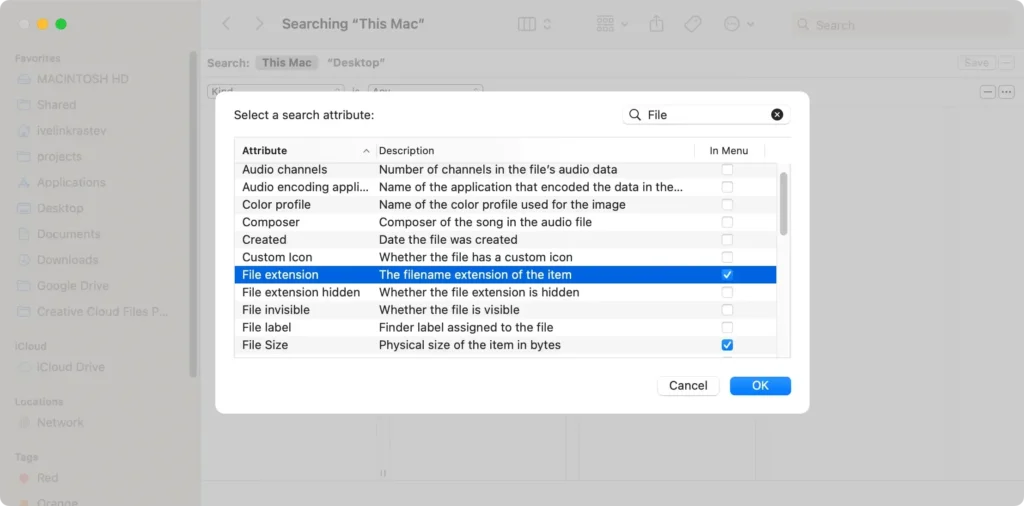
Questa revisione manuale non solo ti aiuta a recuperare spazio di archiviazione, ma ti offre anche una panoramica migliore dell’utilizzo dei dati.
Per questo passaggio, potresti anche usare un utile strumento automatizzato come SpyHunter. Puoi scarica SpyHunter e usare il suo modulo integrato che può rilevare e rimuovere automaticamente file grandi e duplicati per te.

2. Svuota la cache
Un altro metodo efficace per liberare spazio nella categoria “Altro” è svuotare la cache.
I file di cache sono dati temporanei memorizzati per velocizzare i processi, ma col tempo possono occupare molto spazio.
Revisione della cache del browser in diversi browser
Ogni browser memorizza la propria cache, che può crescere rapidamente. Ecco come cancellare la cache nei browser più comunemente usati su Mac:
- Safari: Vai su
Safari > Preferences > Advanced. Abilita ilShow Develop menunella barra dei menu. Quindi selezionaDevelope fai clic suEmpty Caches. - Chrome: Usa la scorciatoia
⌘ Command+⇧ Shift+Del. Seleziona le caselle accanto aCookies and other site dataeCached images and files. Fai clic suDelete data. - Firefox: In modo analogo, con
⌘ Command+⇧ Shift+Del, selezionaCacheeCookies, quindi scegliClear Now.
Questo passaggio non solo libera spazio di archiviazione, ma può anche migliorare le prestazioni del browser.
3. Gestire i backup e gli snapshot di Time Machine
I backup di Time Machine possono anche occupare una parte dello storage “Altro”. Gestirli può liberare molto spazio.
- Vai a
System Preferences > Time Machine. - Scegliere di
Stop Backupso modificare le impostazioni per ridurre la frequenza dei backup. - Per rimuovere i vecchi backup, selezionarli nell’interfaccia
Time Machinee scegliereDelete Backup.

Riducendo il peso dei vecchi backup si può recuperare spazio di archiviazione senza sacrificare importanti dati di backup recenti.
4. Gestire con facilità i plugin e le estensioni delle app
- Safari: Vai su
Preferences > Extensions. Nella schedaExtensions, Disinstalla le estensioni non necessarie cliccando suUninstall. - Chrome e Firefox: Accedi alle estensioni tramite il menu del browser e rimuovi quelle che usi raramente.
La gestione regolare delle estensioni non solo libera spazio, ma può anche migliorare le prestazioni e la sicurezza dei browser web.
Comprendere l’impatto delle estensioni sullo storage
I plug-in e le estensioni possono sembrare piccoli, ma nel tempo possono accumulare notevoli quantità di dati nella cache e nelle impostazioni.
Valutare quali estensioni ti servono davvero e rimuovere le altre può avere un impatto notevole sullo spazio occupato nella cartella “Altro”.
Utilizzo di SpyHunter per gestire lo spazio di archiviazione
SpyHunter è principalmente uno strumento anti-malware, ma include anche diverse funzionalità che lo rendono un valido aiuto per mantenere il sistema pulito ed efficiente.
Queste funzionalità includono uno scanner di ottimizzazione in grado di analizzare il tuo Mac alla ricerca di file duplicati, grandi e indesiderati e di fornire suggerimenti per risparmiare spazio.
Puoi scarica l'app da qui e installarlo sul tuo Mac per verificare tu stesso questa funzionalità.
Basta installare l’app seguendo le istruzioni sullo schermo, quindi eseguire una scansione di ottimizzazione e vedere quanto prezioso spazio di archiviazione puoi recuperare in pochi clic, senza dover cercare ed eliminare manualmente i file.

Suggerimenti avanzati per ridurre al minimo lo spazio di archiviazione “Altro”
Mantenere uno spazio di archiviazione minimo nella categoria “Altro” sul Mac non solo libera spazio sul disco, ma migliora anche le prestazioni generali del sistema.
Un metodo efficace è quello di rivedere e cancellare regolarmente vecchi documenti, download e file multimediali di cui non si ha più bisogno.
Inoltre, presta attenzione ai dati delle app che si accumulano nel tempo, spesso cancellabili senza compromettere la funzionalità delle app stesse.
Impostare pulizie regolari
Per tenere sotto controllo lo storage “Altro” del tuo Mac, è prudente programmare delle sessioni di pulizia regolari. Questo può essere fatto manualmente impostando dei promemoria ogni mese per eliminare i file non necessari e cancellare le cache.
In alternativa, puoi usare le app calendario per automatizzare i promemoria, assicurandoti di non dimenticare di prenderti cura dello stato del tuo dispositivo.
Domande frequenti sullo storage “Altro” del Mac
Perché lo spazio di archiviazione “Altro” diventa così grande?
Lo spazio di archiviazione “Altro” sui Mac spesso diventa grande a causa dell’accumulo di file che non rientrano nelle categorie standard di Documenti, App, Foto, ecc.
Ciò include file temporanei, file di cache, log di sistema e persino vecchi backup. Quando utilizzi varie applicazioni, queste generano dati e log temporanei per la diagnostica, che possono accumularsi se non vengono cancellati regolarmente.
Inoltre, se esegui aggiornamenti software o download frequenti, spesso rimangono file residui che contribuiscono alle dimensioni dello spazio di archiviazione “Altro” del Mac.
Come si può evitare che lo spazio di archiviazione “Altro” si riempia?
Gestire regolarmente lo spazio di archiviazione “Altro” sul tuo Mac può impedirne il riempimento e garantire che il tuo sistema funzioni senza problemi. Ecco alcuni passaggi per aiutarti a mantenerlo:
- Cancella regolarmente i file della cache. Puoi farlo manualmente tramite la cartella Libreria o usare uno strumento specializzato come SpyHunter che rimuove in modo sicuro i file non necessari o temporanei.
- Elimina in modo sicuro i vecchi backup del dispositivo che non servono più. Ciò include i vecchi backup di iOS e macOS che possono occupare molto spazio.
- Organizza ed elimina i file scaricati di grandi dimensioni di cui non hai più bisogno, come documenti di grandi dimensioni e non necessari, file di archivio e, in particolare, file multimediali di grandi dimensioni che occupano troppo spazio. Elimina i file.dmg e i file di installazione di cui non hai più bisogno.
- Mantieni il tuo sistema disinstallando le app che non usi più. Questo non solo aiuta a ridurre lo spazio di archiviazione “Altro”, ma migliora anche le prestazioni complessive del sistema.
