

4 Sätt Att Rengöra Other Storage På Mac [Enkel Guide]

Innan vi dyker in
Innan vi dyker in, låt oss se till att du är säker online. Vi skapade SpyHunter eftersom din säkerhet är viktig för oss.
Skydda din dator idag — ladda ner SpyHunter här! Kolla in våra bästa tips nedan för att hålla din dator säker och säker.

Har du någonsin undrat vad “Annan”-lagring på din Mac handlar om och varför den hela tiden fylls upp?
Den här kategorin är där macOS gömmer undan filer som inte passar in i typiska etiketter som foton eller applikationer. Från systemcachar till gamla säkerhetskopior, dessa filer kan ta upp värdefullt utrymme och sakta ner din Mac.
I den här artikeln visar vi dig vad som ackumuleras i den lagringskategorin, hur du rensar “Annan” lagring på Mac och verktygen som kan hjälpa dig att hålla ditt system igång smidigt.
Oavsett om du vill återta diskutrymme eller optimera din dators prestanda, har vi praktiska råd och enkla lösningar skräddarsydda just för dina behov.
Vad exakt är “Annan” lagring på en Mac?
“Annan” lagring på en Mac är en kategori som används av macOS för att klassificera filer som inte tillhör välkända kategorier som Foton, Program, Musik och Dokument.
Den här kategorin innehåller en mängd olika filer som systemcache, loggar, tillägg, diskbilder och olika typer av dokument som PDF-filer eller temporära filer skapade av appar och tjänster.
När mjukvara och applikationer körs och uppdateras genererar de tillfälliga data och loggar, som lagras här.

Den här delen av lagringen kan bli ett utrymmessvin, vilket leder till mindre ledigt utrymme tillgängligt på din Mac för nya filer och applikationer.
Hantera och minimera “Annan” lagring är avgörande för att upprätthålla din dators effektivitet och säkerställa sömlös prestanda.
På nyare versioner av macOS döptes etiketten “Övrigt” om till Systemdata. Vi har en artikel med tips om hur du rensar systemdata också som du kan kolla in.
Den enda större skillnaden, förutom namnet, är att systemrelaterade filer visades under Annan lagring tidigare, och på nyare versioner av operativsystemet är de i sin separata kategori.
Identifiera vad som ackumuleras i “Övrigt” lagring
Innehållet i “Annan” lagring kan vara varierande, vilket gör det lite av en mysterielåda för Mac-användare. Den består främst av följande:
- Cachefiler: Innehåller användar-, webbläsar- och systemcacher som lagrar temporär data för att påskynda processer och appstarter.
- App-plugins och tillägg: Det här är ytterligare filer som förbättrar appens funktionalitet men som ofta tar avsevärt utrymme.
- Diskavbildningar och arkiv: Filer med filtillägg som.dmg och.zip, som ofta är rester från appinstallationer eller nedladdningar.
- Tillfälliga filer och systemloggar: Data som skapas av macOS och appar under drift, avsedd för kortvarig användning men ibland inte raderad korrekt.
- Gamla enhetssäkerhetskopior: Dessa är säkerhetskopior från iOS- eller macOS-enheter som kanske inte längre behövs men som fortfarande upptar utrymme.
Att identifiera dessa filer kan vara det första steget mot att återta lagringsutrymme och optimera din Macs prestanda.
Att regelbundet granska och rensa upp dessa filer kan förhindra att “Annan” lagring blir uppsvälld och säkerställa att ditt system fungerar smidigt.
Steg för att frigöra “Annat” lagringsutrymme effektivt
Att hantera “Annan” lagring på din Mac innebär att hantera filer och data som inte lätt passar in i uppenbara kategorier som applikationer eller mediefiler. Det här avsnittet guidar dig genom flera effektiva steg för att rensa upp de svårfångade “Andra” lagringsutrymmen som tenderar att ackumuleras med tiden.
1. Börja med att ta bort stora, gamla filer
Ett av dina första steg bör vara att lokalisera och göra dig av med stora, gamla filer som tar onödigt utrymme.
Du kan söka efter stora filer och inaktuella data som du inte längre behöver.
- Tryck på
Command-Fpå skrivbordet. - Klicka på
This Mac. - Ställ in rullgardinsmenyn till
Other. VäljFile SizeochFile Extensioni fönstretSearch Attributes. - Skriv in olika filtyper som.pdf eller.pages, ange storleken och starta sökningen.
- Granska objekten och radera vid behov för att frigöra utrymme.
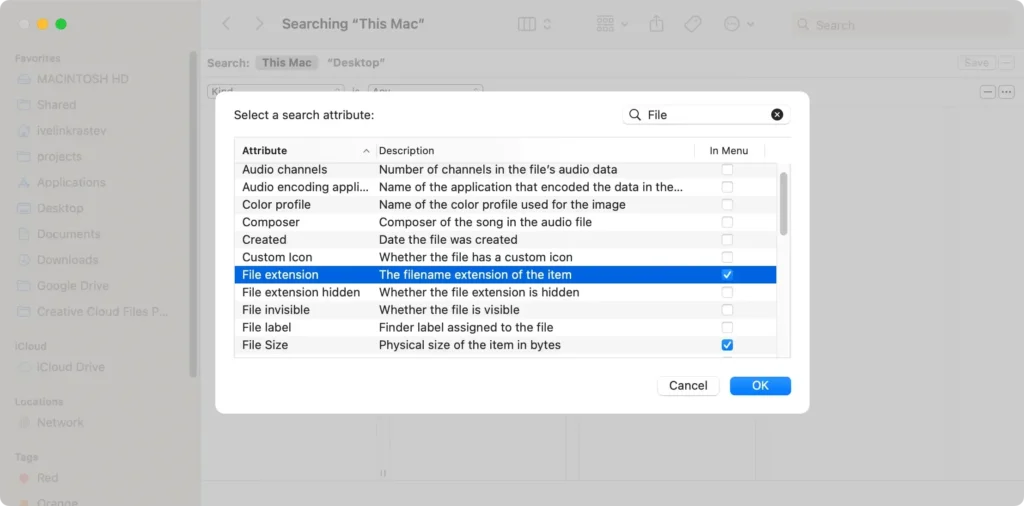
Denna manuella granskning hjälper dig inte bara att återta lagring utan ger dig också en bättre överblick över din dataanvändning.
För det här steget kan du också använda ett användbart automatiserat verktyg som SpyHunter. Du kan ladda ner SpyHunter och använda dess integrerade modul som kan upptäcka och automatiskt ta bort stora och duplicerade filer åt dig.

2. Rensa cacheminnet
Rensa cache är en annan effektiv metod för att frigöra “Annat” lagring.
Cachefiler är tillfälliga data som lagras för att påskynda processer, men med tiden kan de konsumera betydande utrymme.
Granska webbläsarens cache i olika webbläsare
Varje webbläsare lagrar sin cache, som kan växa snabbt. Så här rensar du cacheminnet i de vanligaste webbläsarna på Mac:
- Safari: Gå till
Safari > Preferences > Advanced. AktiveraShow Develop menui menyraden. Välj sedanDevelopoch klicka påEmpty Caches. - Chrome: Använd genvägen
⌘ Command+⇧ Shift+Del. Markera rutorna bredvidCookies and other site dataochCached images and files. Klicka påDelete data. - Firefox: På samma sätt, med
⌘ Command+⇧ Shift+Del, väljCacheochCookiesoch välj sedanClear Now.
Detta steg frigör inte bara lagringsutrymme utan kan också leda till förbättrad webbläsarprestanda.
3. Hantera Time Machine-säkerhetskopior och ögonblicksbilder
Time Machine-säkerhetskopior kan också ta upp en del av “Övrigt” lagring. Att hantera dessa kan frigöra stort utrymme.
- Gå till
System Preferences > Time Machine. - Välj att
Stop Backupseller justera inställningarna för att minska frekvensen av säkerhetskopieringar. - Ta bort gamla säkerhetskopior genom att välja dem i
Time Machine-gränssnittet och väljaDelete Backup.

Att minska bördan av gamla säkerhetskopior hjälper till att återfå lagring utan att offra viktiga nya säkerhetskopieringsdata.
4. Ta itu med appplugins och tillägg med lätthet
- Safari: Gå till
Preferences > Extensions. På flikenExtensions, Avinstallera onödiga tillägg genom att klicka påUninstall. - Chrome och Firefox: Få åtkomst till tillägg via webbläsarens meny och ta bort de som sällan används.
Regelbunden hantering av tillägg frigör inte bara utrymme utan kan också förbättra prestanda och säkerhet för dina webbläsare.
Förstå tilläggens inverkan på lagring
Plugins och tillägg kan verka små, men de kan samla på sig betydande cache- och inställningsdata över tiden.
Att bedöma vilka förlängningar du faktiskt behöver och ta bort resten kan ha en märkbar effekt på utrymmet som tas upp i “Övrigt” förvaring.
Använder SpyHunter för att hantera lagringsutrymme
SpyHunter är i första hand ett anti-malware-verktyg, men det innehåller också flera funktioner som gör det till en bra assistent för att upprätthålla ett rent och effektivt system.
Dessa funktioner inkluderar en optimeringsskanner som kan skanna din Mac efter dubbletter, stora och skräpfiler och ge förslag för att spara utrymme.
Du kan ladda ner appen härifrån och installera den på din Mac för att kontrollera den här funktionen själv.
Installera helt enkelt appen genom att följa uppmaningarna på skärmen, kör sedan en optimeringsskanning och se hur mycket värdefullt lagringsutrymme du kan återfå med bara några klick, utan att manuellt behöva leta efter och radera filer.

Avancerade tips för att hålla “Annan” lagring minimal
Att bibehålla minimalt med “Annan” lagring på din Mac frigör inte bara diskutrymme utan förbättrar också systemets övergripande prestanda.
En effektiv metod är att regelbundet granska och rensa bort gamla dokument, nedladdningar och mediefiler som du inte längre behöver.
Var dessutom uppmärksam på appdata som ackumuleras över tiden, som ofta kan rensas utan att det påverkar apparnas funktionalitet.
Inrätta regelbundna städningar
För att hålla din Macs “Andra” lagring i schack är det klokt att schemalägga regelbundna rensningssessioner. Detta kan göras manuellt genom att ställa in påminnelser varje månad för att radera onödiga filer och rensa cacheminne.
Alternativt kan du använda kalenderappar för att automatisera påminnelser, så att du inte glömmer att behålla din enhets hälsa.
Vanliga frågor om Mac ‘Annan’ lagring
Varför blir ‘Övrigt’ lagringsutrymme så stort?
“Annan” lagring på Mac-datorer blir ofta stor på grund av ackumuleringen av filer som inte passar in i standardkategorierna Dokument, Appar, Foton, etc.
Detta inkluderar tillfälliga filer, cachefiler, systemloggar och till och med gamla säkerhetskopior. När du använder olika applikationer genererar de tillfälliga data och loggar för diagnostik, som kan ackumuleras om de inte rensas regelbundet.
Dessutom, om du utför frekventa programuppdateringar eller nedladdningar, lämnar dessa ofta kvar filer som bidrar till storleken på “Annan” Mac-lagring.
Hur kan du förhindra att “Övrigt” lager fylls?
Regelbunden hantering av “Andra”-lagringen på din Mac kan förhindra att den fylls upp och säkerställa att ditt system fungerar smidigt. Här är några steg för att underhålla den:
- Rensa dina cachefiler regelbundet. Du kan göra detta manuellt genom biblioteksmappen eller använda ett specialiserat verktyg som SpyHunter som säkert tar bort onödiga eller tillfälliga filer.
- Ta bort gamla säkerhetskopior av enheter som inte längre behövs. Detta inkluderar gamla iOS- och macOS-säkerhetskopior som kan ta upp mycket utrymme.
- Organisera och ta bort stora nedladdade filer som du inte längre behöver, till exempel stora och onödiga dokument, arkivfiler och särskilt stora mediefiler som tar för mycket utrymme. Ta bort.dmg-filer och installationsfiler som du inte längre behöver.
- Underhåll ditt system genom att avinstallera appar som du inte längre använder. Detta bidrar inte bara till att minska “Annan” lagring utan förbättrar också systemets övergripande prestanda.
