

4 Formas De Limpiar Other Storage En Mac [Guía Fácil]

Antes de sumergirnos
Antes de profundizar, asegurémonos de que estés seguro en Internet. Creamos SpyHunter porque tu seguridad nos importa.
Proteja su computadora hoy — ¡Descarga SpyHunter aquí mismo! Consulta nuestros principales consejos a continuación para mantener tu computadora segura y protegida.

¿Alguna vez te preguntaste qué es el almacenamiento “Otro” en tu Mac y por qué sigue llenándose?
En esta categoría, macOS oculta los archivos que no encajan en las etiquetas típicas, como Fotos o Aplicaciones. Desde cachés del sistema hasta copias de seguridad antiguas, estos archivos pueden ocupar un espacio valioso y ralentizar tu Mac.
En este artículo, le mostraremos qué se acumula en esa categoría de almacenamiento, cómo borrar el almacenamiento “Otros” en Mac y las herramientas que pueden ayudarlo a mantener su sistema funcionando sin problemas.
Ya sea que desee recuperar espacio en disco u optimizar el rendimiento de su computadora, tenemos consejos prácticos y soluciones simples adaptadas a sus necesidades.
¿Qué es exactamente Otro” almacenamiento en una Mac?
“Otros” almacenamiento en una Mac es una categoría utilizada por macOS para clasificar archivos que no pertenecen a categorías conocidas como Fotos, Aplicaciones, Música y Documentos.
Esta categoría incluye una variedad de archivos como caché del sistema, registros, extensiones, imágenes de disco y varios tipos de documentos como PDF o archivos temporales creados por aplicaciones y servicios.
A medida que el software y las aplicaciones se ejecutan y actualizan, generan datos y registros temporales, que se almacenan aquí.

Esta sección de almacenamiento puede convertirse en un acaparador de espacio, lo que genera menos espacio libre disponible en tu Mac para nuevos archivos y aplicaciones.
Administrar y minimizar el almacenamiento “Otro” es crucial para mantener la eficiencia de su computadora y garantizar un rendimiento perfecto.
En versiones más recientes de macOS, la etiqueta “Otros” de almacenamiento pasó a llamarse Datos del sistema. También tenemos un artículo con consejos sobre cómo borrar los Datos del sistema que puedes consultar.
La única diferencia importante, aparte del nombre, es que antes los archivos relacionados con el sistema se mostraban en Otro almacenamiento y, en las versiones más nuevas del sistema operativo, están en su categoría separada.
Identificar lo que se acumula en el almacenamiento ‘Otros’
El contenido de la sección “Otros” puede ser muy variado, por lo que resulta un tanto misterioso para los usuarios de Mac. Se compone principalmente de lo siguiente:
- Archivos de caché: Incluye cachés de usuario, navegador y sistema que almacenan datos temporales para acelerar los procesos y el lanzamiento de aplicaciones.
- Complementos y extensiones de la aplicación: Son archivos adicionales que mejoran la funcionalidad de la aplicación, pero a menudo consumen un espacio considerable.
- Imágenes de disco y archivos: Archivos con extensiones como.dmg y.zip, que a menudo son restos de instalaciones o descargas de aplicaciones.
- Archivos temporales y registros del sistema: Datos creados por macOS y las aplicaciones durante el funcionamiento, destinados a un uso a corto plazo pero que a veces no se eliminan correctamente.
- Copias de seguridad de dispositivos antiguos: Son copias de seguridad de dispositivos iOS o macOS que quizás ya no sean necesarios pero que aún ocupan espacio.
Identificar estos archivos puede ser el primer paso para recuperar espacio de almacenamiento y optimizar el rendimiento de su Mac.
Revisar y limpiar estos archivos periódicamente puede evitar que el almacenamiento “Otros” se sature y garantizar que su sistema funcione sin problemas.
Pasos para liberar espacio de almacenamiento en ‘Otros’ de manera eficaz
Administrar el almacenamiento “Otros” en su Mac implica lidiar con archivos y datos que no encajan fácilmente en categorías obvias, como aplicaciones o archivos multimedia. Esta sección lo guiará a través de varios pasos efectivos para limpiar esos espacios de almacenamiento “Otros” que tienden a acumularse con el tiempo.
1. Comience por eliminar archivos antiguos y de gran tamaño
Uno de los primeros pasos debe ser localizar y eliminar archivos grandes y antiguos que ocupan espacio innecesariamente.
Puede buscar archivos de gran tamaño y datos obsoletos que ya no necesita.
- Presione
Command-Fen su escritorio. - Haga clic en
This Mac. - Establezca el menú desplegable en
Other. ElijaFile SizeyFile Extensionen la ventanaSearch Attributes. - Escriba varios tipos de archivos como.pdf o.pages, especifique el tamaño y comience la búsqueda.
- Revise los elementos y elimínelos según sea necesario para liberar espacio.
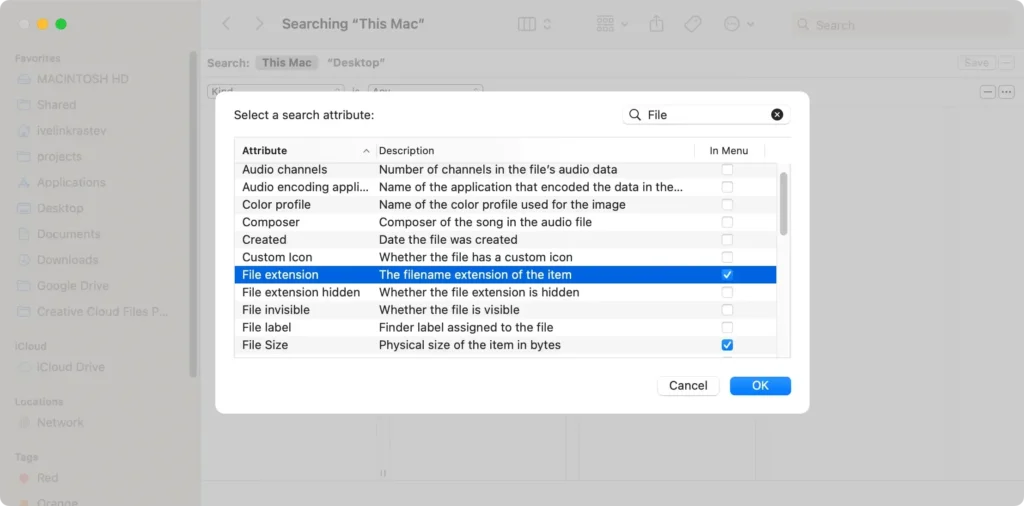
Esta revisión manual no solo ayuda a recuperar almacenamiento, sino que también le brinda una mejor descripción general de su uso de datos.
Para este paso, también puede utilizar una herramienta automatizada útil como SpyHunter. Puede descargar SpyHunter y utilizar su módulo integrado que puede detectar y eliminar automáticamente archivos grandes y duplicados.

2. Limpia tu caché
Borrar la memoria caché es otro método eficaz para liberar espacio de almacenamiento “Otros”.
Los archivos de caché son datos temporales almacenados para acelerar los procesos, pero con el tiempo pueden consumir mucho espacio.
Revisar la memoria caché del navegador en diferentes navegadores
Cada navegador almacena su caché, que puede crecer rápidamente. A continuación, se explica cómo borrar la caché en los navegadores más utilizados en Mac:
- Safari: Vaya a
Safari > Preferences > Advanced. Habilite laShow Develop menuen la barra de menú. Luego seleccioneDevelopy haga clic enEmpty Caches. - Chrome: Usa el atajo
⌘ Command+⇧ Shift+Del. Marca las casillas junto aCookies and other site datayCached images and files. Haz clic enDelete data. - Firefox: De manera similar, con
⌘ Command+⇧ Shift+Del, seleccioneCacheyCookies, luego elijaClear Now.
Este paso no solo libera almacenamiento sino que también puede mejorar el rendimiento del navegador.
3. Administrar copias de seguridad y capturas de pantalla de Time Machine
Las copias de seguridad de Time Machine también pueden ocupar una parte del almacenamiento “Otros”. Administrarlas puede liberar una cantidad considerable de espacio.
- Vaya a
System Preferences > Time Machine. - Elija
Stop Backupso ajuste la configuración para reducir la frecuencia de las copias de seguridad. - Elimine las copias de seguridad antiguas seleccionándolas en la interfaz
Time Machiney eligiendoDelete Backup.

Reducir la carga de copias de seguridad antiguas ayuda a recuperar almacenamiento sin sacrificar datos importantes de copias de seguridad recientes.
4. Abordar los complementos y extensiones de aplicaciones con facilidad
- Safari: Vaya a
Preferences > Extensions. En la pestañaExtensions, desinstale las extensiones innecesarias haciendo clic enUninstall. - Chrome y Firefox: Accede a las extensiones a través del menú del navegador y elimina aquellas que rara vez utilizas.
La gestión regular de extensiones no solo libera espacio sino que también puede mejorar el rendimiento y la seguridad de sus navegadores web.
Comprender el impacto de las extensiones en el almacenamiento
Los complementos y las extensiones pueden parecer pequeños, pero pueden acumular importantes datos de caché y configuración con el tiempo.
Evaluar qué extensiones realmente necesitas y eliminar el resto puede tener un efecto notable en el espacio ocupado en el almacenamiento “Otros”.
Cómo usar SpyHunter para administrar el espacio de almacenamiento
SpyHunter es principalmente una herramienta anti-malware, pero también incluye varias características que lo convierten en un gran asistente para mantener un sistema limpio y eficiente.
Estas características incluyen un escáner de optimización que puede escanear su Mac en busca de archivos duplicados, grandes y basura y hacer sugerencias para ahorrar espacio.
Puedes descarga la aplicación desde aquí e instalarlo en tu Mac para comprobar esta funcionalidad por ti mismo.
Simplemente instale la aplicación siguiendo las instrucciones en pantalla, luego ejecute un análisis de optimizaciones y vea cuánto espacio de almacenamiento valioso puede recuperar con solo unos pocos clics, sin tener que buscar y eliminar archivos manualmente.

Consejos avanzados para mantener el almacenamiento en ‘Otros’ al mínimo
Mantener un almacenamiento mínimo en ‘Otros’ en tu Mac no solo libera espacio en el disco sino que también mejora el rendimiento general del sistema.
Un método eficaz es revisar y eliminar periódicamente documentos, descargas y archivos multimedia antiguos que ya no necesitas.
Además, preste atención a los datos de las aplicaciones que se acumulan con el tiempo, que a menudo se pueden borrar sin afectar la funcionalidad de las aplicaciones.
Establecer limpiezas periódicas
Para mantener bajo control el almacenamiento “Otros” de tu Mac, es prudente programar sesiones de limpieza periódicas. Esto se puede hacer de forma manual configurando recordatorios mensuales para eliminar archivos innecesarios y limpiar cachés.
Como alternativa, puedes usar aplicaciones de calendario para automatizar recordatorios y asegurarte de no olvidarte de mantener la salud de tu dispositivo.
Preguntas frecuentes sobre el almacenamiento ‘Otros’ de Mac
¿Por qué el espacio de almacenamiento ‘Otros’ se vuelve tan grande?
El espacio de almacenamiento “Otros” en las Mac a menudo aumenta debido a la acumulación de archivos que no encajan perfectamente en las categorías estándar de Documentos, Aplicaciones, Fotos, etc.
Esto incluye archivos temporales, archivos de caché, registros del sistema e incluso copias de seguridad antiguas. A medida que utiliza varias aplicaciones, estas generan datos y registros temporales para diagnósticos, que pueden acumularse si no se borran con regularidad.
Además, si realiza actualizaciones o descargas de software frecuentes, estas suelen dejar archivos residuales que contribuyen al tamaño del almacenamiento “Otros” de Mac.
¿Cómo puedo evitar que el almacenamiento ‘Otros’ se llene?
Administrar regularmente el almacenamiento “Otros” de tu Mac puede evitar que se llene y garantizar que tu sistema funcione sin problemas. A continuación, se indican algunos pasos para ayudar a mantenerlo:
- Limpia periódicamente los archivos de caché. Puedes hacerlo de forma manual a través de la carpeta Biblioteca o usar una herramienta especializada como SpyHunter que elimina de forma segura los archivos innecesarios o temporales.
- Elimine de forma segura las copias de seguridad antiguas de dispositivos que ya no sean necesarias. Esto incluye las copias de seguridad antiguas de iOS y macOS que pueden ocupar mucho espacio.
- Organice y elimine archivos descargados de gran tamaño que ya no necesite, como documentos grandes e innecesarios, archivos de almacenamiento y, especialmente, archivos multimedia de gran tamaño que ocupan demasiado espacio. Elimine los archivos.dmg y los archivos de instalación que ya no necesite.
- Mantenga su sistema en óptimas condiciones desinstalando las aplicaciones que ya no utiliza. Esto no solo ayuda a reducir el almacenamiento en “Otros”, sino que también mejora el rendimiento general del sistema.
