

Cómo Eliminar Archivos En Mac (Todos Los Métodos Explicados)

Antes de sumergirnos
Antes de profundizar, asegurémonos de que estés seguro en Internet. Creamos SpyHunter porque tu seguridad nos importa.
Proteja su computadora hoy — ¡Descarga SpyHunter aquí mismo! Consulta nuestros principales consejos a continuación para mantener tu computadora segura y protegida.

Administrar y eliminar archivos en una Mac a veces puede ser un desafío, pero no tiene por qué serlo.
Imagina liberar gigabytes de espacio eliminando archivos grandes que ya no necesitas o eliminando rápidamente varios archivos a la vez con simples atajos de teclado.
Independientemente de si eres un veterano de Mac o si eres nuevo en el mundo Apple, saber cómo eliminar archivos te ahorrará tiempo y mantendrá tu Mac en buen estado.
Aquí cubriremos todas las formas de eliminar archivos en una Mac, desde el método tradicional de arrastrar y soltar a la Papelera hasta el uso de comandos de Terminal para archivos difíciles de eliminar que simplemente no se mueven.
¡Prepárate para ordenar tu Mac!
Eliminar un archivo en Mac usando atajos de teclado
Este es el método más sencillo para eliminar un archivo de tu Mac. Mac OS ofrece dos combinaciones de teclas rápidas para eliminar archivos:
- Presione
Command + Deletepara enviar el archivo seleccionado a la Papelera. - Presione
Option + Command + Deletepara eliminar el archivo seleccionado de forma permanente. Use esta combinación cuando desee eliminar un archivo de inmediato sin enviarlo a la Papelera. Tenga cuidado, ya que esta acción no se puede deshacer.
Eliminar archivos en Mac usando la Papelera
Uno de los métodos más comunes y sencillos para eliminar archivos en una Mac es usar la Papelera.
Este método es familiar para la mayoría de los usuarios de Mac y sirve como red de seguridad al permitirle recuperar archivos si es necesario antes de que se eliminen de forma permanente.
Para eliminar un archivo usando la Papelera, puedes:
- Haga clic y arrastre el archivo o carpeta que desea eliminar al ícono de la Papelera ubicado en el Dock.
- Haga clic derecho (o Control-clic) en el archivo y seleccione
Move to Trashen el menú contextual.
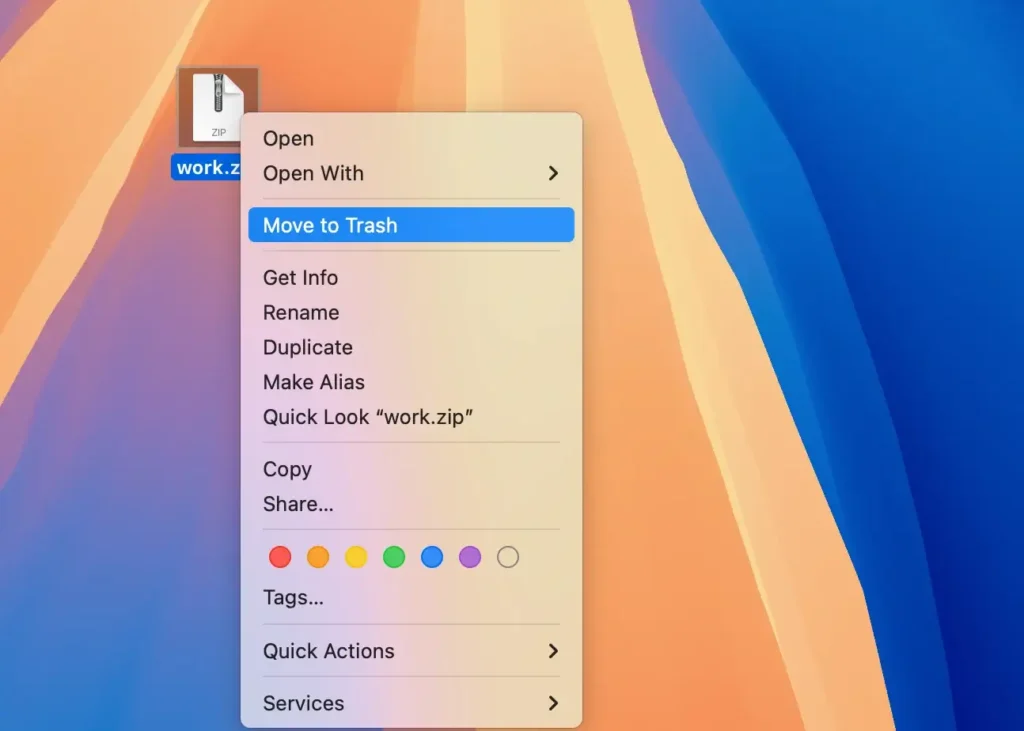
- Seleccione un archivo, haga clic en el menú
Fileen la barra de menú y haga clic enMove to Trash.
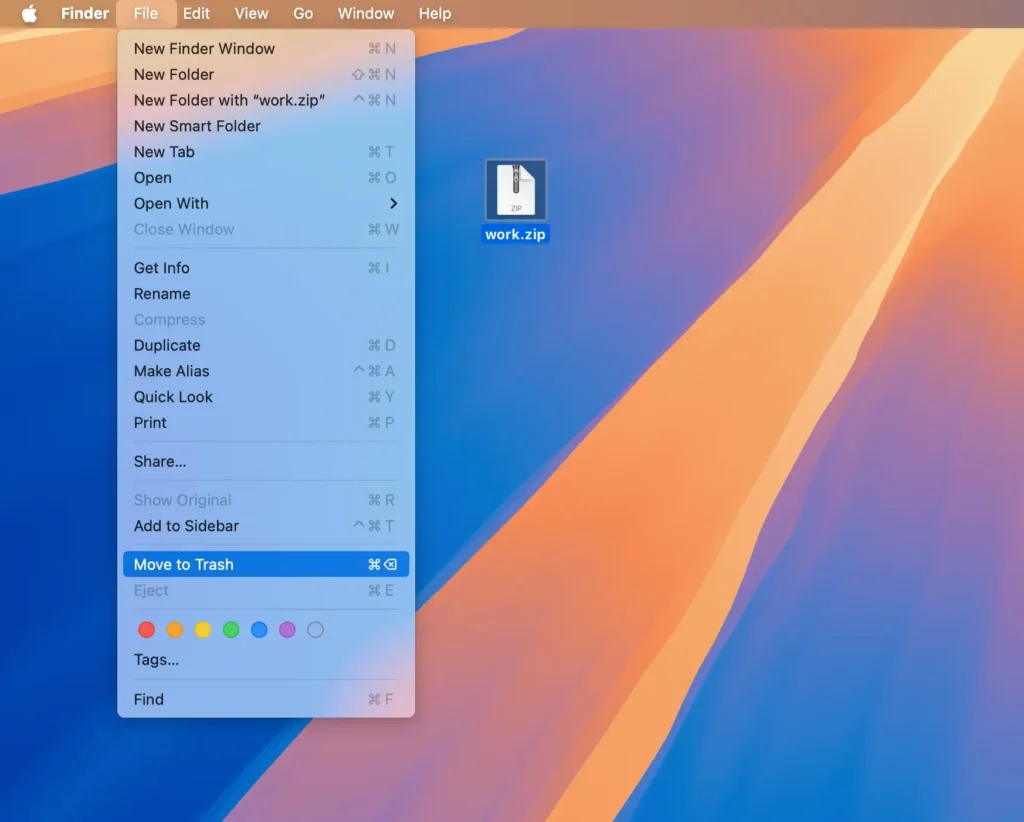
Mover archivos a la Papelera no los elimina permanentemente de tu Mac; seguirán ocupando espacio en el disco hasta que se vacíe la Papelera.
Para liberar espacio y eliminar estos archivos de forma permanente, debes vaciar la Papelera:
- Haga clic derecho en el icono de la Papelera y seleccione
Empty Trash.

- Aparecerá un mensaje que te preguntará si realmente deseas eliminar los elementos de forma permanente. Haz clic en
Empty Trashpara confirmar.

Nota: Si quieres que tu Mac vacíe la Papelera automáticamente, puedes habilitar esta función. Ve a Finder > Settings y activa la opción Remove items from the Trash after 30 days. Esto eliminará de forma permanente los archivos que hayan estado en la Papelera durante más de 30 días.
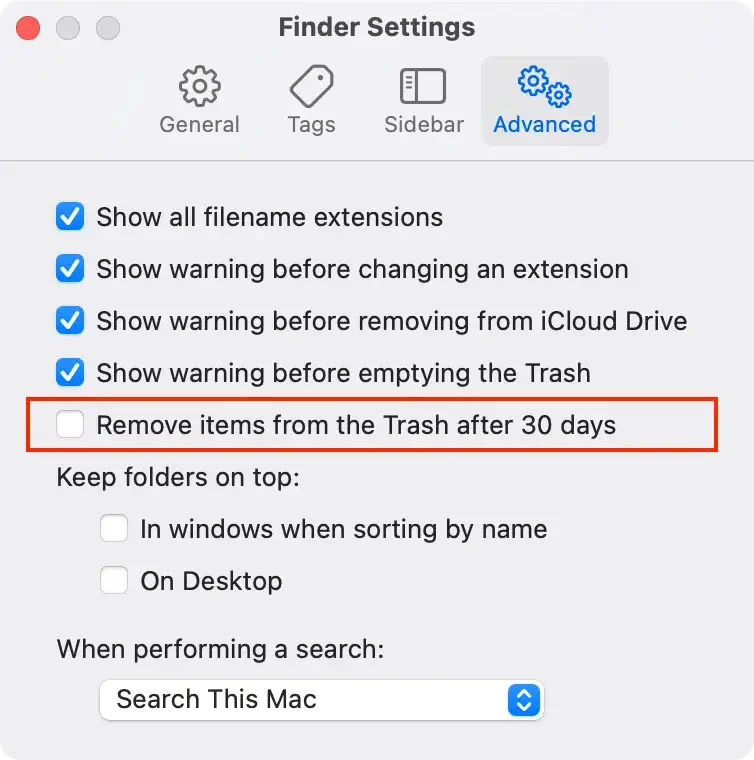
Vaciar la Papelera periódicamente ayuda a liberar espacio en el disco y mantiene tu Mac funcionando eficientemente.
Utilice la herramienta Optimizar almacenamiento para eliminar archivos de Mac
Administrar el espacio de almacenamiento de tu Mac puede ser muy sencillo con la herramienta Optimizar almacenamiento incorporada.
Muchos usuarios de Mac pasan por alto esta útil función, pero es una forma poderosa de identificar y eliminar archivos, incluidos archivos grandes y no deseados.
A continuación se explica cómo utilizar la herramienta Optimizar almacenamiento para eliminar archivos en Mac:
- Vaya a
System Settings > General > Storage. - En la sección
Recommendations, verás sugerencias para optimizar tu almacenamiento. Estas recomendaciones te ayudan a identificar rápidamente los archivos que se pueden eliminar o mover a iCloud.

- Más abajo, puedes ver tus archivos divididos en diferentes categorías. Selecciona una categoría para ver los archivos que contiene.
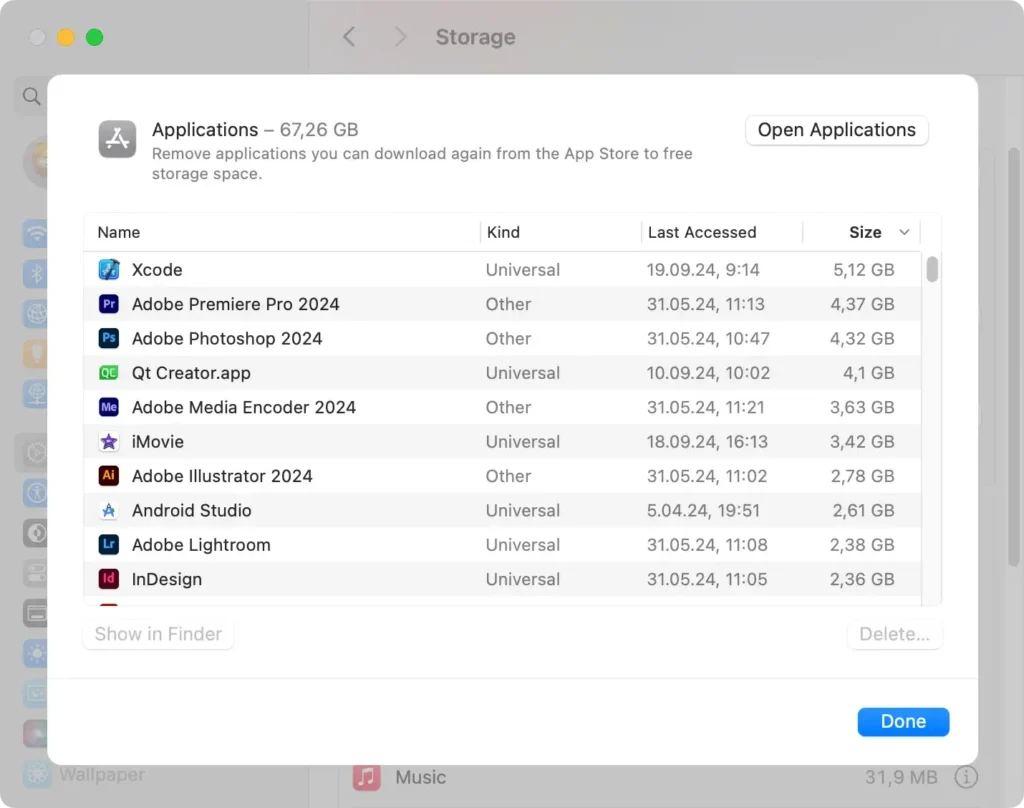
- Haga clic en un archivo y luego presione el botón
Deletepara quitarlo. Puede ordenar los archivos por tamaño, tipo o fecha para encontrar fácilmente archivos grandes o que ya no necesite.
Consejo: Centrarse en archivos grandes y antiguos a los que ya no accedes con regularidad es una forma eficaz de recuperar espacio en disco. Considera archivar los archivos esenciales en una unidad externa o en un almacenamiento en la nube antes de eliminarlos de tu Mac.
Elimine aún más archivos con SpyHunter para Mac
Si bien la herramienta Optimizar almacenamiento es útil, es posible que no detecte todos los archivos que obstruyen su sistema.
SpyHunter para Mac ofrece una solución más rápida y completa para limpiar su Mac al enfocarse en la basura del sistema, archivos duplicados y otros datos innecesarios que consumen su almacenamiento.
SpyHunter puede solucionar muchos problemas de Mac:
- Escaneo de basura: SpyHunter escanea exhaustivamente su Mac para identificar archivos basura, cachés y registros ocultos que las herramientas estándar podrían pasar por alto.
- Buscador de archivos duplicados: SpyHunter localiza archivos duplicados dispersos en su sistema, lo que le permite eliminarlos y liberar espacio significativo en el disco.

Para encontrar y eliminar archivos grandes, basura o duplicados con SpyHunter para Mac:
- Descarga SpyHunter gratis aquí e instálelo.
- Abra la aplicación e inicie un análisis del sistema.
- Una vez finalizado el escaneo, verás una lista de archivos que se pueden eliminar.
- Seleccione los archivos que desea eliminar. Puede seleccionar todos o seleccionar archivos específicos según sus necesidades.
- Siga las instrucciones para eliminar los archivos seleccionados.
Al utilizar SpyHunter para Mac, puede administrar y eliminar sin esfuerzo archivos que a menudo se pasan por alto, asegurando que su Mac se mantenga eficiente y ordenado.
Cómo eliminar varios archivos a la vez
Eliminar varios archivos a la vez en tu Mac puede ahorrarte mucho tiempo. A continuación, te indicamos cómo seleccionar y eliminar varios archivos a la vez:
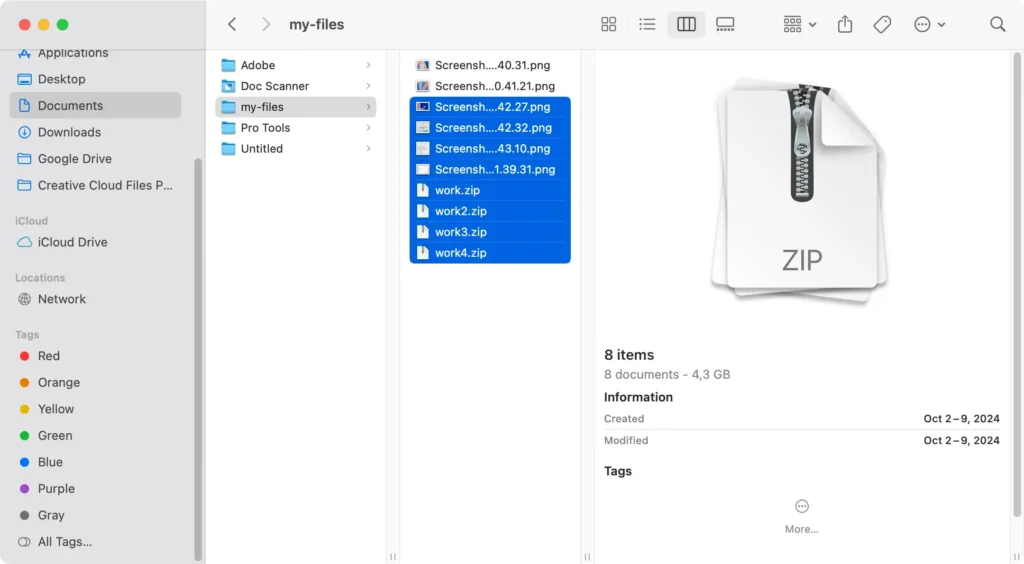
- Para archivos adyacentes: Haga clic en el primer archivo que desea eliminar. Mantenga presionada la tecla
Shift. Haga clic en el último archivo del rango. Esta acción seleccionará todos los archivos entre el primero y el último en el que hizo clic.
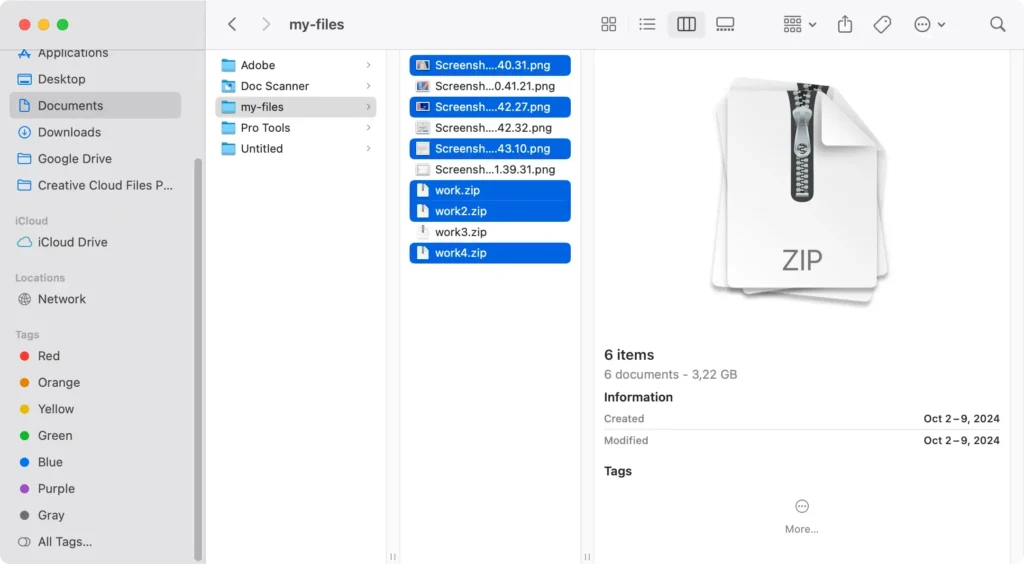
- Para archivos no adyacentes: Mantenga presionada la tecla
Command (⌘). Haga clic en cada archivo que desee eliminar. Esto le permite seleccionar varios archivos que no estén uno al lado del otro.
Una vez seleccionados los archivos, elimínelos utilizando su método preferido.
Eliminar varios archivos a la vez puede mejorar significativamente la eficiencia de la gestión de archivos.
Eliminar archivos mediante comandos de terminal
Para los usuarios avanzados, la Terminal proporciona una forma poderosa de eliminar archivos y carpetas directamente usando instrucciones de la línea de comandos.
Este método evita la Papelera y elimina los archivos inmediatamente, por lo que es importante tener cuidado para evitar eliminar accidentalmente datos importantes.
Para eliminar archivos usando la aplicación Terminal:
- Abra
Terminalubicada enApplications > Utilities. - En la ventana
Terminal, escriba uno de los siguientes comandos:-
rm -fcuando desea forzar la eliminación de archivos -
rm -rfcuando desea forzar la eliminación de carpetas
-
- Presione la barra espaciadora y luego arrastre y suelte el archivo/carpeta que desea eliminar.
- Presione
Return. - En caso de que el archivo esté protegido, utilice
sudo rm -fe ingrese su contraseña de administrador cuando se le solicite. Esto forzará la eliminación de un archivo que esté protegido.
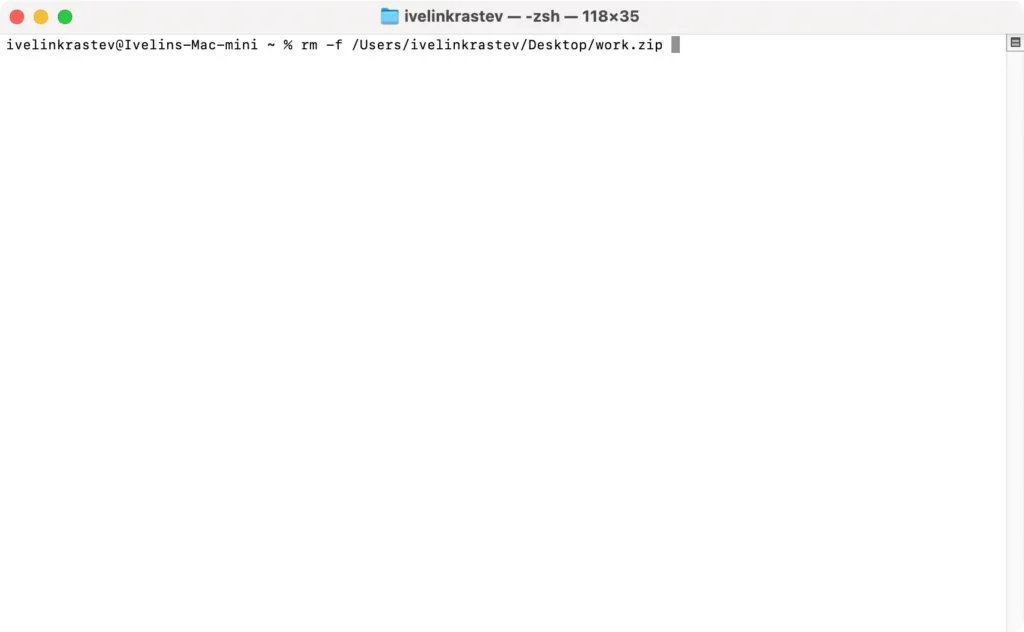
Tenga mucho cuidado al utilizar el comando rm, especialmente con las opciones -f (eliminación forzada) y -r (eliminación recursiva), ya que estas acciones provocan una eliminación permanente y no se pueden deshacer.
Eliminar archivos ocultos en Mac
Los archivos ocultos suelen ser archivos del sistema que no son visibles de forma predeterminada para evitar modificaciones o eliminaciones accidentales.
Sin embargo, puede haber ocasiones en las que necesite eliminar dichos archivos para liberar espacio o eliminar archivos no deseados.
Para revelar archivos ocultos, abra una ventana del Finder, presione Command (⌘) + Shift (⇧) + Period (.)

Este atajo de teclado alterna la visibilidad de estos archivos invisibles, haciéndolos aparecer como íconos semitransparentes.
Si quieres aprender todas las formas de mostrar carpetas y archivos ocultos, consulta nuestra guía detallada sobre cómo ver archivos ocultos en Mac.
Una vez que estos archivos sean visibles, puedes seleccionarlos y eliminarlos como cualquier otro archivo.
Cómo eliminar archivos bloqueados en Mac
A veces, al intentar eliminar un archivo específico en tu Mac, es posible que aparezca un mensaje de error que indica que el archivo está bloqueado o en uso, lo que impide su eliminación.
Para eliminar un archivo bloqueado, siga estos pasos:
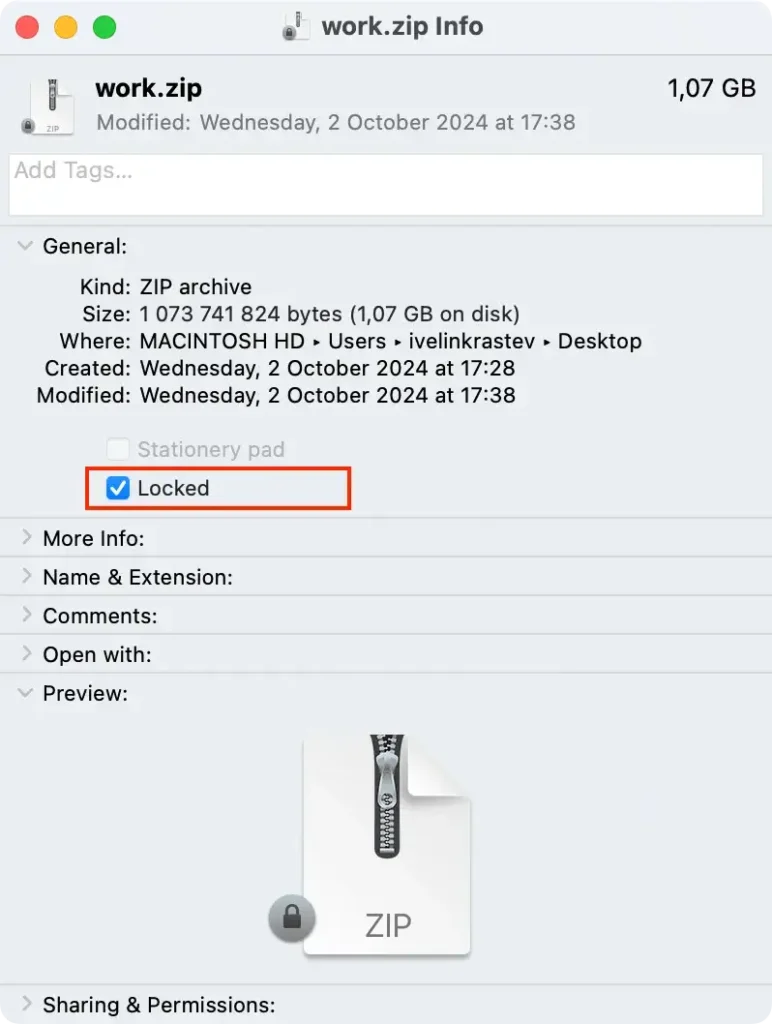
- Encuentra el archivo bloqueado en
Finder. - Haga clic en el archivo para seleccionarlo, luego presione
Command (⌘) + Ipara abrir la ventanaGet Info. - En la ventana Información, desmarque la casilla de verificación
Lockedpara desbloquear el archivo.
Ahora puedes arrastrar el archivo a la Papelera. También puedes mantener presionada la tecla Option, hacer clic en File en la barra de menú y seleccionar Delete Immediately.
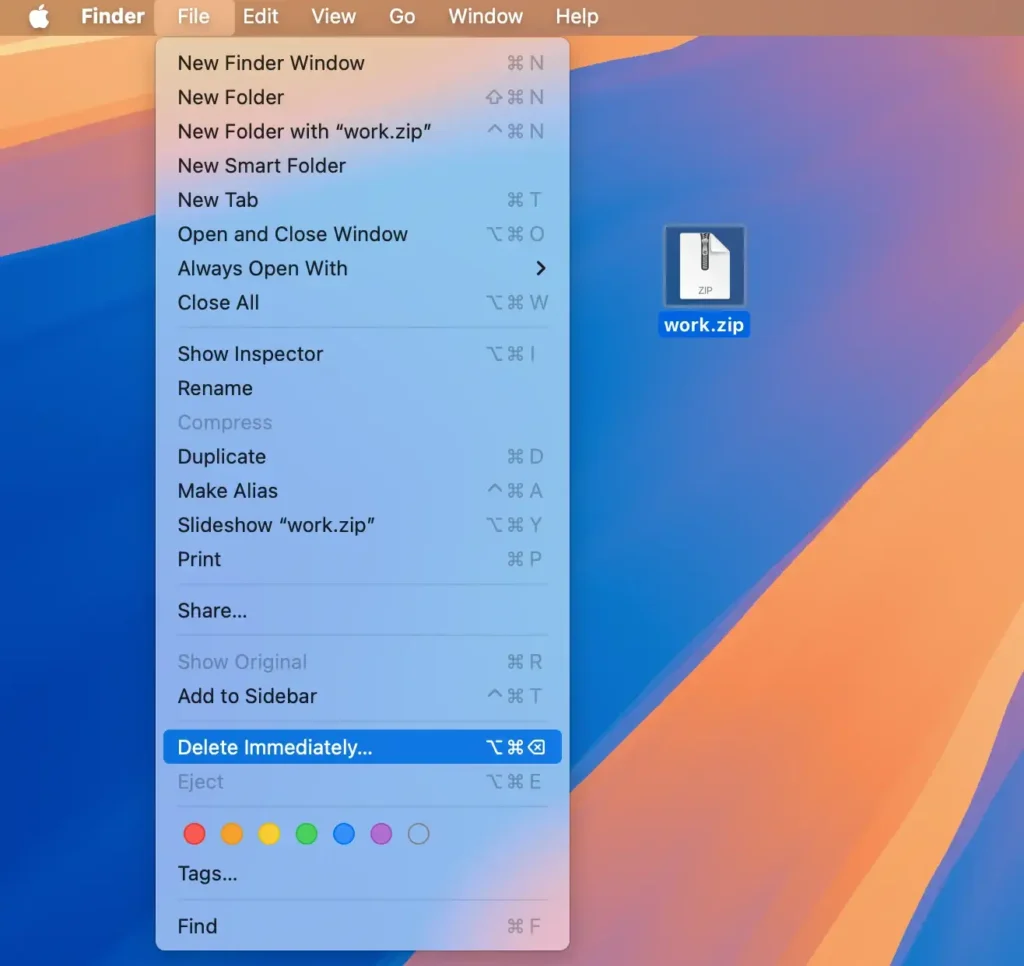
Si continúa teniendo problemas, reiniciar su Mac puede ayudar a eliminar cualquier bloqueo temporal que las aplicaciones puedan tener en ciertos archivos.
Cómo recuperar archivos borrados en Mac
Eliminar archivos importantes accidentalmente puede ser estresante, pero hay varias formas de restaurar archivos eliminados en tu Mac:
- Si no ha vaciado la Papelera, puede recuperar rápidamente sus archivos. Abra la Papelera, busque el archivo eliminado, haga clic derecho sobre él y seleccione
Put Backpara restaurarlo a su ubicación original. - Si tienes Time Machine configurado, puedes restaurar archivos desde una copia de seguridad. Conecta tu unidad Time Machine, ve a la carpeta donde se encuentra el archivo, haz clic en el icono de Time Machine y selecciona
Enter Time Machine. Busca el archivo y haz clic enRestore. - Si el archivo no está en la Papelera y no tiene una copia de seguridad, un software de recuperación de datos puede resultar de ayuda. Instale y ejecute el software, seleccione la unidad que desea escanear y deje que el programa busque los archivos eliminados.
- Si utiliza servicios en la nube como iCloud Drive, Dropbox o Google Drive, es posible que pueda recuperar los archivos eliminados desde allí.
- Si ninguno de los métodos anteriores funciona, considere ponerse en contacto con un servicio de recuperación de datos profesional. Ellos cuentan con herramientas especializadas para recuperar datos perdidos del disco duro de su Mac.
Nota: Para aumentar las posibilidades de una recuperación exitosa de datos, evite crear archivos nuevos o descargar datos después de haber eliminado archivos importantes, ya que esto puede sobrescribir los archivos eliminados y hacerlos irrecuperables.
Conclusión
Administrar y eliminar archivos en Mac de manera efectiva es esencial para mantener la salud de su computadora y garantizar que tenga suficiente espacio de almacenamiento.
Ya sea que esté eliminando un solo archivo no deseado o limpiando varios archivos, hay varios métodos disponibles a su disposición.
Al incorporar estos métodos a su rutina, podrá mantener un rendimiento óptimo y mantener organizados los archivos de su Mac. Una gestión eficaz de los archivos es fundamental para mantener el rendimiento de su Mac.
