12 Funciones Ocultas De Mac [Consejos Y Trucos]

Antes de sumergirnos
Antes de profundizar, asegurémonos de que estés seguro en Internet. Creamos SpyHunter porque tu seguridad nos importa.
Proteja su computadora hoy — ¡Descarga SpyHunter aquí mismo! Consulta nuestros principales consejos a continuación para mantener tu computadora segura y protegida.

¿Está sacando el máximo partido a su Mac? Muchos usuarios apenas aprovechan la superficie de lo que sus dispositivos pueden ofrecer.
Desde personalizar la barra de menú hasta usar su iPhone como cámara web, descubrir estas funciones secretas de Mac puede mejorar significativamente su productividad y flujo de trabajo.
En este artículo, exploraremos una variedad de trucos que van más allá de lo básico: Simplificarán la forma en que interactúas con tu Mac y harán que las tareas cotidianas sean más rápidas y fáciles.
Por qué son importantes estas funciones ocultas de Mac
Explorar las funciones ocultas de tu Mac no solo mejora tu interacción con el dispositivo sino que también aumenta significativamente tu productividad.
Estas funciones están diseñadas para simplificar su flujo de trabajo, permitiéndole realizar tareas de forma más rápida y eficiente.
Comprender y utilizar estas herramientas menos conocidas significa aprovechar toda la capacidad de macOS para adaptarla a su flujo de trabajo personal o profesional, ahorrando así tiempo y aumentando la producción.
12 funciones ocultas de tu Mac que potenciarán tu productividad
Muchos usuarios de Mac apenas conocen la superficie de lo que su dispositivo puede hacer. Más allá de las funciones básicas, macOS ofrece una gran cantidad de herramientas ocultas y poco utilizadas que pueden mejorar significativamente su productividad y experiencia de usuario.
Desde la automatización de tareas rutinarias hasta la administración rápida de sus aplicaciones activas, aprender a utilizar estas funciones puede transformar sus interacciones con su Mac.
Profundicemos en algunas de estas funcionalidades para ayudarle a aprovechar todo el potencial de su Mac.
1. Personaliza tu barra de menú
La capacidad de personalizar la barra de herramientas en una Mac supone un importante aumento de la productividad.
Al personalizar la barra de menú, usted coloca las configuraciones y funciones más utilizadas justo en la parte superior de la pantalla, accesibles con solo un clic.
Por ejemplo, tener un acceso fácil a las configuraciones de Wi-Fi, Bluetooth o duplicación de pantalla puede agilizar tu interacción con diferentes dispositivos y pantallas durante tu jornada laboral. Esta personalización elimina la necesidad de buscar en varios menús para encontrar las configuraciones que necesitas, lo que acelera tus tareas.
Los pasos para agregar elementos a la barra de herramientas son simples:
- Abra
System SettingsoSystem Preferencesen versiones anteriores de macOS. - Vaya al
Control Center. - Seleccione o deseleccione funciones para mantenerlas visibles permanentemente o solo cuando estén activas.

2. Aprovecha los rincones calientes
Las esquinas activas son una característica estelar para cualquiera que busque optimizar su flujo de trabajo y reducir las tareas manuales repetitivas.
Con solo mover el mouse a cualquiera de las cuatro esquinas de la pantalla de Mac, puede activar acciones específicas como bloquear la pantalla, abrir el centro de notificaciones o acceder a una nota rápida.
Esto es especialmente beneficioso para los usuarios que trabajan con múltiples aplicaciones y necesitan cambiar rápidamente.
Para configurar esquinas activas:
- Vaya a
System Settings. - Seleccione
Desktop & Dock. - Haga clic en
Mission Control. - Haga clic en
Hot Cornersen la parte inferior derecha. - Elige la acción deseada para cada esquina de tu pantalla usando los menús desplegables.

Al reducir la necesidad de atajos de teclado o navegación a través de menús, las esquinas activas lo ayudan a mantener la concentración y realizar una transición fluida entre tareas, mejorando la productividad general y la experiencia del usuario.
3. Cómo usar el iPhone como cámara web para Mac
La creciente tendencia del trabajo remoto y las reuniones en línea ha puesto de relieve la necesidad de contar con cámaras web confiables. El ecosistema de dispositivos de Apple también permite utilizar el iPhone para esto.
Si necesita una cámara web de mejor calidad, puede configurar fácilmente su iPhone para que cumpla esta función en su Mac.
Puedes usar tu iPhone de forma inalámbrica como cámara de continuidad o conectarlo a tu Mac mediante un cable USB.
Para utilizar la función Cámara de continuidad, navegue a Settings > General > AirPlay & Handoff y active Cámara de continuidad.
Una vez que hayas hecho esto o te hayas conectado a tu Mac mediante un cable, simplemente usa la ventana de configuración de la aplicación con cámara web habilitada que estés usando y asegúrate de seleccionar tu iPhone como cámara web en la configuración de la aplicación.
4. Atajos de emojis y caracteres especiales
Los emojis y caracteres especiales pueden agregar un elemento de diversión o precisión a la comunicación digital.
Puedes acceder a ellos rápidamente en tu Mac usando un simple atajo de teclado que abre la interfaz del selector de emojis o el teclado de emojis.
Mientras trabaja en cualquier cuadro o campo de texto, presione Control + Command + Space. Esta acción mostrará el selector de emojis, lo que facilita la búsqueda y selección de varios emojis y símbolos especiales.
Puedes desplazarte por los emojis disponibles o usar la barra de búsqueda para encontrar uno específico rápidamente. Esta herramienta es especialmente útil cuando quieres expresar algo visualmente sin salirte de tu flujo de trabajo.
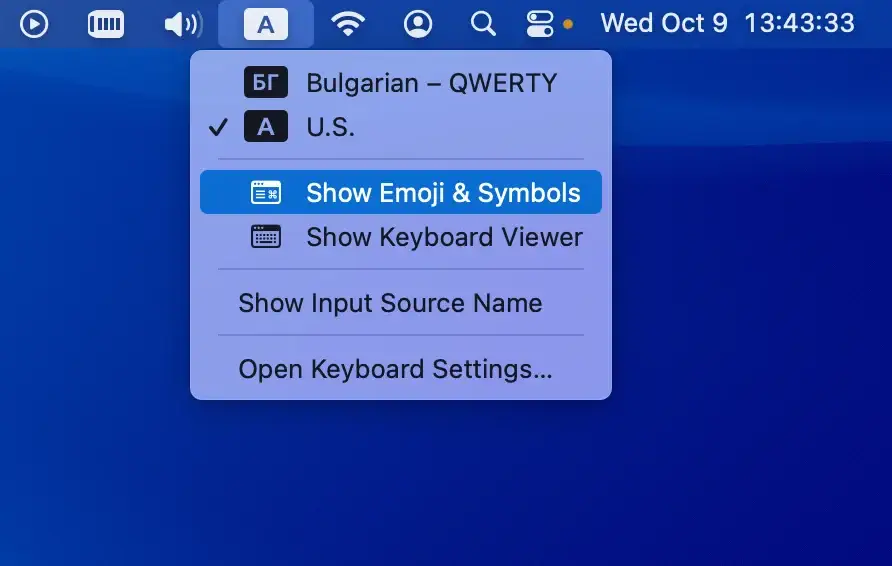
Para que esta función esté accesible de forma permanente, puedes agregar el visor Emoji & Symbols a tu barra de herramientas.
Navegue a través de System Settings > Keyboard, marque la casilla Show input menu in menu bar en la sección Input Sources.
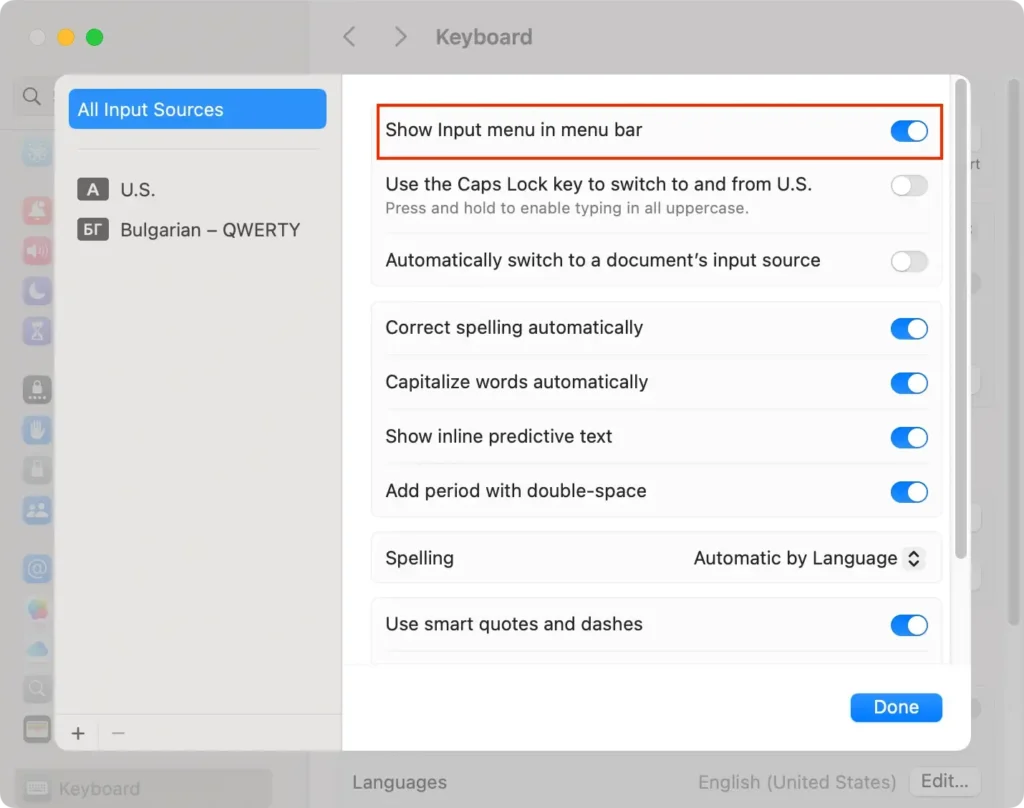
Esto permite un acceso aún más rápido a los emojis cuando los necesites.
5. Cambia los iconos de tus carpetas con facilidad
Si estás cansado de los íconos de carpeta azules predeterminados en tu Mac o quieres tener carpetas que sean fácilmente reconocibles a simple vista, puedes personalizarlas con imágenes que se adapten a tus necesidades.
Aquí tienes una guía rápida sobre cómo cambiar los iconos de un directorio:
- Busque una imagen que desee utilizar como icono de directorio. Esta imagen puede ser un archivo.JPG o.PNG.
- Haga clic derecho (o control -clic) en la imagen y seleccione
Copy Image. - A continuación, seleccione el directorio cuyo alias desea cambiar y haga clic en
File > Get Infoen la barra de menú superior. - En la esquina superior izquierda de la ventana de información, verá el ícono de la carpeta actual. Haga clic en él para resaltarlo.
- Haga clic en
Editen el menú superior y luegoPastela imagen copiada.
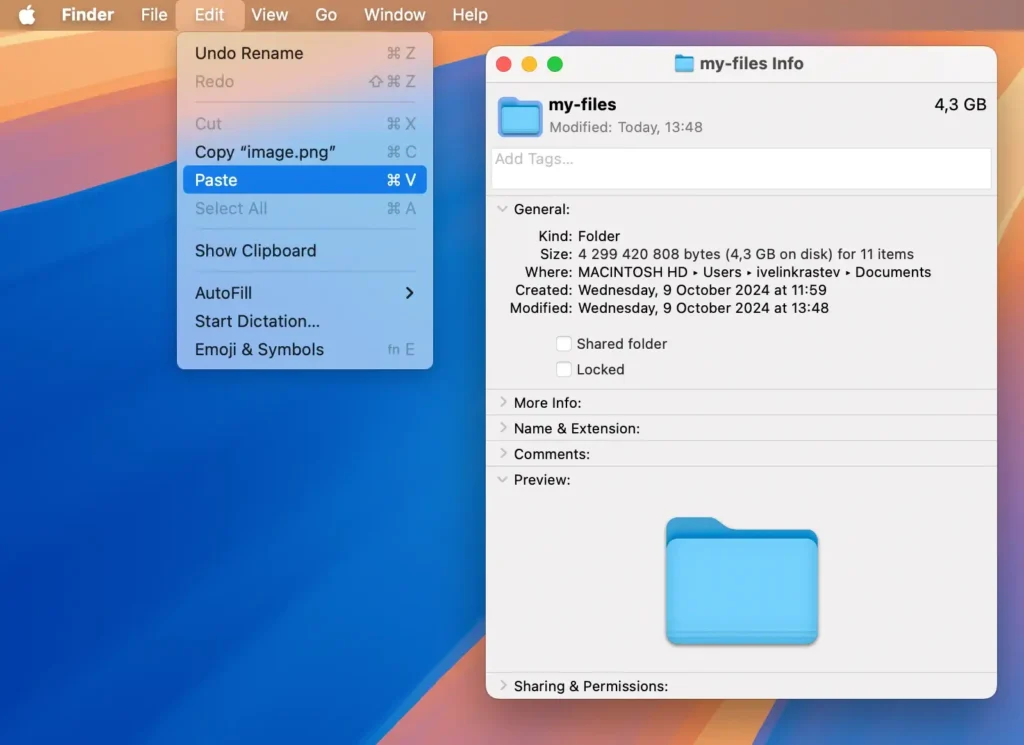
La imagen seleccionada ahora reemplazará el ícono predeterminado, lo que hará que sus carpetas sean más fáciles de reconocer y agregará un toque personal a su escritorio.
Si desea volver a la imagen predeterminada, simplemente abra nuevamente el menú Get Info y seleccione Edit > Cut en el menú superior.
6. Domina el arte de las vistas previas rápidas de archivos
Vista rápida en macOS te permite obtener una vista previa rápida de los archivos sin abrirlos por completo, lo que es perfecto cuando necesitas explorar varios archivos rápidamente.
A continuación te indicamos cómo utilizar Vista rápida:
- Seleccione en
Finderel archivo que desea previsualizar. - Presione la
Space bar. Se abrirá una ventana de vista previa que le mostrará el contenido del archivo. - Si desea interactuar con el archivo, como hacer zoom en una imagen o desplazarse por un documento, utilice las herramientas proporcionadas en la parte superior de la ventana Vista rápida.
- Si decide abrir el archivo en su aplicación nativa para un trabajo más detallado, simplemente haga clic en el botón
Open with [Application]en la parte superior derecha de la ventana de vista previa.
Esta herramienta es especialmente útil para echar un vistazo rápido a imágenes, archivos PDF, documentos e incluso archivos de vídeo sin necesidad de iniciar diferentes aplicaciones para cada tipo de archivo.
7. Automatice tareas con atajos de texto personalizados
Una característica de macOS que a menudo se pasa por alto es la capacidad de crear atajos de texto personalizados.
Estos métodos abreviados pueden ahorrarle mucho tiempo, especialmente si escribe repetidamente las mismas frases o direcciones. Al configurar estos métodos abreviados, unas pocas pulsaciones de teclas simples pueden convertirse en oraciones completas o enlaces.
Para configurar atajos de texto personalizados en tu Mac, navega a System Settings > Keyboard > Text Replacements.
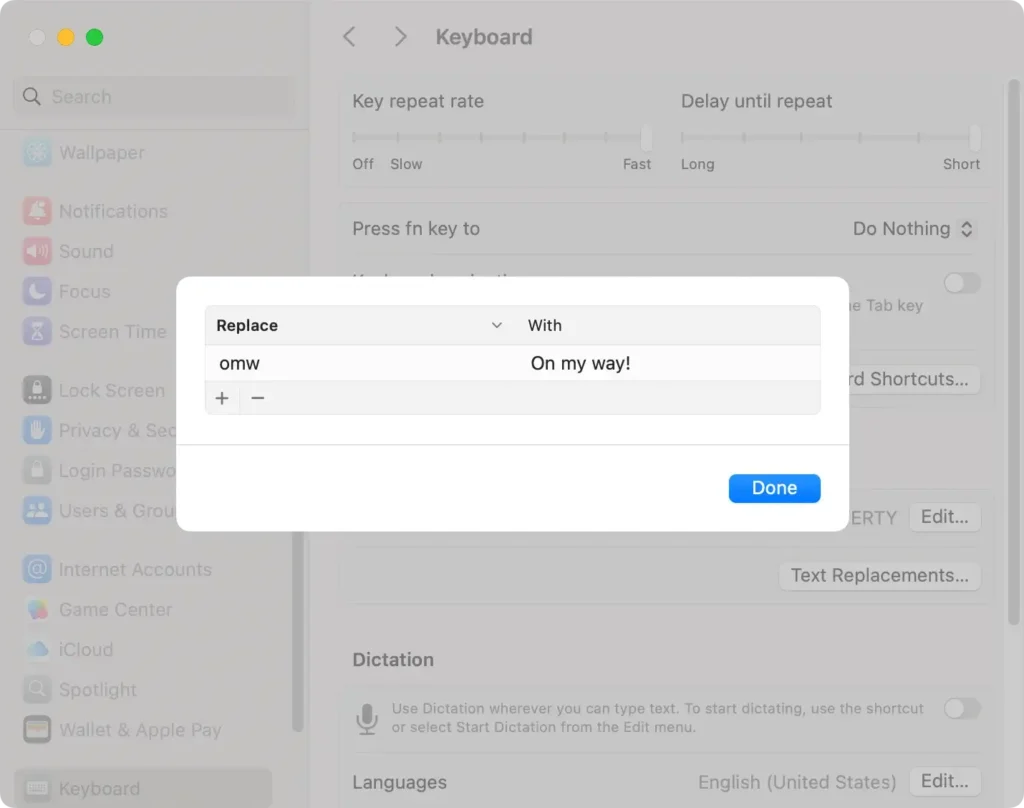
Aquí, puedes agregar tus accesos directos haciendo clic en el botón (+), ingresando una frase y asignándole un acceso directo. Por ejemplo, si escribes 'addr', se ampliará automáticamente tu dirección completa.
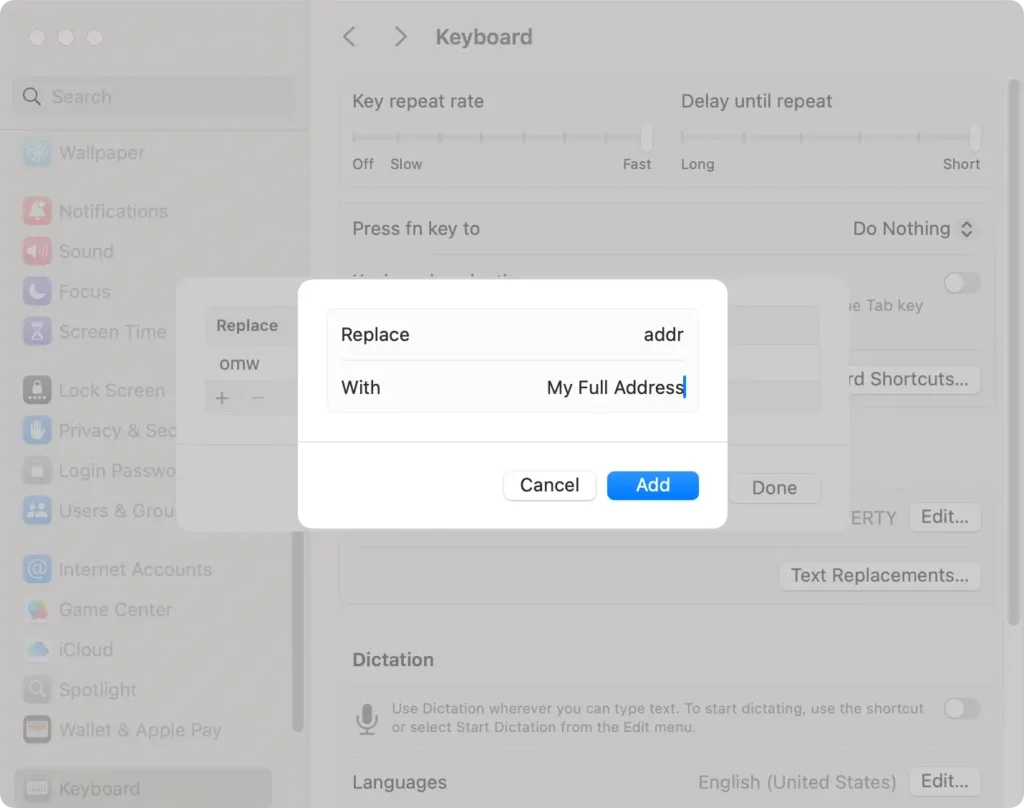
Es una configuración sencilla que puede agilizar su comunicación laboral o personal.
8. Cómo ocultar rápidamente las aplicaciones activas actuales
Administrar el espacio de la pantalla y mantener el enfoque puede ser complicado con varias aplicaciones abiertas.
Afortunadamente, el sistema operativo te permite ocultar rápidamente tu aplicación actualmente activa sin cerrarla, lo que te ayuda a mantener un espacio de trabajo limpio.
El atajo de teclado para ocultar la aplicación activa es Command + H Cuando presiones estas teclas, la aplicación activa desaparecerá de la vista y la pantalla quedará despejada.
Para restaurar la aplicación, simplemente haga clic en su ícono en el Dock o use Command + Tab para volver a ella. Este atajo de acción rápida puede mejorar significativamente su flujo de trabajo al reducir las distracciones y maximizar la productividad.
9. Arrastre y suelte archivos en los favoritos del Finder
Una forma práctica de organizar documentos y carpetas importantes en una Mac es utilizando la función de favoritos del Finder.
Esto le permite mantener los archivos esenciales a su alcance, haciéndolos fácilmente accesibles sin la necesidad de buscar en numerosos directorios.
Para agregar un directorio a los favoritos del Finder, simplemente:
- Abra
Findery navegue hasta la carpeta que desea agregar a favoritos. - Simplemente arrastre el directorio a la sección
Favoritesen la barra lateral.
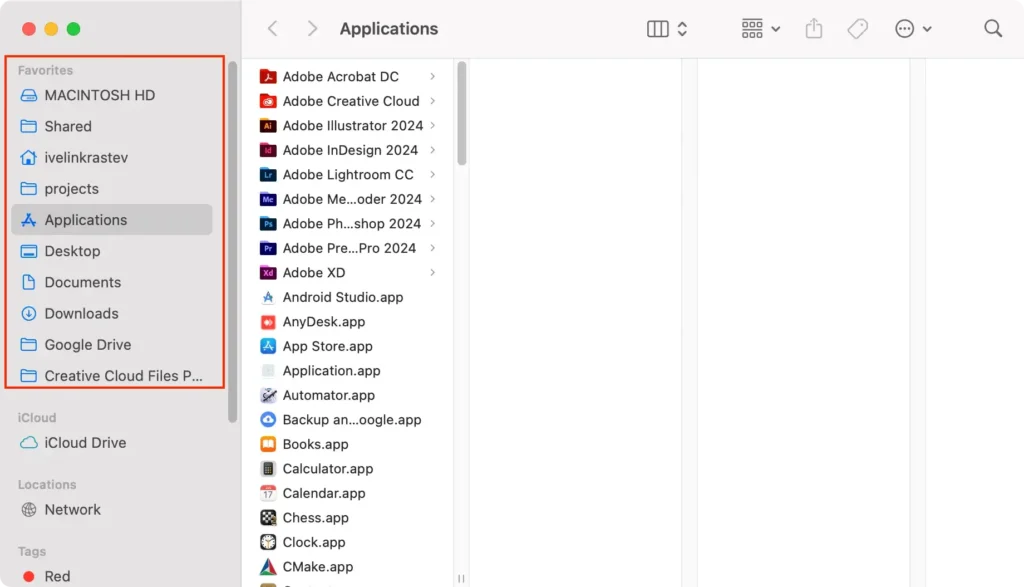
Esta simple acción puede ahorrarle tiempo y mejorar su flujo de trabajo al colocar las carpetas más utilizadas en un área de fácil acceso.
10. Protege tus ojos con Night Shift
Pasar muchas horas frente a tu Mac puede cansar tus ojos, especialmente en condiciones de iluminación no ideales.
Night Shift es una función útil diseñada para reducir la exposición a la luz azul a medida que avanza el día. Al ajustar los colores de la pantalla a tonos más cálidos, Night Shift ayuda a minimizar la fatiga visual y mejorar los patrones de sueño si necesita trabajar hasta tarde.
Activar Night Shift es sencillo:
- Vaya a
System Settingsen su Mac. - Seleccionar
Displays. - Haga clic en la pestaña
Night Shift. - Configura tus ajustes según tus preferencias, estableciendo un horario o habilitándolo hasta el día siguiente.
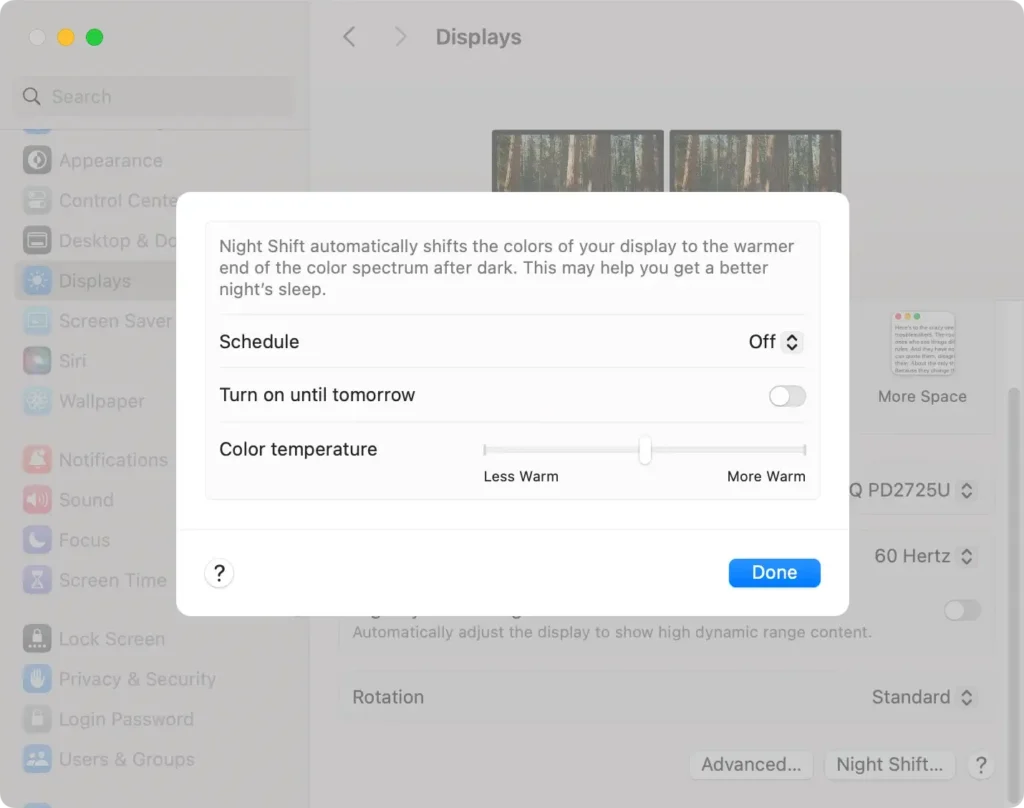
Este pequeño ajuste puede hacer una diferencia significativa a la hora de proteger tus ojos y garantizar un uso cómodo de tu Mac durante las horas de la noche.
11. Utilice Spotlight para buscar prácticamente cualquier cosa
La búsqueda Spotlight de Mac, a la que se puede acceder haciendo clic en el icono de la lupa en la barra de herramientas de la esquina superior derecha de la pantalla, es una herramienta muy versátil.
Puede usarlo para buscar no solo archivos y carpetas en su sistema, sino también prácticamente cualquier cosa que desee. Si escribe una pregunta en el cuadro de búsqueda de Spotlight, generalmente obtendrá una respuesta breve y ofrecerá búsquedas automáticas en Internet para la misma consulta.
12. Funciones ocultas del botón verde de pantalla completa
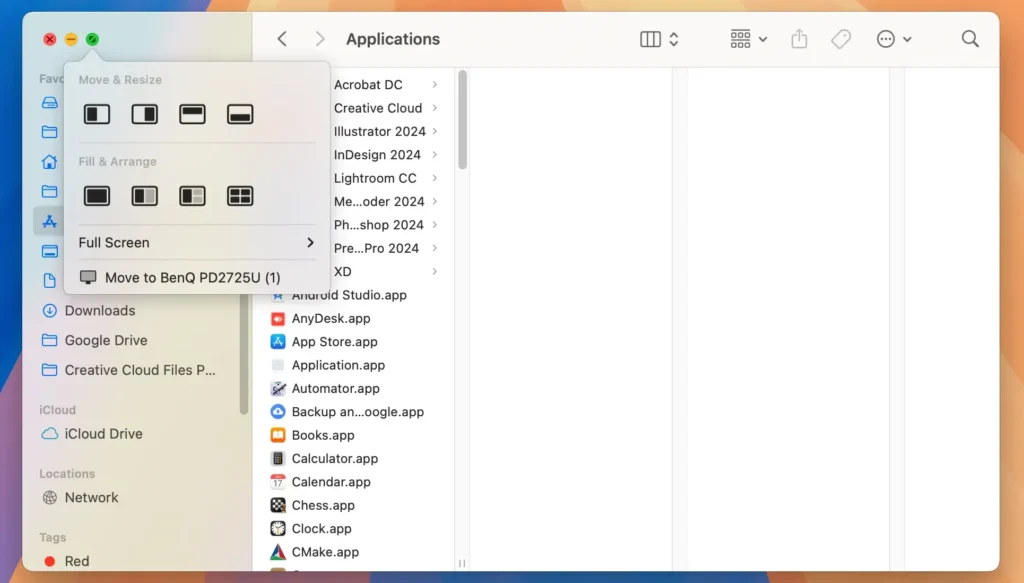
Si pasa el cursor del mouse sobre el botón verde que expande la ventana actual a una vista de pantalla completa, accederá a otra función algo oculta.
Al pasar el cursor sobre el botón verde se ofrecen múltiples opciones para organizar automáticamente las ventanas abiertas en ese momento. Esto permite una gestión muy rápida y eficiente del espacio de trabajo y es un gran impulsor de la productividad.