12 Skjulte Mac-Funktioner, Du Skal Prøve [Tips Og Tricks]

Inden vi dykker ind
Før vi dykker ind, lad os sørge for, at du er sikker online. Vi har skabt SpyHunter, fordi din sikkerhed betyder noget for os.
Beskyt din computer i dag — download SpyHunter lige her! Se vores bedste tips nedenfor for at holde din computer sikker.

Får du mest muligt ud af din Mac? Mange brugere ridser næsten ikke overfladen af, hvad deres enheder kan tilbyde.
Fra at tilpasse din menulinje til at bruge din iPhone som et webcam, afdækning af disse hemmelige Mac-funktioner kan opgradere din produktivitet og arbejdsgang markant.
I denne artikel vil vi udforske en række tricks, der går ud over det grundlæggende – strømliner, hvordan du interagerer med din Mac og gør hverdagens opgaver hurtigere og nemmere.
Hvorfor disse skjulte Mac-funktioner betyder noget
Udforskning af skjulte funktioner i din Mac forbedrer ikke kun din interaktion med enheden, men øger også din produktivitet markant.
Disse funktioner er designet til at forenkle din arbejdsgang, så du kan udføre opgaver hurtigere og mere effektivt.
At forstå og bruge disse mindre kendte værktøjer betyder, at du udnytter macOS’s fulde kapacitet til at passe til din personlige eller professionelle arbejdsgang og derved spare tid og øge output.
12 top skjulte funktioner på din Mac for at øge din produktivitet
Mange Mac-brugere ridser kun i overfladen af, hvad deres enhed kan. Ud over de grundlæggende funktioner tilbyder macOS et væld af skjulte og underudnyttede værktøjer, der kan forbedre din produktivitet og brugeroplevelse markant.
Fra automatisering af hverdagsagtige opgaver til hurtig styring af dine aktive applikationer, at lære at bruge disse funktioner kan transformere din interaktion med din Mac.
Lad os dykke ned i nogle af disse funktioner for at hjælpe dig med at frigøre det fulde potentiale af din Mac.
1. Tilpas din menulinje
Evnen til at tilpasse værktøjslinjen på en Mac er en betydelig produktivitetsforøger.
Ved at skræddersy menulinjen placerer du de mest brugte indstillinger og funktioner lige øverst på din skærm, tilgængelige med blot et klik.
For eksempel kan det at have nem adgang til Wi-Fi, Bluetooth eller skærmspejlingsindstillinger strømline din interaktion med forskellige enheder og skærme i løbet af din arbejdsdag. Denne tilpasning eliminerer behovet for at grave gennem flere menuer for at finde de indstillinger, du har brug for, og dermed fremskynde dine opgaver.
Trinnene til at tilføje elementer til værktøjslinjen er enkle:
- Åbn
System SettingsellerSystem Preferencespå ældre versioner af macOS. - Naviger til
Control Center. - Vælg eller fravælg funktioner for at holde dem permanent synlige eller kun, når de er aktive.

2. Gør brug af varme hjørner
Hot corners er en fantastisk funktion for alle, der ønsker at strømline deres arbejdsgang og reducere gentagne manuelle opgaver.
Ved blot at flytte musen til et af de fire hjørner af Mac-skærmen, kan du udløse specifikke handlinger som at låse din skærm, åbne meddelelsescenteret eller få adgang til en hurtig note.
Dette er især fordelagtigt for brugere, der arbejder med flere apps og skal skifte hurtigt.
Sådan opsætter du varme hjørner:
- Gå til
System Settings. - Vælg
Desktop & Dock. - Klik på
Mission Control. - Klik på
Hot Cornersnederst til højre. - Vælg den ønskede handling for hvert hjørne af din skærm ved hjælp af rullemenuerne.

Ved at reducere behovet for tastaturgenveje eller navigation gennem menuer hjælper varme hjørner dig med at bevare dit fokus og glide overgangen mellem opgaverne, hvilket forbedrer den overordnede produktivitet og brugeroplevelse.
3. Brug af din iPhone som webcam til Mac
Den stigende tendens til fjernarbejde og onlinemøder har understreget behovet for pålidelige webcams. Økosystemet af Apple-enheder giver dig mulighed for også at bruge din iPhone til dette.
Hvis du har brug for et webcam af bedre kvalitet, kan din iPhone nemt konfigureres til at tjene dette formål til din Mac.
Du kan enten bruge din iPhone trådløst som et kontinuitetskamera eller tilslutte den til din mac via USB-kabel.
For at bruge Continuity Camera-funktionen skal du navigere til Settings > General > AirPlay & Handoff og tænde Contunuity Camera.
Når du har gjort dette eller tilsluttet din Mac via kabel, skal du blot bruge indstillingsvinduet i det webcam-aktiverede program, du bruger, og sørge for at vælge din iPhone som webkamera i appens indstillinger.
4. Emoji og specielle karaktergenveje
Emojis og specialfigurer kan tilføje et element af sjov eller præcision til digital kommunikation.
Hurtig adgang til dem på din Mac kan gøres ved hjælp af en simpel tastaturgenvej, der bringer emoji-vælgergrænsefladen eller emoji-tastaturet frem.
Mens du arbejder på et tekstfelt eller tekstfelt, skal du trykke på Control + Command + Space. Denne handling vil vise emoji-vælgeren, hvilket gør det nemt at finde og vælge mellem forskellige emojis og specielle symboler.
Du kan rulle gennem de tilgængelige emojis eller bruge søgelinjen til hurtigt at finde en bestemt. Dette værktøj er især nyttigt, når du vil udtrykke noget visuelt uden at skifte ud af din arbejdsgang.
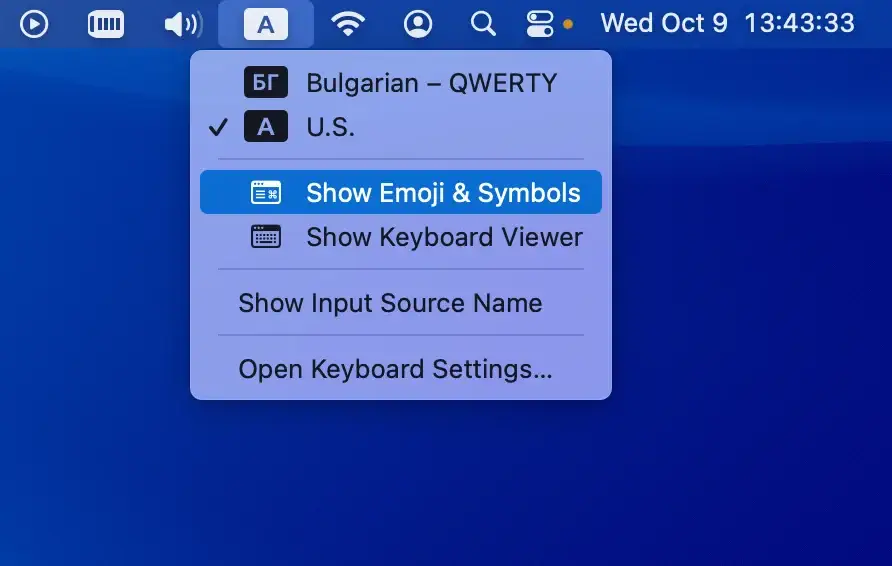
For at gøre denne funktion permanent tilgængelig, kan du tilføje Emoji & Symbols fremviseren til din værktøjslinje.
Naviger gennem System Settings > Keyboard, tjek feltet Show input menu in menu bar i afsnittet Input Sources.
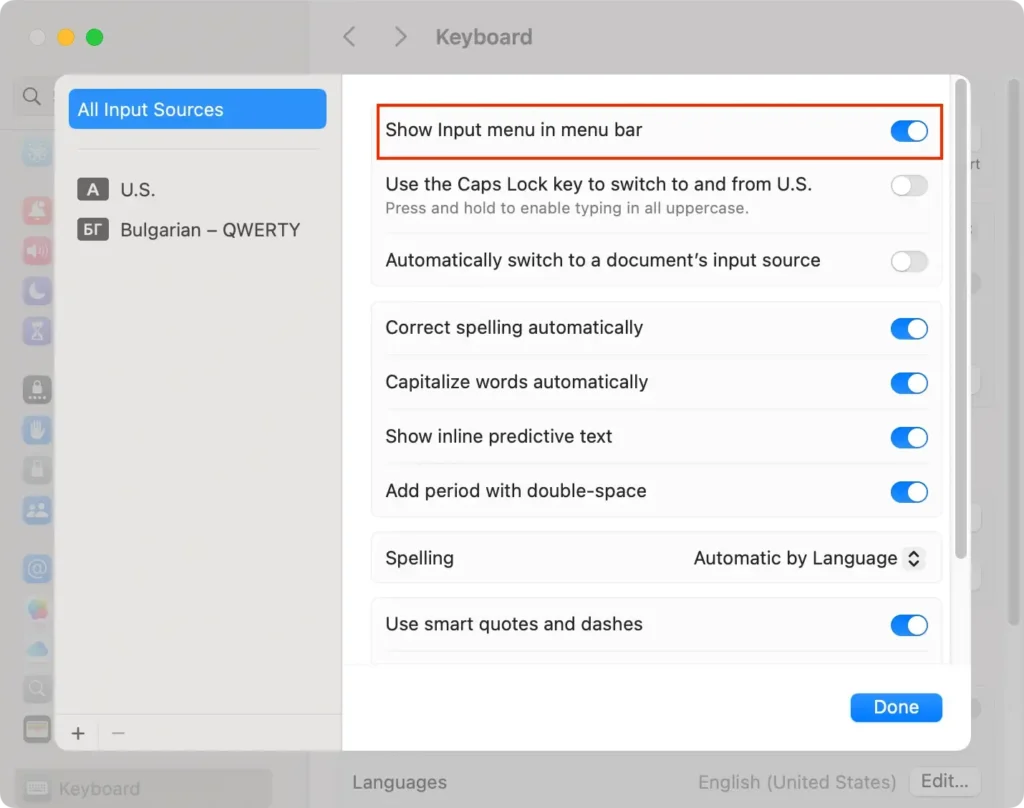
Dette giver mulighed for endnu hurtigere adgang til emojis, når du har brug for dem.
5. Skift dine mappeikoner med lethed
Hvis du er træt af de standard blå mappeikoner på din Mac eller ønsker at have mapper, der er let genkendelige med et øjeblik, kan du tilpasse dem med billeder, der passer til dine behov.
Her er en hurtig guide til, hvordan du ændrer ikonerne for en mappe:
- Find et billede, du vil bruge til dit biblioteksikon. Dette billede kan enten være en.JPG- eller en.PNG-fil.
- Højreklik (eller kontrol -klik) på billedet og vælg
Copy Image. - Vælg derefter den mappe, hvis alias du vil ændre, og klik på
File > Get Infoi den øverste menulinje. - I øverste venstre hjørne af infovinduet kan du se det aktuelle mappeikon. Klik på den for at fremhæve den.
- Klik på
Editi topmenuen, ogPastederefter dit kopierede billede ind.
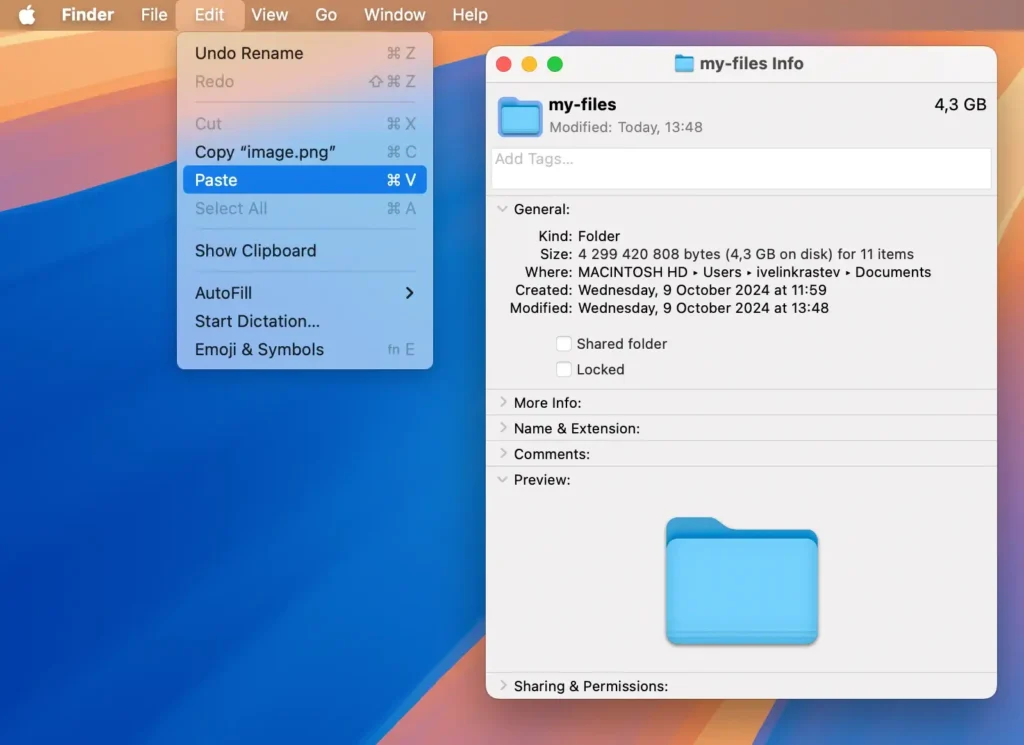
Dit valgte billede vil nu erstatte standardikonet, hvilket gør dine mapper nemmere at genkende og tilføjer et personligt præg til dit skrivebord.
Hvis du vil vende tilbage til standardbilledet, skal du blot åbne menuen Get Info igen og vælge Edit > Cut fra topmenuen.
6. Mestre kunsten med hurtige forhåndsvisninger af filer
Hurtigt kig i macOS giver dig mulighed for hurtigt at få vist filer uden at åbne dem helt, hvilket er perfekt, når du hurtigt skal gennemse flere filer.
Sådan bruger du Quick Look:
- Vælg en fil i
Finder, som du vil have vist. - Tryk på
Space bar. Et eksempelvindue åbnes, der viser dig indholdet af filen. - Hvis du vil interagere med filen, såsom at zoome ind på et billede eller rulle gennem et dokument, skal du bruge værktøjerne øverst i vinduet Quick Look.
- Hvis du beslutter dig for at åbne filen i dens oprindelige applikation for mere detaljeret arbejde, skal du blot klikke på knappen
Open with [Application]øverst til højre i forhåndsvisningsvinduet.
Dette værktøj er især nyttigt til hurtigt at kigge på billeder, PDF’er, dokumenter og endda videofiler uden at skulle starte forskellige programmer for hver filtype.
7. Automatiser opgaver med brugerdefinerede tekstgenveje
En ofte overset funktion ved macOS er evnen til at oprette brugerdefinerede tekstgenveje.
Disse kan spare dig for en masse tid, især hvis du finder dig selv at skrive de samme sætninger eller adresser gentagne gange. Ved at opsætte disse genveje kan et par enkle tastetryk udvides til hele sætninger eller links.
For at konfigurere brugerdefinerede tekstgenveje på din Mac skal du navigere til System Settings > Keyboard > Text Replacements.
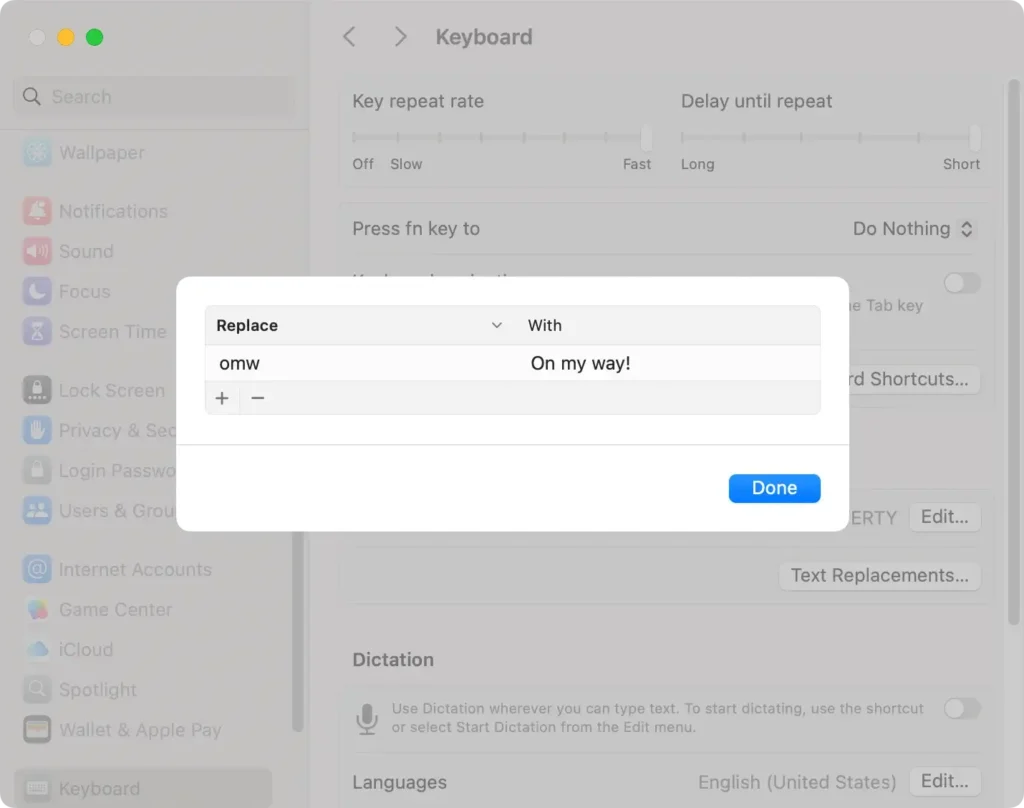
Her kan du tilføje dine genveje ved at klikke på knappen (+), indtaste en sætning og tildele den en genvej. For eksempel kan det automatisk udvides til din komplette adresse at skrive 'addr'.
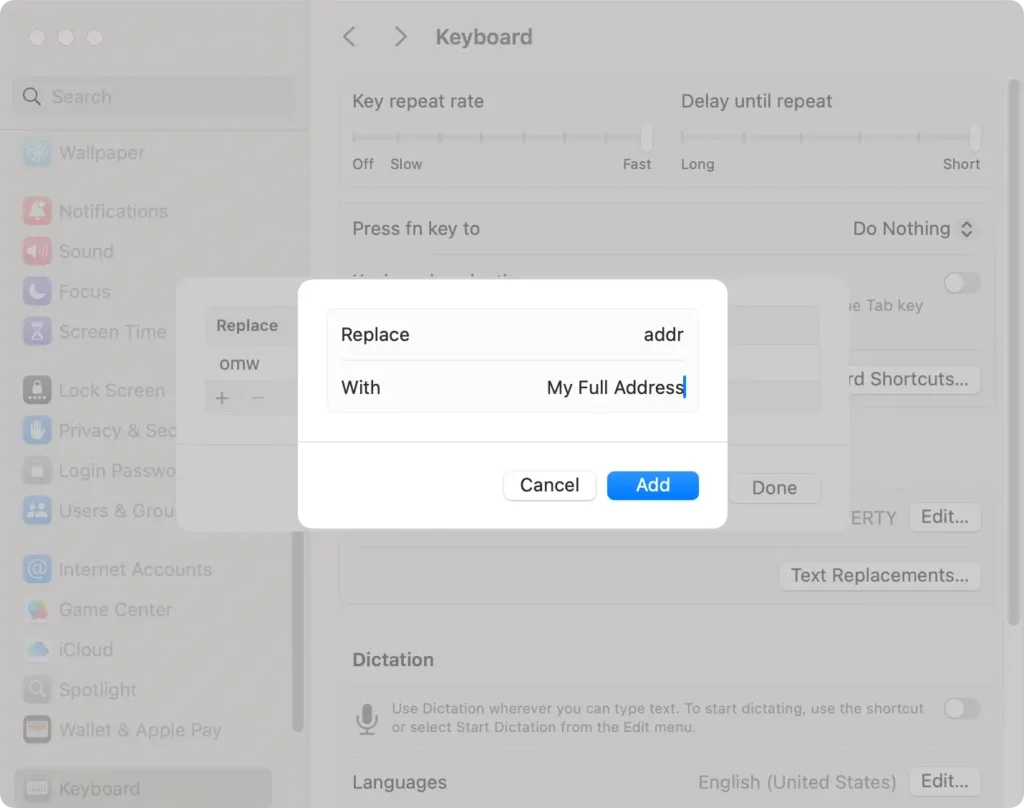
Det er en enkel opsætning, der kan strømline dit arbejde eller din personlige kommunikation.
8. Sådan skjuler du hurtigt aktuelle aktive apps
Det kan være vanskeligt at administrere skærmplads og bevare fokus med flere åbne apps.
Heldigvis giver operativsystemet dig mulighed for hurtigt at skjule din aktuelt aktive app uden at lukke den, hvilket hjælper dig med at opretholde et rent arbejdsområde.
Tastaturgenvejen til at skjule det aktive program er Command + H. Når du trykker på disse taster, forsvinder den aktive app fra visningen og efterlader din skærm fri for rod.
For at gendanne appen skal du blot klikke på dens ikon i Dock eller bruge Command + Tab for at skifte tilbage til den. Denne hurtige genvej kan forbedre din arbejdsgang betydeligt ved at reducere distraktioner og maksimere produktiviteten.
9. Træk og slip filer til Finder-favoritter
En praktisk måde at organisere vigtige dokumenter og mapper på på en Mac er ved at bruge Finders favoritfunktion.
Dette giver dig mulighed for at holde vigtige filer lige ved hånden, hvilket gør dem let tilgængelige uden at skulle grave gennem adskillige mapper.
For at tilføje en mappe til Finder-favoritter skal du blot:
- Åbn
Finder, og naviger til den mappe, du ønsker at foretrække. - Træk blot mappen til sektionen
Favoritespå sidebjælken.
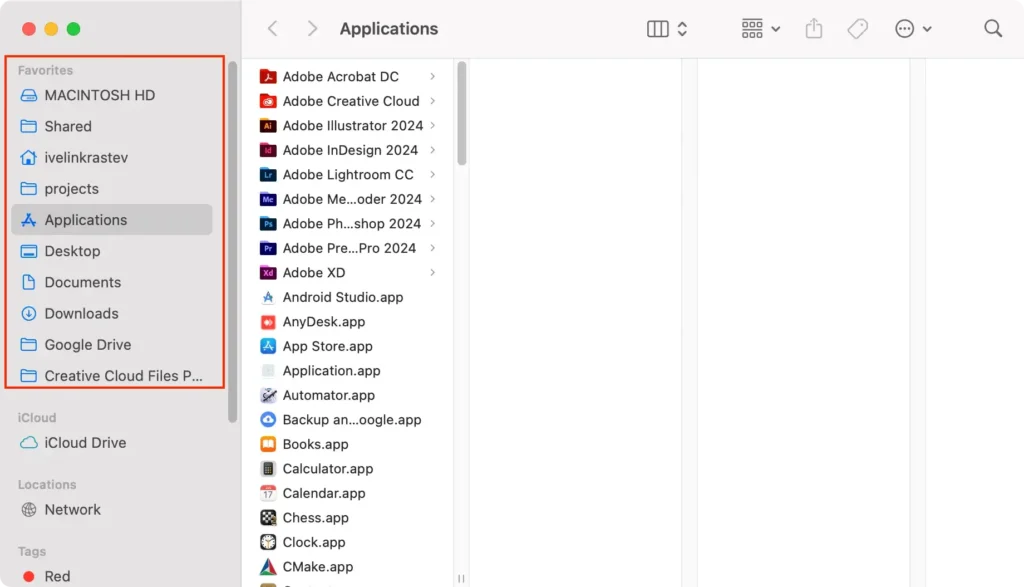
Denne enkle handling kan spare dig tid og forbedre din arbejdsgang ved at placere dine mest brugte mapper i et let tilgængeligt område.
10. Beskyt dine øjne med Night Shift
Lange timer foran din Mac kan belaste dine øjne, især under mindre end ideelle lysforhold.
Night Shift er en fordelagtig funktion designet til at reducere eksponering for blåt lys, efterhånden som dagen skrider frem. Ved at justere skærmens farver til varmere toner hjælper Night Shift med at minimere øjenbelastning og forbedre søvnmønstret, hvis du skal arbejde sent.
Aktivering af Night Shift er enkelt:
- Gå til
System Settingspå din Mac. - Vælg
Displays. - Klik på fanen
Night Shift. - Konfigurer dine indstillinger i henhold til dine præferencer, sæt en tidsplan eller aktivér den til næste dag.
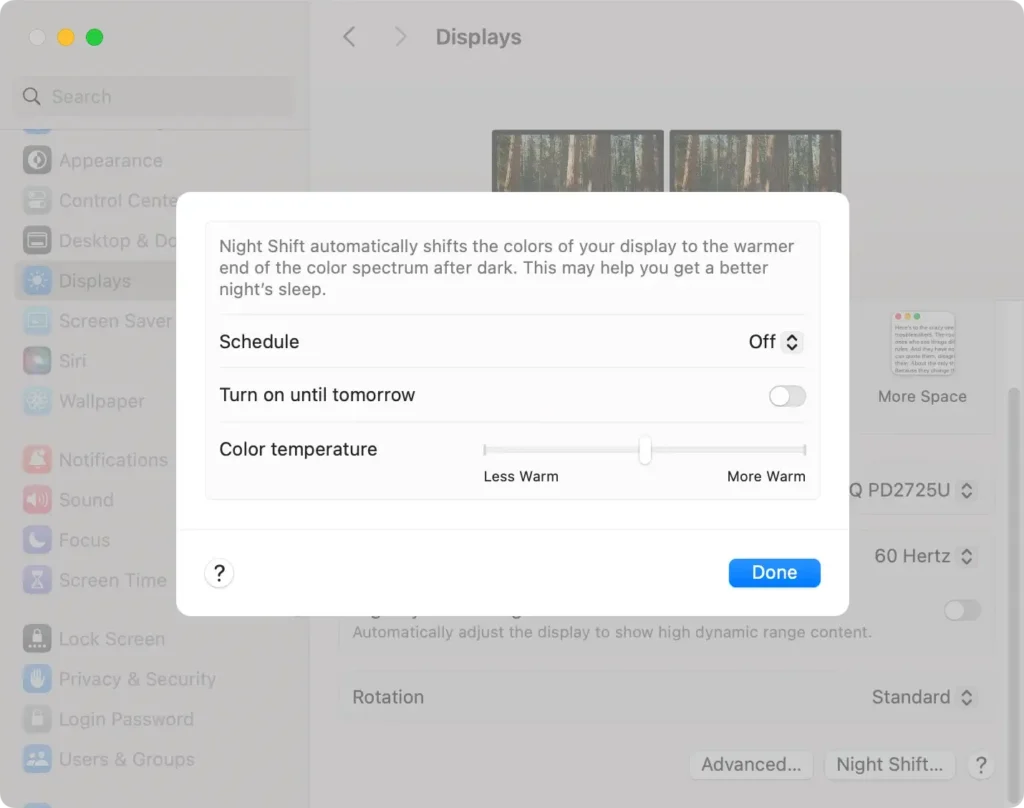
Denne lille justering kan gøre en væsentlig forskel for at beskytte dine øjne og sikre komfortabel brug af din Mac i aftentimerne.
11. Brug Spotlight til at søge stort set alt
Mac Spotlight-søgningen, som er tilgængelig ved at klikke på forstørrelsesglasikonet på værktøjslinjen i øverste højre hjørne af din skærm, er et meget alsidigt værktøj.
Du kan bruge det til at søge ikke kun efter filer og mapper på dit system, men også efter stort set alt, hvad du ønsker. Hvis du skriver et spørgsmål i Spotlight-søgefeltet, vil det normalt give et kort svar og tilbyde automatiske internetsøgninger for den samme forespørgsel.
12. Skjulte funktioner i den grønne knap på fuld skærm
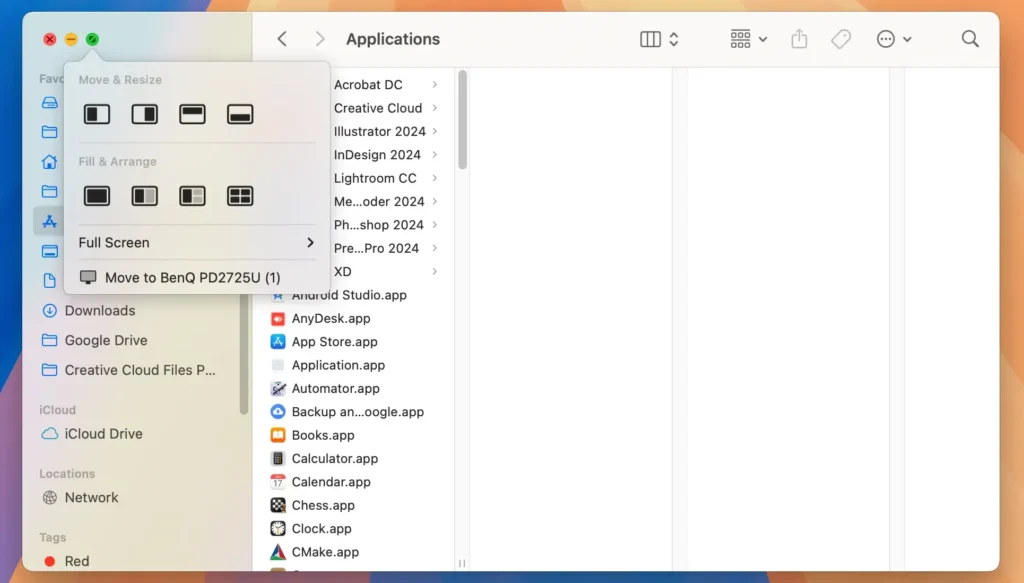
Hvis du holder musemarkøren over den grønne knap, der udvider det aktuelle vindue til en fuldskærmsvisning, får du adgang til en anden noget skjult funktion.
At holde markøren over den grønne knap giver flere muligheder for automatisk at arrangere de aktuelt åbne vinduer. Dette giver mulighed for meget hurtig og effektiv administration af arbejdspladsen og er en fantastisk produktivitetsforøger.