12 Versteckte Mac-Funktionen [Tipps & Tricks]

Bevor wir eintauchen
Bevor wir loslegen, stellen wir sicher, dass Sie online sicher sind. Wir haben SpyHunter entwickelt, weil uns Ihre Sicherheit wichtig ist.
Schützen Sie Ihren Computer noch heute — Laden Sie SpyHunter hier herunter! Sehen Sie sich unten unsere Top-Tipps an, um die Sicherheit Ihres Computers zu gewährleisten.

Holen Sie das Beste aus Ihrem Mac heraus? Viele Benutzer kratzen kaum an der Oberfläche dessen, was ihre Geräte zu bieten haben.
Von der individuellen Anpassung Ihrer Menüleiste bis hin zur Nutzung Ihres iPhones als Webcam können Sie durch das Aufdecken dieser geheimen Mac-Funktionen Ihre Produktivität und Ihren Arbeitsablauf deutlich verbessern.
In diesem Artikel erkunden wir eine Reihe von Tricks, die über die Grundlagen hinausgehen – sie optimieren die Interaktion mit Ihrem Mac und machen alltägliche Aufgaben schneller und einfacher.
Warum diese versteckten Mac-Funktionen wichtig sind
Durch das Erkunden versteckter Funktionen Ihres Macs verbessern Sie nicht nur Ihre Interaktion mit dem Gerät, sondern steigern auch Ihre Produktivität erheblich.
Diese Funktionen sollen Ihren Arbeitsablauf vereinfachen und Ihnen ermöglichen, Aufgaben schneller und effizienter zu erledigen.
Wenn Sie diese weniger bekannten Tools verstehen und nutzen, können Sie die volle Leistungsfähigkeit von macOS an Ihren persönlichen oder beruflichen Arbeitsablauf anpassen und so Zeit sparen und die Leistung steigern.
Die 12 versteckten Top-Funktionen Ihres Mac zur Steigerung Ihrer Produktivität
Viele Mac-Benutzer kratzen nur an der Oberfläche dessen, was ihr Gerät leisten kann. Über die Grundfunktionen hinaus bietet macOS eine Fülle versteckter und wenig genutzter Tools, die Ihre Produktivität und Benutzererfahrung deutlich steigern können.
Von der Automatisierung alltäglicher Aufgaben bis zur schnellen Verwaltung Ihrer aktiven Anwendungen kann das Erlernen der Nutzung dieser Funktionen Ihre Interaktion mit Ihrem Mac verändern.
Lassen Sie uns einige dieser Funktionen näher betrachten, damit Sie das volle Potenzial Ihres Mac ausschöpfen können.
1. Passen Sie Ihre Menüleiste an
Die Möglichkeit, die Symbolleiste auf einem Mac anzupassen, steigert die Produktivität erheblich.
Durch die Anpassung der Menüleiste positionieren Sie die am häufigsten verwendeten Einstellungen und Funktionen ganz oben auf Ihrem Bildschirm und sind mit nur einem Klick zugänglich.
Wenn Sie beispielsweise einfachen Zugriff auf die Einstellungen für WLAN, Bluetooth oder Bildschirmspiegelung haben, können Sie Ihre Interaktion mit verschiedenen Geräten und Displays während Ihres Arbeitstages optimieren. Durch diese Anpassung müssen Sie nicht mehr mehrere Menüs durchsuchen, um die gewünschten Einstellungen zu finden, und können Ihre Aufgaben so schneller erledigen.
Die Schritte zum Hinzufügen von Elementen zur Symbolleiste sind einfach:
- Öffnen Sie
System SettingsoderSystem Preferencesauf älteren Versionen von macOS. - Navigieren Sie zum
Control Center. - Wählen Sie Funktionen aus oder ab, um sie dauerhaft oder nur dann sichtbar zu machen, wenn sie aktiv sind.

2. Nutzen Sie Hot Corners
Hot Corners sind eine herausragende Funktion für alle, die ihren Arbeitsablauf optimieren und sich wiederholende manuelle Aufgaben reduzieren möchten.
Indem Sie Ihre Maus einfach in eine der vier Ecken des Mac-Bildschirms bewegen, können Sie bestimmte Aktionen auslösen, beispielsweise Ihren Bildschirm sperren, das Benachrichtigungscenter öffnen oder auf eine Schnellnotiz zugreifen.
Dies ist insbesondere für Benutzer von Vorteil, die mit mehreren Apps arbeiten und schnell wechseln müssen.
So richten Sie Hot Corners ein:
- Gehen Sie zu
System Settings. - Wählen Sie
Desktop & Dock. - Klicken Sie auf
Mission Control. - Klicken Sie unten rechts auf
Hot Corners. - Wählen Sie mithilfe der Dropdown-Menüs die gewünschte Aktion für jede Ecke Ihres Bildschirms aus.

Indem Sie weniger Tastaturkürzel oder die Navigation durch Menüs benötigen, helfen Ihnen Hot Corners dabei, konzentriert zu bleiben und reibungslos zwischen Aufgaben zu wechseln. Auf diese Weise verbessern Sie die Gesamtproduktivität und das Benutzererlebnis.
3. Verwenden Sie Ihr iPhone als Webcam für den Mac
Der zunehmende Trend zur Fernarbeit und zu Online-Meetings hat die Notwendigkeit zuverlässiger Webcams unterstrichen. Das Ökosystem der Apple-Geräte ermöglicht es Ihnen, Ihr iPhone auch hierfür zu verwenden.
Wenn Sie eine Webcam mit besserer Qualität benötigen, können Sie Ihr iPhone ganz einfach so einrichten, dass es diesen Zweck für Ihren Mac erfüllt.
Sie können Ihr iPhone entweder drahtlos als Durchgangskamera verwenden oder es über ein USB-Kabel mit Ihrem Mac verbinden.
Um die Continuity Camera-Funktion zu verwenden, navigieren Sie zu Settings > General > AirPlay & Handoff und schalten Sie Continuity Camera ein.
Sobald Sie dies getan oder eine Kabelverbindung zu Ihrem Mac hergestellt haben, öffnen Sie einfach das Einstellungsfenster der von Ihnen genutzten Webcam-fähigen Anwendung und stellen Sie sicher, dass Sie in den Einstellungen der App Ihr iPhone als Webkamera auswählen.
4. Emoji- und Sonderzeichen-Tastenkombinationen
Emojis und Sonderzeichen können der digitalen Kommunikation ein Element von Spaß oder Präzision verleihen.
Der schnelle Zugriff auf sie ist auf Ihrem Mac mit einer einfachen Tastenkombination möglich, die die Emoji-Auswahloberfläche oder Emoji-Tastatur aufruft.
Drücken Sie beim Arbeiten in einem Textfeld Control + Command + Space. Mit dieser Aktion wird die Emoji-Auswahl angezeigt, mit der Sie ganz einfach verschiedene Emojis und Sonderzeichen finden und auswählen können.
Sie können durch die verfügbaren Emojis scrollen oder die Suchleiste verwenden, um schnell ein bestimmtes zu finden. Dieses Tool ist besonders nützlich, wenn Sie etwas visuell ausdrücken möchten, ohne Ihren Arbeitsablauf zu unterbrechen.
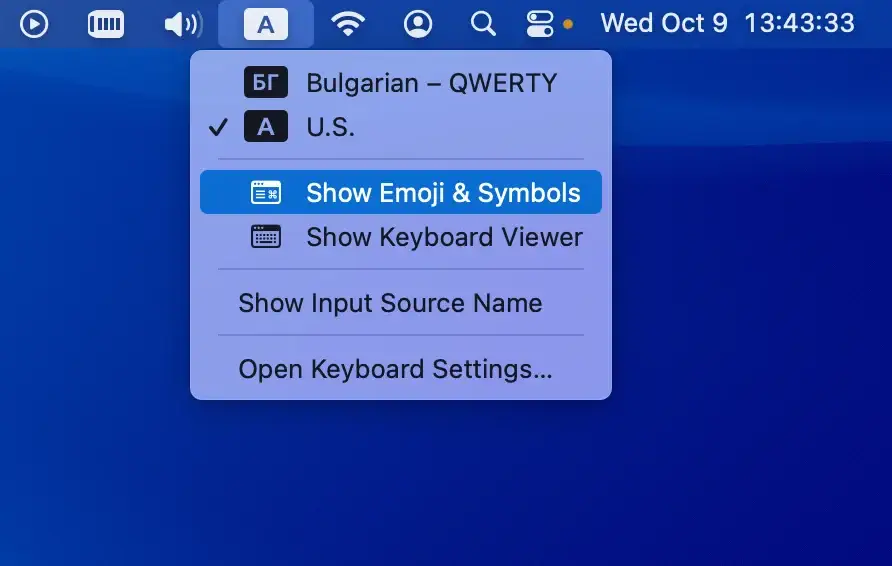
Um diese Funktion dauerhaft zugänglich zu machen, können Sie den Emoji & Symbols Viewer zu Ihrer Symbolleiste hinzufügen.
Navigieren Sie zu System Settings > Keyboard und aktivieren Sie das Show input menu in menu bar im Abschnitt Input Sources.
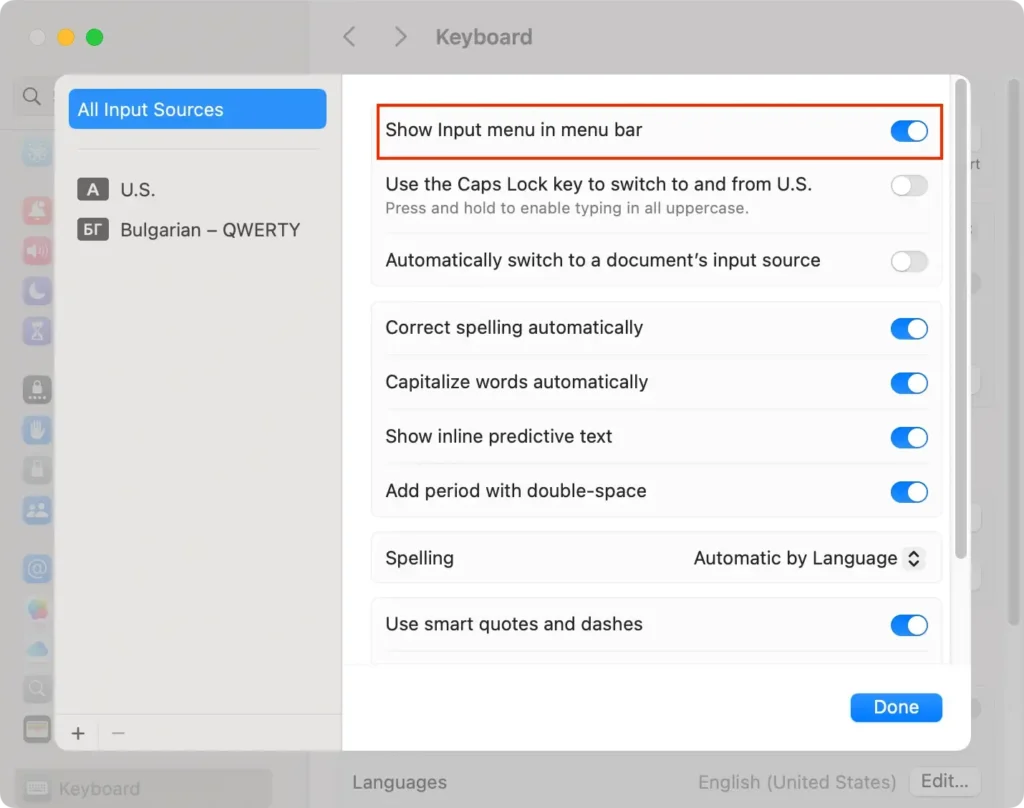
Dies ermöglicht einen noch schnelleren Zugriff auf Emojis, wann immer Sie sie brauchen.
5. Ändern Sie Ihre Ordnersymbole ganz einfach
Wenn Sie die standardmäßigen blauen Ordnersymbole auf Ihrem Mac satt haben oder Ordner haben möchten, die auf den ersten Blick leicht zu erkennen sind, können Sie sie mit Bildern personalisieren, die Ihren Anforderungen entsprechen.
Hier ist eine Kurzanleitung zum Ändern der Symbole eines Verzeichnisses:
- Suchen Sie ein Bild, das Sie als Verzeichnissymbol verwenden möchten. Dieses Bild kann entweder eine JPG- oder eine PNG-Datei sein.
- Klicken Sie mit der rechten Maustaste (oder bei gedrückter Ctrl-Taste) auf das Bild und wählen Sie
Copy Imageaus. - Wählen Sie als Nächstes das Verzeichnis aus, dessen Alias Sie ändern möchten, und klicken Sie in der oberen Menüleiste
File > Get Info. - In der oberen linken Ecke des Infofensters sehen Sie das aktuelle Ordnersymbol. Klicken Sie darauf, um es hervorzuheben.
- Klicken Sie im oberen Menü auf
EditundPastedann das kopierte Bild ein.
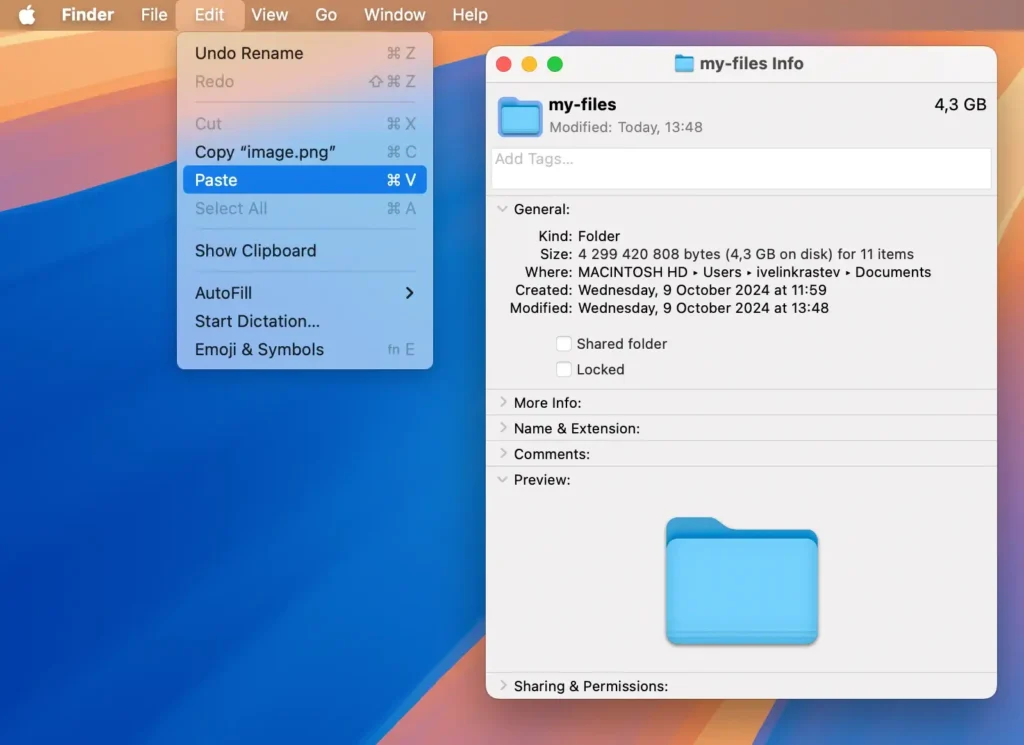
Das von Ihnen ausgewählte Bild ersetzt nun das Standardsymbol, sodass Ihre Ordner leichter zu erkennen sind und Ihr Desktop eine persönliche Note erhält.
Wenn Sie zum Standardbild zurückkehren möchten, öffnen Sie einfach erneut das Menü Get Info und wählen Sie im oberen Menü Edit > Cut.
6. Meistern Sie die Kunst der schnellen Dateivorschau
Mit Quick Look in macOS können Sie Dateien schnell in der Vorschau anzeigen, ohne sie vollständig zu öffnen. Dies ist ideal, wenn Sie schnell mehrere Dateien durchsuchen müssen.
So verwenden Sie Quick Look:
- Wählen Sie im
Findereine Datei aus, von der Sie eine Vorschau anzeigen möchten. - Drücken Sie die
Space bar. Ein Vorschaufenster wird geöffnet, das Ihnen den Inhalt der Datei anzeigt. - Wenn Sie mit der Datei interagieren möchten, z. B. ein Bild vergrößern oder durch ein Dokument scrollen möchten, verwenden Sie die oben im QuickLook-Fenster bereitgestellten Tools.
- Wenn Sie die Datei für detailliertere Arbeiten in der nativen Anwendung öffnen möchten, klicken Sie einfach oben rechts im Vorschaufenster auf die Schaltfläche
Open with [Application].
Dieses Tool ist besonders nützlich, um einen schnellen Blick auf Bilder, PDFs, Dokumente und sogar Videodateien zu werfen, ohne für jeden Dateityp eine andere Anwendung starten zu müssen.
7. Automatisieren Sie Aufgaben mit benutzerdefinierten Textverknüpfungen
Eine oft übersehene Funktion von macOS ist die Möglichkeit, benutzerdefinierte Textverknüpfungen zu erstellen.
Diese können Ihnen viel Zeit sparen, insbesondere wenn Sie immer wieder dieselben Sätze oder Adressen eingeben. Durch die Einrichtung dieser Tastenkombinationen können Sie aus ein paar einfachen Tastenanschlägen ganze Sätze oder Links erstellen.
Um benutzerdefinierte Textkürzel auf Ihrem Mac einzurichten, navigieren Sie zu System Settings > Keyboard > Text Replacements.
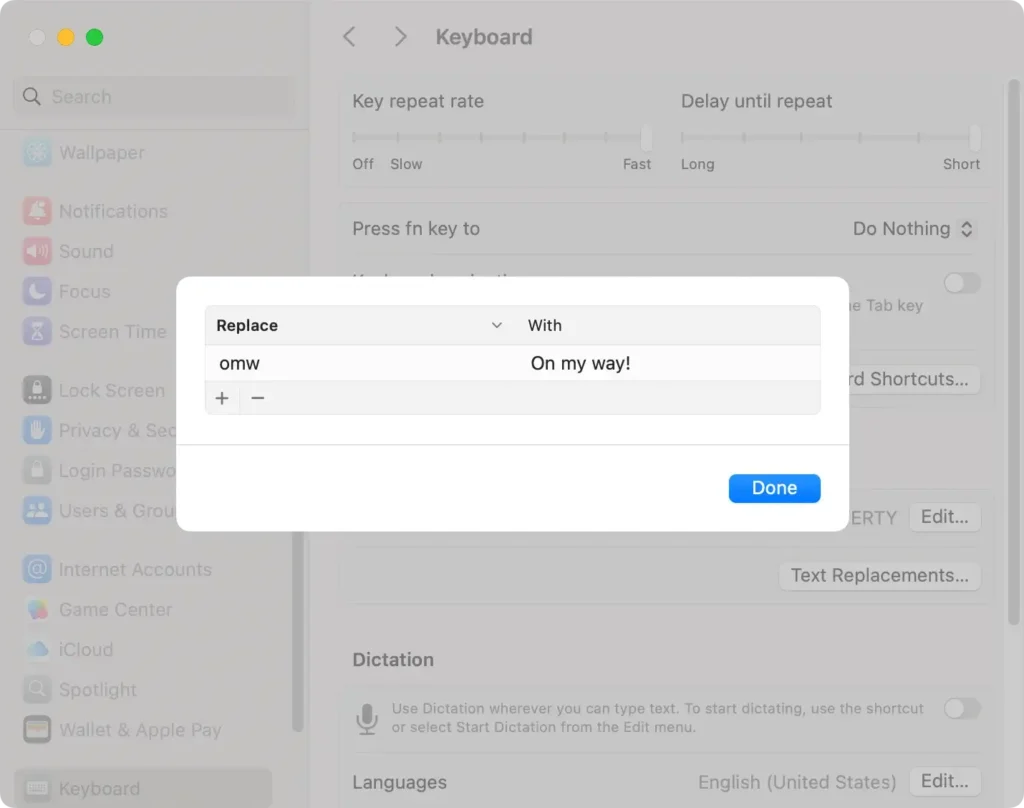
Hier können Sie Ihre Verknüpfungen hinzufügen, indem Sie auf die Schaltfläche (+) klicken, eine Phrase eingeben und ihr eine Verknüpfung zuweisen. Wenn Sie beispielsweise 'addr' eingeben, wird diese automatisch zu Ihrer vollständigen Adresse erweitert.
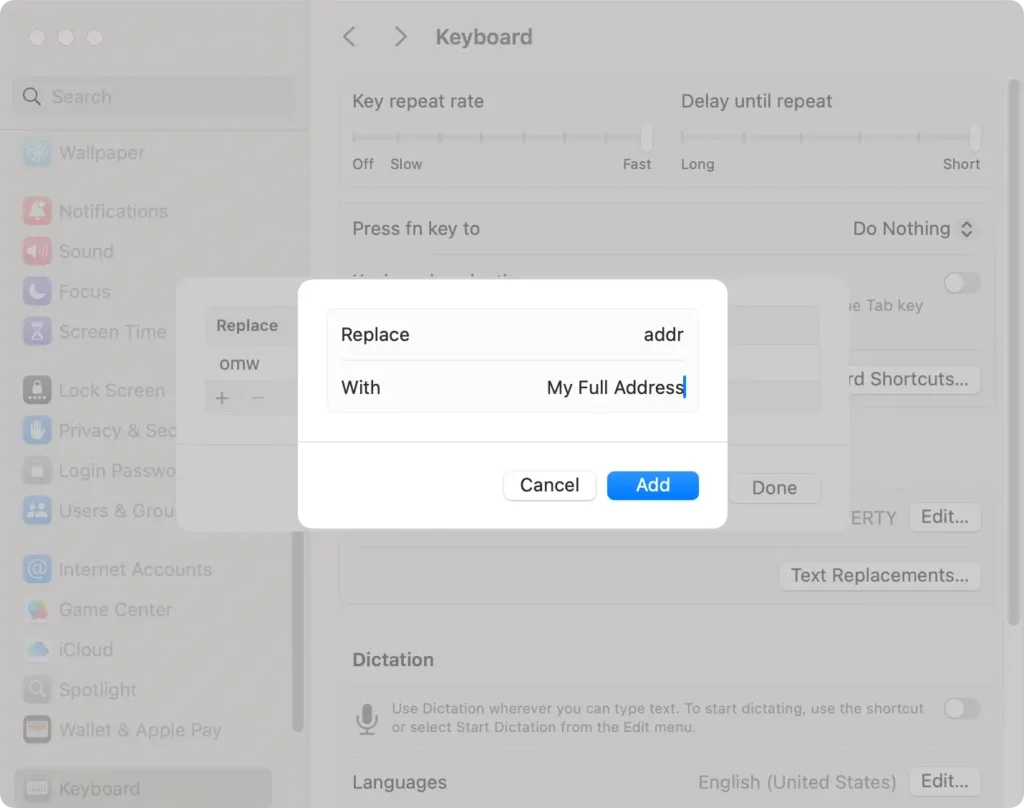
Es handelt sich um eine einfache Einrichtung, die Ihre berufliche oder private Kommunikation optimieren kann.
8. So verbergen Sie aktuell aktive Apps schnell
Wenn mehrere Apps geöffnet sind, kann es schwierig sein, den Bildschirmplatz zu verwalten und die Konzentration beizubehalten.
Glücklicherweise können Sie mit dem Betriebssystem Ihre aktuell aktive App schnell ausblenden, ohne sie zu schließen. So bleibt Ihr Arbeitsplatz aufgeräumt.
Die Tastenkombination zum Ausblenden der aktiven Anwendung lautet Command + H Wenn Sie diese Tasten drücken, verschwindet die aktive App aus der Ansicht und Ihr Bildschirm bleibt übersichtlich.
Um die App wiederherzustellen, klicken Sie einfach auf das entsprechende Symbol im Dock oder wechseln Sie mit Command + Tab zurück zu ihr. Diese Schnellzugriffsverknüpfung kann Ihren Arbeitsablauf erheblich verbessern, indem sie Ablenkungen reduziert und die Produktivität maximiert.
9. Ziehen Sie Dateien per Drag & Drop in die Finder-Favoriten
Eine praktische Möglichkeit, wichtige Dokumente und Ordner auf einem Mac zu organisieren, ist die Verwendung der Favoritenfunktion des Finders.
Dadurch haben Sie wichtige Dateien immer zur Hand und können schnell darauf zugreifen, ohne in zahlreichen Verzeichnissen herumstöbern zu müssen.
So fügen Sie ein Verzeichnis zu den Finder-Favoriten hinzu:
- Öffnen Sie
Finderund navigieren Sie zu dem Ordner, den Sie als Favoriten hinzufügen möchten. - Ziehen Sie das Verzeichnis einfach in den Bereich
Favoritesin der Seitenleiste.
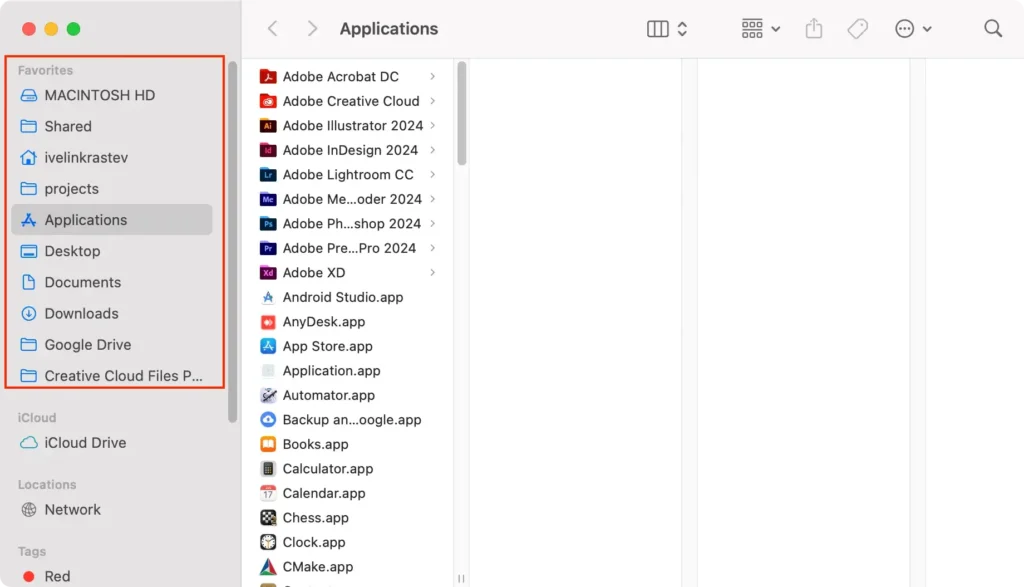
Mit dieser einfachen Aktion können Sie Zeit sparen und Ihren Arbeitsablauf verbessern, indem Sie Ihre am häufigsten verwendeten Ordner in einem leicht zugänglichen Bereich platzieren.
10. Schützen Sie Ihre Augen mit Night Shift
Lange Stunden vor Ihrem Mac können Ihre Augen ermüden, insbesondere bei nicht optimalen Lichtbedingungen.
Night Shift ist eine nützliche Funktion, die die Belastung durch blaues Licht im Tagesverlauf reduziert. Indem die Farben des Displays auf wärmere Töne angepasst werden, trägt Night Shift dazu bei, die Augenbelastung zu minimieren und das Schlafmuster zu verbessern, wenn Sie lange arbeiten müssen.
Die Aktivierung von Night Shift ist ganz einfach:
- Gehen Sie auf Ihrem Mac zu
System Settings. - Wählen Sie
Displaysaus. - Klicken Sie auf die Registerkarte
Night Shift. - Konfigurieren Sie Ihre Einstellungen nach Ihren Wünschen, indem Sie einen Zeitplan festlegen oder bis zum nächsten Tag aktivieren.
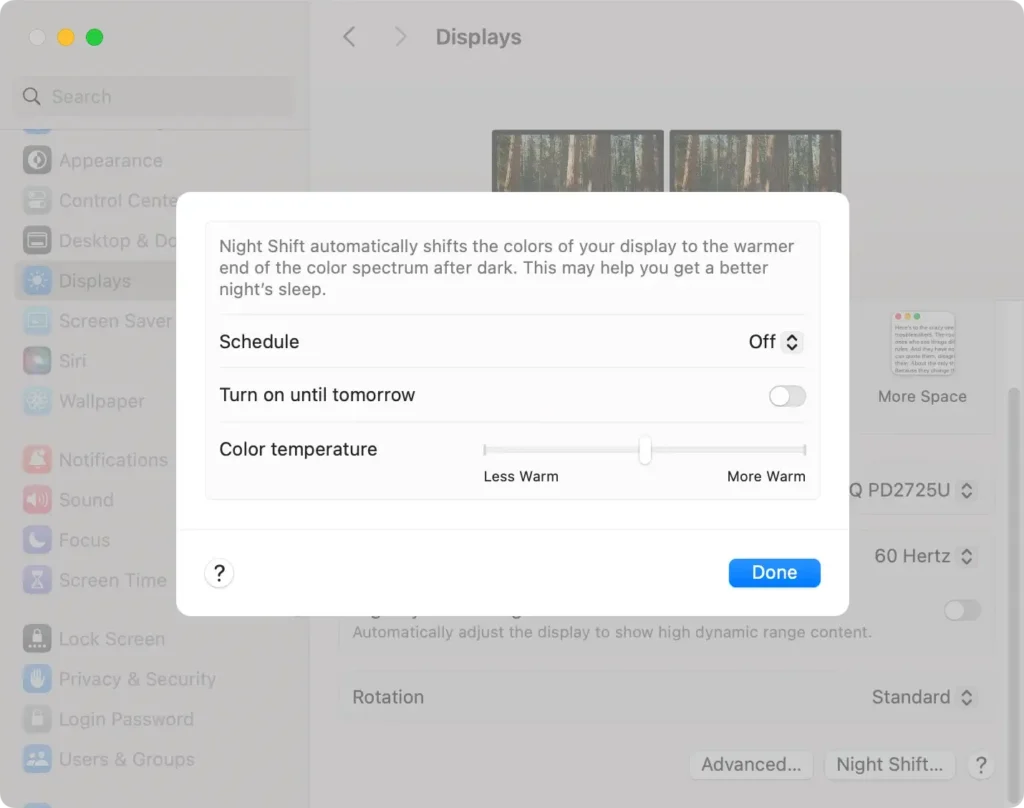
Diese kleine Anpassung kann einen erheblichen Unterschied beim Schutz Ihrer Augen und der komfortablen Nutzung Ihres Macs während der Abendstunden ausmachen.
11. Mit Spotlight praktisch alles durchsuchen
Die Mac Spotlight-Suche, auf die Sie durch Klicken auf das Lupensymbol in der Symbolleiste in der oberen rechten Ecke Ihres Bildschirms zugreifen können, ist ein sehr vielseitiges Tool.
Sie können damit nicht nur nach Dateien und Ordnern auf Ihrem System suchen, sondern auch nach so ziemlich allem, was Sie möchten. Wenn Sie eine beliebige Frage in das Spotlight-Suchfeld eingeben, erhalten Sie normalerweise eine kurze Antwort und automatische Internetsuchen für dieselbe Abfrage.
12. Versteckte Funktionen der grünen Vollbildtaste
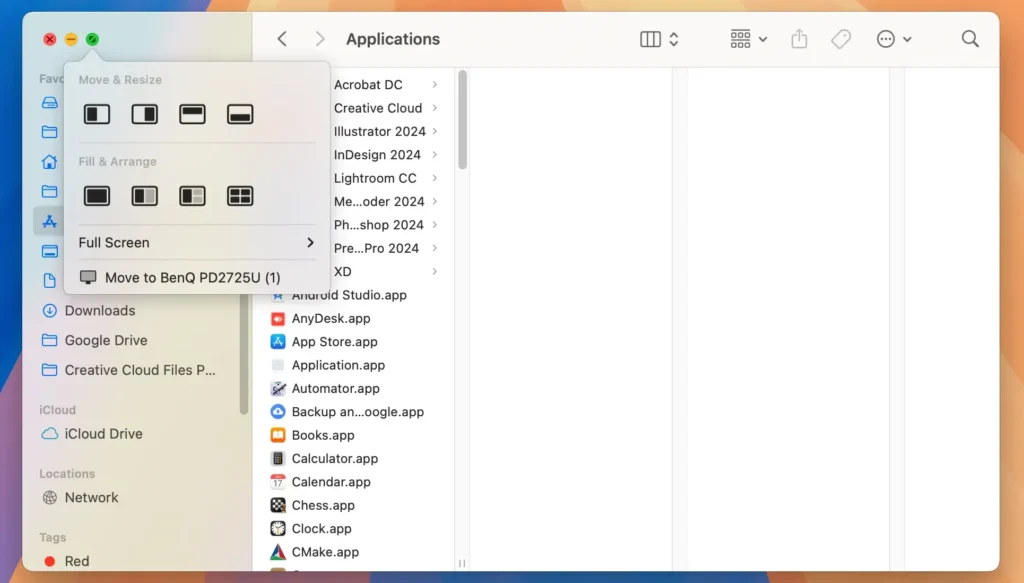
Wenn Sie den Mauszeiger über die grüne Schaltfläche bewegen, die das aktuelle Fenster auf eine Vollbildansicht erweitert, greifen Sie auf eine weitere, etwas versteckte Funktion zu.
Wenn Sie mit der Maus über die grüne Schaltfläche fahren, werden mehrere Optionen zum automatischen Anordnen der aktuell geöffneten Fenster angezeigt. Dies ermöglicht eine sehr schnelle und effiziente Verwaltung des Arbeitsbereichs und steigert die Produktivität erheblich.