

So Löschen Sie Dateien Auf Dem Mac (Alle Methoden Erklärt)

Bevor wir eintauchen
Bevor wir loslegen, stellen wir sicher, dass Sie online sicher sind. Wir haben SpyHunter entwickelt, weil uns Ihre Sicherheit wichtig ist.
Schützen Sie Ihren Computer noch heute — Laden Sie SpyHunter hier herunter! Sehen Sie sich unten unsere Top-Tipps an, um die Sicherheit Ihres Computers zu gewährleisten.

Das Verwalten und Entfernen von Dateien auf einem Mac kann manchmal eine Herausforderung sein, muss es aber nicht.
Stellen Sie sich vor, Sie könnten Gigabyte an Speicherplatz freigeben, indem Sie große Dateien entfernen, die Sie nicht mehr benötigen, oder indem Sie mit einfachen Tastaturkürzeln schnell mehrere Dateien gleichzeitig löschen.
Egal, ob Sie ein Mac-Veteran oder ein Neuling in der Apple-Welt sind: Wenn Sie wissen, wie Sie Dateien löschen, sparen Sie Zeit und haben mehr Freude an Ihrem Mac.
Hier behandeln wir alle Möglichkeiten zum Löschen von Dateien auf einem Mac, vom altmodischen Drag-and-Drop in den Papierkorb bis hin zur Verwendung von Terminalbefehlen für hartnäckige Dateien, die sich einfach nicht von der Stelle bewegen lassen.
Machen Sie sich bereit, Ordnung auf Ihrem Mac zu schaffen!
Löschen einer Datei auf dem Mac mithilfe von Tastaturkürzeln
Dies ist die einfachste Methode, eine Datei von Ihrem Mac zu löschen. Mac OS bietet zwei schnelle Tastenkombinationen zum Löschen von Dateien:
- Drücken Sie
Command + Deleteum die ausgewählte Datei in den Papierkorb zu verschieben. - Drücken Sie
Option + Command + Deleteum die ausgewählte Datei dauerhaft zu löschen. Verwenden Sie diese Kombination, wenn Sie eine Datei sofort löschen möchten, ohne sie in den Papierkorb zu verschieben. Seien Sie vorsichtig, da diese Aktion nicht rückgängig gemacht werden kann.
Löschen Sie Dateien auf dem Mac mithilfe des Papierkorbs
Eine der gängigsten und einfachsten Methoden zum Löschen von Dateien auf einem Mac ist die Verwendung des Papierkorbs.
Diese Methode ist den meisten Mac-Benutzern vertraut und dient als Sicherheitsnetz, indem sie es Ihnen ermöglicht, Dateien bei Bedarf wiederherzustellen, bevor sie endgültig gelöscht werden.
So löschen Sie eine Datei über den Papierkorb:
- Klicken Sie auf die Datei/den Ordner, die/den Sie löschen möchten, und ziehen Sie sie/ihn auf das Papierkorbsymbol im Dock.
- Klicken Sie mit der rechten Maustaste (oder bei gedrückter Ctrl-Taste) auf die Datei und wählen Sie im Kontextmenü
Move to Trashaus.
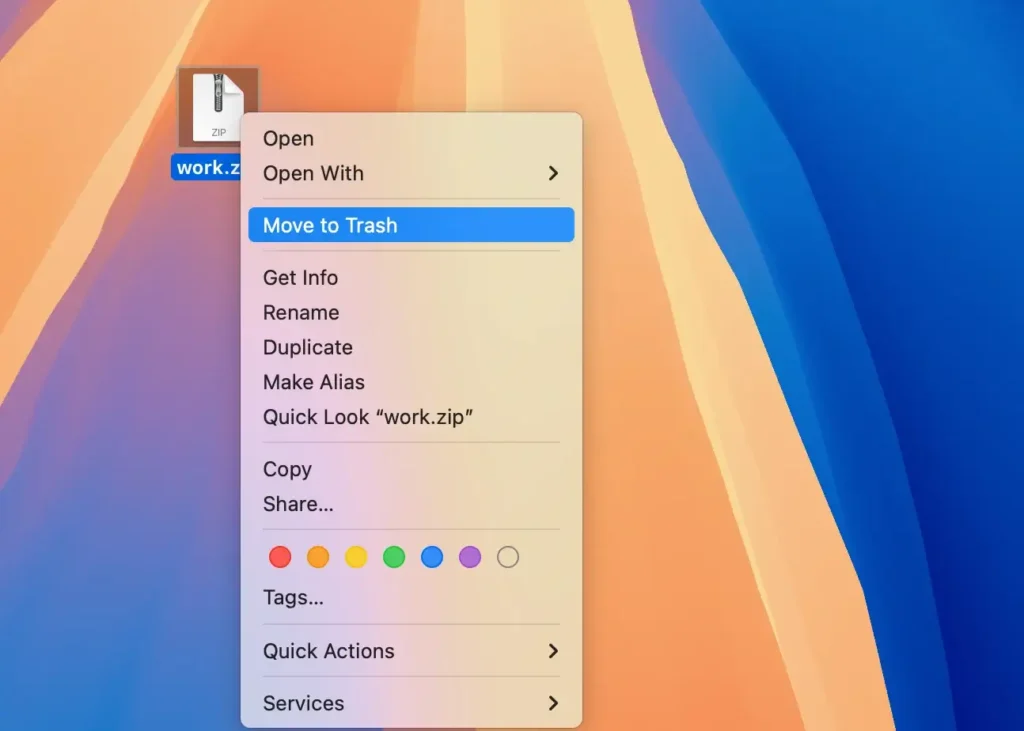
- Wählen Sie eine Datei aus, klicken Sie in der Menüleiste auf das Menü
Fileund dann aufMove to Trash.
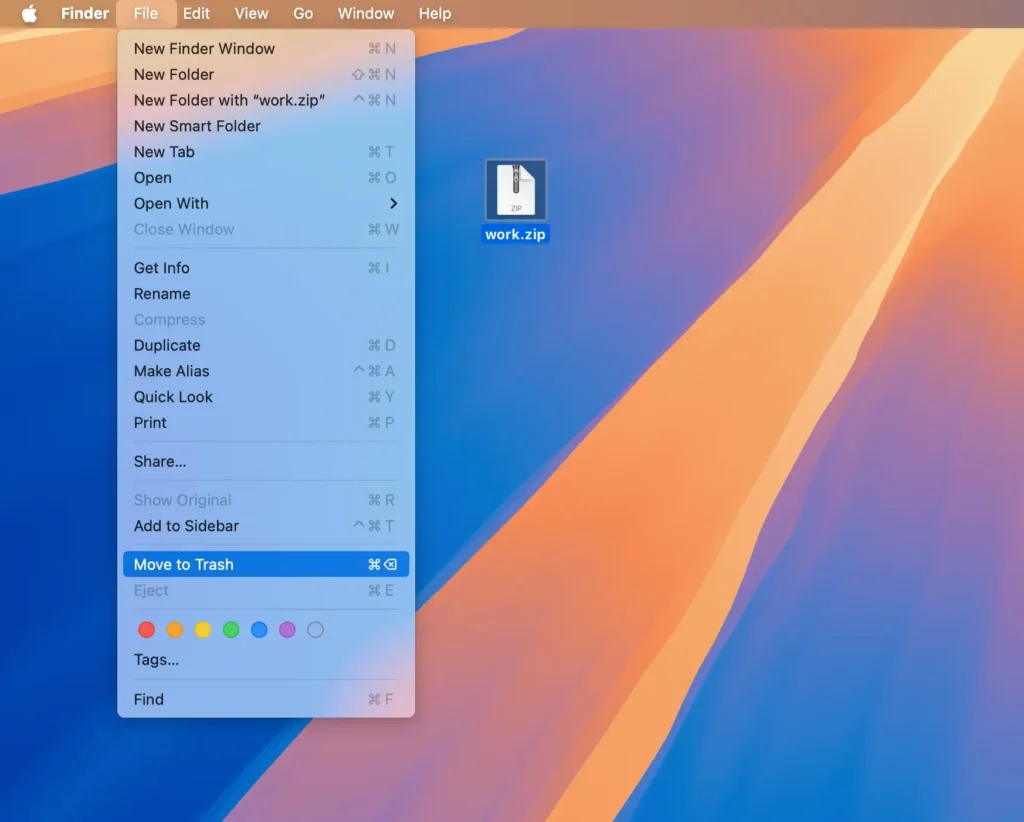
Durch das Verschieben von Dateien in den Papierkorb werden diese nicht dauerhaft von Ihrem Mac gelöscht. Sie belegen weiterhin Speicherplatz, bis der Papierkorb geleert wird.
Um Speicherplatz freizugeben und diese Dateien dauerhaft zu löschen, müssen Sie den Papierkorb leeren:
- Klicken Sie mit der rechten Maustaste auf das Papierkorbsymbol und wählen Sie
Empty Trash.

- Sie werden gefragt, ob Sie die Elemente wirklich dauerhaft löschen möchten. Klicken Sie zur Bestätigung auf
Empty Trash.

Hinweis: Wenn Sie möchten, dass Ihr Mac den Papierkorb automatisch leert, können Sie diese Funktion aktivieren. Gehen Sie zu Finder > Settings und aktivieren Sie die Option Remove items from the Trash after 30 days. Dadurch werden Dateien, die sich länger als 30 Tage im Papierkorb befinden, dauerhaft gelöscht.
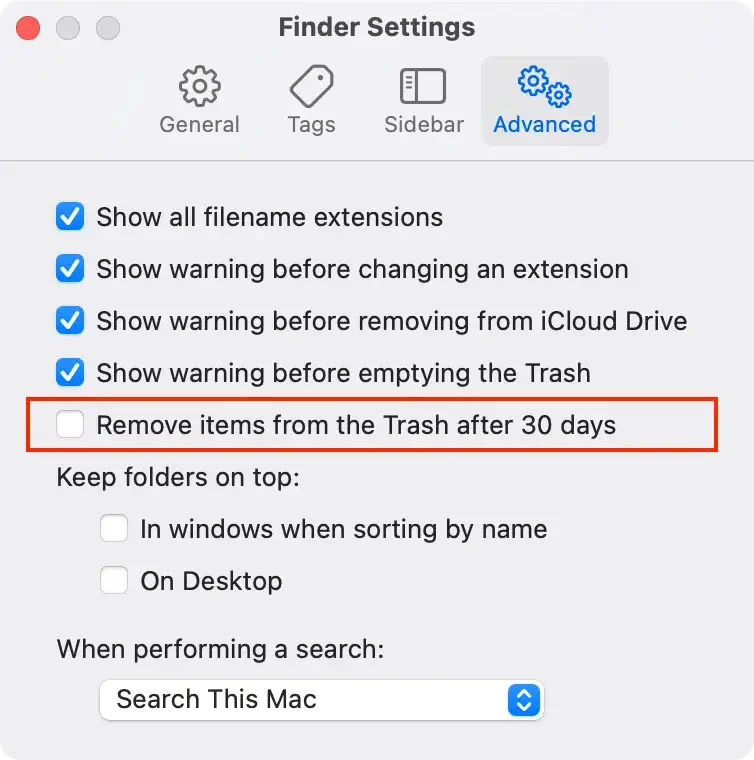
Durch regelmäßiges Leeren des Papierkorbs wird Speicherplatz freigegeben und Ihr Mac läuft effizient.
Verwenden Sie das Tool „Speicher optimieren“, um Mac-Dateien zu löschen
Mit dem integrierten Tool „Speicher optimieren“ können Sie den Speicherplatz Ihres Mac mühelos verwalten.
Viele Mac-Benutzer übersehen diese praktische Funktion, aber sie ist eine leistungsstarke Möglichkeit, Dateien zu identifizieren und zu löschen, einschließlich großer und unerwünschter Dateien.
So verwenden Sie das Tool „Speicher optimieren“, um Dateien auf dem Mac zu löschen:
- Navigieren Sie zu
System Settings > General > Storage. - Im Abschnitt
Recommendationsfinden Sie Vorschläge zur Optimierung Ihres Speichers. Mithilfe dieser Empfehlungen können Sie schnell Dateien identifizieren, die gelöscht oder in iCloud verschoben werden können.

- Weiter unten können Sie Ihre Dateien in verschiedene Kategorien unterteilt anzeigen. Wählen Sie eine Kategorie aus, um die darin enthaltenen Dateien anzuzeigen.
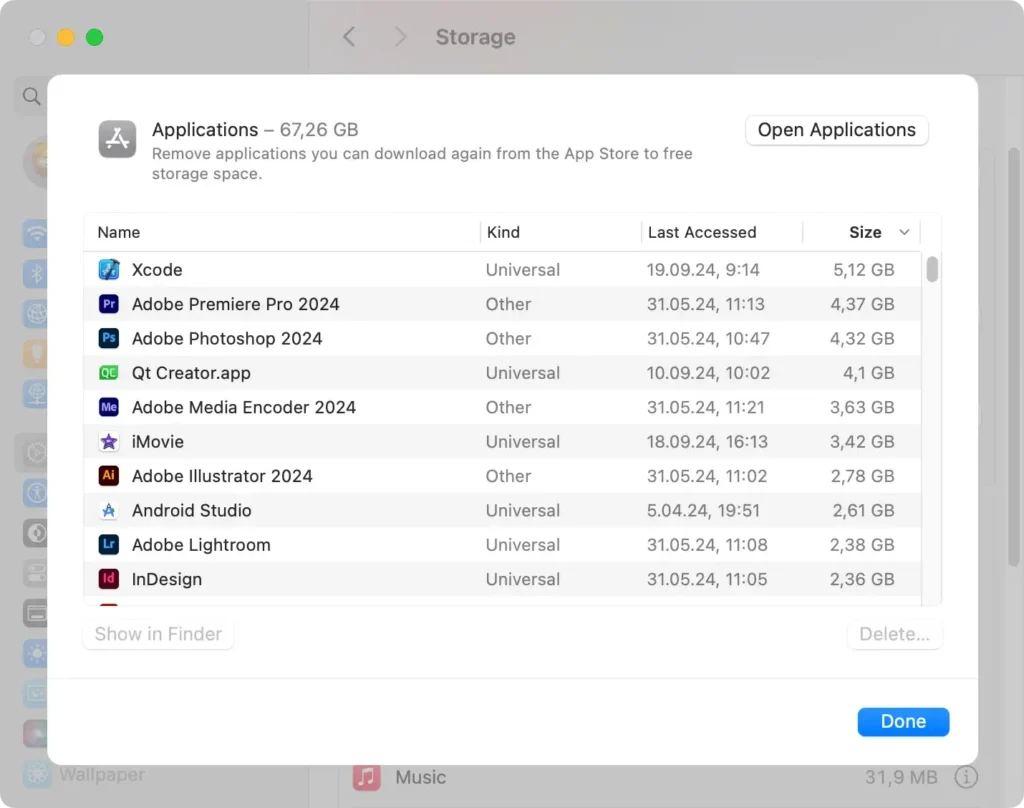
- Klicken Sie auf eine Datei und drücken Sie dann die Schaltfläche
Deleteum sie zu entfernen. Sie können Dateien nach Größe, Art oder Datum sortieren, um große Dateien oder solche, die Sie nicht mehr benötigen, leicht zu finden.
Tipp: Wenn Sie sich auf große und alte Dateien konzentrieren, auf die Sie nicht mehr regelmäßig zugreifen, können Sie Speicherplatz freigeben. Erwägen Sie, wichtige Dateien auf einem externen Laufwerk oder in einem Cloud-Speicher zu archivieren, bevor Sie sie von Ihrem Mac löschen.
Entfernen Sie noch mehr Dateien mit SpyHunter für Mac
Obwohl das Tool „Speicher optimieren“ hilfreich ist, erkennt es möglicherweise nicht alle Dateien, die Ihr System verstopfen.
SpyHunter für Mac bietet eine schnellere und umfassendere Lösung zum Bereinigen Ihres Mac, indem es gezielt Systemmüll, doppelte Dateien und andere unnötige Daten beseitigt, die Ihren Speicherplatz beanspruchen.
SpyHunter kann viele Mac-Probleme für Sie lösen:
- Junk-Scan: SpyHunter scannt Ihren Mac gründlich, um versteckte Junk-Dateien, Caches und Protokolle zu identifizieren, die den Standardtools möglicherweise entgehen.
- Duplikatsfinder: SpyHunter findet doppelte Dateien, die über Ihr System verstreut sind, sodass Sie diese löschen und so viel Speicherplatz freigeben können.

So finden und entfernen Sie große, Junk- oder doppelte Dateien mit SpyHunter für Mac:
- Laden Sie SpyHunter hier kostenlos herunter und installieren Sie es.
- Öffnen Sie die Anwendung und starten Sie einen Systemscan.
- Sobald der Scan abgeschlossen ist, wird eine Liste der Dateien angezeigt, die gelöscht werden können.
- Wählen Sie die Dateien aus, die Sie löschen möchten. Sie können alle oder bestimmte Dateien auswählen, je nach Bedarf.
- Folgen Sie den Anweisungen zum Löschen der ausgewählten Dateien.
Mit SpyHunter für Mac können Sie oft übersehene Dateien mühelos verwalten und löschen und so sicherstellen, dass Ihr Mac effizient und übersichtlich bleibt.
So löschen Sie mehrere Dateien gleichzeitig
Das gleichzeitige Löschen mehrerer Dateien auf Ihrem Mac kann viel Zeit sparen. So wählen und löschen Sie mehrere Dateien gleichzeitig:
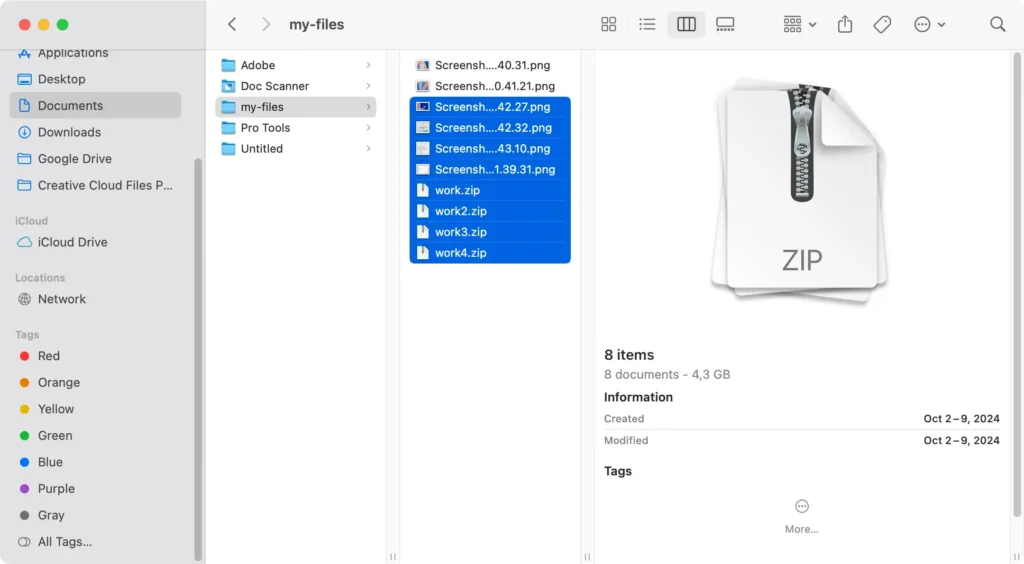
- Für benachbarte Dateien: Klicken Sie auf die erste Datei, die Sie löschen möchten. Halten Sie die
Shiftgedrückt. Klicken Sie auf die letzte Datei im Bereich. Diese Aktion wählt alle Dateien zwischen der ersten und der letzten angeklickten Datei aus.
- Für nicht nebeneinander liegende Dateien: Halten Sie die
Command (⌘)gedrückt. Klicken Sie auf jede Datei, die Sie löschen möchten. So können Sie mehrere Dateien auswählen, die nicht nebeneinander liegen.
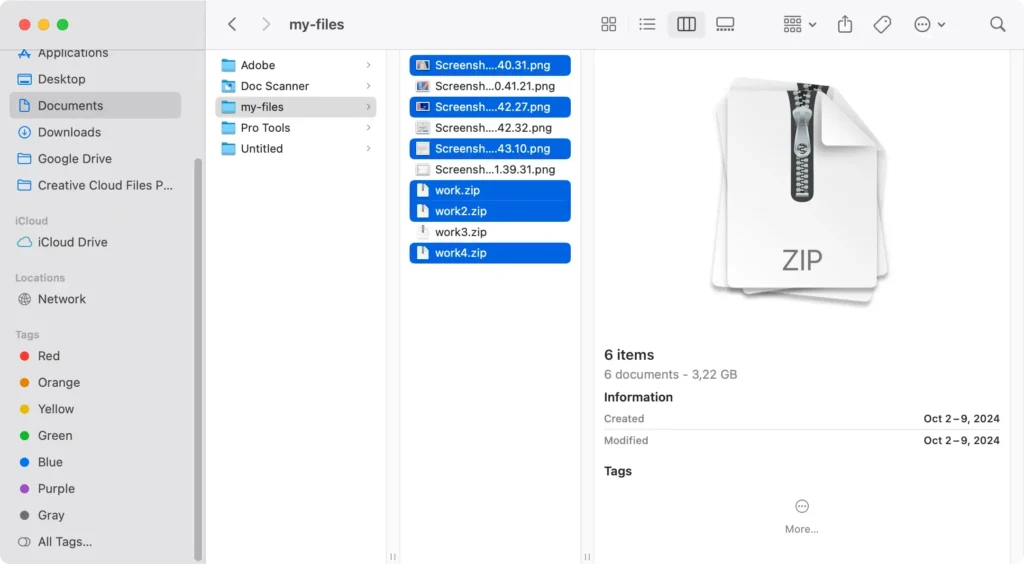
Sobald die Dateien ausgewählt sind, löschen Sie sie mit der von Ihnen bevorzugten Methode.
Das gleichzeitige Löschen mehrerer Dateien kann die Effizienz der Dateiverwaltung erheblich verbessern.
Löschen Sie Dateien mit Terminalbefehlen
Für fortgeschrittene Benutzer bietet das Terminal eine leistungsstarke Möglichkeit, Dateien und Ordner direkt mithilfe von Befehlszeilen-Anweisungen zu löschen.
Bei dieser Methode wird der Papierkorb umgangen und die Dateien werden sofort gelöscht. Daher ist Vorsicht geboten, um das versehentliche Löschen wichtiger Daten zu vermeiden.
So löschen Sie Dateien mit der Terminal -App:
- Öffnen Sie
TerminalunterApplications > Utilities. - Geben Sie im
Terminaleinen der folgenden Befehle ein:-
rm -fwenn Sie das Löschen von Dateien erzwingen möchten -
rm -rfwenn Sie das Löschen von Ordnern erzwingen möchten
-
- Drücken Sie die Leertaste und ziehen Sie dann die Datei/den Ordner, die/den Sie löschen möchten, per Drag & Drop.
- Drücken Sie
Return. - Falls die Datei geschützt ist, verwenden Sie
sudo rm -fund geben Sie bei entsprechender Aufforderung Ihr Administratorkennwort ein. Dadurch wird das Löschen einer geschützten Datei erzwungen.

Seien Sie äußerst vorsichtig bei der Verwendung des Befehls rm, insbesondere mit den Optionen -f (Löschen erzwingen) und -r (rekursives Löschen), da diese Aktionen zu einer dauerhaften Löschung führen und nicht rückgängig gemacht werden können.
Löschen Sie versteckte Dateien auf dem Mac
Bei versteckten Dateien handelt es sich häufig um Systemdateien, die standardmäßig nicht sichtbar sind, um versehentliche Änderungen oder Löschungen zu verhindern.
Es kann jedoch vorkommen, dass Sie solche Dateien löschen müssen, um Speicherplatz freizugeben oder unerwünschte Dateien zu entfernen.
Um versteckte Dateien anzuzeigen, öffnen Sie ein Finder-Fenster und drücken Sie Command (⌘) + Shift (⇧) + Period (.)

Diese Tastenkombination schaltet die Sichtbarkeit dieser unsichtbaren Dateien um und lässt sie als halbtransparente Symbole erscheinen.
Wenn Sie alle Möglichkeiten zum Anzeigen versteckter Ordner und Dateien kennenlernen möchten, lesen Sie unsere ausführliche Anleitung zum Anzeigen versteckter Dateien auf dem Mac.
Sobald diese Dateien sichtbar sind, können Sie sie wie jede andere Datei auswählen und löschen.
So löschen Sie gesperrte Dateien auf dem Mac
Beim Versuch, eine bestimmte Datei auf Ihrem Mac zu löschen, wird manchmal eine Fehlermeldung angezeigt, die Sie darüber informiert, dass die Datei gesperrt oder verwendet wird, sodass sie nicht gelöscht werden kann.
Um eine gesperrte Datei zu entfernen, gehen Sie folgendermaßen vor:
- Suchen Sie die gesperrte Datei im
Finder. - Klicken Sie auf die Datei, um sie auszuwählen, und drücken Sie dann
Command (⌘) + Ium das FensterGet Infozu öffnen. - Deaktivieren Sie im Infofenster das Kontrollkästchen
Locked, um die Datei zu entsperren.
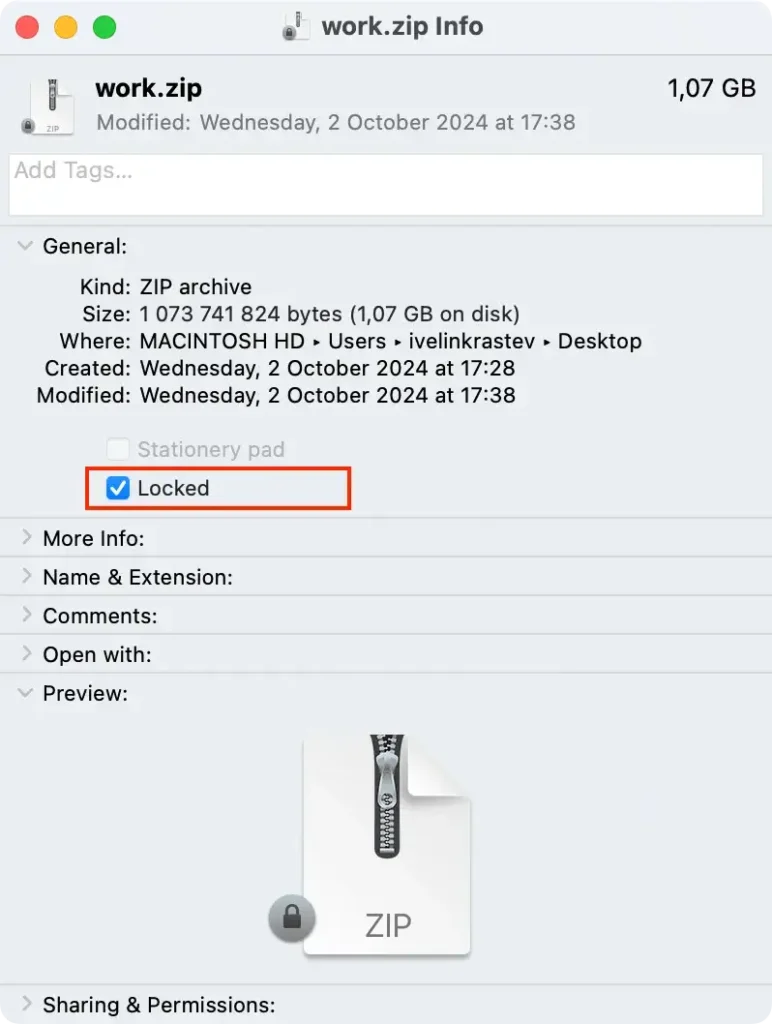
Sie können die Datei nun in den Papierkorb ziehen. Alternativ können Sie auch die Option gedrückt halten, in der Menüleiste auf File klicken und Delete Immediately auswählen.
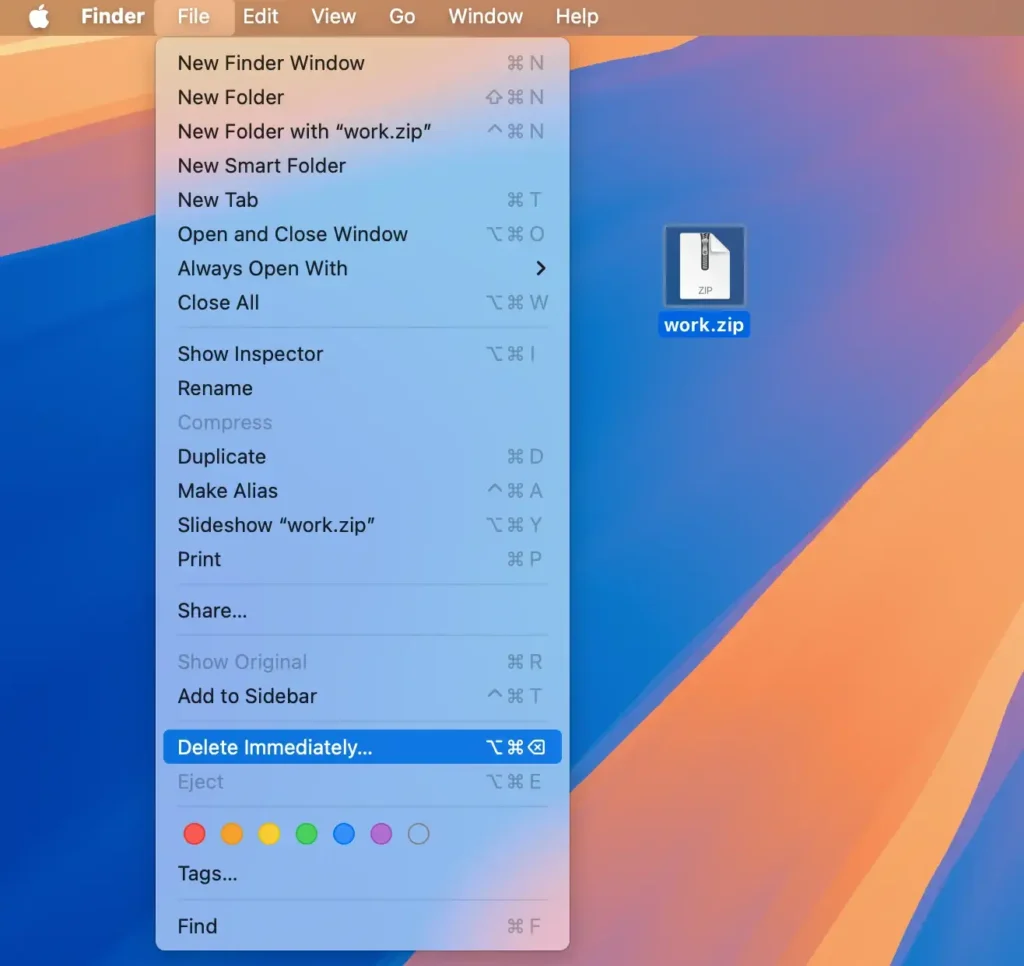
Wenn die Probleme weiterhin bestehen, kann ein Neustart Ihres Mac helfen, alle temporären Sperren aufzuheben, die Anwendungen möglicherweise für bestimmte Dateien haben.
So stellen Sie gelöschte Dateien auf dem Mac wieder her
Das versehentliche Löschen wichtiger Dateien kann stressig sein, aber es gibt mehrere Möglichkeiten, gelöschte Dateien auf Ihrem Mac wiederherzustellen:
- Wenn Sie den Papierkorb nicht geleert haben, können Sie Ihre Dateien schnell wiederherstellen. Öffnen Sie den Papierkorb, suchen Sie die gelöschte Datei, klicken Sie mit der rechten Maustaste darauf und wählen Sie
Put Back, um sie an ihren ursprünglichen Speicherort zurückzusetzen. - Wenn Sie Time Machine eingerichtet haben, können Sie Dateien aus einer Sicherung wiederherstellen. Schließen Sie Ihr Time Machine-Laufwerk an, gehen Sie zu dem Ordner, in dem sich die Datei befand, klicken Sie auf das Time Machine-Symbol und wählen Sie
Enter Time Machine. Suchen Sie die Datei und klicken Sie aufRestore. - Wenn die Datei nicht im Papierkorb liegt und Sie kein Backup haben, kann eine Datenwiederherstellungssoftware helfen. Installieren und starten Sie die Software, wählen Sie das zu scannende Laufwerk aus und lassen Sie das Programm nach gelöschten Dateien suchen.
- Wenn Sie Cloud-Dienste wie iCloud Drive, Dropbox oder Google Drive verwenden, können Ihre gelöschten Dateien möglicherweise von dort wiederhergestellt werden.
- Wenn keine der oben genannten Methoden funktioniert, sollten Sie sich an einen professionellen Datenrettungsdienst wenden. Diese verfügen über spezielle Tools zur Wiederherstellung verlorener Daten von der Festplatte Ihres Mac.
Hinweis: Um die Chancen einer erfolgreichen Datenwiederherstellung zu erhöhen, vermeiden Sie das Erstellen neuer Dateien oder Herunterladen von Daten, nachdem Sie wichtige Dateien gelöscht haben, da hierdurch die gelöschten Dateien überschrieben werden können und nicht wiederherstellbar sind.
Abschluss
Das effektive Verwalten und Löschen von Dateien auf dem Mac ist wichtig, um die Funktionsfähigkeit Ihres Computers aufrechtzuerhalten und sicherzustellen, dass Sie über ausreichend Speicherplatz verfügen.
Egal, ob Sie eine einzelne, unerwünschte Datei entfernen oder mehrere Dateien bereinigen möchten, Ihnen stehen verschiedene Methoden zur Verfügung.
Indem Sie diese Methoden in Ihre Routine integrieren, können Sie optimale Leistung aufrechterhalten und Ihre Mac-Dateien organisiert halten. Eine effektive Dateiverwaltung ist entscheidend für die Aufrechterhaltung der Leistung Ihres Mac.
