

Bestanden Verwijderen Op Een Mac (Alle Methoden Uitgelegd)

Voordat we erin duiken
Voordat we erin duiken, laten we ervoor zorgen dat u online veilig blijft. We hebben SpyHunter gemaakt omdat uw veiligheid belangrijk voor ons is.
Bescherm uw computer vandaag nog — Download SpyHunter hier! Bekijk hieronder onze beste tips om uw computer veilig en beveiligd te houden.

Het beheren en verwijderen van bestanden op een Mac kan soms een uitdaging zijn, maar dat hoeft niet zo te zijn.
Stel je voor dat je gigabytes aan ruimte kunt vrijmaken door grote bestanden die je niet meer nodig hebt te verwijderen of door snel meerdere bestanden tegelijk te verwijderen met eenvoudige sneltoetsen.
Of u nu een Mac-veteraan bent of nieuw in de Apple-wereld: Als u weet hoe u bestanden verwijdert, bespaart u tijd en blijft uw Mac tevreden.
Hier bespreken we alle manieren om bestanden op een Mac te verwijderen, van het ouderwetse slepen en neerzetten van bestanden naar de Prullenbak tot het gebruiken van Terminal-opdrachten voor hardnekkige bestanden die maar niet los te krijgen zijn.
Maak je klaar om je Mac op te ruimen!
Een bestand op Mac verwijderen met behulp van sneltoetsen
Dit is de makkelijkste methode om een bestand van je Mac te verwijderen. Mac OS biedt twee snelle toetscombinaties om bestanden te verwijderen:
- Druk op
Command + Deleteom het geselecteerde bestand naar de Prullenbak te verplaatsen. - Druk op
Option + Command + Deleteom het geselecteerde bestand permanent te verwijderen. Gebruik deze combinatie wanneer u een bestand direct wilt verwijderen zonder het naar de Prullenbak te sturen. Wees voorzichtig, want deze actie kan niet ongedaan worden gemaakt.
Bestanden op Mac verwijderen met de Prullenbak
Een van de meest voorkomende en eenvoudige methoden voor het verwijderen van bestanden op een Mac is via de Prullenbak.
Deze methode is bekend bij de meeste Mac-gebruikers en dient als vangnet, omdat u hiermee indien nodig bestanden kunt herstellen voordat ze permanent worden verwijderd.
Om een bestand via de Prullenbak te verwijderen, kunt u:
- Klik en sleep het bestand/de map die u wilt verwijderen naar het Prullenbak-pictogram in het Dock.
- Klik met de rechtermuisknop (of houd Control ingedrukt en klik) op het bestand en selecteer
Move to Trashin het contextmenu.
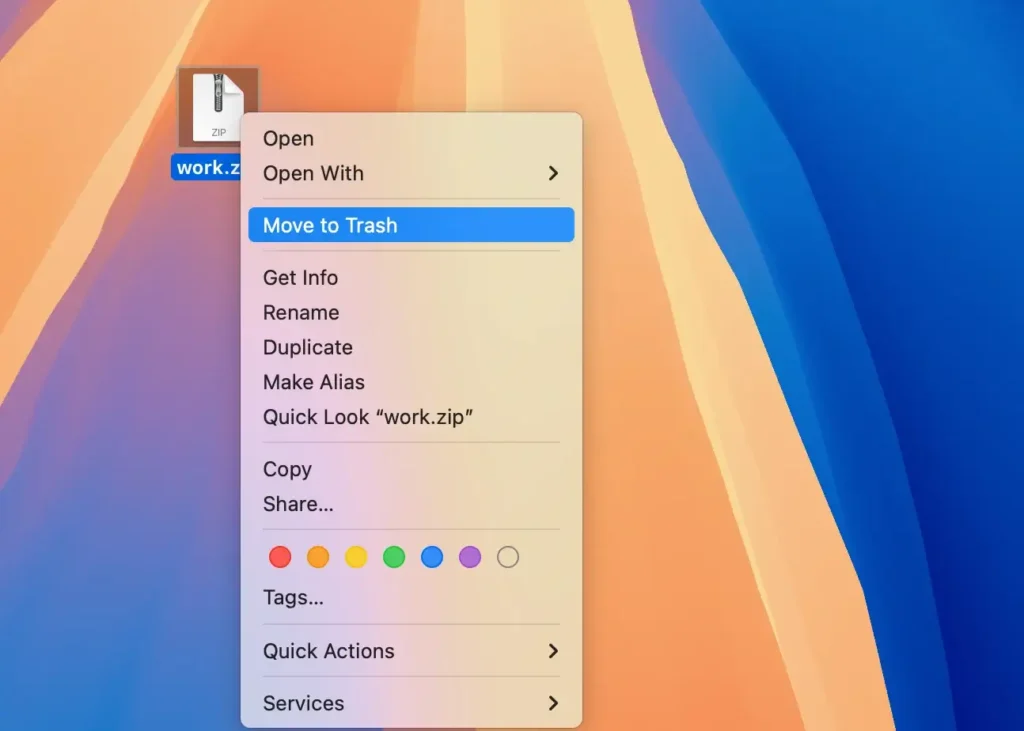
- Selecteer een bestand, klik op het menu
Filein de menubalk en klik opMove to Trash.
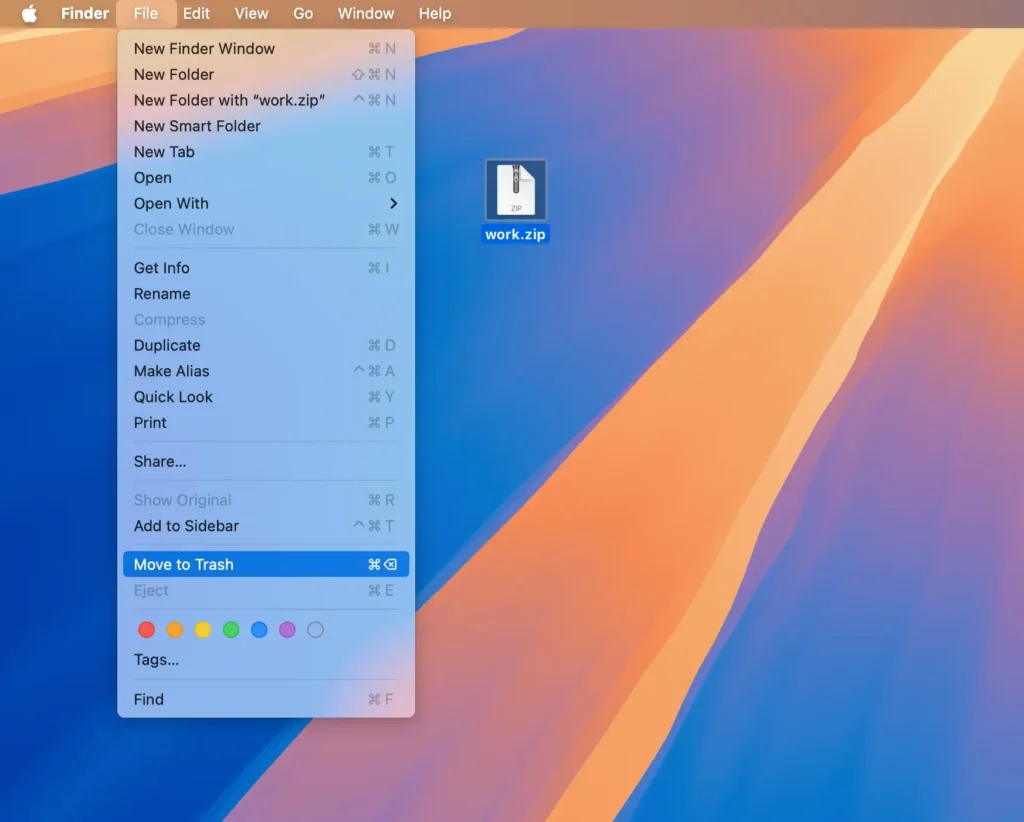
Wanneer u bestanden naar de Prullenbak verplaatst, worden ze niet permanent van uw Mac verwijderd. Ze nemen nog steeds schijfruimte in beslag totdat u de Prullenbak leegt.
Om ruimte vrij te maken en deze bestanden permanent te verwijderen, moet u de Prullenbak legen:
- Klik met de rechtermuisknop op het Prullenbakpictogram en selecteer
Empty Trash.

- Er verschijnt een prompt met de vraag of u de items echt permanent wilt verwijderen. Klik op
Empty Trashom te bevestigen.

Opmerking: Als u wilt dat uw Mac de Prullenbak automatisch leegt, kunt u deze functie inschakelen. Ga naar Finder > Settings en schakel de optie Remove items from the Trash after 30 days in. Hiermee worden bestanden die langer dan 30 dagen in de Prullenbak staan, definitief verwijderd.
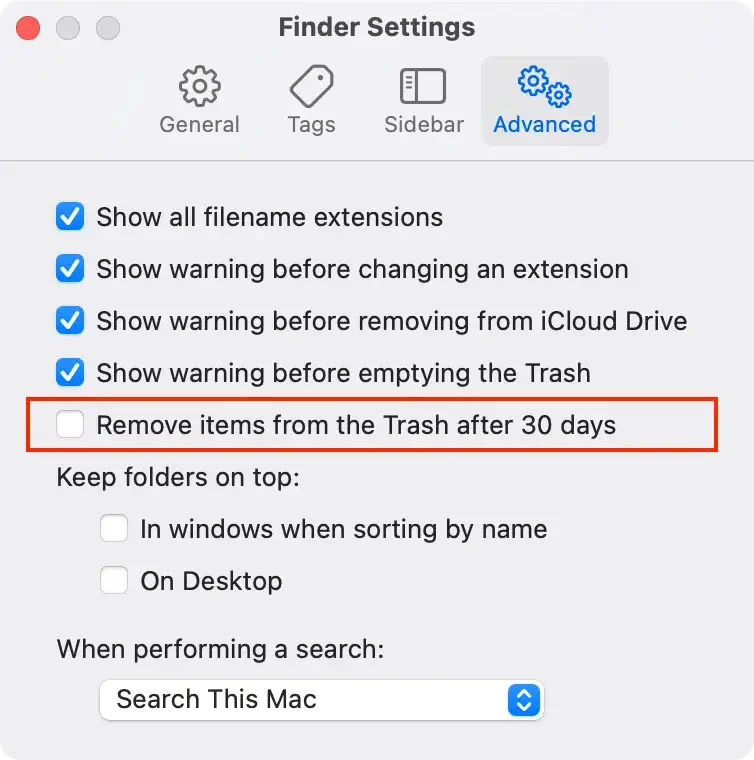
Door de Prullenbak regelmatig te legen, maakt u schijfruimte vrij en blijft uw Mac efficiënt werken.
Gebruik de tool Opslag optimaliseren om Mac-bestanden te verwijderen
Met de ingebouwde tool Opslag optimaliseren kunt u moeiteloos de opslagruimte van uw Mac beheren.
Veel Mac-gebruikers negeren deze handige functie, maar het is een krachtige manier om bestanden te identificeren en te verwijderen, inclusief grote en ongewenste bestanden.
Hier leest u hoe u de tool Opslag optimaliseren gebruikt om bestanden op een Mac te verwijderen:
- Ga naar
System Settings > General > Storage. - Onder het gedeelte
Recommendationsziet u suggesties voor het optimaliseren van uw opslag. Deze aanbevelingen helpen u snel bestanden te identificeren die kunnen worden verwijderd of verplaatst naar iCloud.

- Verderop kunt u uw bestanden bekijken, onderverdeeld in verschillende categorieën. Selecteer een categorie om de bestanden erin te bekijken.
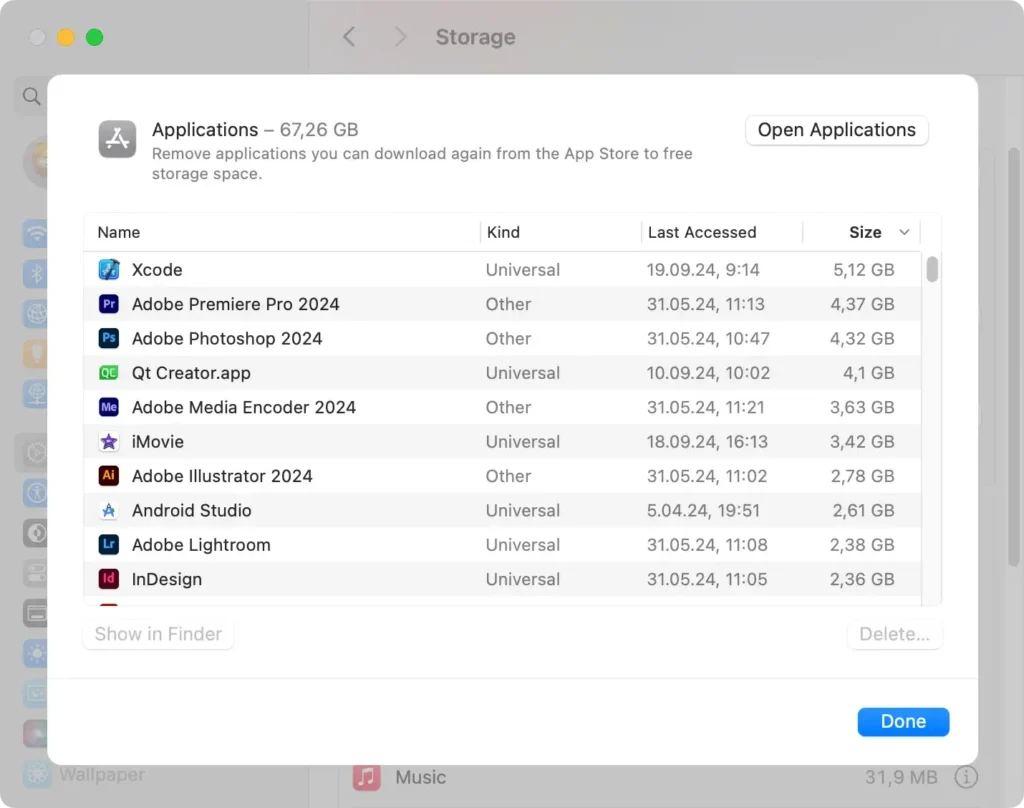
- Klik op een bestand en druk op de
Delete-knop om het te verwijderen. U kunt bestanden sorteren op grootte, soort of datum om eenvoudig grote bestanden of bestanden die u niet meer nodig hebt, te vinden.
Tip: Focussen op grote en oude bestanden die u niet meer regelmatig gebruikt, is een effectieve manier om schijfruimte terug te winnen. Overweeg om essentiële bestanden te archiveren naar een externe schijf of cloudopslag voordat u ze van uw Mac verwijdert.
Verwijder nog meer bestanden met SpyHunter voor Mac
Hoewel de tool Opslag optimaliseren nuttig is, detecteert deze mogelijk niet alle bestanden die uw systeem volproppen.
SpyHunter voor Mac biedt een snellere en uitgebreidere oplossing om uw Mac op te schonen door systeemrommel, dubbele bestanden en andere onnodige gegevens die uw opslagruimte in beslag nemen, aan te pakken.
SpyHunter kan veel Mac-problemen voor u oplossen:
- Scannen op ongewenste bestanden: SpyHunter scant uw Mac grondig om verborgen ongewenste bestanden, caches en logs te identificeren die de standaardtools mogelijk missen.
- Dubbele bestanden zoeken: SpyHunter lokaliseert dubbele bestanden die verspreid over uw systeem staan, zodat u ze kunt verwijderen en aanzienlijke schijfruimte kunt vrijmaken.

Om grote, ongewenste of dubbele bestanden te vinden en te verwijderen met SpyHunter voor Mac:
- Download SpyHunter hier gratis en installeer het.
- Open de applicatie en start een systeemscan.
- Zodra de scan is voltooid, ziet u een lijst met bestanden die u kunt verwijderen.
- Kies de bestanden die u wilt verwijderen. U kunt alles selecteren of specifieke bestanden kiezen op basis van uw behoeften.
- Volg de aanwijzingen om de geselecteerde bestanden te verwijderen.
Met SpyHunter voor Mac kunt u moeiteloos bestanden beheren en verwijderen die vaak over het hoofd worden gezien. Zo blijft uw Mac efficiënt en overzichtelijk.
Hoe verwijder je meerdere bestanden tegelijk?
Het verwijderen van meerdere bestanden tegelijk op je Mac kan veel tijd besparen. Hier is hoe je meerdere bestanden tegelijk selecteert en verwijdert:
- Voor aangrenzende bestanden: Klik op het eerste bestand dat u wilt verwijderen. Houd de
Shifttoets ingedrukt. Klik op het laatste bestand in het bereik. Deze actie selecteert alle bestanden tussen het eerste en het laatste bestand waarop is geklikt.
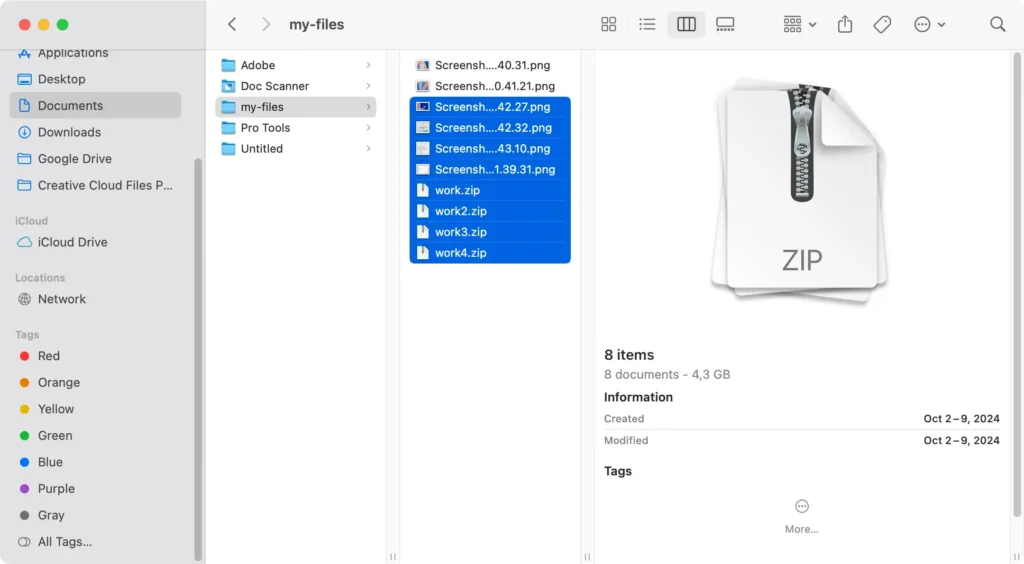
- Voor niet-aangrenzende bestanden: Houd de
Command (⌘)-toets ingedrukt. Klik op elk bestand dat u wilt verwijderen. Hiermee kunt u meerdere bestanden selecteren die niet naast elkaar liggen.
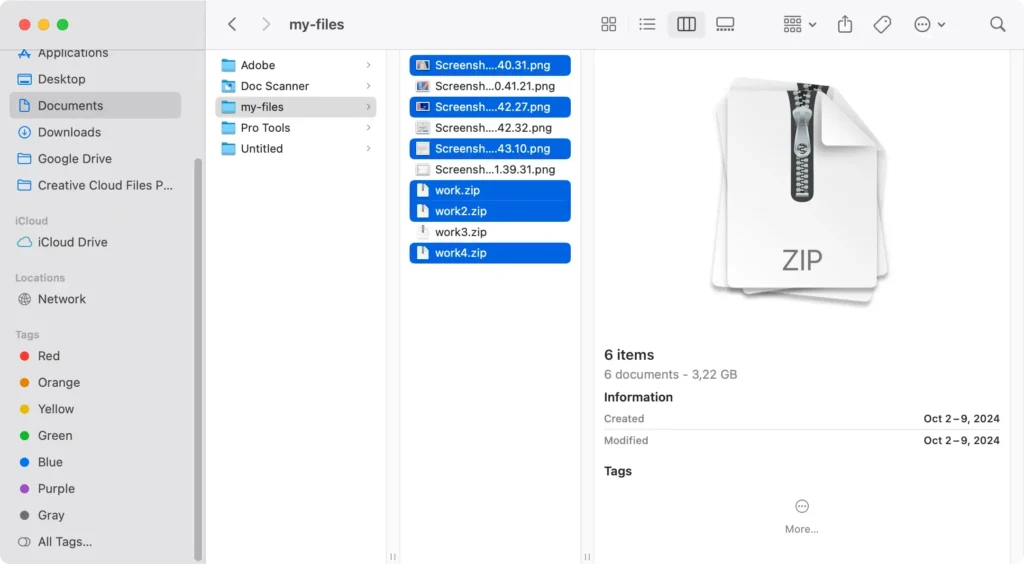
Zodra de bestanden zijn geselecteerd, kunt u ze verwijderen met behulp van de door u gewenste methode.
Het verwijderen van meerdere bestanden tegelijk kan de efficiëntie van het bestandsbeheer aanzienlijk verbeteren.
Bestanden verwijderen met behulp van Terminal-opdrachten
Voor gevorderde gebruikers biedt de Terminal een krachtige manier om bestanden en mappen rechtstreeks te verwijderen met behulp van opdrachtregelinstructies.
Met deze methode omzeilt u de Prullenbak en verwijdert u bestanden direct. Wees dus voorzichtig, zodat u niet per ongeluk belangrijke gegevens verwijdert.
Bestanden verwijderen met de Terminal app:
- Open
TerminalviaApplications > Utilities. - Typ in het
Terminal-venster een van de volgende opdrachten:rm -fwanneer u bestanden geforceerd wilt verwijderenrm -rfwanneer u mappen geforceerd wilt verwijderen
- Druk op de spatiebalk en versleep het bestand/de map die u wilt verwijderen.
- Druk op
Return. - Als het bestand beveiligd is, gebruik dan
sudo rm -fen voer uw beheerderswachtwoord in wanneer u hierom wordt gevraagd. Dit zal een beveiligd bestand geforceerd verwijderen.
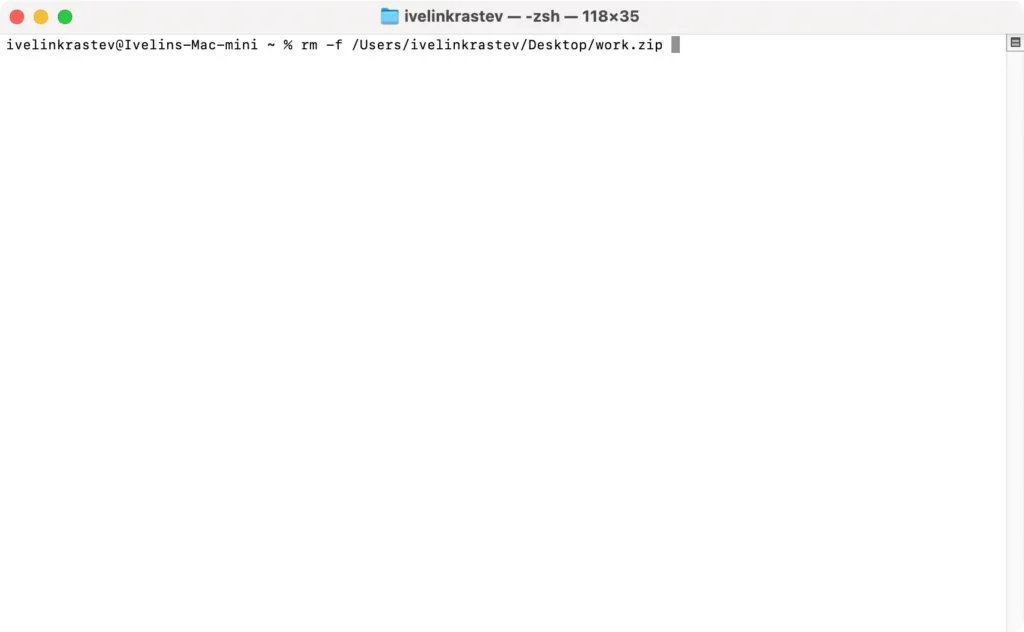
Wees uiterst voorzichtig bij het gebruik van de opdracht rm, vooral met de opties -f (geforceerd verwijderen) en -r (recursief verwijderen). Deze acties leiden namelijk tot permanente verwijdering en kunnen niet ongedaan worden gemaakt.
Verborgen bestanden op Mac verwijderen
Verborgen bestanden zijn vaak systeembestanden die standaard niet zichtbaar zijn om onbedoelde wijziging of verwijdering te voorkomen.
Soms kan het echter nodig zijn om dergelijke bestanden te verwijderen om ruimte vrij te maken of ongewenste bestanden te verwijderen.
Om verborgen bestanden te onthullen, opent u een Finder-venster en drukt u op Command (⌘) + Shift (⇧) + Period (.)

Met deze sneltoets schakelt u de zichtbaarheid van deze onzichtbare bestanden in of uit, waardoor ze als semi-transparante pictogrammen worden weergegeven.
Als u alle manieren wilt leren om verborgen mappen en bestanden weer te geven, bekijk dan onze gedetailleerde gids over het weergeven van verborgen bestanden op een Mac.
Zodra deze bestanden zichtbaar zijn, kunt u ze net als elk ander bestand selecteren en verwijderen.
Hoe verwijder je vergrendelde bestanden op een Mac
Soms kan het voorkomen dat u een foutmelding krijgt wanneer u een specifiek bestand op uw Mac wilt verwijderen. Deze melding geeft aan dat het bestand is vergrendeld of in gebruik is, waardoor het niet kan worden verwijderd.
Om een vergrendeld bestand te verwijderen, volgt u deze stappen:
- Zoek het vergrendelde bestand in
Finder. - Klik op het bestand om het te selecteren en druk vervolgens op
Command (⌘) + Iom het vensterGet Infote openen. - Schakel in het infovenster het selectievakje
Lockeduit om het bestand te ontgrendelen.
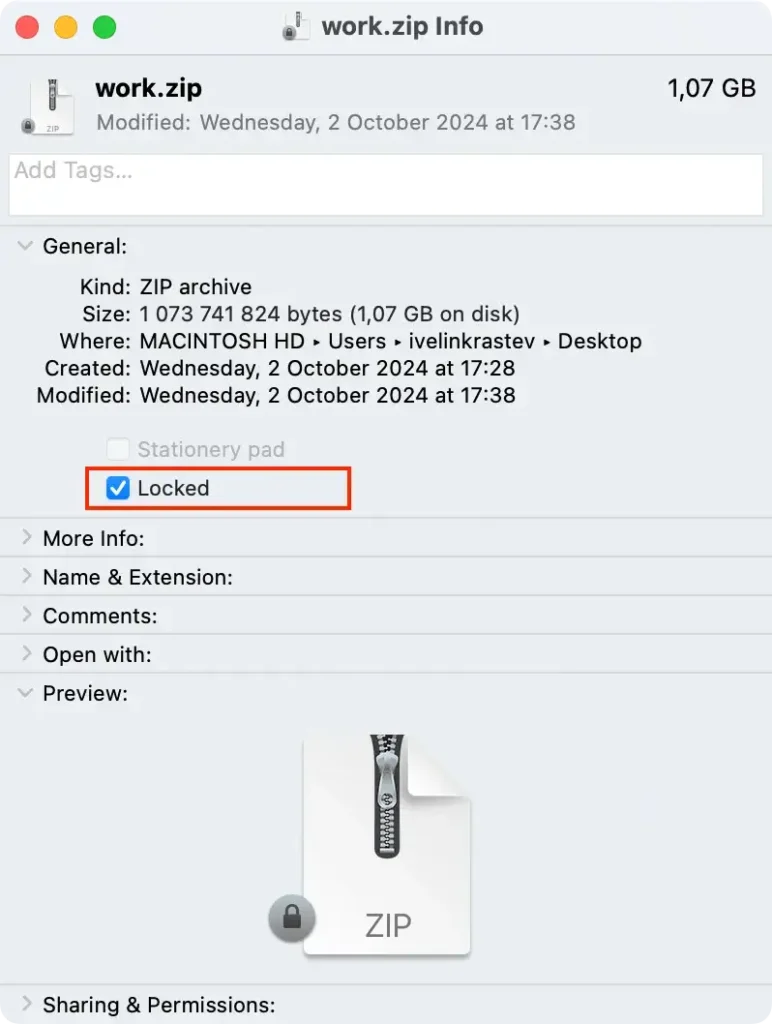
U kunt het bestand nu naar de Prullenbak slepen. U kunt ook de Option -toets ingedrukt houden, op Bestand in de File klikken en Delete Immediately selecteren.
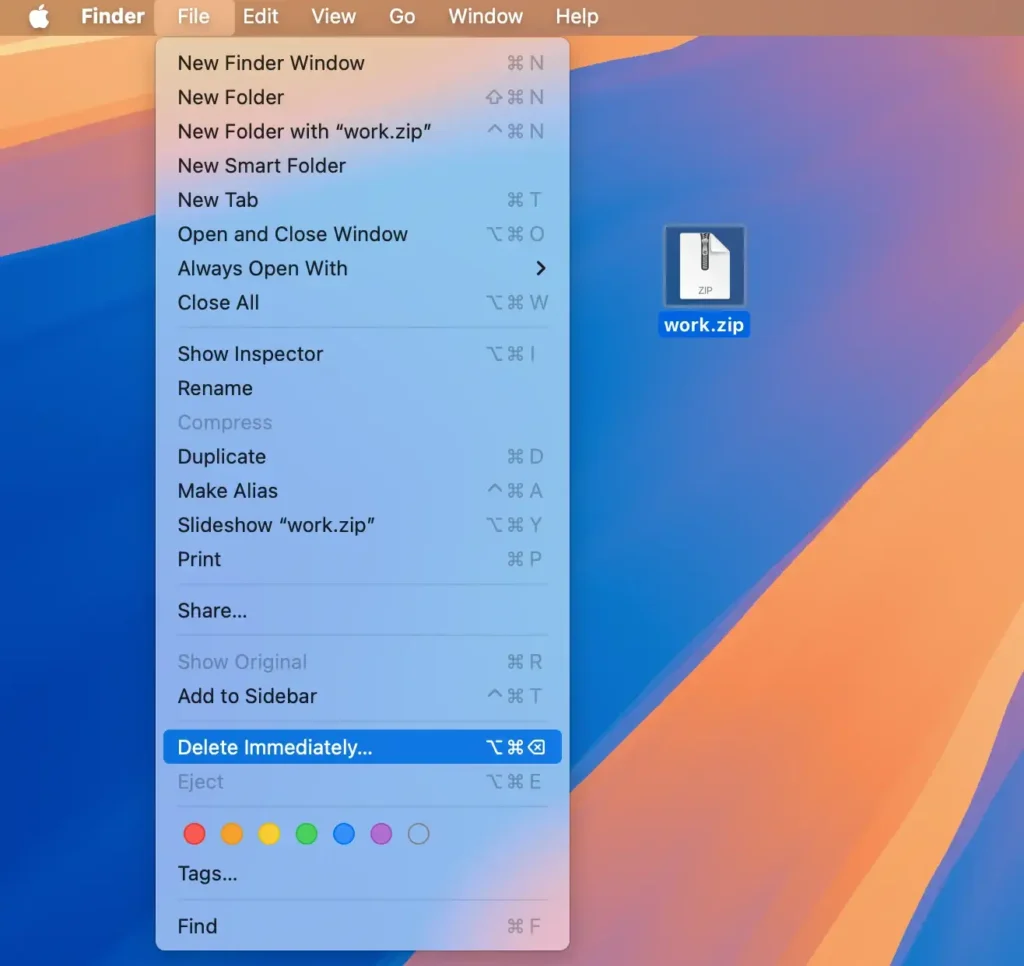
Als u nog steeds problemen ondervindt, kunt u door uw Mac opnieuw op te starten, eventuele tijdelijke blokkeringen van programma’s op bepaalde bestanden wissen.
Hoe verwijderde bestanden op Mac te herstellen
Het per ongeluk verwijderen van belangrijke bestanden kan stressvol zijn, maar er zijn verschillende manieren om verwijderde bestanden op uw Mac te herstellen:
- Als u de Prullenbak niet hebt geleegd, kunt u uw bestanden snel herstellen. Open de Prullenbak, zoek het verwijderde bestand, klik er met de rechtermuisknop op en selecteer
Put Backom het terug te zetten naar de oorspronkelijke locatie. - Als u Time Machine hebt ingesteld, kunt u bestanden herstellen vanaf een back-up. Sluit uw Time Machine-station aan, ga naar de map waar het bestand zich bevond, klik op het Time Machine-pictogram en selecteer
Enter Time Machine. Zoek het bestand en klik opRestore. - Als het bestand niet in de Prullenbak staat en u geen back-up hebt, kan dataherstelsoftware helpen. Installeer en voer de software uit, selecteer de schijf die u wilt scannen en laat het programma zoeken naar verwijderde bestanden.
- Als u clouddiensten zoals iCloud Drive, Dropbox of Google Drive gebruikt, kunt u uw verwijderde bestanden mogelijk daar herstellen.
- Als geen van de bovenstaande methoden werkt, overweeg dan om contact op te nemen met een professionele data recovery service. Zij hebben gespecialiseerde tools om verloren data van de harde schijf van uw Mac te herstellen.
Let op: Om de kans op succesvol gegevensherstel te vergroten, vermijdt u het maken van nieuwe bestanden of het downloaden van gegevens nadat u belangrijke bestanden hebt verwijderd. Hiermee kunnen de verwijderde bestanden worden overschreven en kunnen ze niet meer worden hersteld.
Conclusie
Het effectief beheren en verwijderen van bestanden op een Mac is essentieel om de gezondheid van uw computer te behouden en ervoor te zorgen dat u voldoende opslagruimte hebt.
Of u nu één ongewenst bestand wilt verwijderen of meerdere bestanden wilt opschonen, er zijn verschillende methoden beschikbaar.
Door deze methoden in uw routine op te nemen, kunt u optimale prestaties behouden en uw Mac-bestanden georganiseerd houden. Effectief bestandsbeheer is cruciaal voor het behouden van de prestaties van uw Mac.
