

4 Manieren Om Verborgen Bestanden Weer Te Geven Op Mac

Voordat we erin duiken
Voordat we erin duiken, laten we ervoor zorgen dat u online veilig blijft. We hebben SpyHunter gemaakt omdat uw veiligheid belangrijk voor ons is.
Bescherm uw computer vandaag nog — Download SpyHunter hier! Bekijk hieronder onze beste tips om uw computer veilig en beveiligd te houden.

Heb je ooit wat dieper in je Mac moeten graven om een probleem op te lossen of een kwijtgeraakt bestand te herstellen?
Verborgen bestanden op je Mac, die meestal worden weggestopt om onbedoelde wijzigingen te voorkomen, kunnen soms de sleutel vormen tot het oplossen van dergelijke puzzels.
In dit artikel leg ik uit hoe u verborgen bestanden op uw Mac kunt bekijken met behulp van ingebouwde hulpmiddelen.
Of u nu een ervaren gebruiker bent of nieuw bent met macOS: Het is van cruciaal belang om te weten hoe u veilig toegang krijgt tot deze verborgen bestanden om de stabiliteit en veiligheid van uw systeem te behouden.
Klaar om een pro te worden in het omgaan met verborgen bestanden? Laten we beginnen:
Waarom zijn bestanden en mappen verborgen op uw Mac?
Als u begrijpt waarom macOS bepaalde bestanden en mappen verbergt, kunt u beter bepalen wanneer en hoe u ze kunt openen.
Dit zijn de redenen:
- Bescherming van de systeemintegriteit: Door systeem- en configuratiebestanden onzichtbaar te houden, voorkomt u dat gebruikers deze per ongeluk verwijderen of wijzigen, wat schade aan het besturingssysteem zou kunnen veroorzaken.
- Verbeterde beveiliging: Door gevoelige bestanden te verbergen, voegt u een extra beschermingslaag toe tegen ongeautoriseerde toegang, waardoor persoonlijke informatie en beveiligingsinstellingen worden beschermd.
- Application Support: Veel apps slaan essentiële gegevens op in verborgen mappen zoals de
Librarymap. Deze verborgen bestanden zijn cruciaal voor de functionaliteit van de app, maar zijn niet nodig voor dagelijks gebruik. - Vereenvoudiging van de gebruikerservaring: Door systeemstructuren te verbergen, kan de gemiddelde Mac-gebruiker efficiënter door zijn bestanden en mappen navigeren, zonder dat hij overspoeld wordt met technische details.
- Aangepaste gebruikersvoorkeuren: Gebruikers kunnen ervoor kiezen om bestanden handmatig te verbergen om persoonlijke gegevens privé te houden of om hun werkruimte overzichtelijk te houden.
Als u deze redenen kent, kunt u het belang van verborgen systeembestanden beter inschatten en beslissen wanneer u ze op uw Mac wilt bekijken. Wees echter altijd voorzichtig om te voorkomen dat dit de prestaties of beveiliging van uw systeem beïnvloedt.
Hoe kan ik verborgen bestanden op een Mac weergeven via Finder?
Als u verborgen bestanden op uw Mac wilt onthullen zonder Terminal of tools van derden te gebruiken, kunt u dat eenvoudig rechtstreeks via Finder doen. Dit is hoe:
- Klik op het
Finderpictogram in uw Dock om een nieuwFindervenster te openen. - Ga naar de map
Macintosh HDin deFinderzijbalk. - Houd
Command (⌘) + Shift (⇧) + Dot (.)tegelijkertijd ingedrukt. - Verborgen bestanden en mappen worden nu semi-transparant weergegeven in het
Findervenster. - Om de verborgen bestanden en mappen weer te verbergen, herhaalt u eenvoudigweg stap 3.
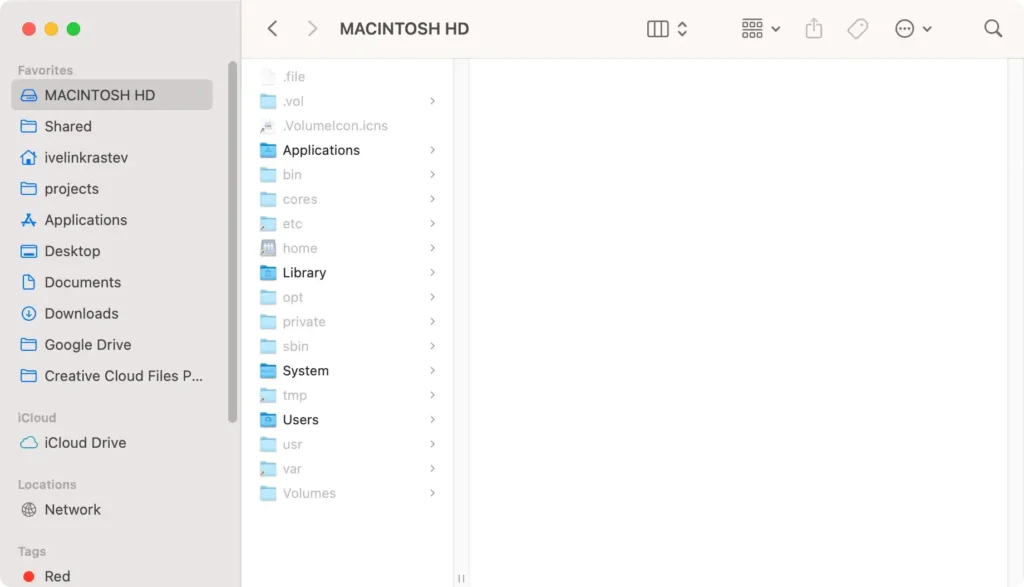
Deze methode is snel en eenvoudig en geeft Mac-gebruikers toegang tot verborgen bestanden zonder dat ze de systeeminstellingen hoeven te wijzigen of de Terminal hoeven te gebruiken.
Hoe kan ik verborgen bestanden weergeven met behulp van sneltoetsen?
Een handige manier om verborgen bestanden op uw Mac weer te geven, is door een eenvoudige sneltoets te gebruiken die in Finder werkt:
- Open
Finderdoor op hetFinderpictogram in uw Dock te klikken. - Terwijl u zich in
Finderbevindt, drukt u opCommand (⌘) + Shift (⇧) + Dot (.). - Alle verborgen bestanden en mappen worden zichtbaar en zijn iets grijs vergeleken met de normale bestanden.
- U kunt dezelfde opdracht op het toetsenbord gebruiken om de zichtbaarheid uit te schakelen.

Deze sneltoets is effectief in verschillende mappen, waardoor u eenvoudig toegang krijgt tot verborgen bestanden en mappen.
Hoe kan ik verborgen mappen en bestanden bekijken met Terminal?
Als u vertrouwd bent met de opdrachtregel, biedt de Terminal app een krachtige manier om verborgen bestanden en mappen op de Mac weer te geven:
- Open
TerminalinApplications > Utilities. U kunt ookSpotlightgebruiken door opCommand (⌘) + Spacete drukken,Terminalin het tekstvak te typen en opEnterte drukken. - Om verborgen bestanden weer te geven, typt of plakt u de volgende Terminal-opdracht en drukt u op
Enter:defaults write com.apple.Finder AppleShowAllFiles true - Typ de opdracht
killall Finderen druk opReturnomFinderopnieuw te starten en de wijzigingen toe te passen:
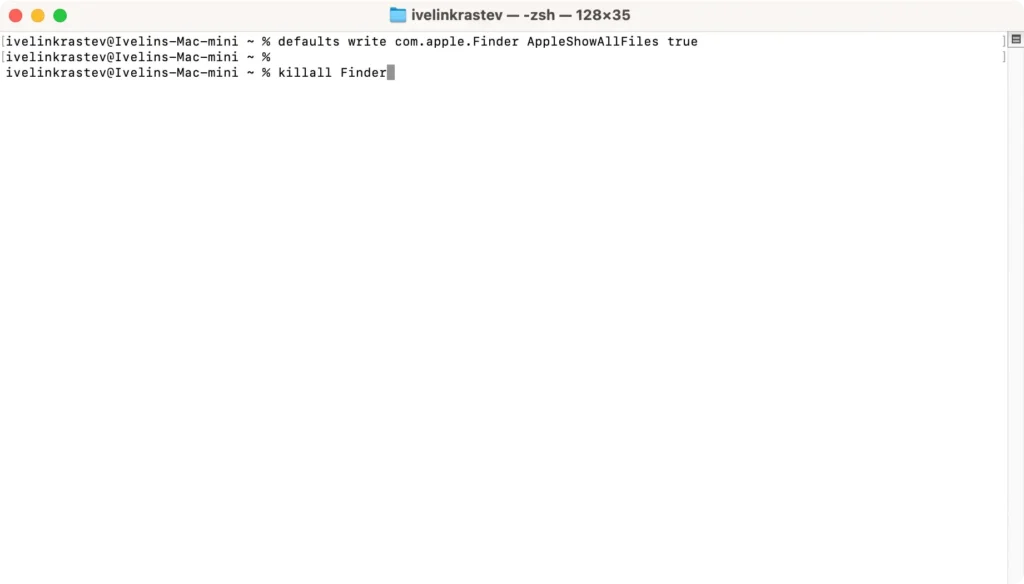
- Open een
Findervenster en zie dat verborgen bestanden worden weergegeven. - Om de bestanden weer te verbergen, herhaalt u de bovenstaande stappen, maar wijzigt u de opdracht in stap 2 in:
defaults write com.apple.Finder AppleShowAllFiles false - Start Finder vervolgens opnieuw op met
killall Finder
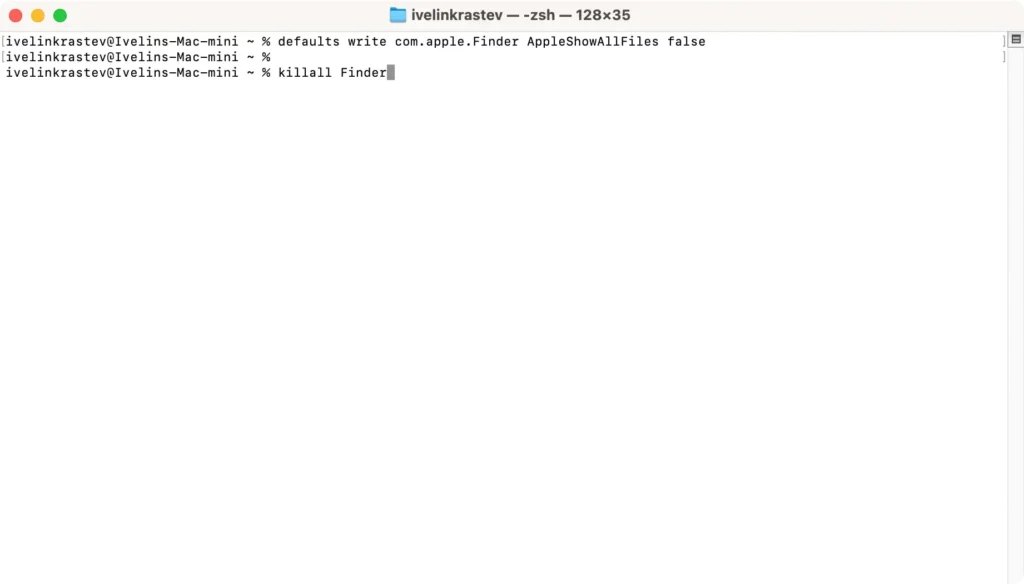
Met de defaults write -opdracht worden de voorkeuren van Finder aangepast om verborgen bestanden weer te geven. De killall Finder opdracht start Finder opnieuw op om de nieuwe instellingen toe te passen.
Naast de basisopdrachten waarmee u verborgen bestanden kunt weergeven, zijn er nog een aantal handige opdrachten:
chflags hidden: Deze opdracht kan bestanden verbergen zonder de zichtbaarheid van andere verborgen bestanden te veranderen. Om dit te gebruiken:- Typ
chflags hidden[Druk op spatie] - Sleep het bestand dat u wilt verbergen naar het Terminal-venster om het pad automatisch in te vullen
- Druk op
Enter
- Typ
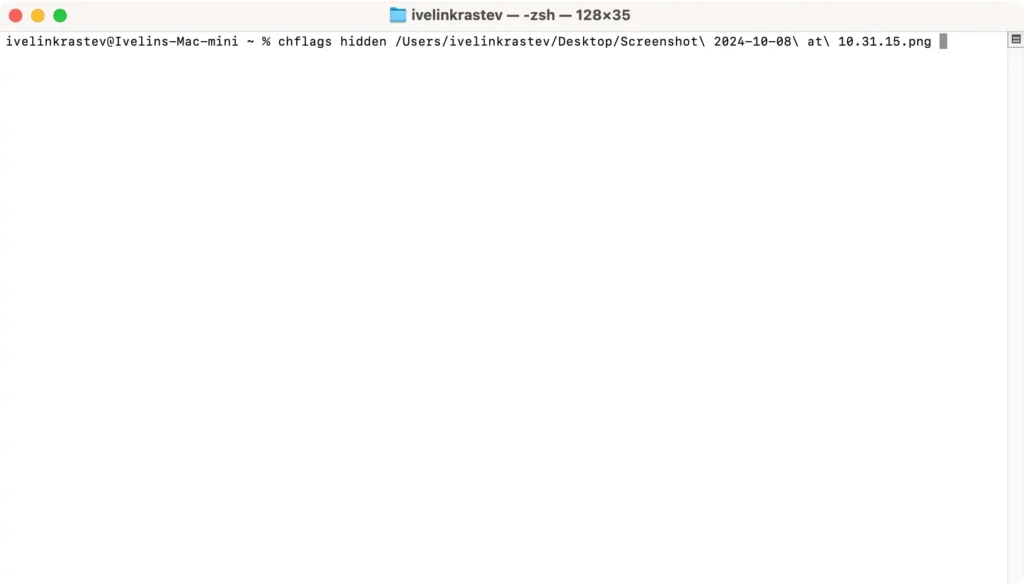
- Als u ooit de verborgen status van specifieke bestanden wilt omkeren:
- Gebruik
chflags nohidden [file path] - Vervang
[file path]met het pad van het bestand dat u weer zichtbaar wilt maken - Druk op
Enter
- Gebruik
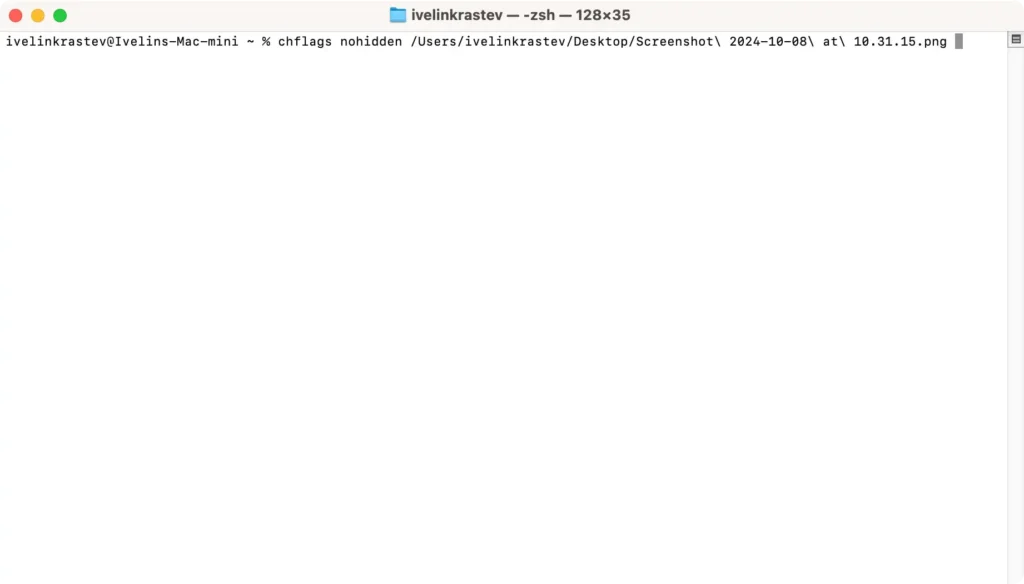
Wanneer u deze opdrachten onder de knie krijgt, kunt u ervoor zorgen dat uw gegevens georganiseerd blijven en alleen zichtbaar zijn wanneer dat nodig is.
Hoe kan ik de map Bibliotheek vinden en weergeven?
De Bibliotheek-mappen bevatten essentiële systeembestanden, applicatie-ondersteuningsgegevens en gebruikersinstellingen. Apple verbergt deze mappen standaard om onbedoelde wijzigingen te voorkomen.
Zo krijgt u toegang tot ~/Library:
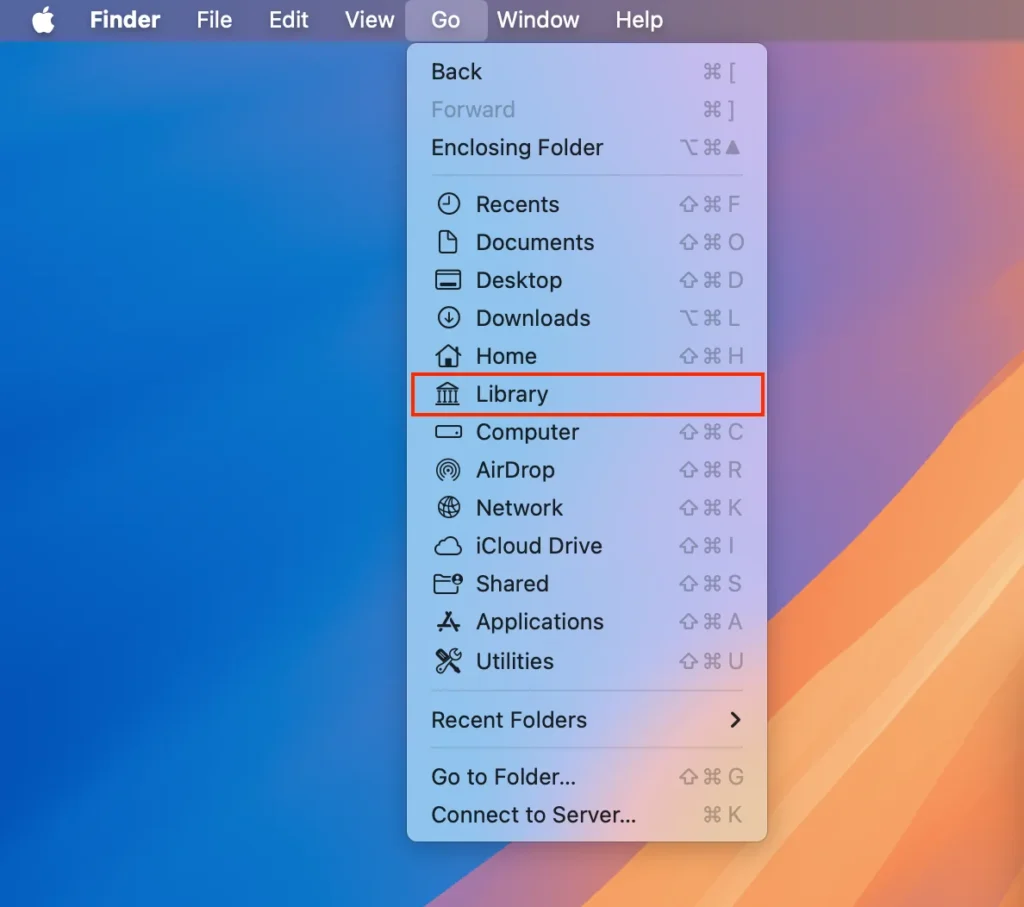
Methode 1: Toegang tot de verborgen map ~/Library via het menu Ga van Finder
- Open
Finderdoor op hetFinderpictogram in uw Dock te klikken. - Klik in de menubalk bovenaan het scherm op
Go. - Houd de
Option (⌥)toets ingedrukt. De mapLibraryverschijnt in het dropdown menu. - Klik op
Libraryom toegang te krijgen tot de verborgen map.
Methode 2: De map Bibliotheek permanent weergeven
- Begin met het openen van
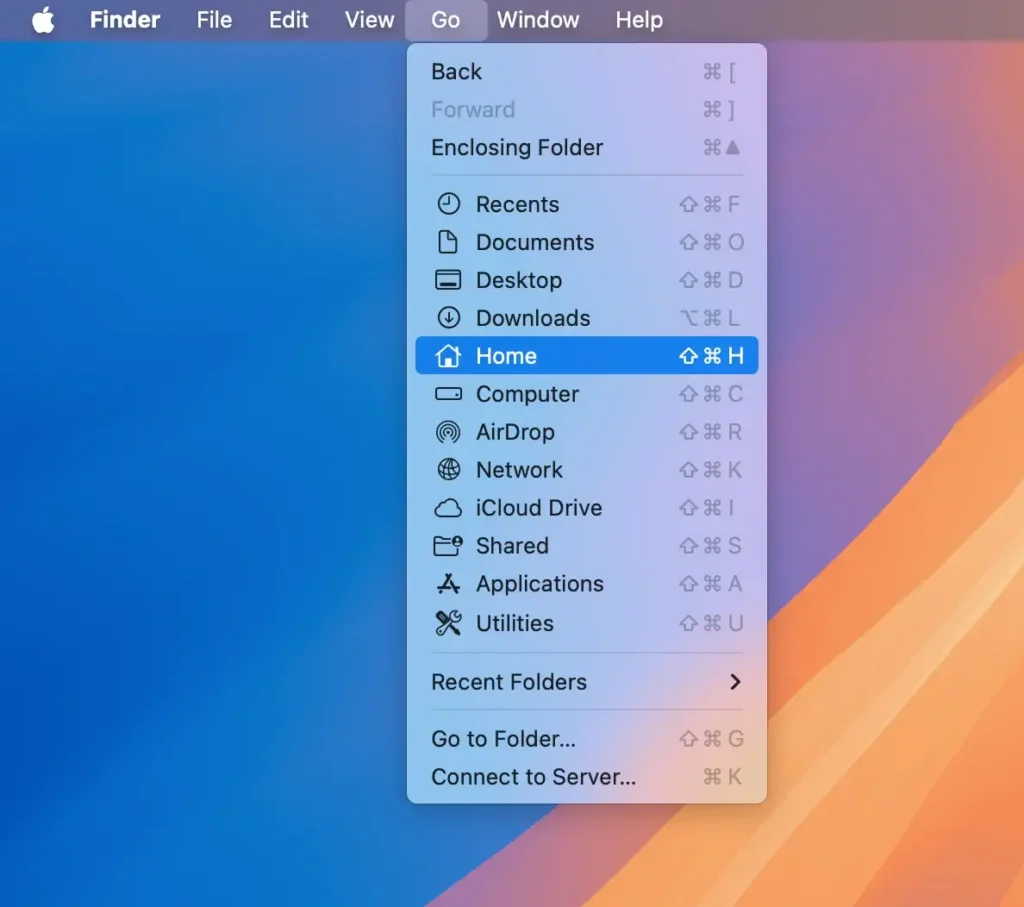
Findervanuit uw Dock. - Klik in
FinderopGo > HomeStart of druk opShift (⇧) + Command (⌘) + H
- Klik op
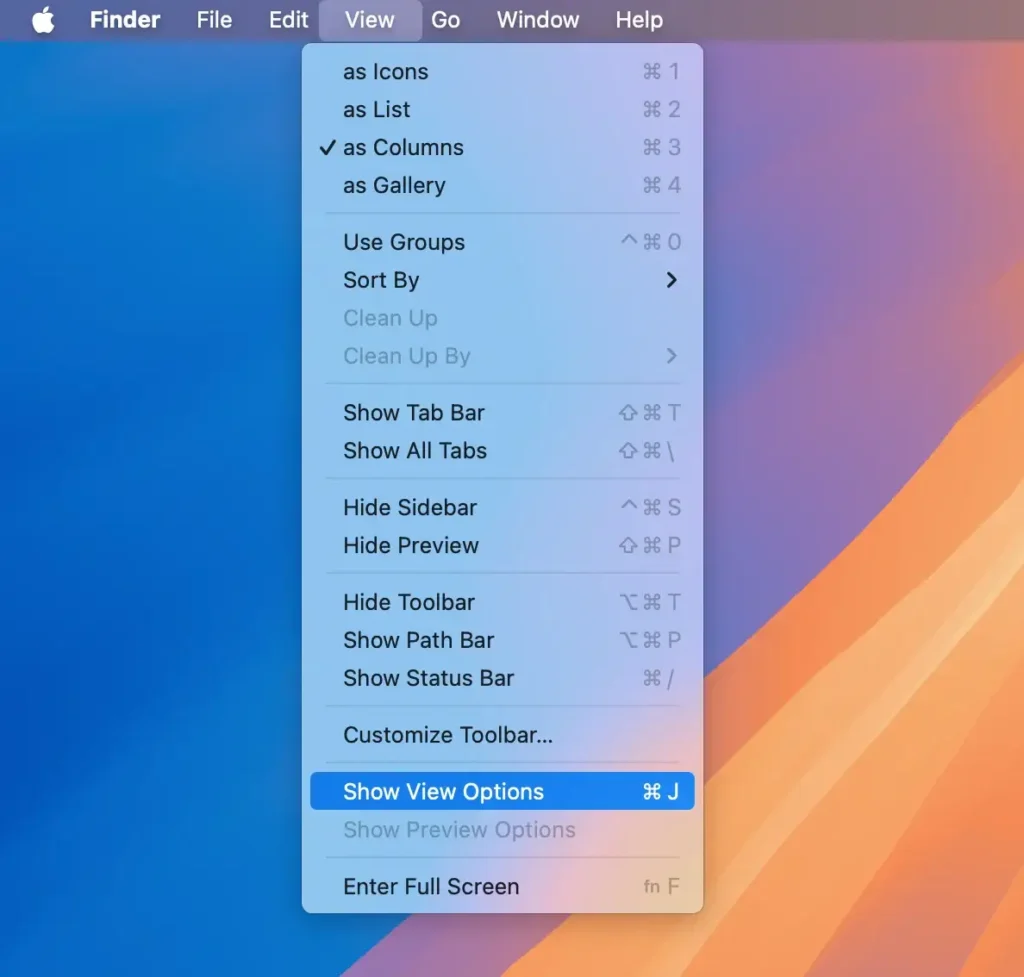
Viewin de menubalk en selecteerShow View Optionsof druk opCommand (⌘) + J
- In het venster
View Optionsvinkt u het vakje naastShow Library Folderaan.
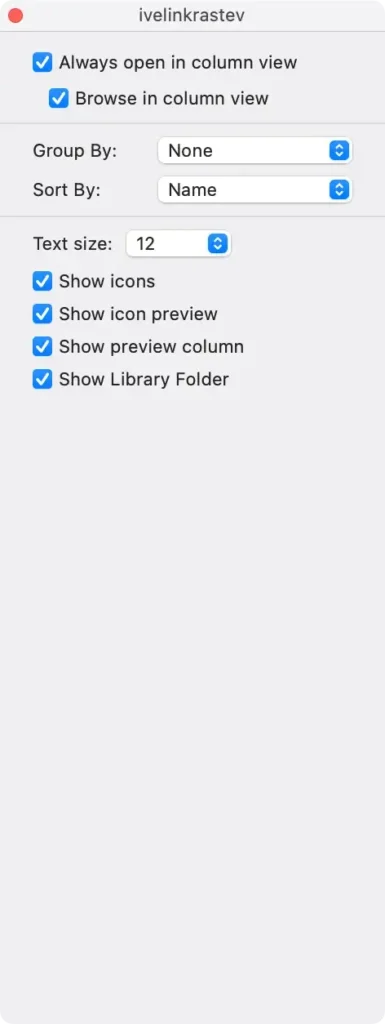
De map Library is nu permanent zichtbaar in uw Home directory, waardoor u gemakkelijker toegang hebt tot belangrijke bestanden en andere verborgen gegevens.
Tips om uw Mac georganiseerd en veilig te houden
Door uw Mac georganiseerd en veilig te houden, verbetert u de prestaties en beschermt u uw persoonlijke gegevens tegen mogelijke bedreigingen.
Door regelmatig rommel in het systeem op te ruimen en uw gegevens te ordenen, kunt u de gezondheid van uw Mac aanzienlijk verbeteren.
Bovendien zijn robuuste cybersecuritymaatregelen cruciaal. Software zoals SpyHunter, die uitgebreide malwareverwijdering en privacybescherming biedt, helpt de beveiligingsintegriteit van uw Mac te behouden.
- Download SpyHunter nu en volg de instructies op het scherm om het te installeren.
- Stel SpyHunter zo in dat het regelmatig scans uitvoert, zodat uw systeem continu wordt gecontroleerd op bedreigingen.
- Werk SpyHunter regelmatig bij om ervoor te zorgen dat het is uitgerust met de nieuwste malwaredefinities.

Door deze stappen in uw routine op te nemen, kunt u optimale prestaties behouden, schijfruimte vrijmaken en uw gevoelige informatie veilig houden.
Veelgestelde vragen
Is het veilig om verborgen bestanden op mijn Mac te tonen?
Hoewel het over het algemeen veilig is om verborgen bestanden te bekijken, kan het wijzigen of verwijderen ervan riskant zijn.
Verborgen bestanden en mappen bevatten vaak essentiële systeembestanden en configuratiegegevens die cruciaal zijn voor de stabiliteit van uw besturingssysteem.
Per ongeluk verwijderen of wijzigen van deze bestanden kan leiden tot systeemfouten of gegevensverlies. Ga voorzichtig te werk en maak een back-up van belangrijke gegevens voordat u wijzigingen aanbrengt.
Zijn er bestandsbeheerders van derden die verborgen bestanden kunnen weergeven?
Ja, er zijn diverse bestandsbeheerders en hulpprogramma’s van derden waarmee u verborgen bestanden eenvoudiger kunt beheren.
Dergelijke tools kunnen geavanceerde functies bieden voor het verwerken van bestanden en mappen op uw Mac. Houd er rekening mee dat bestandsbeheerders van derden extra kosten met zich mee kunnen brengen.
Kortom
Als u weet hoe u verborgen bestanden op een Mac kunt weergeven, krijgt u volledige controle over uw besturingssysteem.
Weten hoe je een verborgen bestand kunt vinden, is een waardevolle vaardigheid voor elke Mac-gebruiker, of het nu gaat om het oplossen van problemen, het aanpassen van instellingen of het openen van specifieke gegevens.
Houd er rekening mee dat verborgen bestanden om een reden worden verborgen: Ze bevatten vaak gevoelige informatie.
Wees altijd voorzichtig bij het wijzigen of verwijderen van deze bestanden en mappen om onbedoelde gevolgen te voorkomen.
Gebruik de methoden die het beste bij u passen, bijvoorbeeld via Finder, sneltoetsen of de Terminal-app.
Door de stappen in deze handleiding te volgen, kunt u verborgen inhoud op uw Mac veilig beheren. Zo geniet u van een soepele en efficiënte computerervaring en blijven uw bestanden en mappen georganiseerd en veilig.
