

4 Méthodes Pour Afficher Les Fichiers Cachés Sur Mac

Avant de plonger
Avant de commencer, assurons-nous que vous restez en sécurité en ligne. Nous avons créé SpyHunter parce que votre sécurité est importante pour nous.
Protégez votre ordinateur aujourd'hui — Téléchargez SpyHunter ici ! Consultez nos meilleurs conseils ci-dessous pour assurer la sécurité de votre ordinateur.

Avez-vous déjà eu besoin de fouiller un peu plus profondément dans votre Mac pour résoudre un problème ou récupérer un fichier égaré ?
Les fichiers cachés sur votre Mac, qui sont généralement cachés pour éviter les modifications accidentelles, peuvent parfois détenir la clé pour résoudre de telles énigmes.
Dans cet article, je vais vous guider tout au long du processus d’affichage des fichiers cachés sur votre Mac à l’aide d’outils intégrés.
Que vous soyez un utilisateur expérimenté ou novice sur macOS, comprendre comment accéder en toute sécurité à ces fichiers cachés est essentiel pour maintenir la stabilité et la sécurité du système.
Prêt à devenir un pro de la gestion des fichiers cachés ? Commençons :
Pourquoi des fichiers et des dossiers peuvent-ils être cachés sur votre Mac ?
Comprendre pourquoi macOS masque certains fichiers et dossiers peut vous aider à décider quand et comment y accéder.
Voici les raisons :
- Protection de l’intégrité du système : Garder les fichiers système et de configuration invisibles empêche les utilisateurs de les supprimer ou de les modifier accidentellement, ce qui pourrait endommager le système d’exploitation.
- Amélioration de la sécurité : Masquer les fichiers sensibles ajoute une couche de protection supplémentaire contre les accès non autorisés, protégeant ainsi les informations personnelles et les paramètres de sécurité.
- Prise en charge des applications : De nombreuses applications stockent des données essentielles dans des dossiers cachés tels que le dossier
Library. Ces fichiers cachés sont essentiels au fonctionnement des applications, mais ne sont pas nécessaires à une utilisation quotidienne. - Simplification de l’expérience utilisateur : Masquer les structures du système permet à l’utilisateur Mac moyen de parcourir ses fichiers et dossiers plus efficacement sans être submergé par les aspects techniques.
- Préférences utilisateur personnalisées : Les utilisateurs peuvent choisir de masquer les fichiers manuellement pour préserver la confidentialité de leurs données personnelles ou pour désencombrer leur espace de travail.
Connaître ces raisons peut vous aider à apprécier l’importance des fichiers système cachés et à décider quand les afficher sur votre Mac. Cependant, soyez toujours prudent pour éviter d’affecter les performances ou la sécurité de votre système.
Comment afficher les fichiers cachés sur Mac via le Finder ?
Si vous avez besoin de révéler des fichiers cachés sur votre Mac sans utiliser Terminal ou des outils tiers, vous pouvez facilement le faire directement via le Finder. Voici comment procéder :
- Cliquez sur l’icône
Finderdans votre Dock pour lancer une nouvelle fenêtreFinder. - Accédez au dossier
Macintosh HDdans la barre latéraleFinder. - Maintenez simultanément
Command (⌘) + Shift (⇧) + Dot (.). - Les fichiers et dossiers cachés apparaîtront désormais semi-transparents dans la fenêtre
Finder. - Pour masquer à nouveau les fichiers et dossiers cachés, répétez simplement l’étape 3.
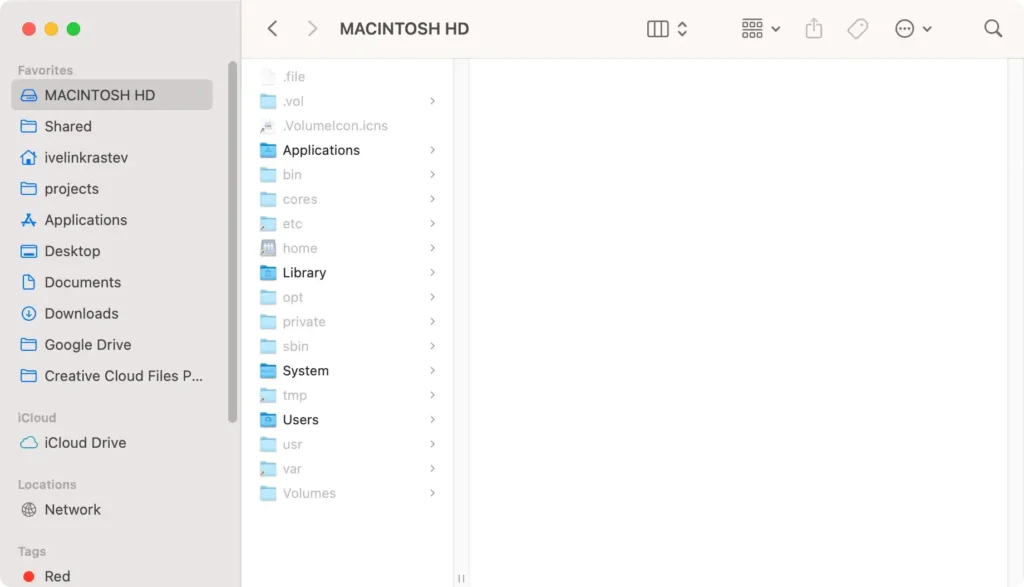
Cette méthode est rapide et simple, permettant aux utilisateurs Mac d’accéder aux fichiers cachés sans modifier les paramètres système ni utiliser le terminal.
Comment afficher les fichiers cachés à l’aide de raccourcis clavier ?
Un moyen pratique d’afficher les fichiers cachés sur votre Mac consiste à utiliser un simple raccourci clavier qui fonctionne dans le Finder :
- Ouvrez
Finderen cliquant sur l’icôneFinderdans votre Dock. - Dans
Finder, appuyez surCommand (⌘) + Shift (⇧) + Dot (.). - Tous les fichiers et dossiers cachés deviendront visibles, apparaissant légèrement grisés par rapport aux fichiers normaux.
- Vous pouvez utiliser la même commande depuis le clavier pour désactiver la visibilité.

Ce raccourci clavier est efficace dans différents répertoires, ce qui permet d’accéder facilement aux fichiers et dossiers cachés selon les besoins.
Comment afficher les dossiers et fichiers cachés à l’aide du Terminal ?
Si vous êtes à l’aise avec la ligne de commande, l’application Terminal offre un moyen puissant de révéler les fichiers et dossiers cachés sur Mac :
- Ouvrez
Terminalsitué dansApplications > Utilities. Vous pouvez également utiliserSpotlighten appuyant surCommand (⌘) + Space, saisissezTerminaldans la zone de texte et appuyez surEnter. - Pour afficher les fichiers cachés, saisissez ou collez la commande Terminal suivante et appuyez sur
Enter:defaults write com.apple.Finder AppleShowAllFiles true - Tapez la commande
killall Finderet appuyez surReturnpour relancerFinderet appliquer les modifications :
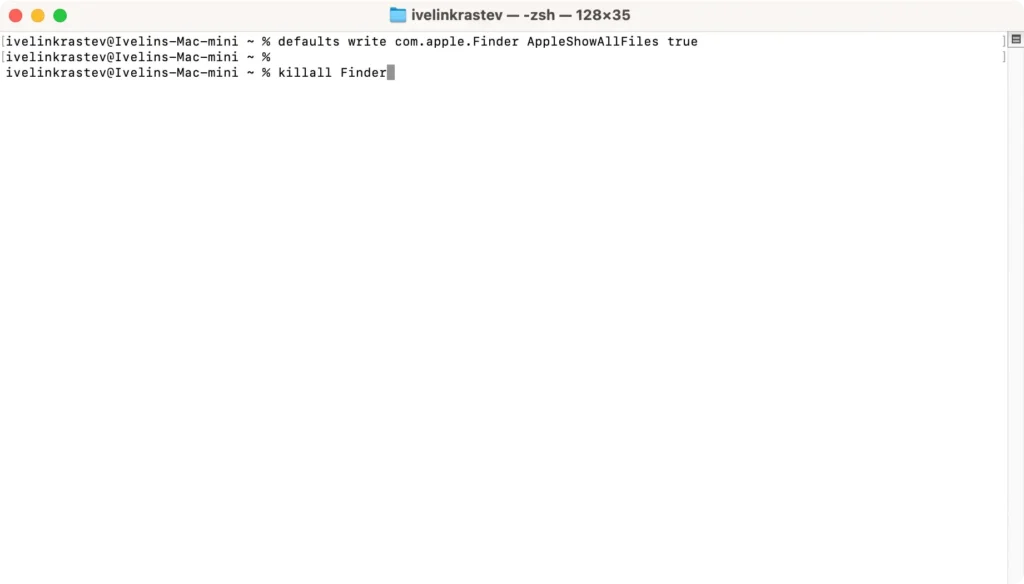
- Ouvrez une fenêtre
Finderpour voir que les fichiers cachés sont affichés. - Pour masquer à nouveau les fichiers, répétez les étapes ci-dessus, mais modifiez la commande de l’étape 2 en :
defaults write com.apple.Finder AppleShowAllFiles false - Redémarrez ensuite le Finder avec
killall Finder
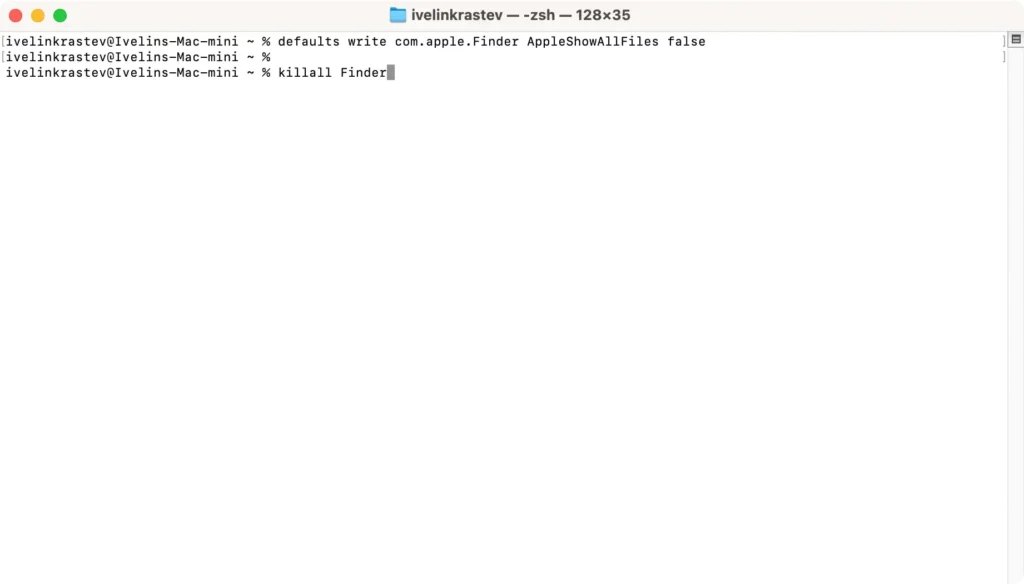
L’utilisation de la commande defaults write modifie les préférences du Finder pour afficher les fichiers cachés. La commande killall Finder redémarre le Finder pour appliquer les nouveaux paramètres.
En plus des commandes de base qui peuvent afficher les fichiers cachés, vous devez connaître quelques commandes supplémentaires utiles :
chflags hidden: Cette commande permet de masquer des fichiers sans altérer la visibilité des autres fichiers cachés. Pour l’utiliser :- Tapez
chflags hidden[Appuyez sur Espace] - Faites glisser le fichier que vous souhaitez masquer dans la fenêtre du terminal pour remplir automatiquement son chemin
- Appuyez
Enter
- Tapez
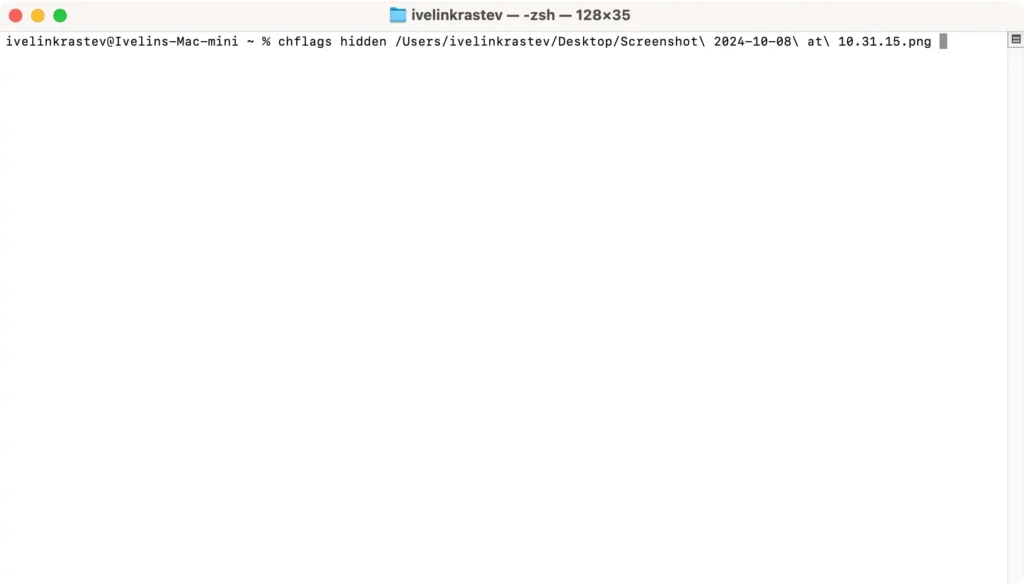
- Si jamais vous avez besoin d’inverser le statut caché de fichiers spécifiques :
- Utiliser
chflags nohidden [file path] - Remplacez
[file path]par le chemin du fichier que vous souhaitez rendre à nouveau visible - Appuyez
Enter
- Utiliser
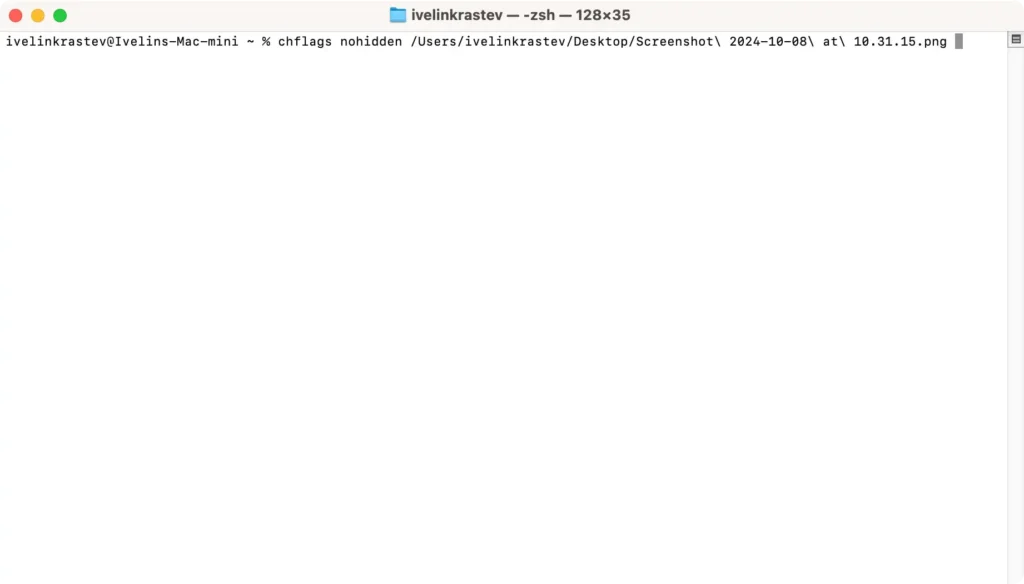
En maîtrisant ces commandes, vous pouvez vous assurer que vos données restent organisées et visibles uniquement lorsque cela est nécessaire.
Comment trouver et afficher le dossier Bibliothèque ?
Les dossiers de la bibliothèque contiennent des fichiers système essentiels, des données de support d’application et des paramètres utilisateur. Apple masque ces dossiers par défaut pour éviter toute modification accidentelle.
Voici comment vous pouvez accéder à ~/Library :
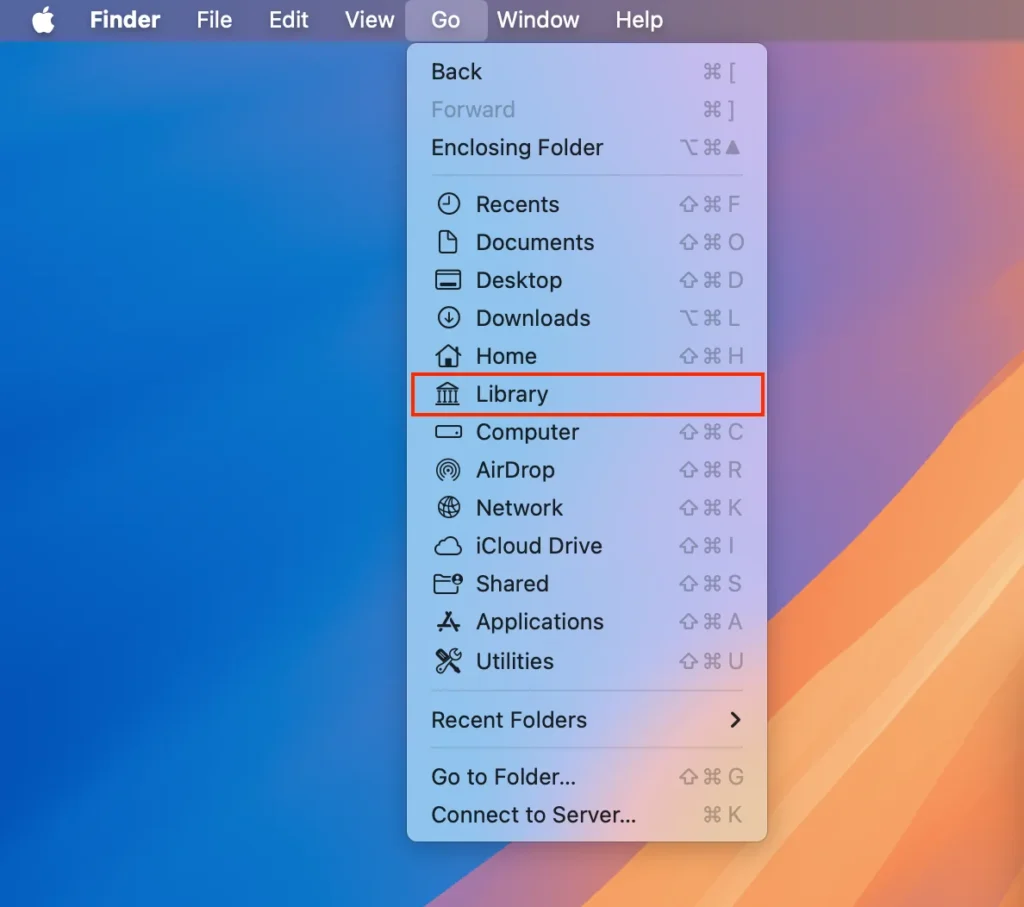
Méthode 1 : Accéder au dossier caché ~/Library via le menu Aller du Finder
- Ouvrez
Finderen cliquant sur l’icôneFinderdans votre Dock. - Dans la barre de menu en haut de l’écran, cliquez sur
Go. - Maintenez la touche
Option (⌥)enfoncée. Le dossierLibraryapparaît dans le menu déroulant. - Cliquez sur
Librarypour accéder au dossier caché.
Méthode 2 : Afficher en permanence le dossier Bibliothèque
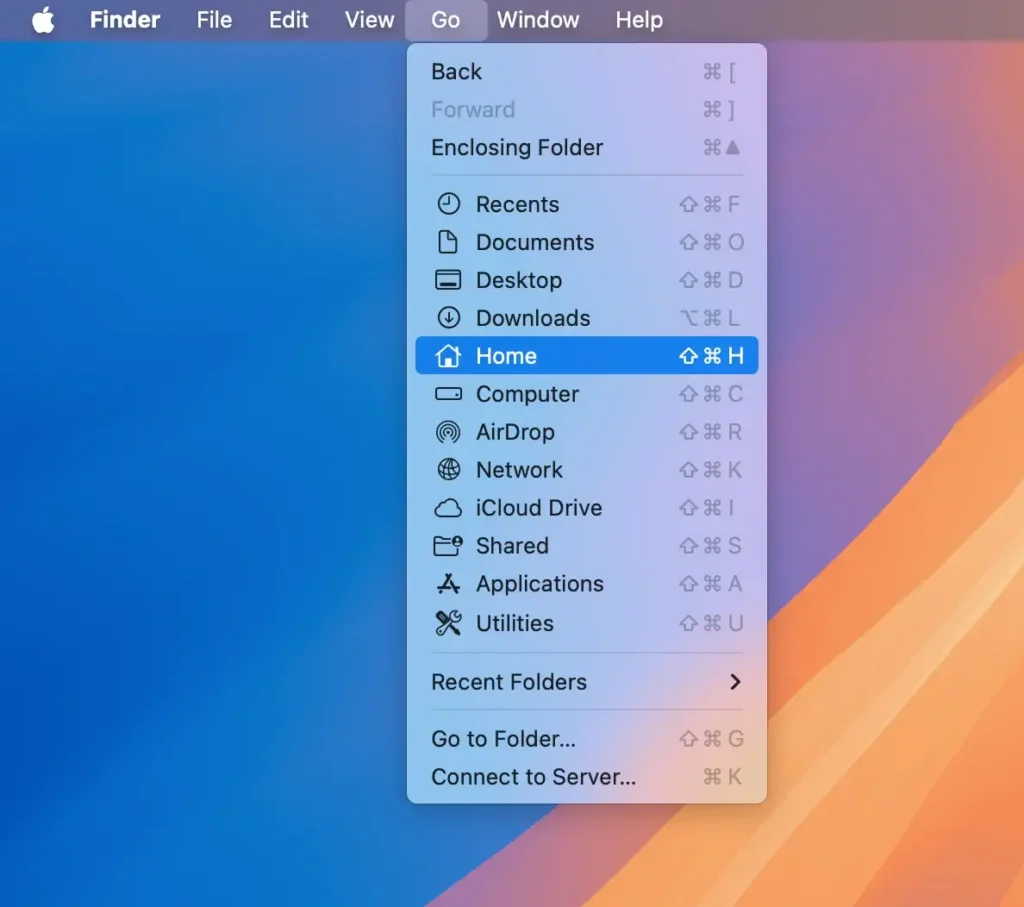
- Commencez par ouvrir
Finderdepuis votre Dock. - Dans
Finder, cliquez surGo > Homeou appuyez surShift (⇧) + Command (⌘) + H
- Cliquez sur
Viewdans la barre de menu et sélectionnezShow View Options, ou appuyez surCommand (⌘) + J
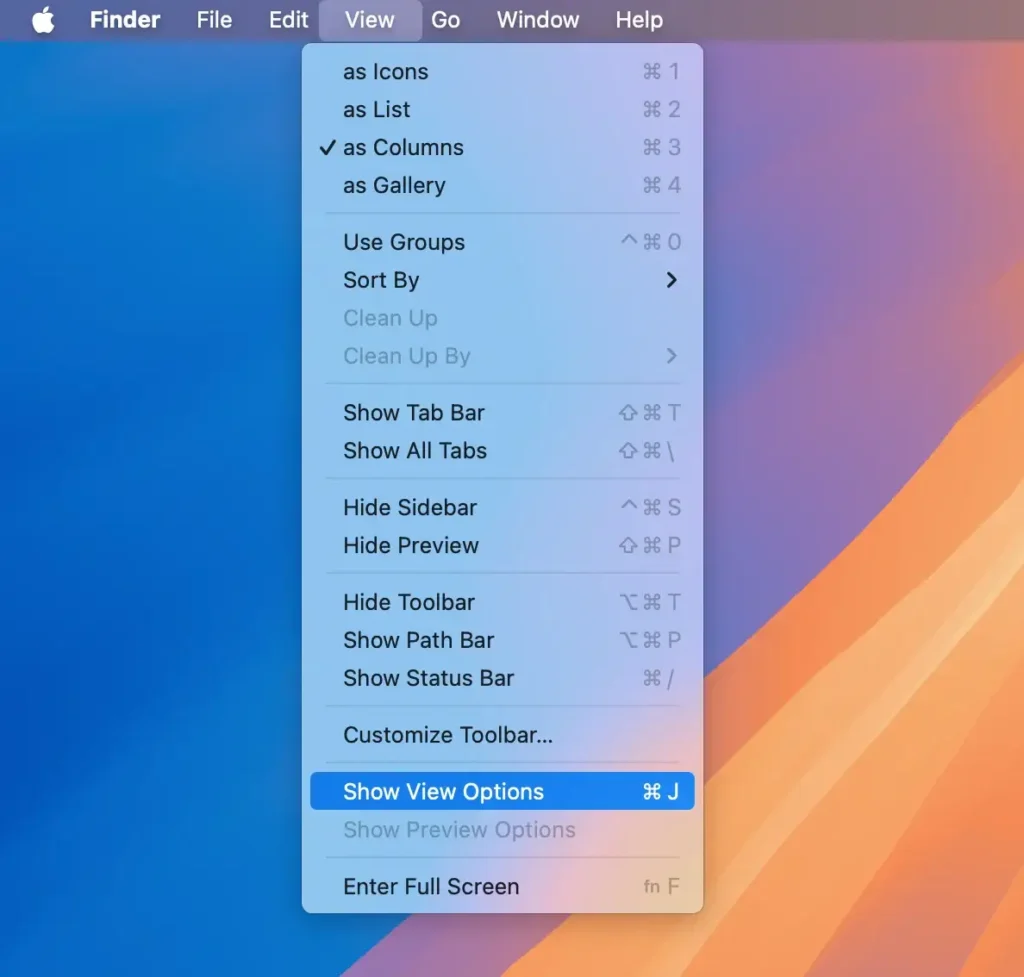
- Dans la fenêtre
View Options, cochez la case en regard deShow Library Folder.

Le dossier Library sera désormais visible en permanence dans votre répertoire Home, ce qui facilitera l’accès aux fichiers importants et autres données cachées.
Conseils pour garder votre Mac organisé et sécurisé
Garder votre Mac organisé et sécurisé améliore ses performances et protège vos informations personnelles contre les menaces potentielles.
Nettoyer régulièrement les fichiers indésirables du système et organiser vos données peut contribuer considérablement à maintenir la santé de votre Mac.
De plus, des mesures de cybersécurité robustes sont essentielles. Des logiciels comme SpyHunter, qui offrent une suppression complète des logiciels malveillants et une protection de la vie privée, contribuent à maintenir l’intégrité de la sécurité de votre Mac.
- Téléchargez SpyHunter maintenant et suivez les instructions à l’écran pour l’installer.
- Configurez SpyHunter pour effectuer des analyses régulières, garantissant ainsi que votre système est continuellement surveillé pour détecter les menaces.
- Mettez régulièrement à jour SpyHunter pour vous assurer qu’il est équipé des dernières définitions de logiciels malveillants.

En incluant ces étapes dans votre routine, vous pouvez maintenir des performances optimales, libérer de l’espace disque et sécuriser vos informations sensibles.
FAQ
Est-il sûr d’afficher les fichiers cachés sur mon Mac ?
Bien qu’il soit généralement sûr de visualiser les fichiers cachés, leur modification ou leur suppression peut être risquée.
Les fichiers et dossiers cachés contiennent souvent des fichiers système essentiels et des données de configuration cruciales pour la stabilité de votre système d’exploitation.
La suppression ou la modification accidentelle de ces fichiers peut entraîner des erreurs système ou une perte de données. Procédez avec prudence et sauvegardez les données importantes avant d’effectuer des modifications.
Existe-t-il des gestionnaires de fichiers tiers capables d’afficher les fichiers cachés ?
Oui, plusieurs gestionnaires de fichiers et utilitaires tiers peuvent vous aider à gérer les fichiers cachés plus facilement.
Ces outils peuvent offrir des fonctionnalités avancées pour gérer les fichiers et les dossiers sur votre Mac. Gardez à l’esprit que les gestionnaires de fichiers tiers peuvent entraîner des coûts supplémentaires.
En conclusion
Comprendre comment afficher les fichiers cachés sur un Mac vous permet de prendre le contrôle total de votre système d’exploitation.
Savoir comment trouver un fichier caché est une compétence précieuse pour tout utilisateur Mac, qu’il s’agisse de résoudre des problèmes, de personnaliser des paramètres ou d’accéder à des données spécifiques.
N’oubliez pas que les fichiers cachés sont dissimulés pour une raison : Ils contiennent souvent des informations sensibles.
Procédez toujours avec prudence lorsque vous modifiez ou supprimez ces fichiers et dossiers pour éviter des conséquences imprévues.
Utilisez les méthodes qui correspondent le mieux à votre niveau de confort, que ce soit via le Finder, les raccourcis clavier ou l’application Terminal.
En suivant les étapes décrites dans ce guide, vous pouvez gérer en toute sécurité le contenu caché sur votre Mac, garantissant une expérience informatique fluide et efficace tout en gardant vos fichiers et dossiers organisés et sécurisés.
