

Como Mostrar Ficheiros Ocultos No Mac: 4 Formas De O Fazer

Antes de mergulharmos
Antes de mergulharmos, vamos garantir que você fique seguro online. Criamos o SpyHunter porque sua segurança é importante para nós.
Proteja seu computador hoje — baixe o SpyHunter aqui mesmo! Confira abaixo nossas principais dicas para manter seu computador seguro e protegido.

Você já precisou analisar mais a fundo seu Mac para solucionar um problema ou recuperar um arquivo perdido?
Arquivos ocultos no seu Mac, que geralmente ficam escondidos para evitar modificações acidentais, às vezes podem ser a chave para resolver esses quebra-cabeças.
Neste artigo, vou orientá-lo no processo de visualização de arquivos ocultos no seu Mac usando ferramentas integradas.
Seja você um usuário experiente ou iniciante no macOS, entender como acessar com segurança esses arquivos ocultos é crucial para manter a estabilidade e a segurança do sistema.
Pronto para se tornar um profissional em lidar com arquivos ocultos? Vamos começar:
Por que arquivos e pastas podem estar ocultos no seu Mac?
Entender por que o macOS oculta determinados arquivos e pastas pode ajudar você a decidir quando e como acessá-los.
Aqui estão as razões:
- Protegendo a integridade do sistema: Manter os arquivos de sistema e configuração invisíveis evita que os usuários os removam ou modifiquem acidentalmente, o que pode danificar o sistema operacional.
- Aumento da segurança: Ocultar arquivos confidenciais adiciona uma camada extra de proteção contra acesso não autorizado, protegendo informações pessoais e configurações de segurança.
- Suporte a aplicativos: Muitos aplicativos armazenam dados essenciais em pastas ocultas, como a pasta
Library. Esses arquivos ocultos são cruciais para a funcionalidade do aplicativo, mas não são necessários para o uso diário. - Simplificando a experiência do usuário: Ocultar estruturas do sistema permite que o usuário comum de Mac navegue em seus arquivos e pastas com mais eficiência, sem ficar sobrecarregado com questões técnicas.
- Preferências personalizadas do usuário: Os usuários podem optar por ocultar arquivos manualmente para manter os dados pessoais privados ou para organizar seu espaço de trabalho.
Saber esses motivos pode ajudar você a apreciar a importância dos arquivos ocultos do sistema e decidir quando visualizá-los no seu Mac. No entanto, sempre tenha cuidado para evitar impactar o desempenho ou a segurança do seu sistema.
Como mostrar arquivos ocultos no Mac via Finder?
Se você precisa revelar arquivos ocultos no seu Mac sem usar o Terminal ou ferramentas de terceiros, você pode facilmente fazer isso diretamente pelo Finder. Veja como:
- Clique no ícone
Finderno seu Dock para abrir uma nova janelaFinder. - Vá para a pasta
Macintosh HDna barra lateralFinder. - Segure
Command (⌘) + Shift (⇧) + Dot (.)simultaneamente. - Arquivos e pastas ocultos agora aparecerão semitransparentes na janela
Finder. - Para ocultar os arquivos e pastas ocultos novamente, basta repetir a etapa 3.
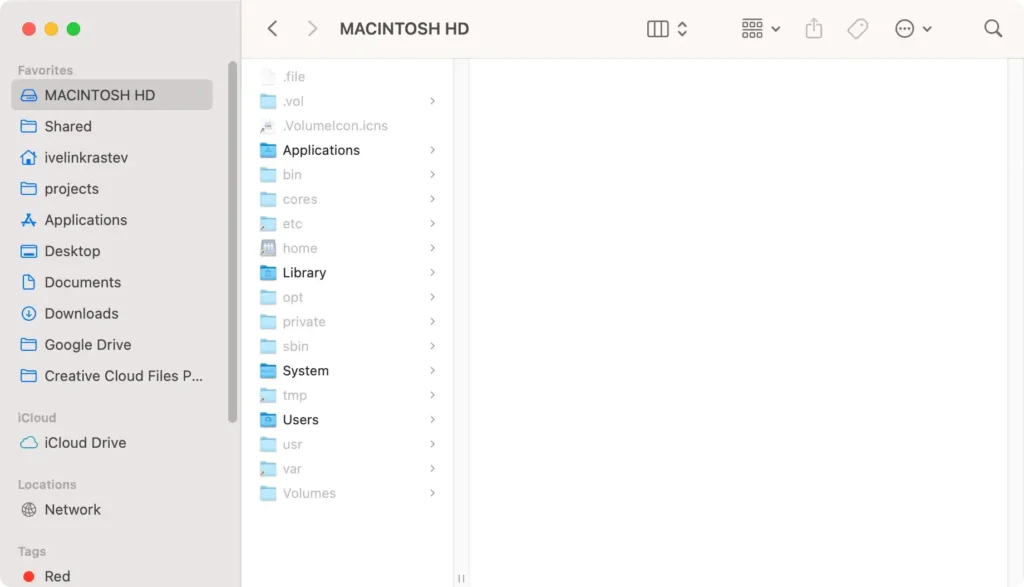
Este método é rápido e direto, permitindo que usuários de Mac acessem arquivos ocultos sem alterar as configurações do sistema ou usar o Terminal.
Como mostrar arquivos ocultos usando atalhos de teclado?
Uma maneira conveniente de mostrar arquivos ocultos no seu Mac é usar um atalho de teclado simples que funciona no Finder:
- Abra
Finderclicando no íconeFinderno seu Dock. - No
Finder, pressioneCommand (⌘) + Shift (⇧) + Dot (.). - Todos os arquivos e pastas ocultos ficarão visíveis, aparecendo um pouco acinzentados em comparação aos arquivos normais.
- Você pode usar o mesmo comando do teclado para desativar a visibilidade.

Este atalho de teclado é eficaz em vários diretórios, facilitando o acesso a arquivos e pastas ocultos conforme necessário.
Como visualizar pastas e arquivos ocultos usando o Terminal?
Se você se sente confortável com a linha de comando, o aplicativo Terminal oferece uma maneira poderosa de revelar arquivos e pastas ocultos no Mac:
- Abra
Terminallocalizado emApplications > Utilities. Como alternativa, useSpotlightpressionandoCommand (⌘) + Space, digiteTerminalna caixa de texto e pressioneEnter. - Para mostrar arquivos ocultos, digite ou cole o seguinte comando do Terminal e pressione
Enter:defaults write com.apple.Finder AppleShowAllFiles true - Digite o comando
killall Findere pressioneReturnpara reiniciarFindere aplicar as alterações:
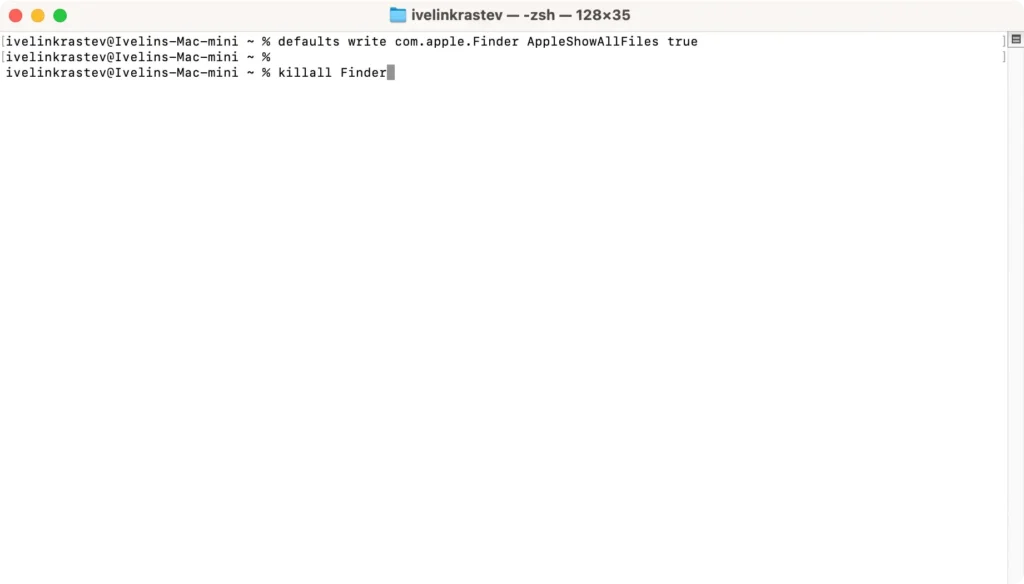
- Abra uma janela
Finderpara ver se os arquivos ocultos são exibidos. - Para ocultar os arquivos novamente, repita os passos acima, mas altere o comando no passo 2 para:
defaults write com.apple.Finder AppleShowAllFiles false - Em seguida, reinicie o Finder com
killall Finder
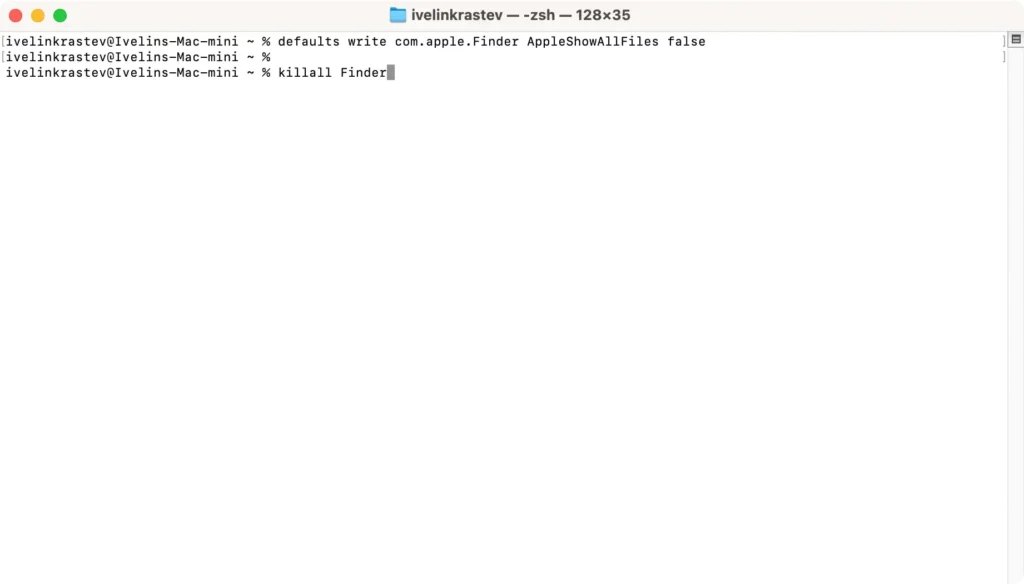
Usar o comando defaults write modifica as preferências do Finder para mostrar arquivos ocultos. O comando killall Finder reinicia o Finder para aplicar as novas configurações.
Além dos comandos básicos que podem mostrar arquivos ocultos, você deve estar ciente de mais alguns comandos úteis:
chflags hidden: Este comando pode ocultar arquivos sem alterar a visibilidade de outros arquivos ocultos. Para usar isto:- Digite
chflags hidden[Pressione Espaço] - Arraste o arquivo que você deseja ocultar para a janela do Terminal para preencher automaticamente seu caminho
- Pressione
Enter
- Digite
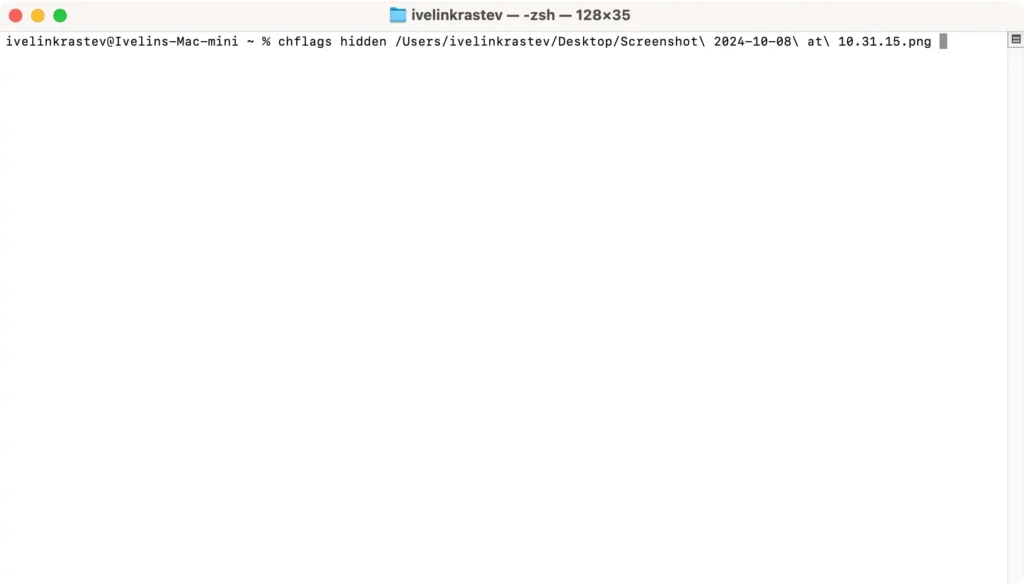
- Se você precisar reverter o status oculto de arquivos específicos:
- Use
chflags nohidden [file path] - Substitua
[file path]pelo caminho do arquivo que você deseja tornar visível novamente - Pressione
Enter
- Use
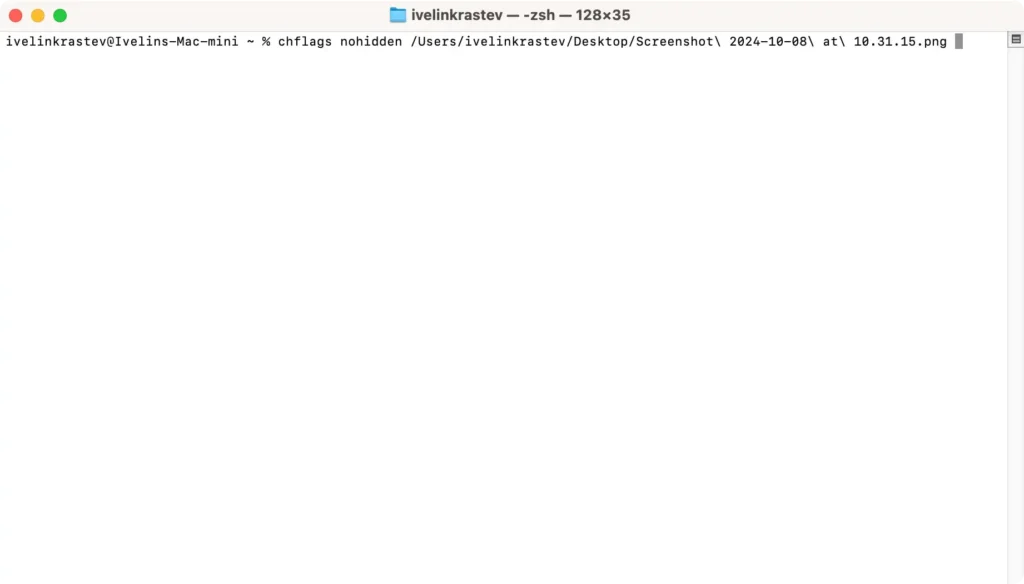
Ao dominar esses comandos, você pode garantir que seus dados permaneçam organizados e visíveis somente quando necessário.
Como encontrar e mostrar a pasta Biblioteca?
As pastas Library contêm arquivos essenciais do sistema, dados de suporte de aplicativos e configurações do usuário. A Apple oculta essas pastas por padrão para evitar alterações acidentais.
Veja como você pode acessar ~/Library:
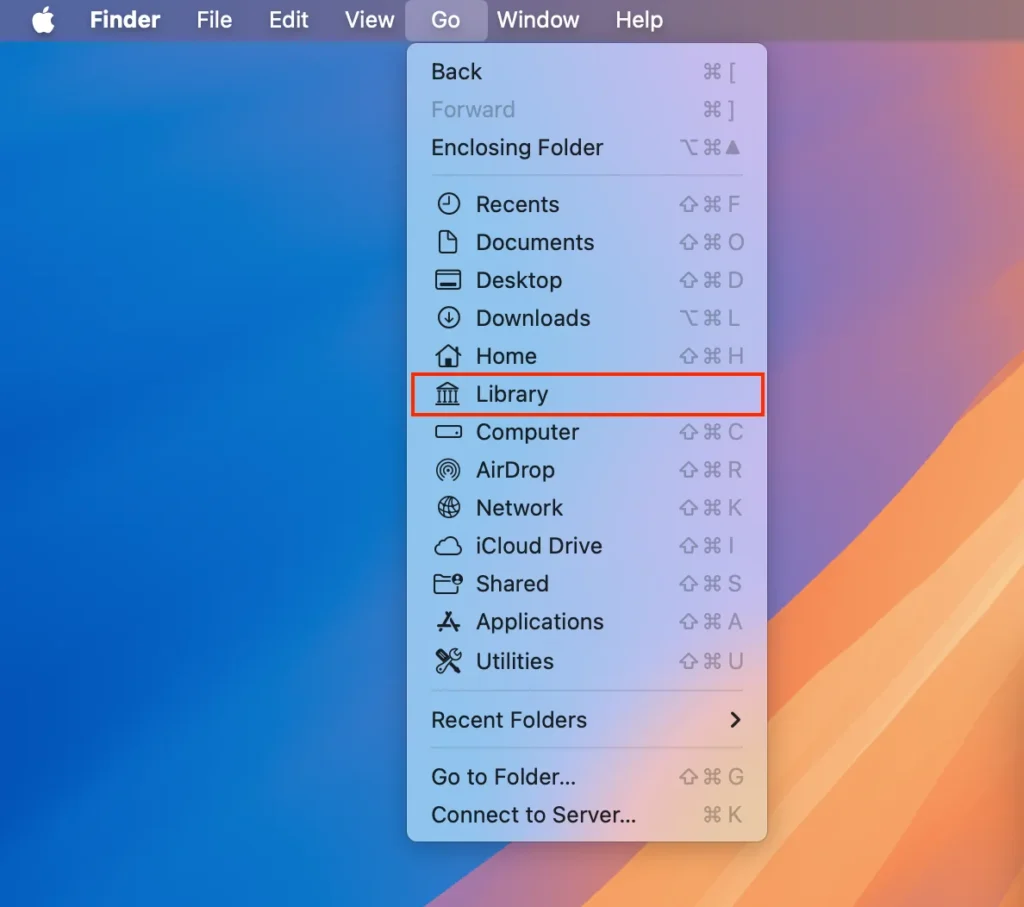
Método 1: Acesse a pasta oculta ~/Library através do menu Ir do Finder
- Abra
Finderclicando no íconeFinderno seu Dock. - Na barra de menu na parte superior da tela, clique em
Go. - Mantenha pressionada a tecla
Option (⌥). A pastaLibraryaparecerá no menu suspenso. - Clique em
Librarypara acessar a pasta oculta.
Método 2: Mostrar permanentemente a pasta Biblioteca
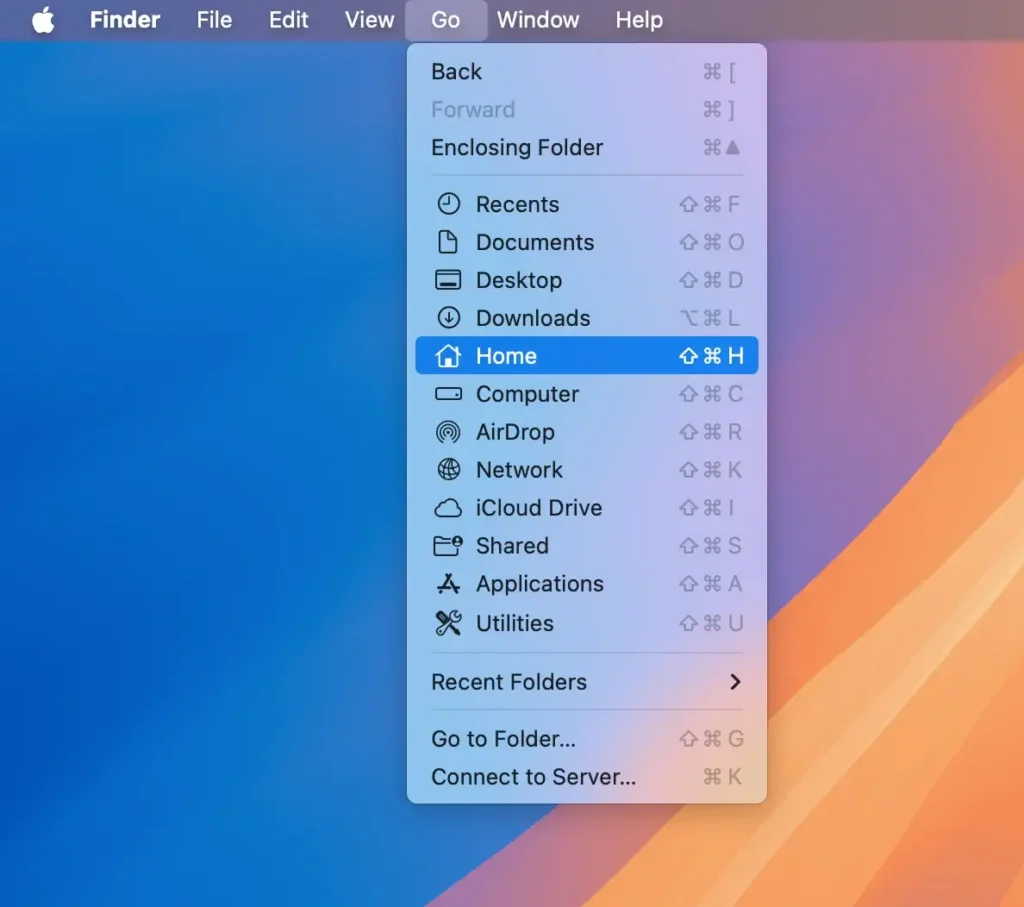
- Comece abrindo
Finderno seu Dock. - No
Finder, clique emGo > Homeou pressioneShift (⇧) + Command (⌘) + H.
- Clique em
Viewna barra de menu e selecioneShow View Optionsou pressioneCommand (⌘) + J.
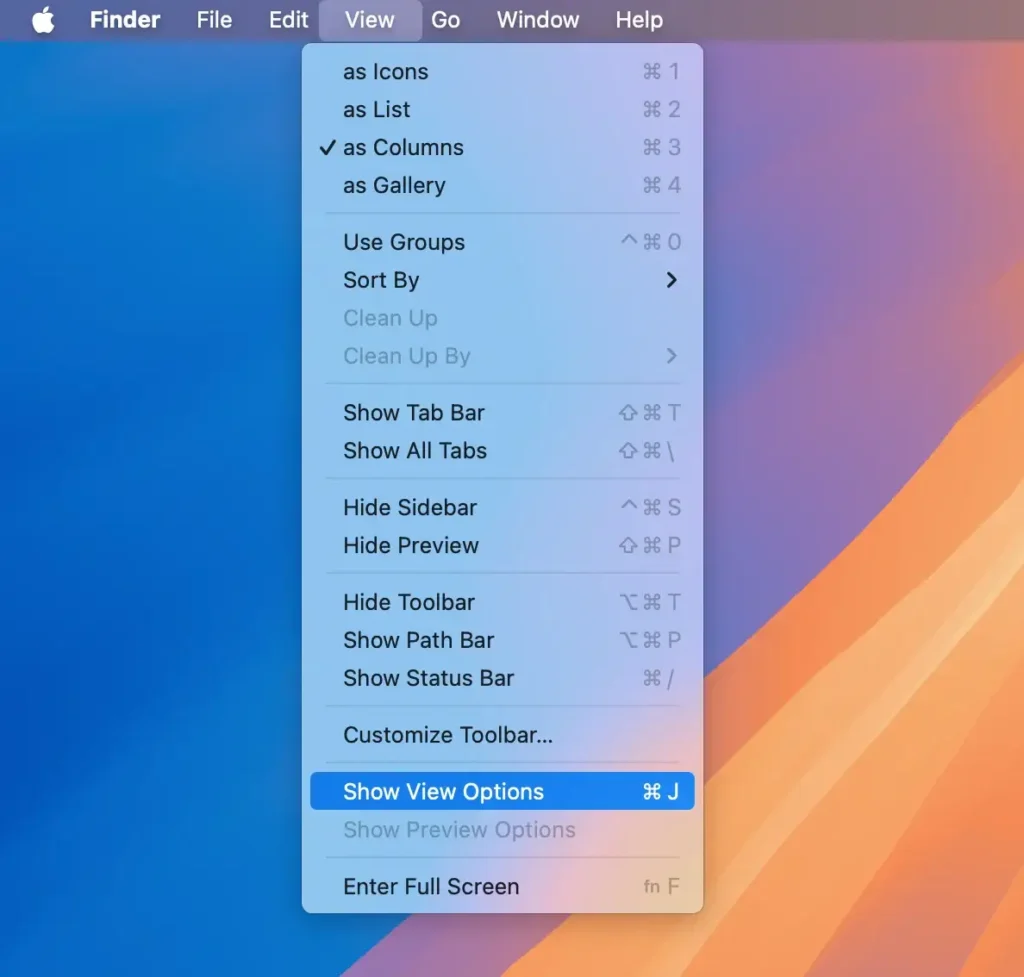
- Na janela
View Options, marque a caixa ao lado deShow Library Folder.
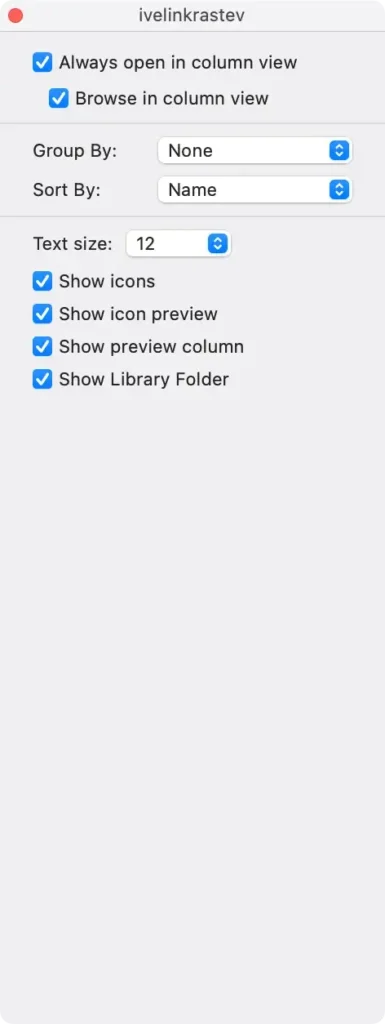
A pasta Library agora estará permanentemente visível no seu diretório Home, facilitando o acesso a arquivos importantes e outros dados ocultos.
Dicas para manter seu Mac organizado e seguro
Manter seu Mac organizado e seguro melhora seu desempenho e protege suas informações pessoais de possíveis ameaças.
Limpar regularmente o lixo do sistema e organizar seus dados pode ajudar significativamente a manter a saúde do seu Mac.
Além disso, medidas robustas de segurança cibernética são cruciais. Softwares como SpyHunter, que fornecem remoção abrangente de malware e proteção de privacidade, ajudam a manter a integridade da segurança do seu Mac.
- Baixe o SpyHunter agora e siga as instruções na tela para instalá-lo.
- Configure o SpyHunter para executar verificações regulares, garantindo que seu sistema seja continuamente monitorado em busca de ameaças.
- Atualize regularmente o SpyHunter para garantir que ele esteja equipado com as definições de malware mais recentes.

Ao incluir essas etapas em sua rotina, você pode manter o desempenho ideal, liberar espaço em disco e manter suas informações confidenciais seguras.
Perguntas frequentes
É seguro mostrar arquivos ocultos no meu Mac?
Embora geralmente seja seguro visualizar arquivos ocultos, modificá-los ou excluí-los pode ser arriscado.
Arquivos e pastas ocultos geralmente contêm arquivos essenciais do sistema e dados de configuração cruciais para a estabilidade do seu sistema operacional.
Apagar ou alterar acidentalmente esses arquivos pode levar a erros de sistema ou perda de dados. Prossiga com cautela e faça backup de dados importantes antes de fazer alterações.
Existem gerenciadores de arquivos de terceiros que podem mostrar arquivos ocultos?
Sim, vários gerenciadores de arquivos e utilitários de terceiros podem ajudar você a gerenciar arquivos ocultos de forma mais conveniente.
Essas ferramentas podem oferecer recursos avançados para lidar com arquivos e pastas no seu Mac. Tenha em mente que gerenciadores de arquivos de terceiros podem ter custos adicionais.
Conclusão
Entender como visualizar arquivos ocultos em um Mac permite que você assuma o controle total do seu sistema operacional.
Saber como encontrar um arquivo oculto é uma habilidade valiosa para qualquer usuário de Mac, seja para solucionar problemas, personalizar configurações ou acessar dados específicos.
Lembre-se de que os arquivos ocultos ficam ocultos por um motivo: Eles geralmente contêm informações confidenciais.
Sempre proceda com cuidado ao modificar ou excluir esses arquivos e pastas para evitar consequências indesejadas.
Utilize os métodos que melhor se adaptam ao seu nível de conforto, seja por meio do Finder, atalhos de teclado ou do aplicativo Terminal.
Seguindo as etapas descritas neste guia, você pode gerenciar com segurança o conteúdo oculto no seu Mac, garantindo uma experiência de computação tranquila e eficiente, ao mesmo tempo em que mantém seus arquivos e pastas organizados e seguros.
