

Sådan Vises Skjulte Filer På Mac: 4 Måder At Gøre Det På

Inden vi dykker ind
Før vi dykker ind, lad os sørge for, at du er sikker online. Vi har skabt SpyHunter, fordi din sikkerhed betyder noget for os.
Beskyt din computer i dag — download SpyHunter lige her! Se vores bedste tips nedenfor for at holde din computer sikker.

Har du nogensinde haft brug for at grave lidt dybere ned i din Mac for at fejlfinde et problem eller gendanne en malplaceret fil?
Skjulte filer på din Mac, som normalt er gemt væk for at forhindre utilsigtede ændringer, kan nogle gange holde nøglen til at løse sådanne gåder.
I denne artikel vil jeg guide dig gennem processen med at se skjulte filer på din Mac ved hjælp af indbyggede værktøjer.
Uanset om du er en erfaren bruger eller ny til macOS, er det afgørende at forstå, hvordan du sikkert får adgang til disse skjulte filer, for at opretholde systemets stabilitet og sikkerhed.
Klar til at blive en professionel i at håndtere skjulte filer? Lad os komme i gang:
Hvorfor kan filer og mapper være skjult på din Mac?
At forstå, hvorfor macOS skjuler bestemte filer og mapper, kan hjælpe dig med at beslutte, hvornår og hvordan du får adgang til dem.
Her er grundene:
- Beskyttelse af systemintegritet: Ved at holde system- og konfigurationsfiler usynlige forhindrer du brugere i ved et uheld at fjerne eller ændre dem, hvilket kan beskadige operativsystemet.
- Forbedring af sikkerheden: Skjulning af følsomme filer tilføjer et ekstra lag af beskyttelse mod uautoriseret adgang, og beskytter personlige oplysninger og sikkerhedsindstillinger.
- Applikationssupport: Mange apps gemmer vigtige data i skjulte mapper som
Library. Disse skjulte filer er afgørende for app-funktionalitet, men er ikke nødvendige til daglig brug. - Forenkling af brugeroplevelsen: At skjule systemstrukturer giver den gennemsnitlige Mac-bruger mulighed for at navigere i deres filer og mapper mere effektivt uden at blive overvældet af de tekniske ting.
- Brugerdefinerede brugerpræferencer: Brugere kan vælge at skjule filer manuelt for at holde personlige data private eller for at frigøre deres arbejdsområde.
At kende disse grunde kan hjælpe dig med at forstå vigtigheden af skjulte systemfiler og beslutte, hvornår du vil se dem på din Mac. Vær dog altid forsigtig med at undgå at påvirke dit systems ydeevne eller sikkerhed.
Hvordan viser man skjulte filer på Mac via Finder?
Hvis du har brug for at afsløre skjulte filer på din Mac uden at bruge Terminal- eller tredjepartsværktøjer, kan du nemt gøre det direkte gennem Finder. Sådan gør du:
- Klik på
Finderikonet i din Dock for at åbne et nytFindervindue. - Gå til
Macintosh HD-mappen iFindersidebjælken. - Hold
Command (⌘) + Shift (⇧) + Dot (.)nede samtidigt. - Skjulte filer og mapper vises nu semi-gennemsigtige i
Findervinduet. - For at skjule de skjulte filer og mapper igen, skal du blot gentage trin 3.
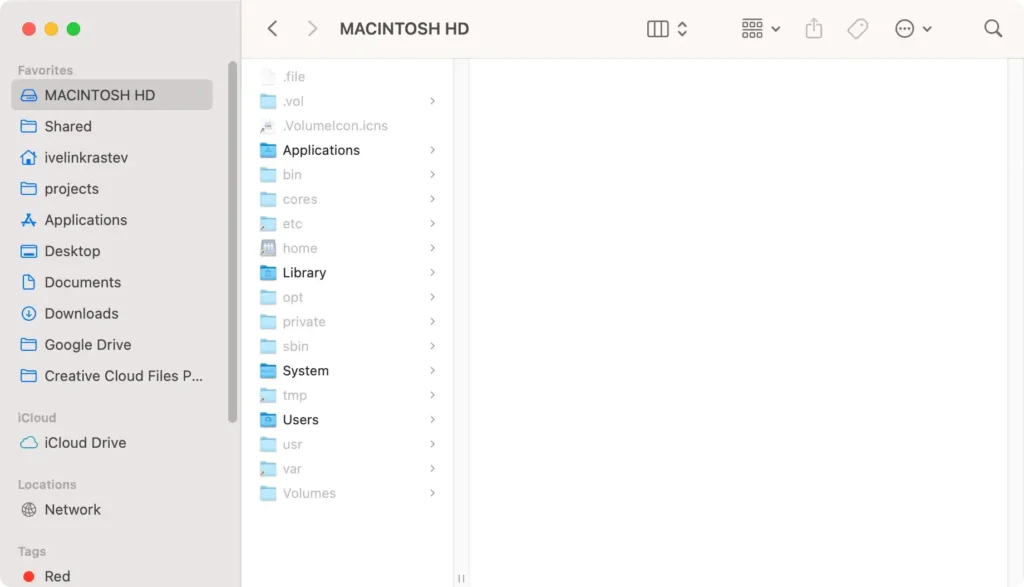
Denne metode er hurtig og ligetil og gør det muligt for Mac-brugere at få adgang til skjulte filer uden at ændre systemindstillinger eller bruge terminalen.
Hvordan viser man skjulte filer ved hjælp af tastaturgenveje?
En bekvem måde at vise skjulte filer på din Mac er ved at bruge en simpel tastaturgenvej, der fungerer i Finder:
- Åbn
Finderved at klikke påFinderikonet i din Dock. - Mens du er i
Finder, skal du trykke påCommand (⌘) + Shift (⇧) + Dot (.). - Alle de skjulte filer og mapper bliver synlige, og de vises lidt nedtonede sammenlignet med almindelige filer.
- Du kan bruge den samme kommando fra tastaturet til at slå synligheden fra.

Denne tastaturgenvej er effektiv på tværs af forskellige mapper, hvilket gør det nemt at få adgang til skjulte filer og mapper efter behov.
Hvordan får man vist skjulte mapper og filer ved hjælp af Terminal?
Hvis du er fortrolig med kommandolinjen, tilbyder Terminal -appen en effektiv måde at afsløre skjulte filer og mapper på Mac:
- Åbn
Terminalplaceret iApplications > Utilities. Alternativt kan du brugeSpotlightved at trykke påCommand (⌘) + Space, skriveTerminali tekstboksen og trykke påEnter. - For at vise skjulte filer skal du skrive eller indsætte følgende Terminal-kommando og trykke på
Enter:defaults write com.apple.Finder AppleShowAllFiles true - Skriv kommandoen
killall Finderog tryk påReturnfor at genstarteFinderog anvende ændringerne:
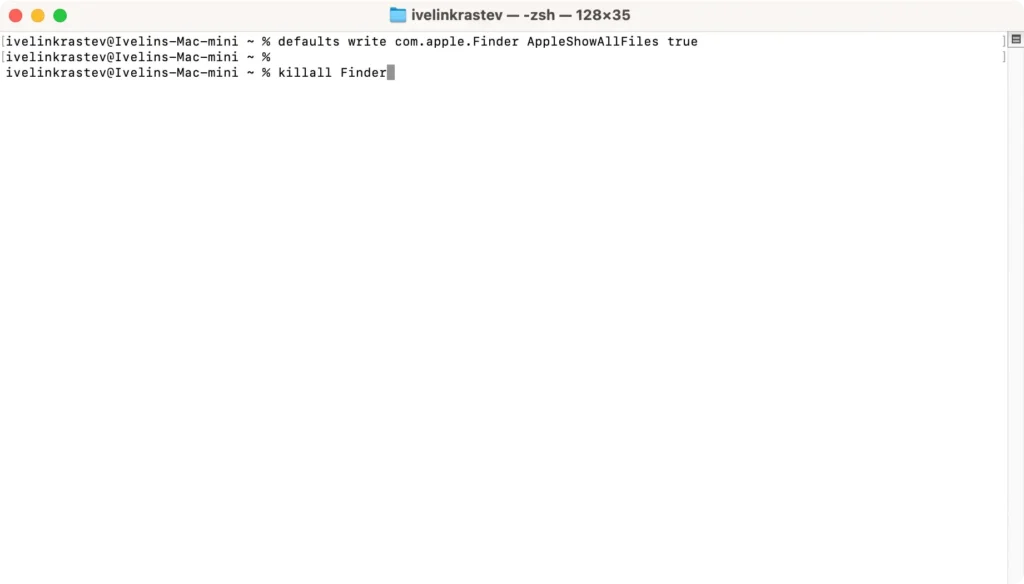
- Åbn et
Findervindue for at se, at skjulte filer vises. - For at skjule filerne igen skal du gentage ovenstående trin, men ændre kommandoen i trin 2 til:
defaults write com.apple.Finder AppleShowAllFiles false - Genstart derefter Finder med
killall Finder
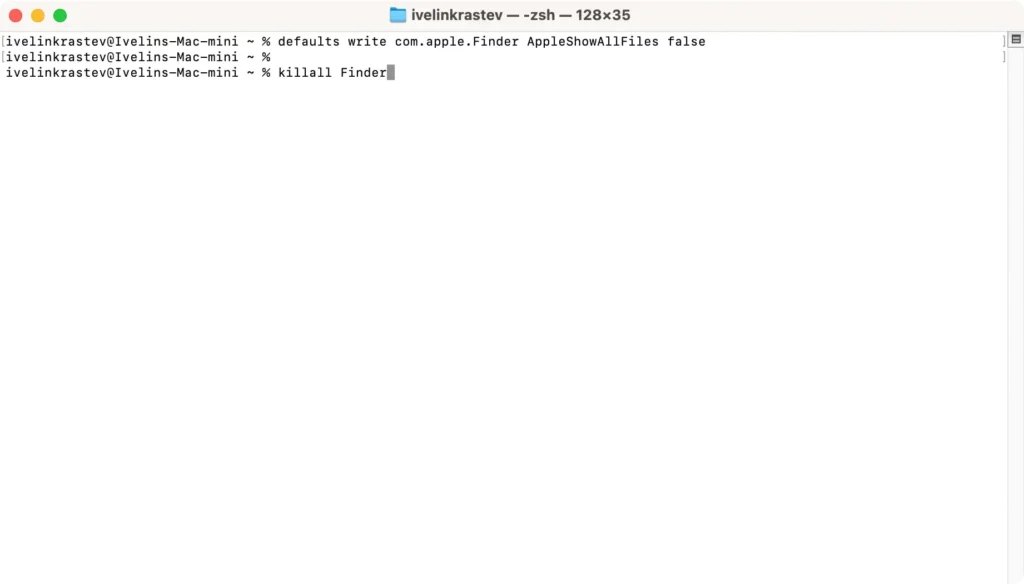
Brug af defaults write skrivekommandoen ændrer Finders præferencer til at vise skjulte filer. killall Finder -kommandoen genstarter Finder for at anvende de nye indstillinger.
Ud over de grundlæggende kommandoer, der kan vise skjulte filer, bør du være opmærksom på et par flere nyttige kommandoer:
chflags hidden: Denne kommando kan skjule filer uden at ændre synligheden af andre skjulte filer. For at bruge dette:- Skriv
chflags hidden[Tryk mellemrumstasten] - Træk den fil, du vil skjule, ind i Terminal-vinduet for at autofylde dens sti
- Tryk på
Enter
- Skriv
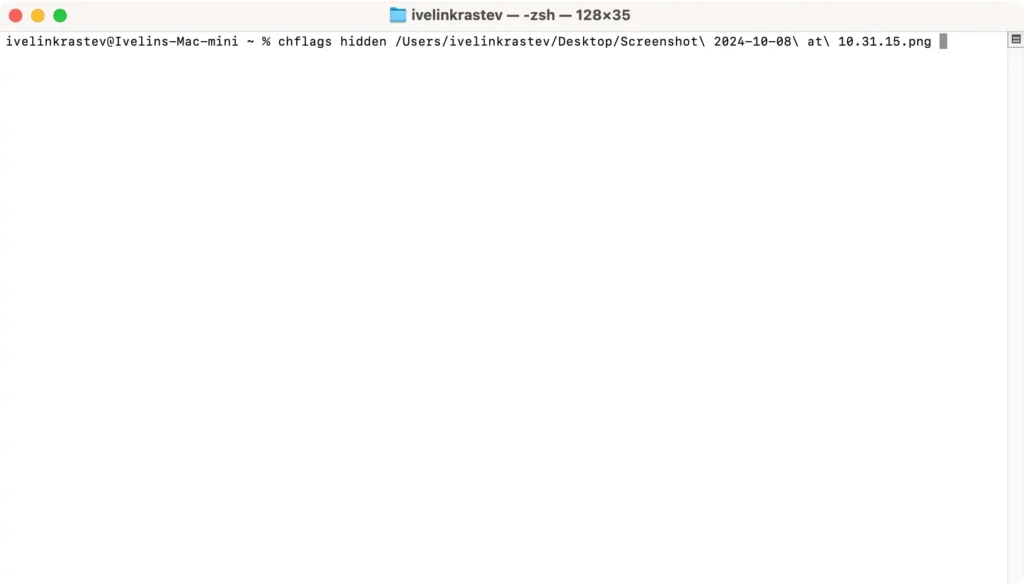
- Hvis du nogensinde har brug for at vende den skjulte status for specifikke filer:
- Brug
chflags nohidden [file path] - Erstat
[file path]med stien til den fil, du ønsker at gøre synlig igen - Tryk på
Enter
- Brug
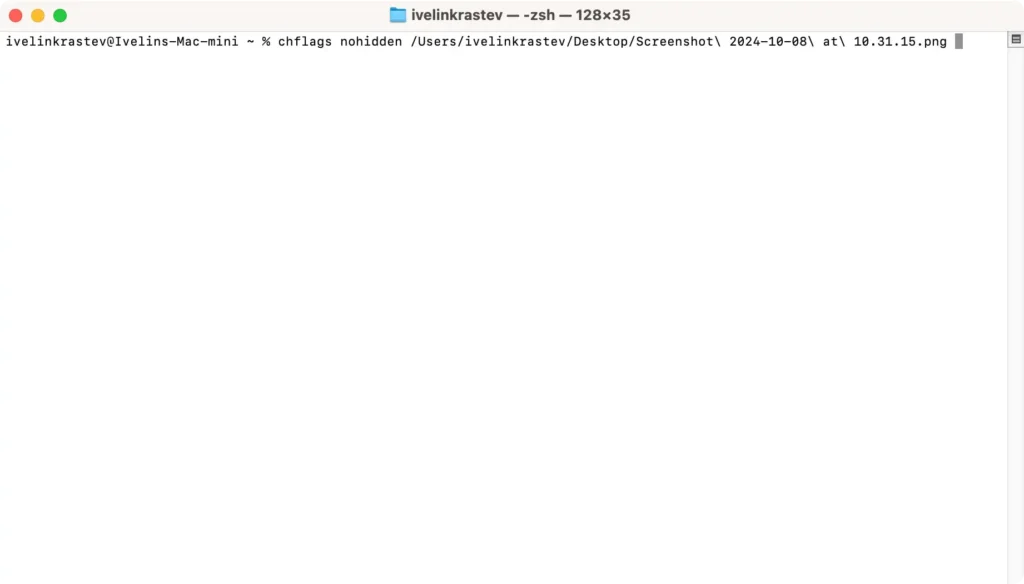
Ved at mestre disse kommandoer kan du sikre, at dine data forbliver organiserede og kun synlige, når det er nødvendigt.
Hvordan finder og viser biblioteksmappen?
Biblioteksmapperne indeholder vigtige systemfiler, programunderstøttelsesdata og brugerindstillinger. Apple skjuler disse mapper som standard for at forhindre utilsigtede ændringer.
Sådan får du adgang til ~/Library:
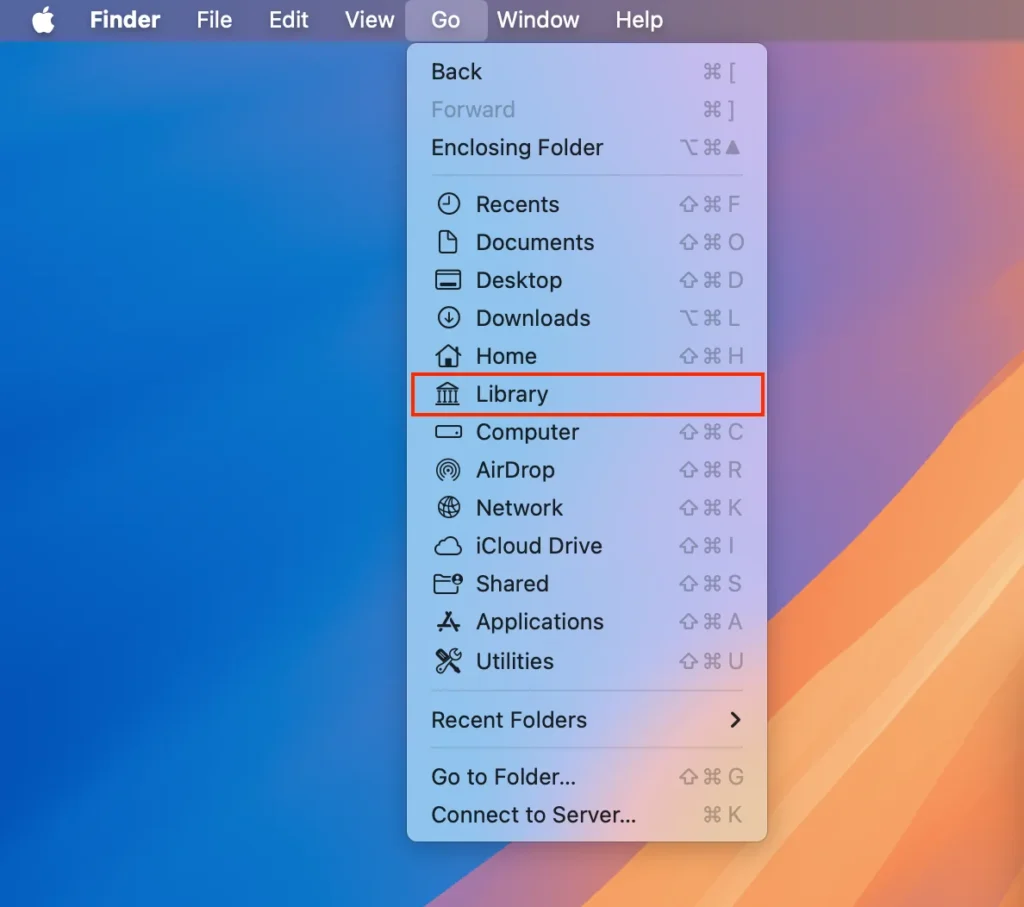
Metode 1: Få adgang til den skjulte ~/Library mappe via Finders Go-menu
- Åbn
Finderved at klikke påFinderikonet i din Dock. - I menulinjen øverst på skærmen skal du klikke på
Go. - Hold
Option (⌥)nede.Libraryvises i rullemenuen. - Klik på
Libraryfor at få adgang til den skjulte mappe.
Metode 2: Vis biblioteksmappen permanent
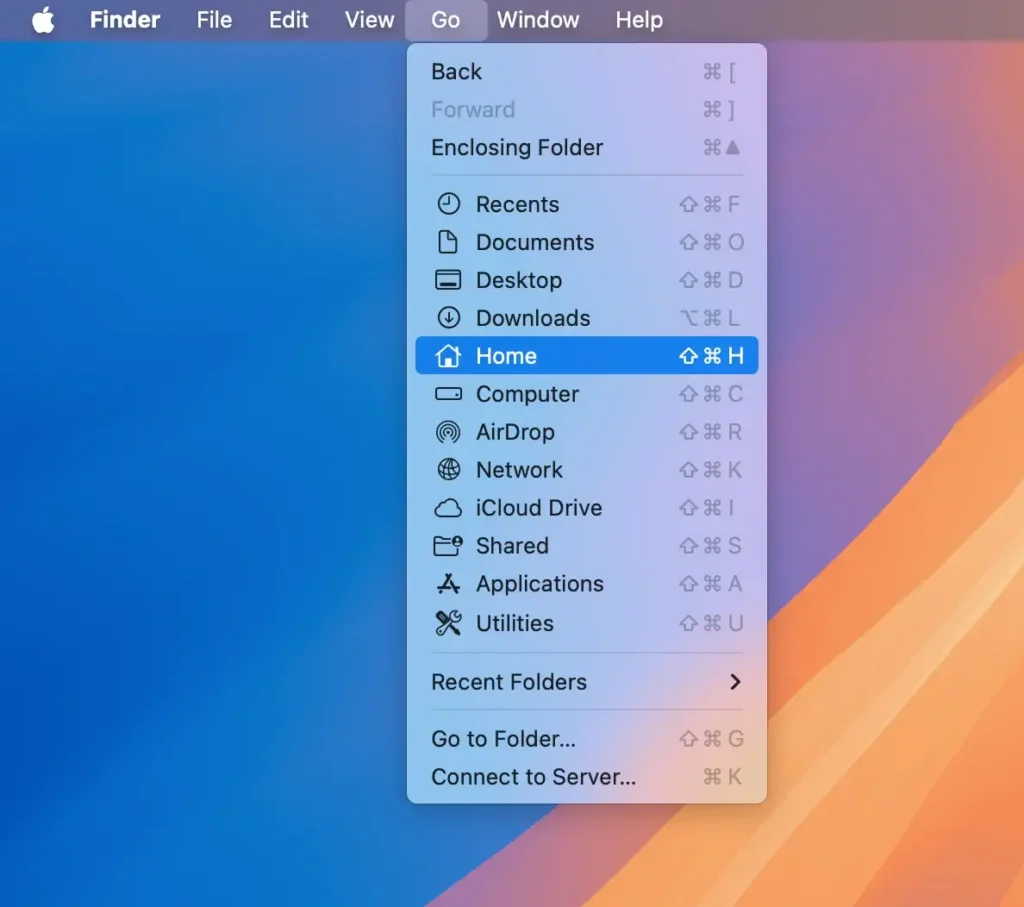
- Start med at åbne
Finderfra din Dock. - I
Finderskal du klikke påGo > Homeeller trykke påShift (⇧) + Command (⌘) + H.
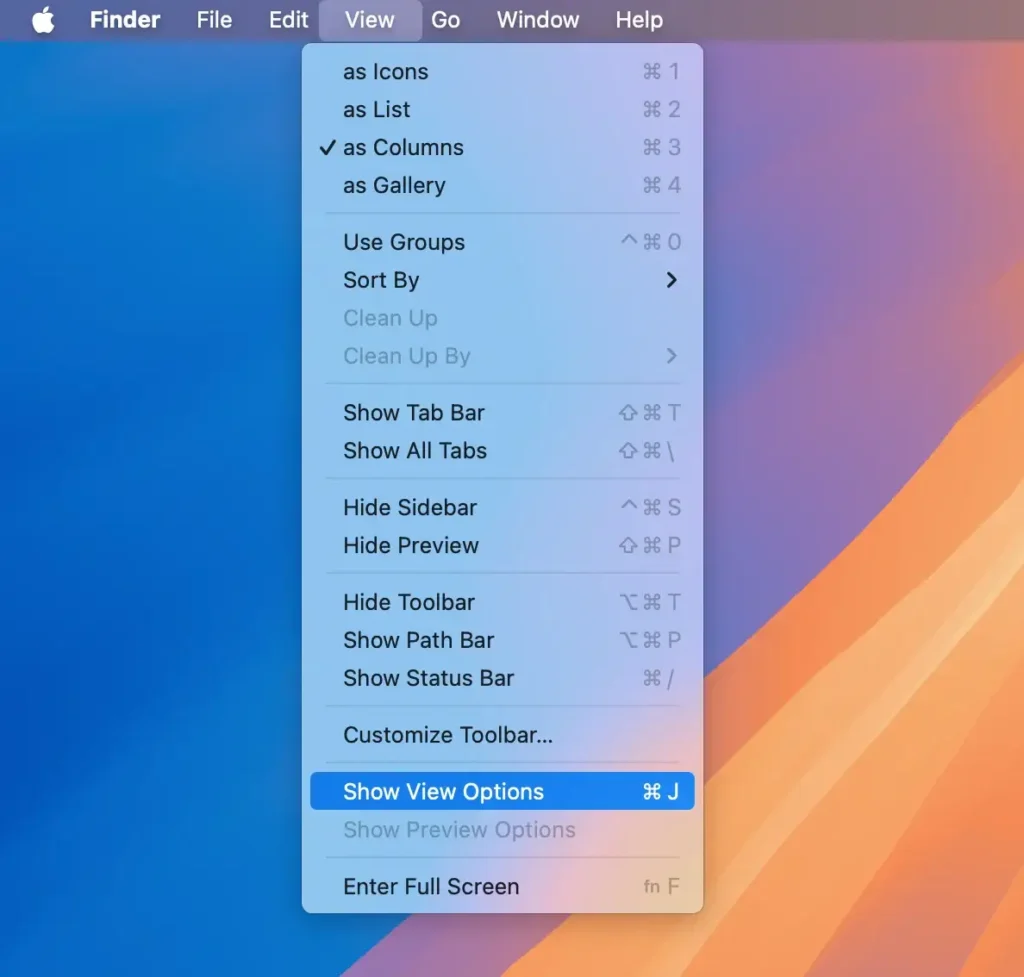
- Klik på
Viewi menulinjen, og vælgShow View Options, eller tryk påCommand (⌘) + J.
- Marker afkrydsningsfeltet ud for
Show Library Folderi vinduetView Options.
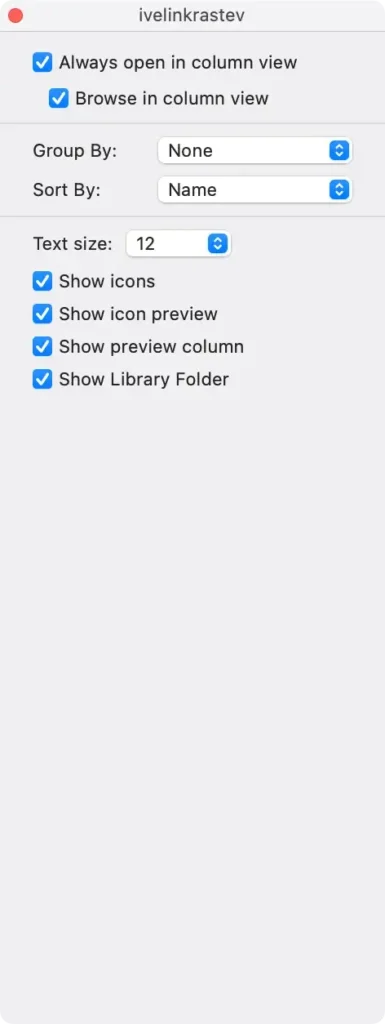
Library vil nu være permanent synlig i din Home, hvilket gør det nemmere at få adgang til vigtige filer og andre skjulte data.
Tips til at holde din Mac organiseret og sikker
At holde din Mac organiseret og sikker forbedrer dens ydeevne og beskytter dine personlige oplysninger mod potentielle trusler.
Regelmæssig oprydning af systemskrammel og organisering af dine data kan i høj grad hjælpe med at bevare din Macs sundhed.
Desuden er robuste cybersikkerhedsforanstaltninger afgørende. Software som SpyHunter, der giver omfattende fjernelse af malware og beskyttelse af privatlivets fred, hjælper med at bevare din Macs sikkerhedsintegritet.
- Download SpyHunter nu og følg instruktionerne på skærmen for at installere det.
- Konfigurer SpyHunter til at udføre regelmæssige scanninger, og sørg for, at dit system konstant overvåges for trusler.
- Opdater SpyHunter jævnligt for at sikre, at den er udstyret med de nyeste malware-definitioner.

Ved at inkludere disse trin i din rutine kan du opretholde optimal ydeevne, frigøre diskplads og holde dine følsomme oplysninger sikre.
Ofte stillede spørgsmål
Er det sikkert at vise skjulte filer på min Mac?
Selvom det generelt er sikkert at se skjulte filer, kan det være risikabelt at ændre eller slette dem.
Skjulte filer og mapper indeholder ofte vigtige systemfiler og konfigurationsdata, der er afgørende for dit operativsystems stabilitet.
Sletning eller ændring af disse filer ved et uheld kan føre til systemfejl eller tab af data. Fortsæt med forsigtighed og sikkerhedskopier vigtige data, før du foretager ændringer.
Er der tredjeparts filadministratorer, der kan vise skjulte filer?
Ja, flere tredjeparts filhåndteringer og hjælpeprogrammer kan hjælpe dig med at administrere skjulte filer mere bekvemt.
Sådanne værktøjer kan tilbyde avancerede funktioner til håndtering af filer og mapper på din Mac. Husk, at tredjeparts filhåndtering kan komme med ekstra omkostninger.
Bundlinje
At forstå, hvordan du får vist skjulte filer på en Mac, giver dig mulighed for at tage fuldstændig kontrol over dit operativsystem.
At vide, hvordan man finder en skjult fil, er en værdifuld færdighed for enhver Mac-bruger, hvad enten det drejer sig om fejlfinding, tilpasning af indstillinger eller adgang til specifikke data.
Husk, at skjulte filer er skjult af en grund – de indeholder ofte følsomme oplysninger.
Fortsæt altid med forsigtighed, når du ændrer eller sletter disse filer og mapper for at undgå utilsigtede konsekvenser.
Brug de metoder, der passer bedst til dit komfortniveau, uanset om det er gennem Finder, tastaturgenveje eller Terminal-appen.
Ved at følge de trin, der er beskrevet i denne vejledning, kan du sikkert administrere skjult indhold på din Mac, hvilket sikrer en jævn og effektiv computeroplevelse, mens du holder dine filer og mapper organiseret og sikre.
