

10 MacOS Sequoia-Problemer (Og Hvordan Man Løser Dem)

Inden vi dykker ind
Før vi dykker ind, lad os sørge for, at du er sikker online. Vi har skabt SpyHunter, fordi din sikkerhed betyder noget for os.
Beskyt din computer i dag — download SpyHunter lige her! Se vores bedste tips nedenfor for at holde din computer sikker.

Opgradering til macOS Sequoia bringer nye funktioner og forbedringer, men det er ikke altid problemfrit.
Mange mennesker er stødt på problemer som installationsfejl, appnedbrud, langsom ydeevne og forbindelsesproblemer efter opdateringen.
Derudover er forskellige softwareapplikationer, herunder webbrowsere, kendt for at have kompatibilitetsproblemer.
I denne vejledning vil vi udforske de mest almindelige macOS Sequoia-problemer og give enkle, praktiske løsninger til at få din Mac til at køre problemfrit igen.
Lad os dykke ned og løse dine macOS Sequoia-problemer!
Sådan løser du problemer med macOS Sequoia
Nedenfor er de mest almindelige problemer, der opstår efter en Sequoia-opdatering, sammen med måder at løse dem på.
1. macOS Sequoia vil ikke downloade eller installere
En af de hyppigste klager fra Mac-brugere er, at de ikke engang kan downloade eller installere operativsystemet.
Sådan fejlfinder og løser du disse problemer:
- Sørg for, at du har nok ledig lagerplads til at installere macOS Sequoia. Normalt skal du bruge mindst 20 GB. For at kontrollere, gå til
System Settings > Storage.

- Download af opdateringen kræver et pålideligt Wi-Fi-netværk eller Ethernet-forbindelse. Sørg for, at du har en stærk internetforbindelse.
- Prøv at genstarte din Mac og forsøg at installere igen.
- Tjek, om Apples servere virker. Du kan besøge Apples statusside. Sørg for, at der er en grøn prik ud for
"macOS Software Update".

- Hvis din Mac stadig nægter at installere Sequoia, kan nulstilling af NVRAM eller PRAM hjælpe med at fjerne de systemindstillinger, der kan være årsag til problemet.
- Tjek, om din Mac er kompatibel med den seneste OS-version. Hvis din Mac ikke er på listen, vil Sequoia ikke installere på den (for en komplet liste, besøg den officielle Apple-kompatibilitetsside):
- MacBook Pro 2018 og nyere
- MacBook Air 2020 og nyere
- iMac 2019 og senere
- iMac Pro 2017
- Mac mini 2018 og senere
- Mac Studio 2022 og nyere
- Mac Pro 2019 og nyere
2. Mac er langsom efter opdateringen til Sequoia
Hvis din Mac er langsommere efter opdatering til macOS 15 Sequoia, oplever du muligvis høj CPU-brug eller problemer med RAM.
Sådan rettes langsom ydeevne:
- Over tid kan unødvendige filer som cache, logfiler og midlertidige data rode på din computer. En af de nemmeste måder at rydde disse på er ved at bruge SpyHunter til Mac, som hurtigt kan scanne og fjerne systemskrammel. Du kan download SpyHunter herfra og frigøre værdifuld diskplads nu.

- Udførelse af regelmæssige vedligeholdelsesopgaver som at rydde gamle filer og Spotlight-genindeksering kan hjælpe med at opretholde optimal ydeevne.
- For mange apps, der starter ved opstart, kan trække din Macs hastighed betydeligt ned. SpyHunter til Mac giver dig mulighed for nemt at administrere og deaktivere unødvendige startelementer, hvilket sikrer, at kun vigtige apps indlæses, når du starter din Mac op, hvilket resulterer i hurtigere opstartstider.
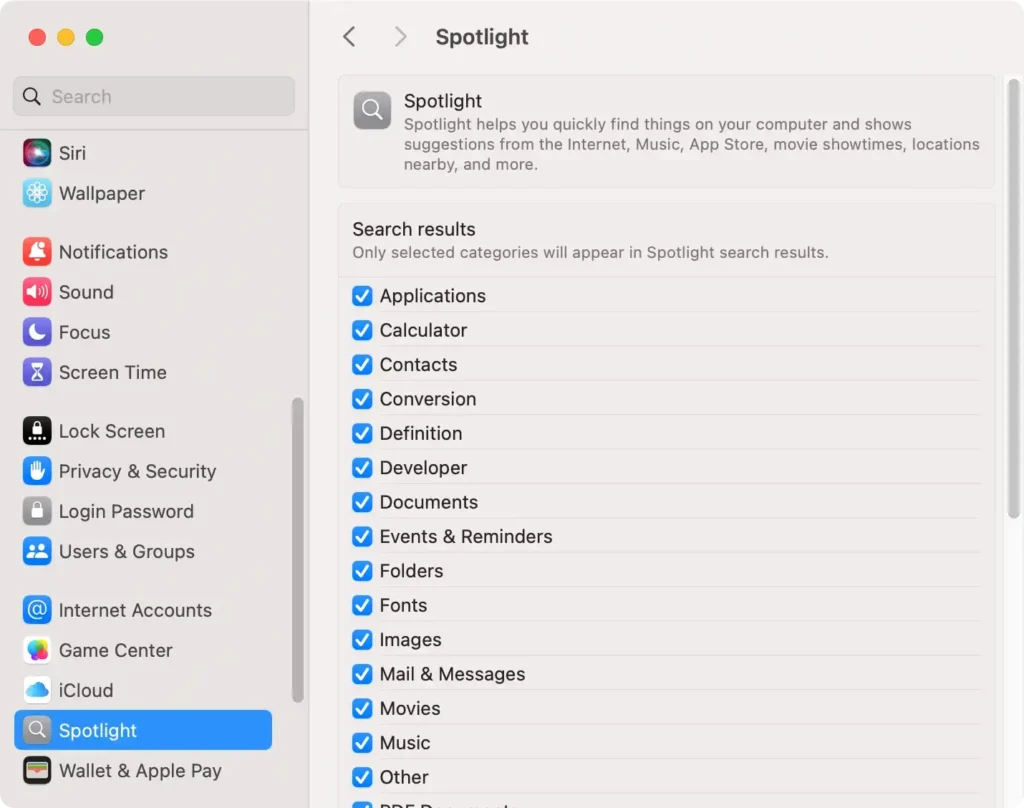
- Efter en opdatering kan Spotlight begynde at genindeksere hele dit drev, hvilket kan sænke ydeevnen. Tillad processen at afslutte, eller administrer manuelt, hvilke mapper Spotlight indekserer i
System Settings > Spotlight.
- Åbn
Activity Monitorfor at overvåge din Macs CPU og RAM-forbrug. Identificer ressourcetunge apps, og luk dem for at frigøre hukommelse.
3. Wi-Fi eller Bluetooth virker ikke
Forbindelsesproblemer, især med Wi-Fi eller Bluetooth, er almindelige efter opgradering til macOS Sequoia.
Sådan løser du disse problemer:
Hvis dit Wi-Fi-netværk er langsomt eller afbrydes, kan du prøve at glemme netværket og oprette forbindelse igen. Gå til System Settings > Wi-Fi, klik på dit netværk, og vælg Forget This Network. Genopret forbindelse til dit Wi-Fi.
Derudover kan macOS-firewallen forårsage forbindelsesproblemer. Prøv at slukke for det midlertidigt for at se, om det løser problemet.
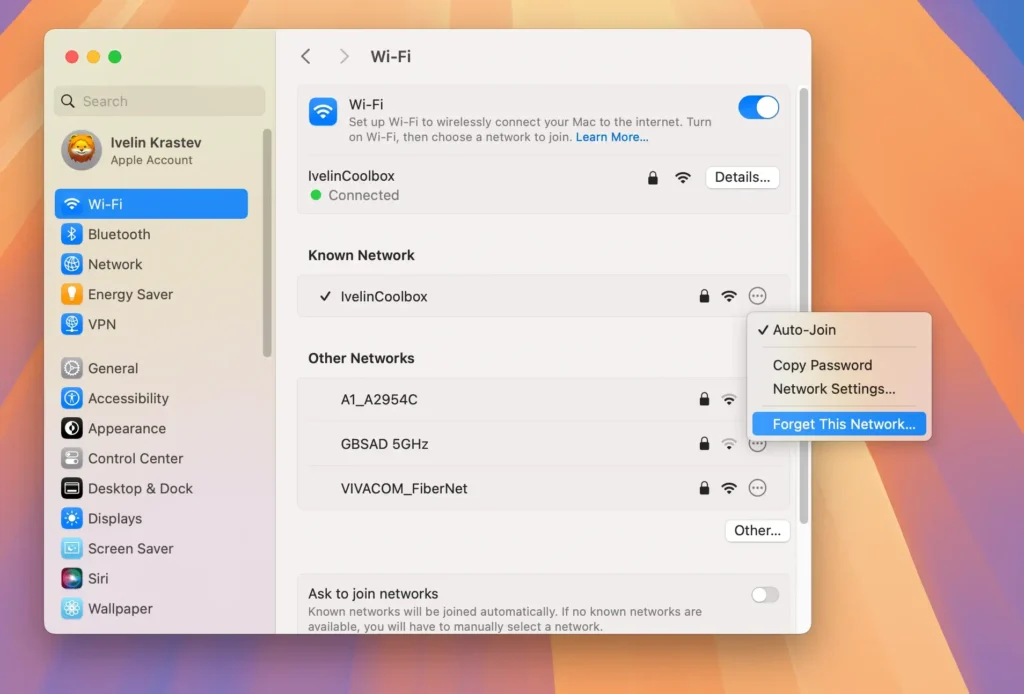
Hvis problemet er med Bluetooth, skal du følge en lignende proces i Bluetooth-indstillingerne. Naviger til System Settings > Bluetooth.
Alternativt kan du navigere til Bluetooth-indstillingerne fra kontrolcenteret. Find den enhed, du har problemer med at oprette forbindelse til. Klik på Connect ved siden af enheden.
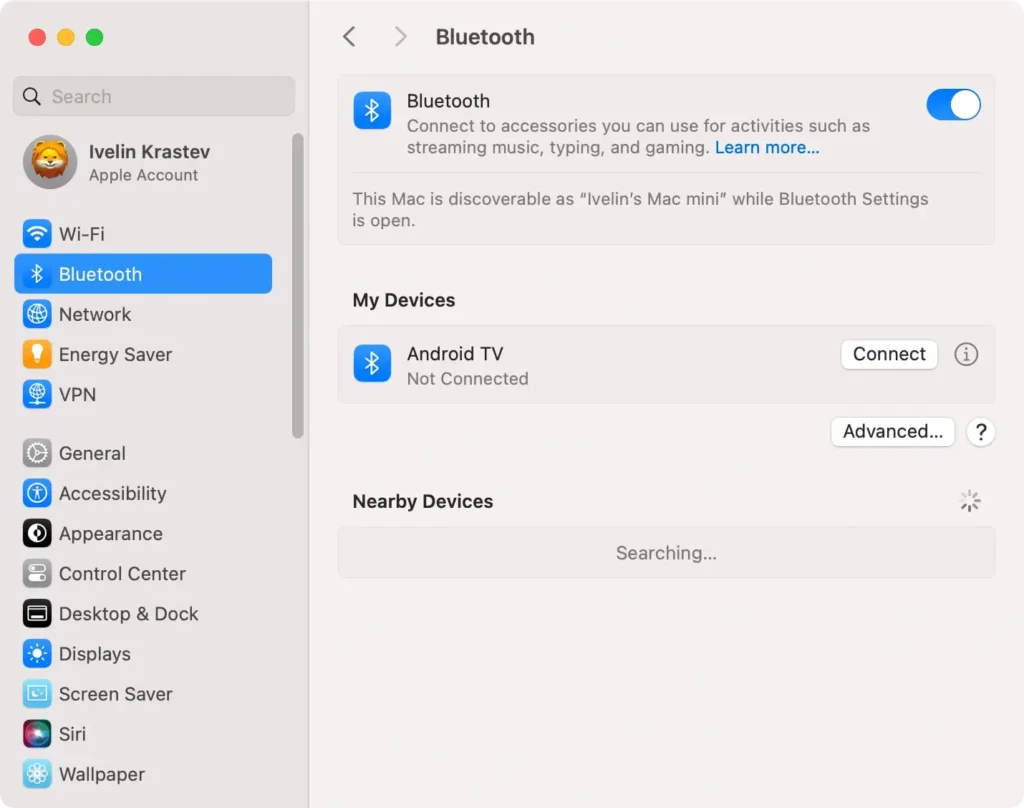
Hvis den stadig ikke opretter forbindelse, skal du klikke på ‘i’- ikonet og vælge Forget This Device. Tilslut derefter enheden igen ved at parre den fra bunden.
4. Apps går ned i macOS Sequoia
Nogle brugere rapporterer, at visse apps går ned eller ikke reagerer efter macOS Sequoia-opgraderingen. Sådan løser du app-relaterede nedbrud:
Sørg for, at alle dine apps er opdateret til deres nyeste versioner. For apps, der er downloadet fra App Store, skal du åbne App Store appen og klikke på Updates. Installer alle tilgængelige opdateringer.

Hvis appen ikke er fra Apple Store, skal du tjekke udviklerwebstedet for nye versioner, der understøtter macOS Sequoia, eller klikke på appmenuen og trykke på Check for Updates.

5. Batteriet aflades hurtigere i macOS Sequoia
Efter opdatering til macOS Sequoia rapporterer nogle brugere, at deres Macs’ batteri aflades hurtigere. Sådan løser du denne fejl:
- Åbn
Activity Monitorog se efter apps, der bruger for meget CPU eller RAM, hvilket kan tømme batteriet hurtigt. Luk alle unødvendige apps for at spare på batteriet. - Luk ubrugte browserfaner.
- Sænk skærmens lysstyrke for at bevare batteristrømmen. Du kan justere lysstyrken fra indstillingerne eller direkte på dit MacBook-tastatur.
- Gå til
System Settings > Battery, og aktiverLow Power Modefor at forlænge din MacBooks batterilevetid.
6. Sequoia vil ikke starte
I sjældne tilfælde, efter at have flyttet til macOS Sequoia, kan din Mac muligvis ikke starte. For at løse dette:
- Start din Mac-computer i fejlsikret tilstand. Hvis alt ser normalt ud, genstart din Mac som normalt.
- Hvis fejlsikret tilstand ikke virker, kan du prøve at nulstille NVRAM eller PRAM ved at genstarte din Mac og holde
Option (⌥) + Command (⌘) + P + Rnede i 20 sekunder. Dette kan løse opstartsproblemer forårsaget af forkert konfigurerede indstillinger. - Som en sidste udvej kan du starte op i
Recovery Modeved at holdeCommand (⌘) + Rnede under opstart og vælge at geninstallere macOS Sequoia derfra. Sørg for at sikkerhedskopiere alle kritiske data, før du fortsætter.
7. macOS Sequoia fejler under opsætning
Hvis macOS Sequoia fejler under den indledende opsætningsproces, kan du prøve følgende:
- Sørg for, at dit strømkabel er tilsluttet korrekt under opsætningsprocessen. Strømafbrydelser kan forårsage opsætningsfejl.
- Hvis opsætningen fryser, skal du tvinge din Mac til at genstarte ved at holde tænd/sluk-knappen nede, indtil den lukker ned, og derefter tænde den igen og prøve opsætningen igen.
- Hvis opsætningen mislykkes gentagne gange, kan installationsprogrammet være beskadiget. Prøv at slette installationsfilen og downloade Sequoia igen fra
App Storeeller Apples websted.
Dette afsnit dækker de mest almindelige macOS Sequoia-problemer og giver ligetil løsninger, der vil fungere for de fleste brugere, der oplever disse problemer.
Følg tipsene for at genoprette din Macs ydeevne og stabilitet.
Andre macOS Sequoia-fejl
1. macOS Sequoia kan ikke oprette forbindelse til VPN
Nogle brugere rapporterer problemer med VPN-forbindelser efter opdatering til Sequoia.
Sådan løser du dem:
- Sørg for, at din VPN er korrekt konfigureret. Hvis det er nødvendigt, skal du slette og tilføje VPN-forbindelsen igen.
- Dine firewall-indstillinger blokerer muligvis VPN. Gå til
System Settings > Network > Firewall, og sluk midlertidigt din firewall for at se, om det løser problemet.
2. macOS Sequoia klodser Touch Bar
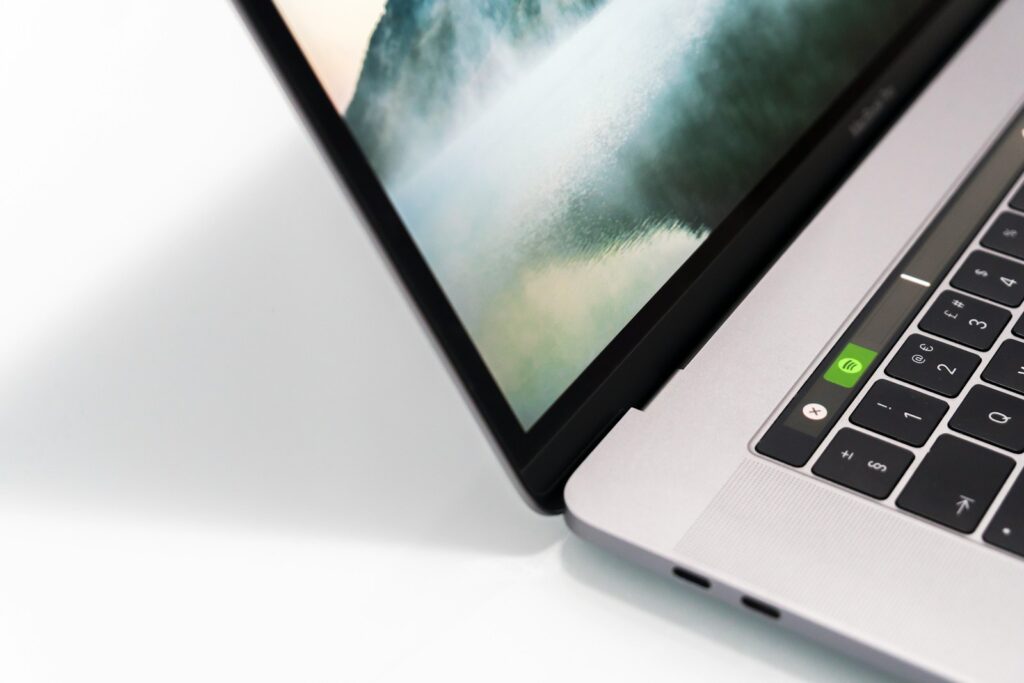
Hvis Touch Bar ikke reagerer eller holder op med at fungere efter opdatering til macOS 15 Sequoia, kan du prøve at åbne et terminalvindue og køre følgende kommando:
sudo pkill TouchBarServer Tryk på Enter for at genstarte Touch Bar. Du skal muligvis også genstarte computeren.
3. macOS Sequoia forårsager webbrowser fejlmeddelelse
Efter opdatering til macOS 15 Sequoia kan nogle webbrowsere opleve langsom ydeevne eller nedbrud.
For at løse disse browserrelaterede fejl skal du gå til dine browserindstillinger og rydde din cache og dine cookies for at løse ydeevneproblemer.
Sørg for, at din webbrowser, uanset om det er Safari, Chrome eller Firefox, er opdateret. Tjek også dens kompatibilitet med macOS Sequoia.
Derudover er nogle browserudvidelser muligvis ikke kompatible med den nye opdatering, så prøv at slå alle udvidelser fra og genaktiver dem én efter én for at identificere eventuelle problematiske.
