

10 MacOS Sequoia-Probleme (Und Wie Man Sie Behebt)

Bevor wir eintauchen
Bevor wir loslegen, stellen wir sicher, dass Sie online sicher sind. Wir haben SpyHunter entwickelt, weil uns Ihre Sicherheit wichtig ist.
Schützen Sie Ihren Computer noch heute — Laden Sie SpyHunter hier herunter! Sehen Sie sich unten unsere Top-Tipps an, um die Sicherheit Ihres Computers zu gewährleisten.

Das Upgrade auf macOS Sequoia bringt neue Funktionen und Verbesserungen mit sich, läuft aber nicht immer reibungslos.
Bei vielen Benutzern traten nach der Aktualisierung Probleme wie Installationsfehler, App-Abstürze, Leistungseinbußen und Verbindungsprobleme auf.
Darüber hinaus ist bekannt, dass bei verschiedenen Softwareanwendungen, darunter auch Webbrowsern, Kompatibilitätsprobleme auftreten.
In diesem Handbuch untersuchen wir die häufigsten Probleme mit macOS Sequoia und bieten einfache, praktische Lösungen, damit Ihr Mac wieder reibungslos läuft.
Lassen Sie uns eintauchen und Ihre macOS Sequoia-Probleme beheben!
So beheben Sie Probleme mit macOS Sequoia
Nachfolgend finden Sie die häufigsten Probleme, die nach einem Sequoia-Update auftreten, sowie Möglichkeiten zu deren Behebung.
1. macOS Sequoia lässt sich nicht herunterladen oder installieren
Eine der häufigsten Beschwerden von Mac-Benutzern ist, dass sie das Betriebssystem nicht einmal herunterladen oder installieren können.
So können Sie diese Probleme beheben:
- Stellen Sie sicher, dass Sie über genügend freien Speicherplatz verfügen, um macOS Sequoia zu installieren. Normalerweise benötigen Sie mindestens 20 GB. Um dies zu überprüfen, gehen Sie zu
System Settings > Storage.

- Zum Herunterladen des Updates ist ein zuverlässiges WLAN-Netzwerk oder eine Ethernet-Verbindung erforderlich. Stellen Sie sicher, dass Sie über eine stabile Internetverbindung verfügen.
- Versuchen Sie, Ihren Mac neu zu starten und die Installation erneut durchzuführen.
- Überprüfen Sie, ob die Server von Apple funktionieren. Sie können die Statusseite von Apple besuchen. Stellen Sie sicher, dass neben
"macOS Software Update"ein grüner Punkt angezeigt wird.

- Wenn sich Ihr Mac weiterhin weigert, Sequoia zu installieren, kann das Zurücksetzen des NVRAM oder PRAM helfen, die Systemeinstellungen zu löschen, die das Problem verursachen könnten.
- Überprüfen Sie, ob Ihr Mac mit der neuesten Betriebssystemversion kompatibel ist. Wenn Ihr Mac nicht in der Liste aufgeführt ist, lässt sich Sequoia darauf nicht installieren (eine vollständige Liste finden Sie auf der offiziellen Kompatibilitätsseite von Apple):
- MacBook Pro 2018 und höher
- MacBook Air 2020 und höher
- iMac 2019 und höher
- iMac Pro 2017
- Mac mini 2018 und höher
- Mac Studio 2022 und höher
- Mac Pro 2019 und höher
2. Mac ist nach dem Update auf Sequoia langsam
Wenn Ihr Mac nach dem Update auf macOS 15 Sequoia langsamer ist, liegt dies möglicherweise an einer hohen CPU-Auslastung oder an RAM-Problemen.
So beheben Sie Leistungseinbußen:
- Mit der Zeit können unnötige Dateien wie Cache, Protokolle und temporäre Daten Ihren Computer überladen. Eine der einfachsten Möglichkeiten, diese zu löschen, ist die Verwendung von SpyHunter für Mac, das Systemmüll schnell scannen und entfernen kann. Sie können laden Sie SpyHunter hier herunter und jetzt wertvollen Speicherplatz freigeben.

- Durch regelmäßige Wartungsaufgaben wie das Löschen alter Dateien und die Neuindizierung von Spotlight können Sie zur Aufrechterhaltung einer optimalen Leistung beitragen.
- Wenn beim Start zu viele Apps gestartet werden, kann dies die Geschwindigkeit Ihres Macs erheblich beeinträchtigen. Mit SpyHunter für Mac können Sie unnötige Startobjekte einfach verwalten und deaktivieren. So wird sichergestellt, dass beim Hochfahren Ihres Macs nur die unbedingt erforderlichen Apps geladen werden, was zu schnelleren Startzeiten führt.
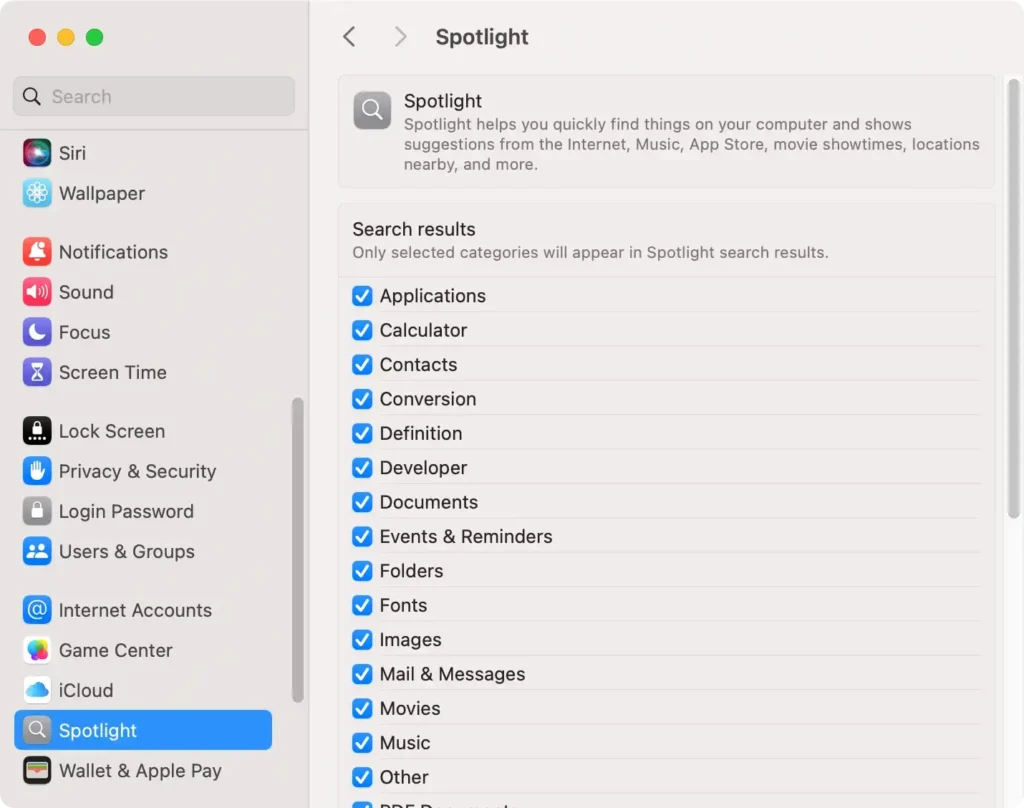
- Nach einem Update beginnt Spotlight möglicherweise mit der Neuindizierung Ihres gesamten Laufwerks, was die Leistung beeinträchtigen kann. Warten Sie, bis der Vorgang abgeschlossen ist, oder verwalten Sie manuell unter
System Settings > Spotlightwelche Ordner Spotlight indiziert.
- Öffnen Sie
Activity Monitor, um die CPU- und RAM-Auslastung Ihres Macs zu überwachen. Identifizieren Sie ressourcenintensive Apps und schließen Sie diese, um Speicher freizugeben.
3. WLAN oder Bluetooth funktionieren nicht
Nach dem Upgrade auf macOS Sequoia treten häufig Verbindungsprobleme auf, insbesondere mit WLAN oder Bluetooth.
So beheben Sie diese Probleme:
Wenn Ihr WLAN-Netzwerk langsam ist oder die Verbindung unterbrochen wird, versuchen Sie, das Netzwerk zu ignorieren und die Verbindung erneut herzustellen. Gehen Sie zu System Settings > Wi-Fi, klicken Sie auf Ihr Netzwerk und wählen Sie Forget This Network. Stellen Sie dann die Verbindung zu Ihrem WLAN erneut her.
Darüber hinaus kann die macOS-Firewall Verbindungsprobleme verursachen. Versuchen Sie, sie vorübergehend auszuschalten, um zu sehen, ob das Problem dadurch behoben wird.
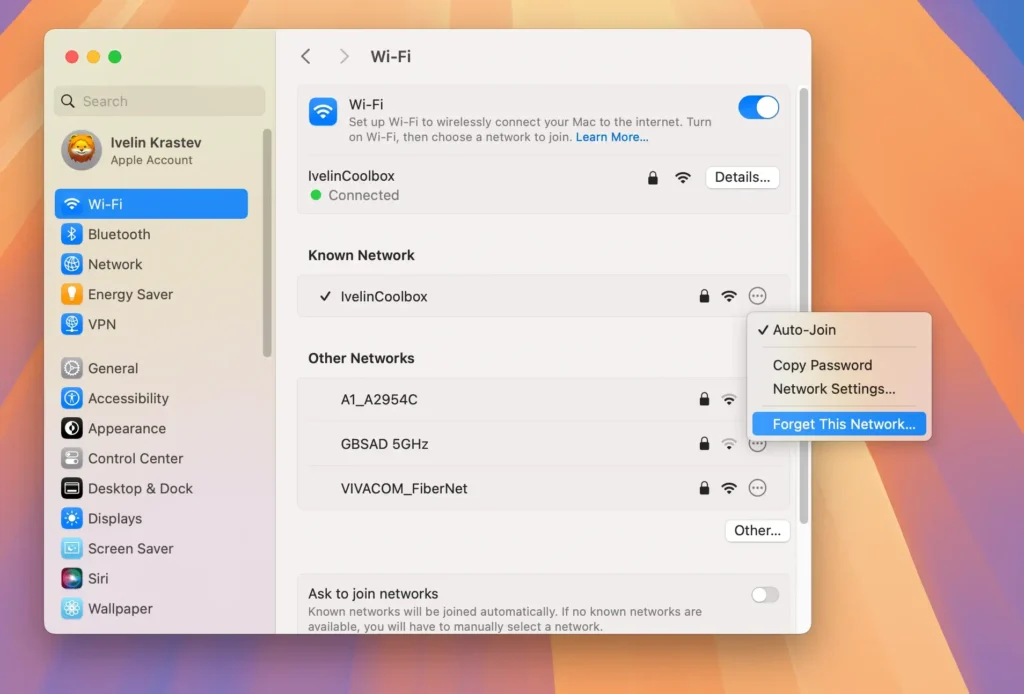
Wenn das Problem bei Bluetooth liegt, führen Sie in den Bluetooth-Einstellungen einen ähnlichen Vorgang aus. Navigieren Sie zu System Settings > Bluetooth.
Alternativ können Sie vom Kontrollzentrum aus zu den Bluetooth-Einstellungen navigieren. Suchen Sie das Gerät, zu dem Sie Probleme beim Verbinden haben. Klicken Sie neben dem Gerät auf Connect.
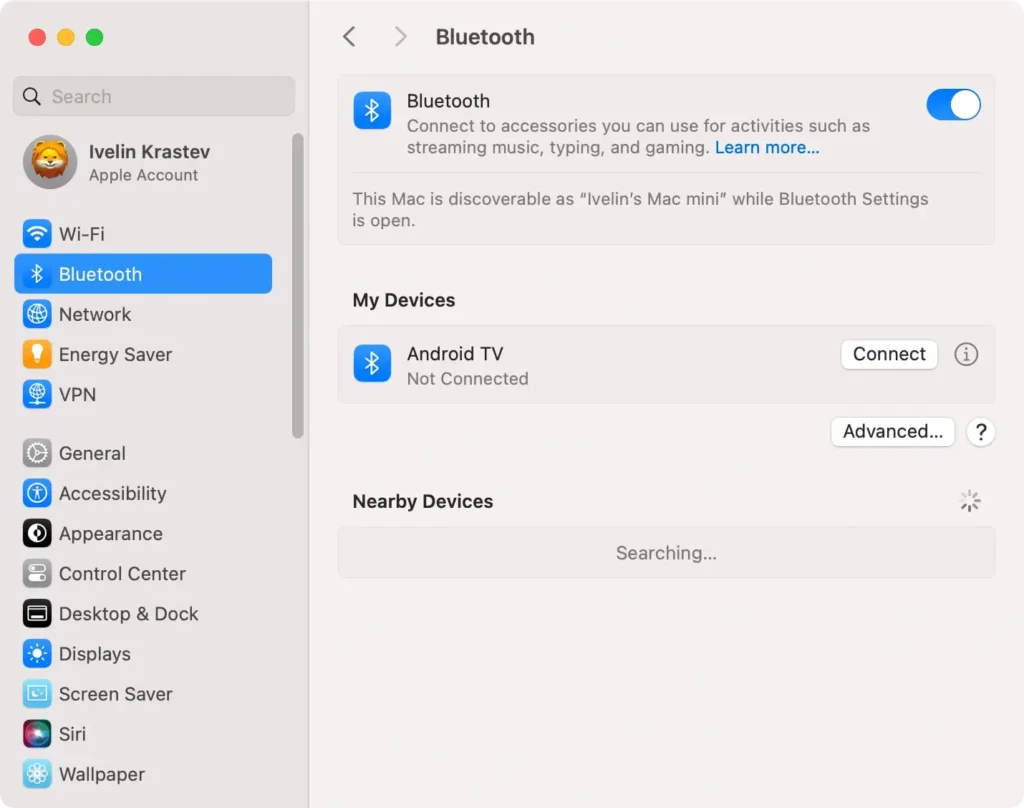
Wenn immer noch keine Verbindung hergestellt wird, klicken Sie auf das „i“ -Symbol und wählen Sie Forget This Device aus. Verbinden Sie das Gerät dann erneut, indem Sie es von vorne koppeln.
4. Apps stürzen in macOS Sequoia ab
Einige Benutzer berichten, dass bestimmte Apps nach dem Upgrade auf macOS Sequoia abstürzen oder nicht mehr reagieren. So beheben Sie App-bezogene Abstürze:
Stellen Sie sicher, dass alle Ihre Apps auf dem neuesten Stand sind. Öffnen Sie für Apps, die Sie aus dem App Store heruntergeladen haben, die App Store App und klicken Sie auf Updates. Installieren Sie alle verfügbaren Updates.

Falls die App nicht aus dem Apple Store stammt, suchen Sie auf der Entwickler-Website nach neuen Versionen, die macOS Sequoia unterstützen, oder klicken Sie auf das App-Menü und drücken Sie auf Check for Updates.

5. Der Akku entlädt sich in macOS Sequoia schneller
Nach dem Update auf macOS Sequoia berichten einige Benutzer, dass der Akku ihres Macs schneller leer wird. So beheben Sie diesen Fehler:
- Öffnen Sie
Activity Monitorund suchen Sie nach Apps, die zu viel CPU oder RAM verwenden, da dies den Akku schnell entladen kann. Schließen Sie alle unnötigen Apps, um die Akkulaufzeit zu verlängern. - Schließen Sie nicht verwendete Browser-Tabs.
- Verringern Sie die Bildschirmhelligkeit, um Akkuleistung zu sparen. Sie können die Helligkeit in den Einstellungen oder direkt auf Ihrer MacBook-Tastatur anpassen.
- Gehen Sie zu
System Settings > Batteryund aktivieren SieLow Power Modeum die Akkulaufzeit Ihres MacBooks zu verlängern.
6. Sequoia bootet nicht
In seltenen Fällen kann es vorkommen, dass Ihr Mac nach der Umstellung auf macOS Sequoia nicht mehr startet. So lösen Sie dieses Problem:
- Starten Sie Ihren Mac-Computer im abgesicherten Modus. Wenn alles normal aussieht, starten Sie Ihren Mac wie gewohnt neu.
- Wenn der abgesicherte Modus nicht funktioniert, versuchen Sie, den NVRAM oder PRAM zurückzusetzen, indem Sie Ihren Mac neu starten und
Option (⌥) + Command (⌘) + P + R20 Sekunden lang gedrückt halten. Dadurch können Startprobleme behoben werden, die durch falsch konfigurierte Einstellungen verursacht werden. - Als letzten Ausweg können Sie im
Recovery Modebooten, indem Sie während des StartvorgangsCommand (⌘) + Rgedrückt halten und von dort aus die Neuinstallation von macOS Sequoia wählen. Denken Sie daran, alle wichtigen Daten zu sichern, bevor Sie fortfahren.
7. macOS Sequoia schlägt bei der Einrichtung fehl
Wenn bei der Ersteinrichtung von macOS Sequoia ein Fehler auftritt, können Sie Folgendes versuchen:
- Stellen Sie sicher, dass Ihr Netzkabel während des Einrichtungsvorgangs richtig angeschlossen ist. Stromunterbrechungen können zu Einrichtungsfehlern führen.
- Wenn die Einrichtung einfriert, erzwingen Sie einen Neustart Ihres Macs, indem Sie die Einschalttaste gedrückt halten, bis er herunterfährt. Schalten Sie ihn dann wieder ein und versuchen Sie die Einrichtung erneut.
- Wenn die Installation wiederholt fehlschlägt, ist das Installationsprogramm möglicherweise beschädigt. Versuchen Sie, die Installationsdatei zu löschen und Sequoia erneut aus dem
App Storeoder von der Apple-Website herunterzuladen.
In diesem Abschnitt werden die häufigsten Probleme mit macOS Sequoia behandelt und einfache Lösungen bereitgestellt, die für die meisten Benutzer mit diesen Problemen funktionieren.
Befolgen Sie die Tipps, um die Leistung und Stabilität Ihres Mac wiederherzustellen.
Andere macOS Sequoia-Fehler
1. macOS Sequoia kann keine Verbindung zum VPN herstellen
Einige Benutzer berichten von Problemen mit VPN-Verbindungen nach dem Update auf Sequoia.
So können Sie sie lösen:
- Stellen Sie sicher, dass Ihr VPN richtig konfiguriert ist. Löschen Sie bei Bedarf die VPN-Verbindung und fügen Sie sie erneut hinzu.
- Möglicherweise blockieren Ihre Firewall-Einstellungen das VPN. Gehen Sie zu
System Settings > Network > Firewallund schalten Sie Ihre Firewall vorübergehend aus, um zu prüfen, ob das Problem dadurch behoben wird.
2. macOS Sequoia blockiert die Touch Bar
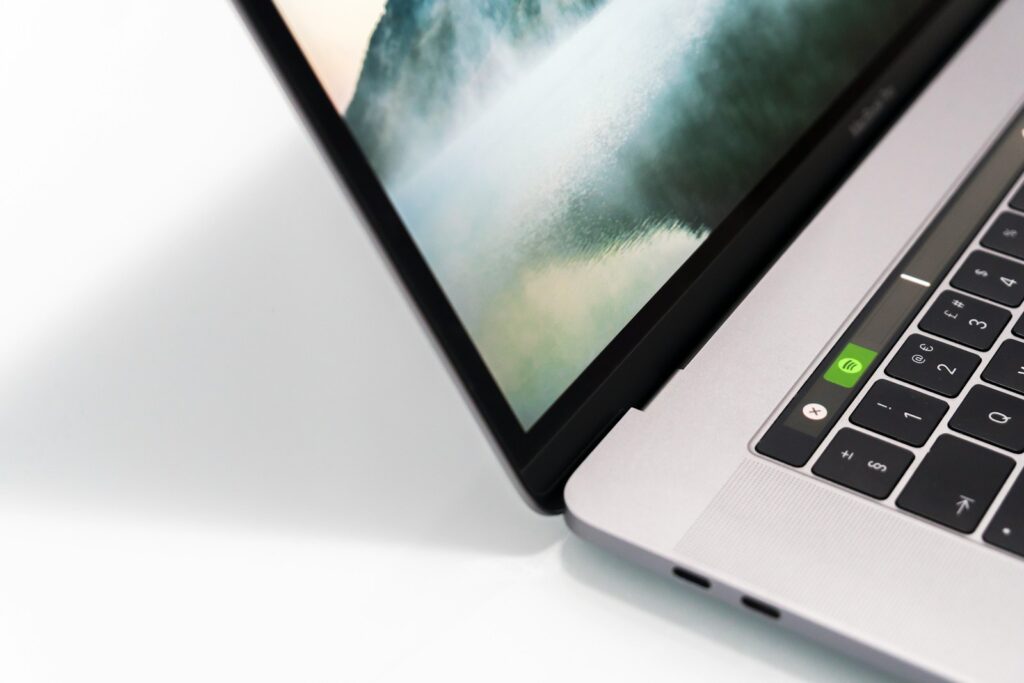
Wenn die Touch Bar nach dem Update auf macOS 15 Sequoia nicht mehr reagiert oder nicht mehr funktioniert, können Sie versuchen, ein Terminalfenster zu öffnen und den folgenden Befehl auszuführen:
sudo pkill TouchBarServer Drücken Sie Enter, um die Touch Bar neu zu starten. Möglicherweise müssen Sie auch den Computer neu starten.
3. macOS Sequoia verursacht Webbrowser-Fehlermeldung
Nach der Aktualisierung auf macOS 15 Sequoia kann es bei einigen Webbrowsern zu Leistungseinbußen oder Abstürzen kommen.
Um diese browserbezogenen Fehler zu beheben, gehen Sie zu Ihren Browsereinstellungen und löschen Sie Ihren Cache und Ihre Cookies, um Leistungsprobleme zu beheben.
Stellen Sie sicher, dass Ihr Webbrowser (Safari, Chrome oder Firefox) auf dem neuesten Stand ist. Überprüfen Sie außerdem die Kompatibilität mit macOS Sequoia.
Darüber hinaus sind einige Browsererweiterungen möglicherweise nicht mit dem neuen Update kompatibel. Versuchen Sie daher, alle Erweiterungen zu deaktivieren und sie nacheinander wieder zu aktivieren, um problematische Erweiterungen zu identifizieren.
